 מרכז העזרה של EseeCloud
רשת
שאלות נפוצות על רשת ערכת האלחוט — הגדרת IP ל-NVR, כשלים בהתאמת קוד, התנגשויות IP והפרעות ערוץ, גישה ברשת מקומית דרך IP, גישה מרחוק דרך ID, ופתרון בעיות מסך שחור בתצוגה מקדימה.
שאלות נפוצות בנושא רשת וקישוריות של ערכת האלחוט.
כיצד מגדירים את כתובת ה-IP של ה-NVR?
-
חבר כבל רשת ליציאת הרשת של ה-NVR (הנורית מהבהבת) — לחץ לחיצה ימנית בעכבר ובחר הגדרות מערכת ← הגדרות רשת ← הזן IP ידנית (לדוגמה: כתובת IP 192.168.251.106, מסיכת רשת משנה 255.255.0.0, DNS מועדף 114.114.114.114 או 8.8.8.8).
או DNS מועדף 114.114.114.114 (Telecom); יציאת רשת: 1111.
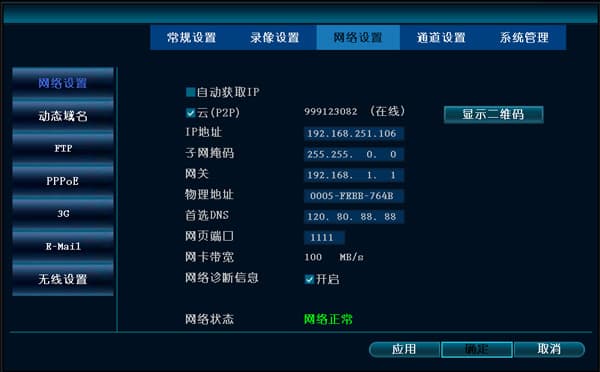
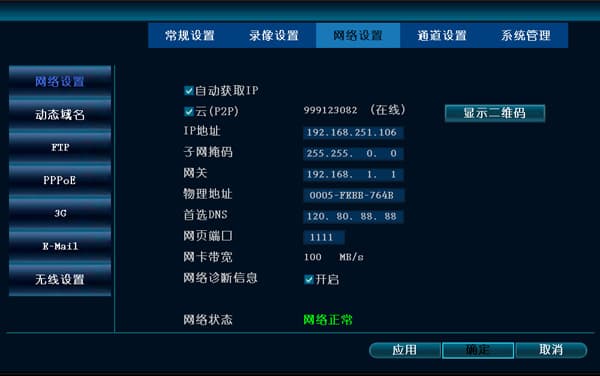
- חבר כבל רשת ליציאת הרשת של ה-NVR (הנורית מהבהבת) — לחץ לחיצה ימנית בעכבר ובחר הגדרות מערכת ← הגדרות רשת ← השג IP אוטומטית.
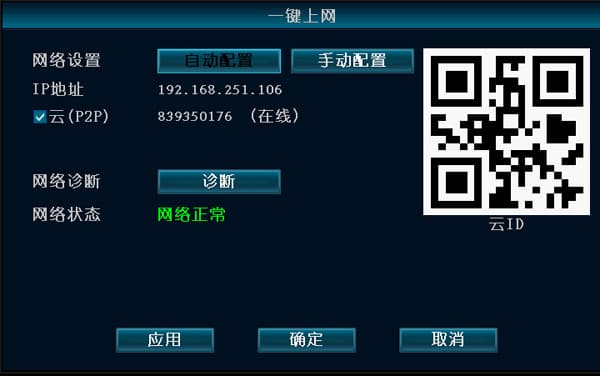
- חבר כבל רשת ליציאת הרשת של ה-NVR (הנורית מהבהבת) — לחץ לחיצה ימנית בעכבר ובחר רשת בלחיצה אחת.
המצלמה האלחוטית אינה מצליחה להתאים קוד עם ה-NVR?
-
בדף ניהול הווידאו של ה-NVR, לחץ על "רענן". אם לא מוצג אף מכשיר, הכבל הרשת אינו מחובר כראוי.
-
ניתן לנסות להיכנס דרך IE ולשחזר הגדרות יצרן. אם אינו פועל, ייתכן שמודול האלחוט פגום.
לאחר התאמת קוד מוצלחת, מחקתי בטעות ערוץ אחד ועכשיו אני לא מוצא אותו בשום חיפוש?
השתמש בכבל רשת כדי לחבר את ה-IPC של הערוץ שנמחק ישירות ל-NVR, לאחר מכן חפש והתאם קוד מחדש כדי להוסיף אותו חזרה.
עם שתי ערכות אלחוט, ל-IPC האלחוטי יש התנגשות IP והתמונה קופצת בין ערוצים?
ה-ESSID וה-BSSID אינם עקביים, מה שגורם לשני ה-NVR להיות עם אותו ESSID. אפס את מודול האלחוט והתאם קוד מחדש.
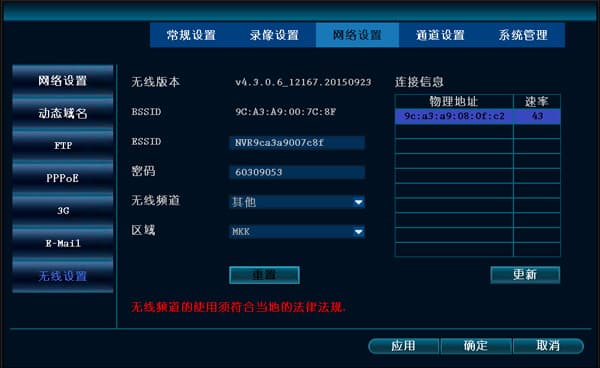
שתי ערכות אלחוט מותקנות באותו מיקום, התמונה ב-NVR קופצת, ו-IPC שלא היה מחובר במקור ל-NVR זה — מחובר אליו כעת?
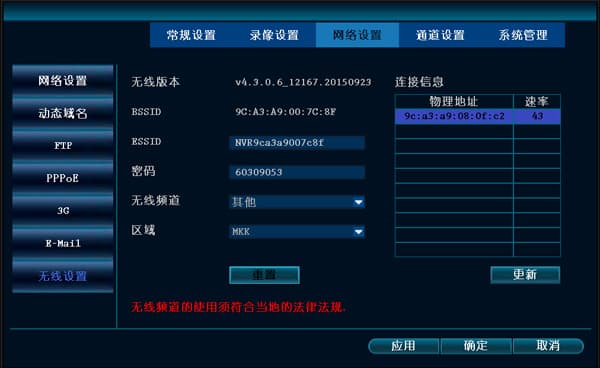
בכל אחד מה-NVR, פתח את התפריט הראשי (לחיצה ימנית) ← הגדרות מערכת ← הגדרות רשת ← אלחוטי ← ערוץ אלחוטי, ושנה את ערוץ ברירת המחדל לערוץ אחר.
חיבור רשת מקומית (התחברות על-ידי הזנת כתובת IP בדפדפן)
מדוע אין תמונה כשאני מתחבר על-ידי הזנת IP בדפדפן?
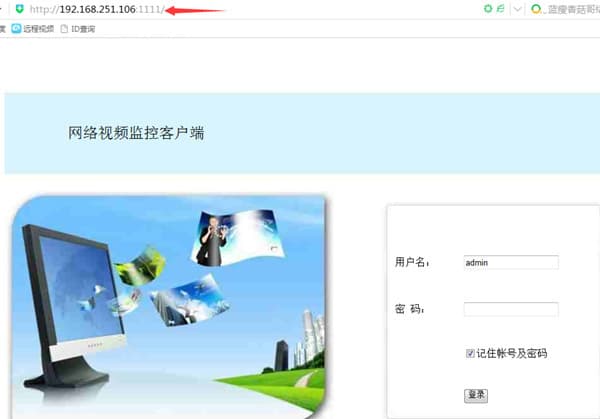
- יציאת הרשת בהגדרות הרשת של ה-NVR — לדוגמה, אם כתובת ה-IP של ה-NVR היא 192.168.251.106 והיציאה היא 1111, יש להזין http://192.168.251.106:1111 בדפדפן.
-
המחשב וה-NVR אינם באותה רשת משנה ולא יכולים לגשת אחד לשני דרך הרשת; יש להגדיר אותם לאותה רשת משנה.
כיצד לבדוק את ה-IP של המחשב: התחל ← לוח בקרה ← מרכז הרשת ושיתוף ← חיבור אזור מקומי ← פרטים.
(השתמש במסיכת רשת המשנה כדי לקבוע האם הם באותה רשת משנה. לדוגמה: עם מסיכת רשת משנה 255.255.255.0, כתובת IP 192.168.1.20 וכתובת IP 192.168.1.30 נמצאות באותה רשת משנה.)
-
דפדפנים מסוג IE צריכים להתקין תוסף אוטומטית. כלי האבטחה של 360 יחסמו את התקנת התוסף הלגיטימי הזה, לכן אנא סגור את 360 Safeguard ו-360 Antivirus ונסה שוב. אנו ממליצים גם לעבור למוצר אבטחה אחר, כגון Kingsoft Guard ו-Kingsoft Antivirus.
כשניגשים למכשיר ברשת המקומית, לקוח מחשב CMS פועל אך דפדפן IE אינו יכול לגשת אליו.
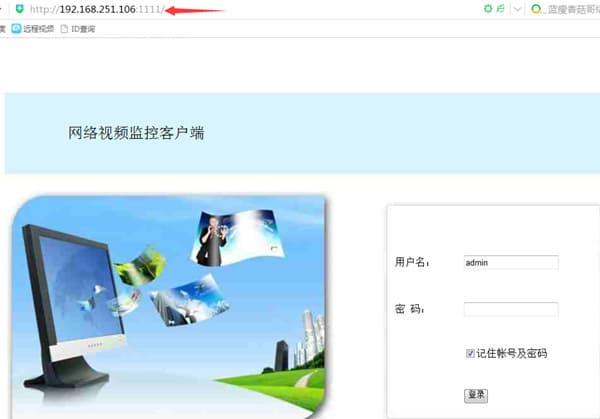
- אם יציאת המכשיר שונתה, יש לגשת אליה עם IP + מספר יציאה. לדוגמה: IP מכשיר 192.168.251.106, יציאת רשת 1111, לכן הזן 192.168.251.106:1111 בדפדפן IE.
- התאם אישית את רמת האבטחה בהגדרות האינטרנט של IE: כלים ← אפשרויות אינטרנט ← אבטחה ← רמה מותאמת אישית, והפעל את כל האפשרויות החוסמות תוספי ActiveX.
חיבור WAN (התחברות עם מספר ID על-ידי הזנת www.dvr163.com בדפדפן)
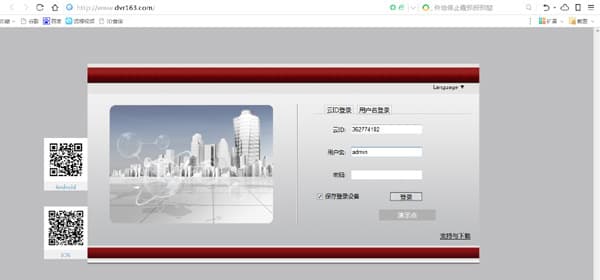
מדוע אני לא מצליח להתחבר בהצלחה כשמתחבר עם מספר EseeNet ID?
-
גרסת ה-NVR עשויה להיות ישנה מדי; אנא ודא שה-NVR הוא V1.8.2.B16 ומעלה.
-
ספק הרשת חוסם חדירת P2P. במקרה זה החיבור מסתמך על שרת מרכזי כממסר, מה שפחות יעיל בדרך כלל ובעל שיעור הצלחה נמוך.
-
אם אתה משתמש בדפדפן 360, עבור לדפדפן IE הסטנדרטי המובנה ב-Windows ונסה שוב.
-
דפדפנים מסוג IE צריכים להתקין תוסף אוטומטית. כלי האבטחה של 360 יחסמו את התקנת התוסף הלגיטימי הזה, לכן אנא סגור את 360 Safeguard ו-360 Antivirus ונסה שוב. אנו ממליצים גם לעבור למוצר אבטחה אחר, כגון Kingsoft Guard ו-Kingsoft Antivirus.
לאחר חיבור כבל הרשת ל-NVR, כתובת ה-MAC, כתובת ה-IP, שער הכניסה וכדומה הם כולם 0
הגרסה נמוכה מדי ויש לשדרג אותה.
מדוע CMS מתחבר בהצלחה, אך בתצוגה המקדימה אין תמונה (מסך שחור)?
-
תוכנת אנטי-וירוס, חומת אש וכדומה עשויים לחסום את נתוני הווידאו. אנא בדוק והשבת את תוכנת האנטי-וירוס, חומת האש וכדומה.
-
בדוק האם גם הזרם הראשי וגם הזרם המשני חסרי תמונה. אם לזרם הראשי יש תמונה אך לזרם המשני אין, ניתן לשחזר הגדרות יצרן ב-NVR.
-
ייתכן שהדבר נגרם בגלל בעיה בדרייבר של כרטיס המסך. עבור אל התחל ← הפעל, הזן dxdiag, לאחר מכן תצוגה ← DirectX, ובדוק האם הכל מוצג כמופעל. אם משהו מוצג כמושבת, עליך להוריד ולהתקין את דרייבר כרטיס המסך.
-
יציאת הרשת 80 עשויה להיות תפוסה; שנה את יציאת הרשת ל-1111.
-
אם התמונה היא מסך שחור בעת צפייה דרך אפליקציית הנייד, לקוח המחשב CMS ודף הרשת, ייתכן שהנתב חוסם העברת נתונים.