 מרכז העזרה של EseeCloud
שאלות נפוצות על IPC Router
שאלות נפוצות על IPC Router — הגדרות, התאמת קוד בלחיצה אחת, הגדרת ממסר אלחוטי, שדרוג NVR/IPC/ראוטר, כשלים בהתאמת קוד, והפרעות ערוצים בין מספר ראוטרים.
שאלות נפוצות על IPC Router, המאפשר למערכת NVR קווית לפעול כמערכת אלחוטית עבור מצלמות IP בתדר WiFi 2.4G.
למפרט המלא של המוצר והתקנתו, עיין במדריך IPC Router.
הגדרות IPC Router
-
ל-IPC Router יש חמישה נורות LED בסך הכול. הנורה הימנית היא נורת הרשת הקווית — כאשר היא דולקת, ה-IPC Router מחובר לרשת הקווית. ארבע הנורות משמאל מציינות את מספר המצלמות האלחוטיות המחוברות; כאשר כל 4 המצלמות מחוברות, כל 4 הנורות דולקות.
-
לחץ לחיצה ימנית על העכבר ובחר "ניהול וידאו" (Video Management). לחץ לחיצה כפולה על ה-IPC Router ברשימת תוצאות החיפוש בדף ניהול הוידאו כדי להיכנס לממשק ניהול ה-IPC Router, שם תוכל לצפות במידע הנוכחי על ה-IPC Router ולשנות את ערוץ ה-IPC Router.
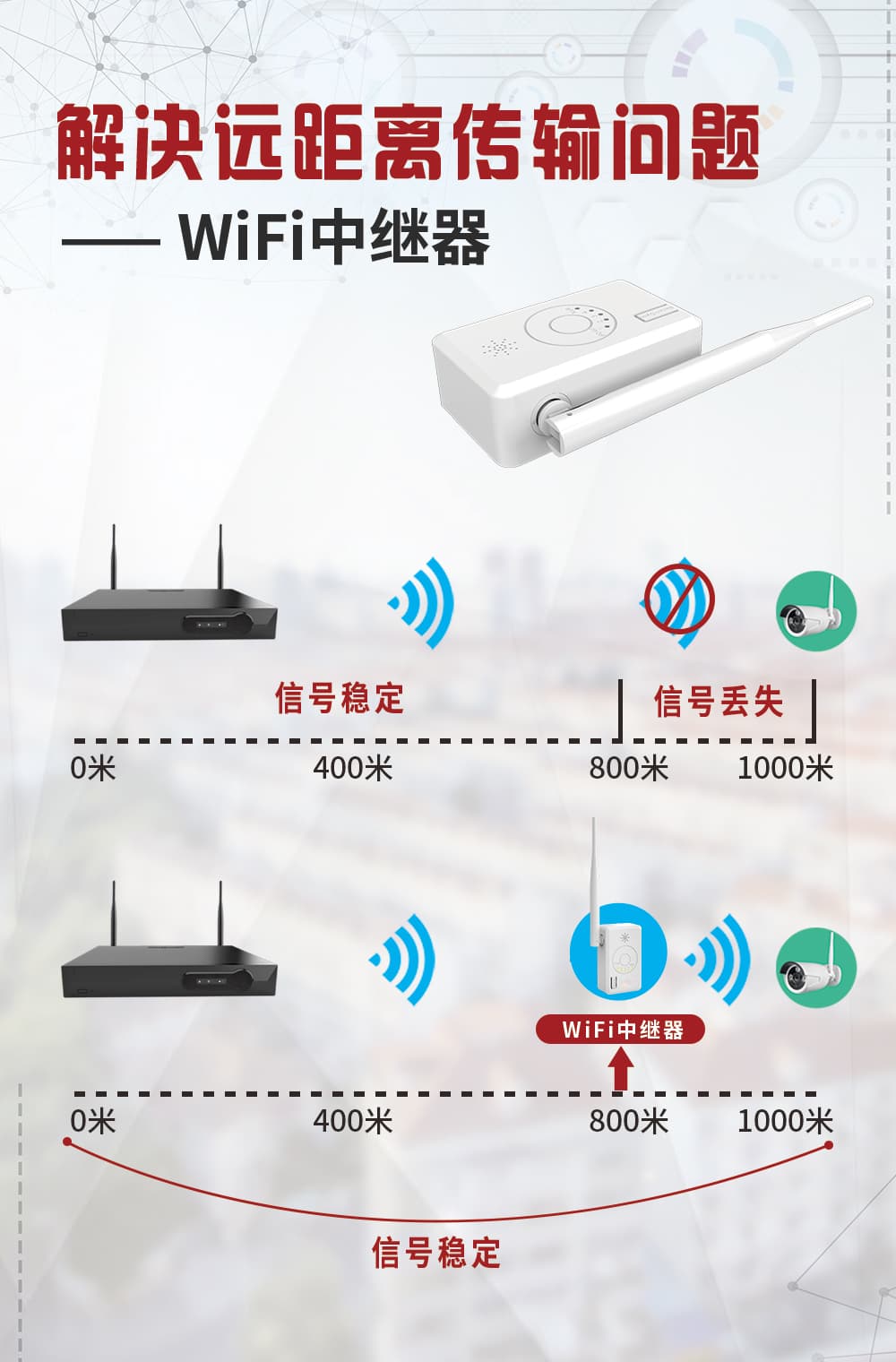
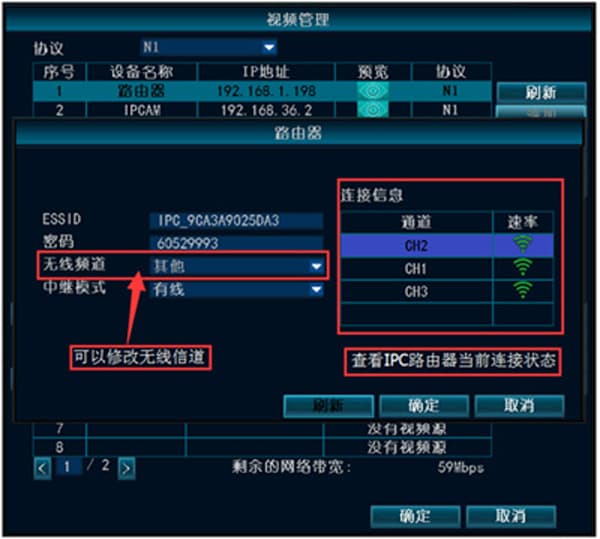
התאמת קוד בלחיצה אחת
חבר את ה-IPC Router ואת ה-IPC האלחוטי בכבל רשת והפעל אותם. כאשר עליך להתאים קוד למספר מצלמות אלחוטיות בו-זמנית, תוכל לחבר אותן דרך מתג רשת. לחץ קלות על הכפתור שבכבל הזנב של ה-IPC Router למשך שנייה אחת כדי להתחיל בהתאמת הקוד; בו-זמנית יישמע הנחיה קולית. כאשר ההנחיה הקולית מציינת שההתאמה הצליחה, המצלמה הותאמה בהצלחה. (לחיצה ממושכת על כפתור כבל הזנב של ה-IPC Router למשך 5 שניות משחזרת את הגדרות היצרן.)
הגדרת פונקציית ממסר אלחוטי
1. לאחר שה-IPC האלחוטי מתאים את הקוד ל-IPC Router, אם הוא מחובר ל-NVR אלחוטי, חבר תחילה את ה-IPC Router וה-NVR לאותה רשת LAN. לאחר מכן תוכל להגדיר את ה-IPC Router למצב ממסר אלחוטי כדי להפעיל את פונקציית הממסר.
ברשימת החיפוש של ניהול וידאו, לחץ לחיצה כפולה על "router" ולחץ על כפתור ההתאמה. (כאשר כבל הרשת מחובר מדובר בממסר קווי; כאשר הכבל מנותק מדובר בממסר אלחוטי.)
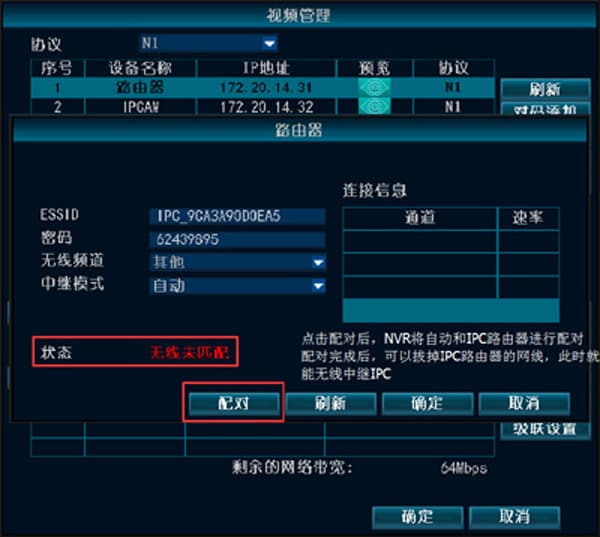
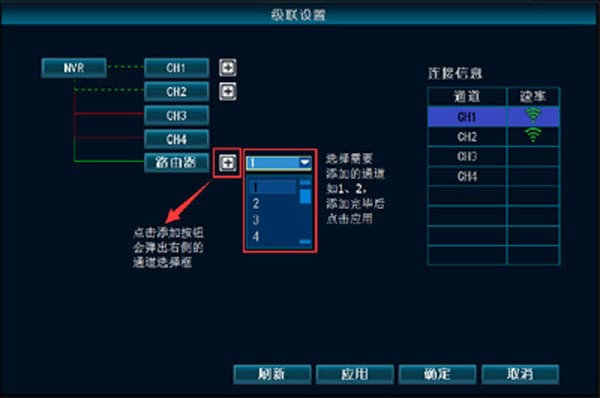
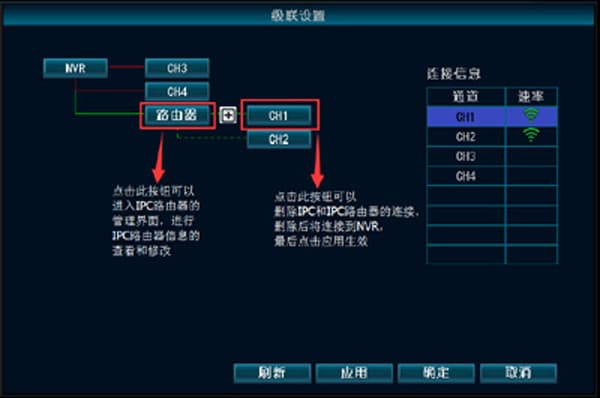
2. התאם תחילה את הקוד בין ה-NVR וה-IPC, ולאחר מכן הגדר בדף הגדרות ה-Cascade.
חבר את ה-IPC Router וה-NVR לאותה רשת LAN, והצב את ה-IPC שצריך להתחבר ל-IPC Router בקרבת ה-NVR. פתח את דף הגדרות ה-Cascade (לחיצה ימנית → "ניהול וידאו" → "הגדרות Cascade" (Video Management → Cascade Settings)), ולאחר מכן לחץ על כפתור + בממשק כדי להוסיף את ה-IPC שמאחורי ה-IPC Router.
כיצד לשדרג את ה-NVR, ה-IPC וה-IPC Router?
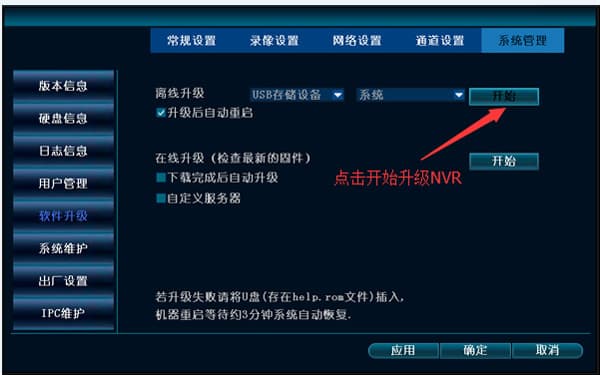
1. כיצד לשדרג את ה-NVR (פורמט כונן USB: FAT32)
העתק את כל קבצי השדרוג לתיקייה הראשית של כונן USB, חבר אותו ליציאת ה-USB של ה-NVR, לחץ לחיצה ימנית ובחר "הגדרות מערכת" → "ניהול מערכת" → "שדרוג תוכנה" → "התחל" (System Settings → System Management → Software Upgrade → Start) לפי הסדר. (אם השדרוג לא מתחיל בצורה חלקה, נתק ובחר מחדש את כונן ה-USB, ודא שהקבצים תקינים ונסה שוב.)
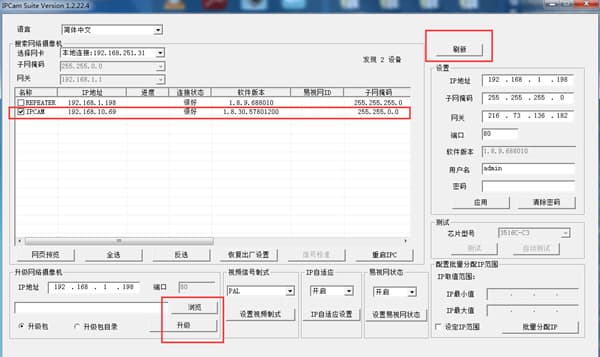
2. כיצד לשדרג את ה-IPC
השתמש בכלי חיפוש IP מסוג IPCamSuite לשדרוג ה-IPCAM.
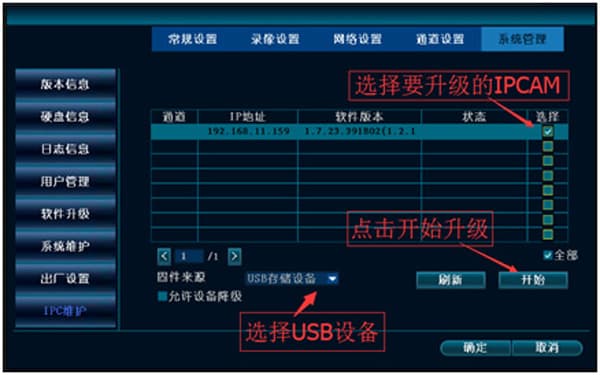
לאחר שה-IPC נוסף בהצלחה ל-NVR, תוכל לשדרג אותו דרך ה-NVR בהמשך (פורמט כונן USB: FAT32). לחץ לחיצה ימנית ובחר "הגדרות מערכת" → "ניהול מערכת" → "תחזוקת IPC" (System Settings → System Management → IPC Maintenance) לפי הסדר.
3. כיצד לשדרג את ה-IPC Router
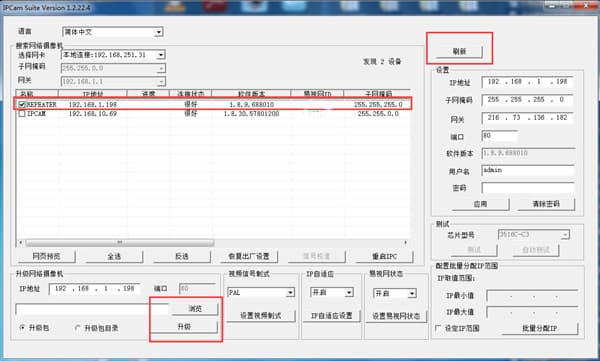
השתמש בכלי חיפוש IP מסוג IPCamSuite לשדרוג. בחר את ה-IPC Router (REPEATER), בחר את קובץ חבילת השדרוג הנכון ולחץ על Upgrade.
ה-IPC האלחוטי נכשל בהתאמת הקוד כאשר מחובר ל-IPC Router בכבל?
- בדוק את אספקת החשמל של המכשיר, האם נורות הסימון תקינות, והאם כבל הרשת המחבר תקין.
- כאשר מספר IPC מתאימים קוד בו-זמנית, בדוק האם מתג הרשת המחבר תקין.
- בדוק את שיטת ההפעלה — האם לחצת לחיצה קלה למשך 3 שניות כדי להתחיל בהתאמת הקוד?
- בדוק האם כפתור ההתאמה של ה-IPC Router תקין — האם לחיצה ממושכת של 5 שניות משחזרת את הגדרות היצרן?
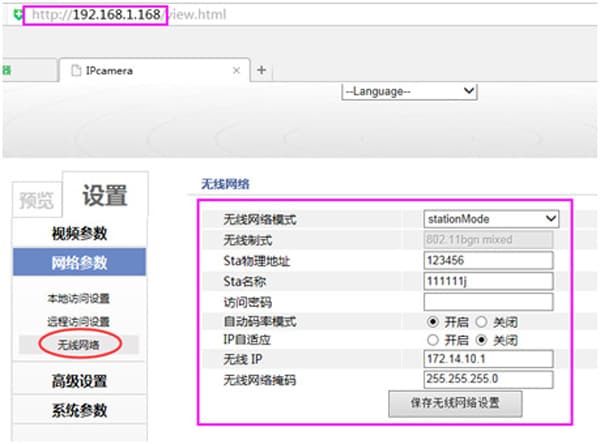
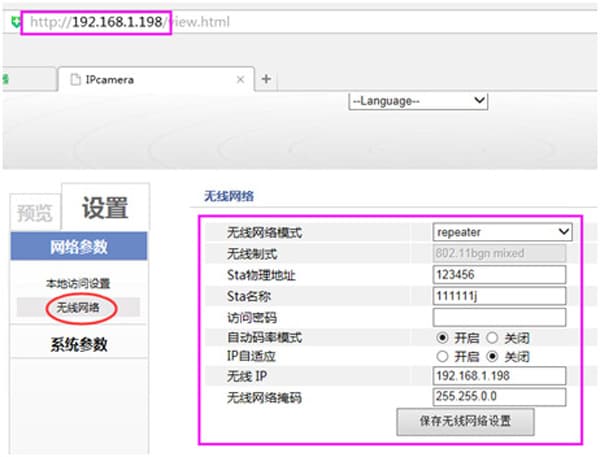
- ייתכן שקיים תקלה בחומרת ה-IPC האלחוטי, ה-IPC Router, או המודול האלחוטי. היכנס לכתובת ה-IP של המכשיר דרך דפדפן אינטרנט ובדוק אם קיים מידע על רשת אלחוטית.
מספר IPC Routers מותקנים באותו מקום, ה-IPC קרוב מאוד ל-IPC Router (כעשרה מטרים בלבד), אך התמונה גמגמנית מאוד והחיבור נופל ומתחבר מחדש תכופות — מה קורה?
הדבר נגרם מכך שמספר IPC Routers פועלים על אותו ערוץ. קיימים 4 ערוצים אלחוטיים שאינם מפריעים זה לזה בסך הכול: 1, 6, 11, ואחרים. אם ארבעה IPC Routers מותקנים באותו מקום, הגדר אותם לערוצים 1, 6, 11 ואחרים בהתאמה.
עיקרון הגדרת הערוצים הוא שיש להרחיק ככל האפשר בין IPC Routers הפועלים על אותו ערוץ ולהימנע מחפיפה. לא מומלץ להשתמש ב-IPC Routers באזורים צפופים.