 מרכז העזרה של EseeCloud
פעולות בסיסיות
פעולות בסיסיות לערכת האלחוט — הוספת מצלמות, שיפור אות אלחוטי חלש, מיקום אנטנה, פתרון בעיות הפעלה מחדש/אתחול/בזר ב-NVR, שדרוג והגדרת שיוט PTZ.
שאלות נפוצות בנושא פעולות בסיסיות עבור ערכת האלחוט.
כיצד מוסיפים מצלמה?
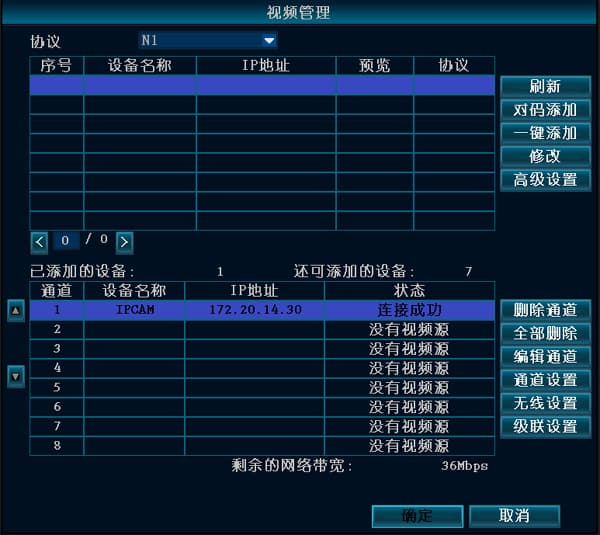
שיטת התאמת קוד:
- לאחר הפעלת ה-NVR וה-IPC, השתמש בכבל רשת כדי לחבר את ה-IPC לכל יציאת LAN ב-NVR. לחץ לחיצה ימנית בעכבר ← ניהול וידאו ← רענן ← התאמת קוד (הוספה).
כשמופיעה ההודעה "להתחיל התאמת קוד?", לחץ כן; מוצג "מתאים קוד", וכשמופיעה תמונה על מסך ה-NVR המשמעות היא שהקוד הותאם בהצלחה. (טיפ: ניתן להתאים כמה מצלמות בו-זמנית.)
אם מופיעה הודעת כישלון בהתאמה, לחץ "רענן". אם לא מוצג שום מכשיר כלל, הכבל הרשת אינו עושה מגע טוב — חבר מחדש וחזור על פעולת ההתאמה.
שיטת הוספה קווית:
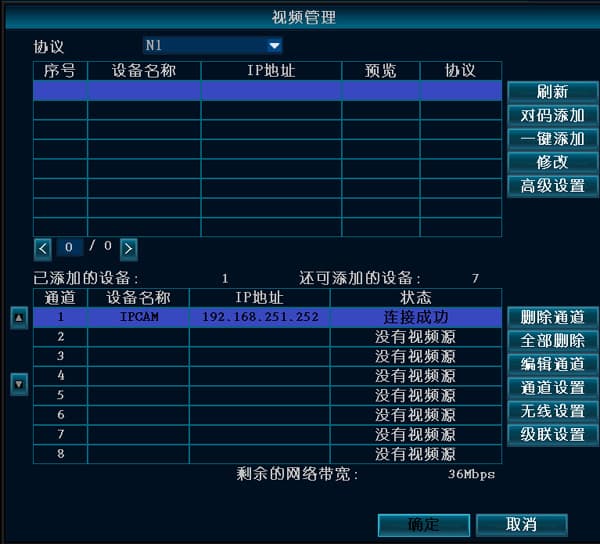
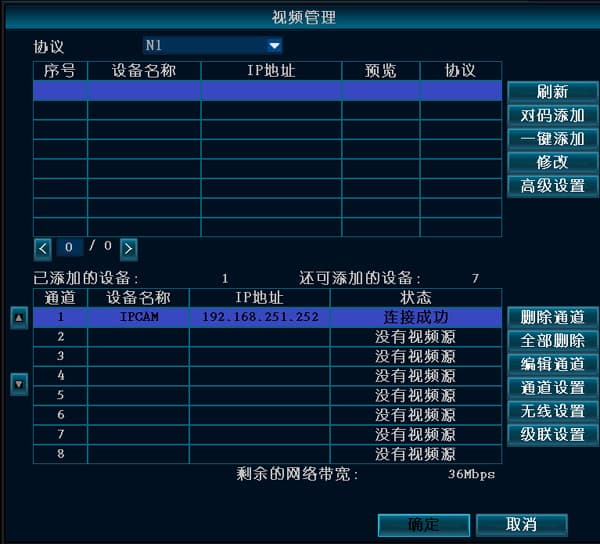
- כאשר ה-NVR וה-IPC מחוברים בכבל רשת, לחץ לחיצה ימנית בעכבר ← ניהול וידאו ← רענן ← הוסף (הוספה בלחיצה אחת) כדי לסיים את הוספת ה-IPC.
בערכת האלחוט, ה-IPC האלחוטיים בקומה הראשונה מציגים בצורה תקינה, אך ה-IPC בקומה השנייה מציג תמונה רק לסירוגין ולעיתים קרובות אין תמונה; הוא רחוק שני קירות, וכשמורידים אותו לקומה הראשונה הוא מציג בצורה תקינה.
- הדבר נגרם בגלל היחלשות האות. לערכת האלחוט יש תכונה חשובה אחת: ניתן לשלב קווי ואלחוטי. אם ה-IPC אינו יכול להתחבר אלחוטית, עבור לכבל רשת. לאחר חיבור הכבל, פשוט השתמש בהוספה בלחיצה אחת.
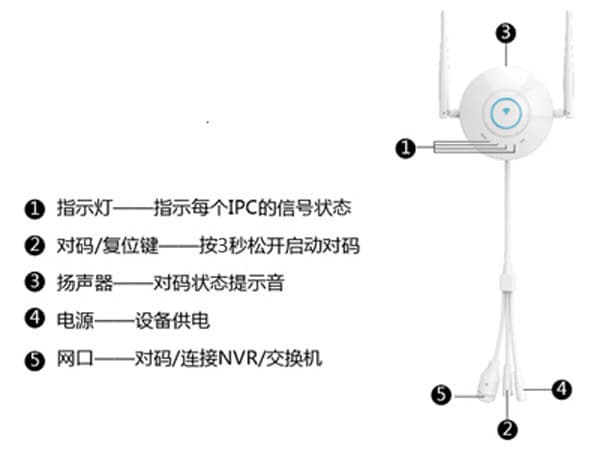
- אם יש הרבה IPC, ניתן להשתמש ב-IPC Router כדי להתאים קוד עם ה-IPC האלחוטיים, ולאחר מכן לחבר ל-NVR האלחוטי.
השתמש בכבל רשת לחיבור ה-IPC Router וה-IPC האלחוטי והפעל אותם. כשצריך להתאים קוד למספר מצלמות אלחוטיות בו-זמנית, ניתן לחבר אותן דרך מתג. לחץ בעדינות על הכפתור בכבל הזנב של ה-IPC Router למשך שנייה 1 כדי להתחיל בהתאמת קוד; הנחיה קולית מושמעת בו-זמנית, וכשמצוין שההתאמה הצליחה המצלמה הותאמה בהצלחה. (לחיצה על כפתור כבל הזנב של ה-IPC Router למשך 5 שניות משחזר הגדרות יצרן.)
בערכת האלחוט, האות חלש לאחר הפעלת ה-IPC האלחוטי וחיבורו ל-NVR האלחוטי?
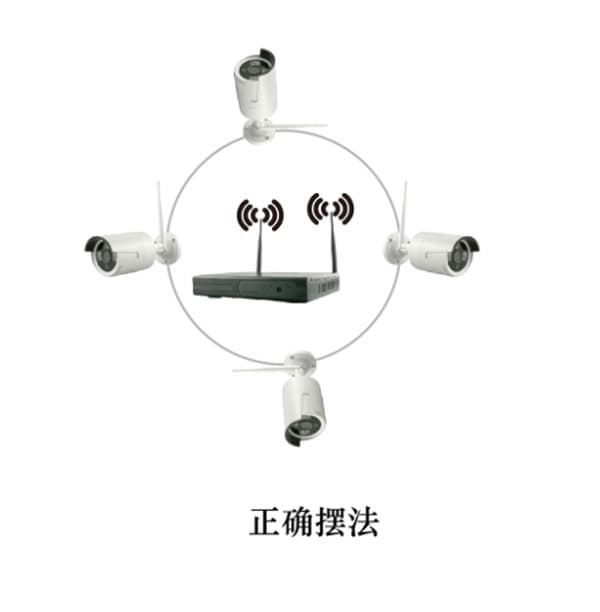
אנטנת ה-NVR מקרינה את האות החוצה לכל הכיוונים. ההשפעה הטובה ביותר מתקבלת כשאנטנות ה-NVR וה-IPC נמצאות באותו גובה ומקבילות זו לזו. אם לא ניתן להיות באותו גובה, יש למקם את אנטנת ה-IPC כמשיקה לספירה שמרכזה ב-NVR — אל תכוון את האנטנה ישירות אל ה-NVR.
ה-NVR מתאפס אוטומטית
פועל בצורה תקינה, פרט להפעלות מחדש בזמנים לא סדירים.
- עדכן לגרסה אחרת של התוכנית כדי לבדוק האם זו בעיה בגרסה הנוכחית; שחזר את התצורה ברירת המחדל.
- נתק את כבל הרשת כדי לבדוק האם הדבר נגרם מהתנגשות כתובת IP או התנגשות MAC.
- החלף את מתאם החשמל כדי לבדוק האם ספק כוח פגום הפחית את הספק, וגרם לחוסר בהספק.
- הסר את הכונן הקשיח כדי לבדוק האם ההפעלה מחדש נגרמת על-ידי הכונן הקשיח.
- החלף את המקליט כדי לבדוק האם ההפעלה מחדש נגרמת מחומרת מקליט פגומה.
- אם הבעיה אינה ניתנת לפתרון, צור קשר עם התמיכה הטכנית.
- אם אף אחד מאלה לא עובד, יש לשלוח את היחידה לתיקון.
ה-NVR אינו יכול להתחיל פעולה
- אין שום תגובה כשמחובר חשמל — נסה להחליף את ספק הכוח. אם ספק הכוח אושר כתקין, ייתכן שמדובר בבעיה בלוח האם של המקליט.
- כשמחובר חשמל, הבזר מצפצף ברציפות — פירוש הדבר שהתוכנית פגומה. יש לשלוח ליצרן לצורך הבהוב מחדש של התוכנית.
- כשמחובר חשמל, הבזר ממשיך לצפצף "די" "די" "די" — אם הדבר נגרם מכישלון שדרוג, ניתן לנסות להניח קובץ עזרה בכונן USB לתיקון. (קובץ העזרה נמצא בתוך חבילת השדרוג.)
- לאחר האתחול נעצר במסך הלוגו ללא שום תגובה — נסה להסיר את הכונן הקשיח ולבצע פעולת שחזור הגדרות יצרן. אם אינו עובד, מדובר בבעיה בחומרה או נזק חלקי לתוכנית ה-flash, ויש לשלוח את היחידה ליצרן לתיקון.
הבזר ממשיך לצפצף לאחר אתחול ה-NVR
- אם לא ניתן לאתחל בצורה תקינה, כבה, נתק את הכונן הקשיח וכבל הרשת, והפעל מחדש. אם אינו עובד, שחזר הגדרות יצרן ובדוק.
- אם ניתן לאתחל בצורה תקינה, ניתן לנסות את הפעולות הבאות:
א. עדכן את גרסת תוכנית המכשיר.
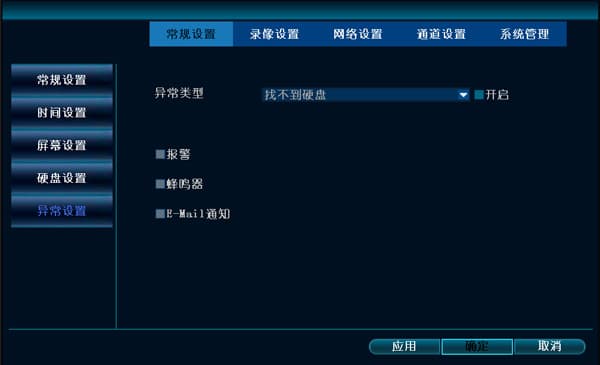
ב. עבור אל הגדרות מערכת ← הגדרות כלליות ← הגדרות חריגות ובדוק האם "הפעל אזעקת חריגות" מסומן.
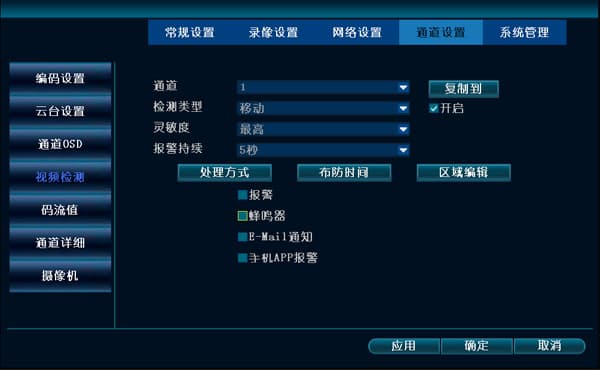
ג. בדוק האם יש סמל איש קטן על מסך התצוגה המקדימה — ייתכן שזיהוי תנועה הופעל. אם אינך רוצה שהבזר ישמיע קול, עבור אל הגדרות מערכת ← הגדרות ערוץ ← זיהוי וידאו ובטל את הסימון בתיבת הבזר.
ד. ניתן לפנות לתמיכה הטכנית לאבחון.
שלבי שדרוג
שלבי השדרוג הם כדלקמן (פורמט כונן USB: FAT32):
- העתק את קובץ השדרוג בשם FWHI*****.rom לספרייה "השורש" של כונן ה-USB (המיקום שאתה רואה ישירות בעת פתיחת כונן ה-USB); אל תשנה את שם קובץ השדרוג. ניתן לפנות לתמיכה הטכנית לקבלתו, או להוריד אותו בעצמך מאתר זה.
- הכנס את כונן ה-USB לשקע ה-USB בלוח האחורי של המקליט, המסומן "USB" לידו.
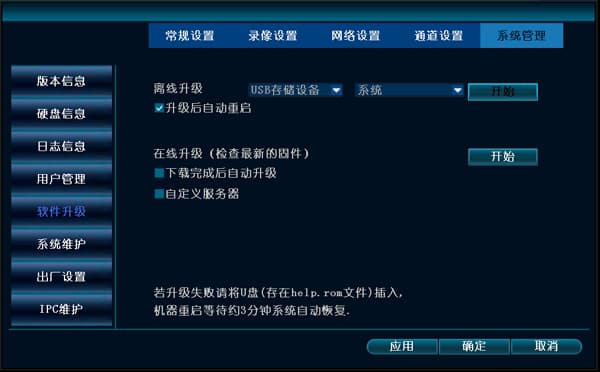
- ב-NVR, לחץ לחיצה ימנית בעכבר ובחר הגדרות מערכת ← ניהול מערכת ← שדרוג תוכנה.
- לחץ התחל, ולאחר שסרגל ההתקדמות מגיע ל-100% ה-NVR מתאפס אוטומטית.
הגדרת שיוט כיפת מהירות (PTZ)
להגדרת שיוט כיפת מהירות, עליך קודם לוודא שניתן לשלוט ידנית בסיבוב הכיפה למעלה, למטה, שמאלה וימינה. לאחר שתנאי זה מתקיים, ניתן להתחיל את ההגדרה. כאן אנו מציגים כיצד להגדיר שלוש נקודות בלבד; אם צריך להגדיר יותר, השלבים זהים.
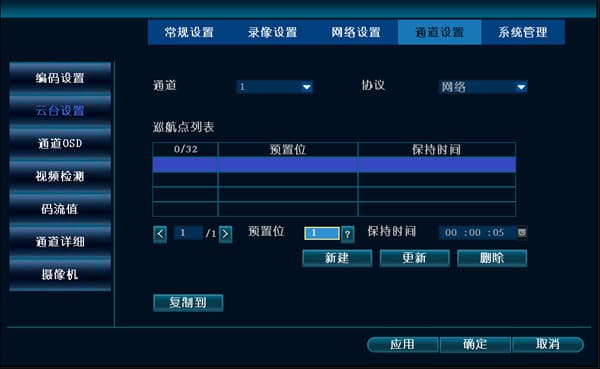
- במסך הראשי, לחץ לחיצה ימנית בעכבר ← הגדרות מערכת ← הגדרות ערוץ ← הגדרות PTZ, והגדר את מספר הערוץ הנכון.
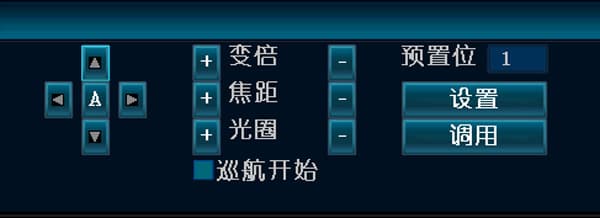
- הגדר את נקודת השיוט הראשונה: לחץ חדש, לאחר מכן לחץ על "?" בחלק העליון כדי להיכנס למסך שליטת PTZ. לחץ על כל אחד מכפתורי למעלה, למטה, שמאלה, ימינה כדי לנוע לעמדה הראשונה הרצויה, שנה את תיבת הפריסט ל-1 (ברירת המחדל היא 1, אין צורך לשנות), לחץ הגדר, לחץ לחיצה ימנית בכל מקום בעכבר, וחזור למסך הגדרות PTZ.
-
הגדר את נקודת השיוט השנייה: לחץ חדש, בחר את נקודת השיוט השנייה, לחץ על "?" בחלק העליון כדי להיכנס למסך שליטת PTZ. לחץ על כל אחד מכפתורי למעלה, למטה, שמאלה, ימינה כדי לנוע לעמדה השנייה הרצויה, שנה את תיבת הפריסט ל-2, לחץ הגדר, לחץ לחיצה ימנית בכל מקום בעכבר, וחזור למסך הגדרות PTZ.
-
הגדר את נקודת השיוט השלישית: לחץ חדש, לחץ על "?" בחלק העליון כדי להיכנס למסך שליטת PTZ. לחץ על כל אחד מכפתורי למעלה, למטה, שמאלה, ימינה כדי לנוע לעמדה השלישית הרצויה, שנה את תיבת הפריסט ל-3, לחץ הגדר, לחץ לחיצה ימנית בכל מקום בעכבר, וחזור למסך הגדרות PTZ.
-
לאחר הגדרת שלוש הנקודות, לחץ אישור. במסך התצוגה המקדימה, לחץ לחיצה ימנית בעכבר ← שליטת PTZ, סמן את תיבת "התחל שיוט", וכיפת המהירות תתחיל להסתובב.