מרכז העזרה של EseeCloud
הגדרת גישה מרחוק
שאלות נפוצות בנושא הגדרת גישה מרחוק ל-NVR, סטטוס מזהה EseeNet, הגדרות יציאה ו-DNS, וצפייה מרחוק ב-WAN.
שאלות נפוצות בנושא הגדרת גישה מרחוק וחיבוריות של NVR.
כיצד מגדירים גישה מרחוק ב-NVR?
-
השתמש בכבל רשת שיכול לגשת לאינטרנט כרגיל וחבר אותו ליציאת הרשת בגב ה-NVR (חשוב מאוד).
-
לחץ לחיצה ימנית על העכבר ← הגדרות מערכת ← הגדרות רשת, סמן את תיבת הסימון שלפני קבל IP אוטומטית (DHCP), לחץ אישור, צא מהתפריט הראשי, אתחל את המקליט, והמתן כשתי דקות. לאחר מכן אמור להתקבל מזהה EseeNet שמוצג כמחובר. לאחר מכן, בטל את הסימון של קבל IP אוטומטית (DHCP) ולחץ אישור.
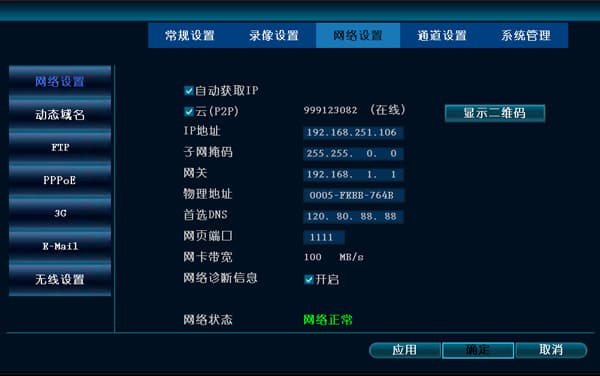
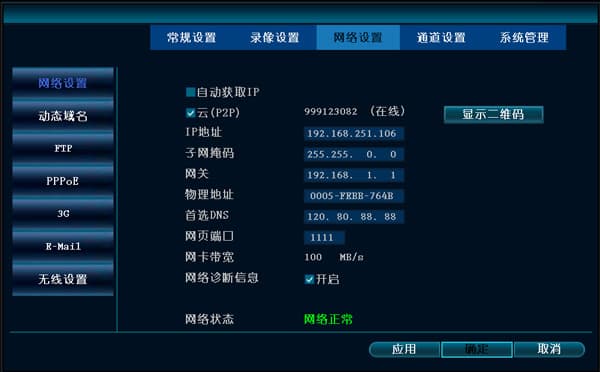
-
אם המזהה עדיין מוצג כלא מקוון או מוצג כ-
---לאחר השלבים לעיל, שנה את יציאת האינטרנט ל-1111, הגדר את ה-DNS המועדף ל-8.8.8.8או את ה-DNS המועדף ל-114.114.114.114(China Telecom), ולחץ אישור. אתחל את המקליט והמתן כשתי דקות. -
ניטור מרחוק ממחשב: כניסת WAN (כלומר, הרשת החיצונית — כל רשת שאינה מאחורי אותו נתב נקראת WAN, לדוגמה רשתות China Telecom, China Mobile, China Unicom ו-CRCC).
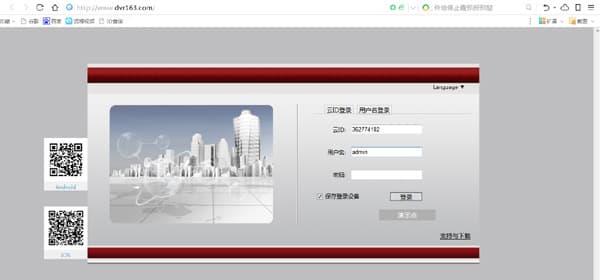
בכל מחשב המחובר לאינטרנט ברשת החיצונית, פתח את דפדפן IE והזן את הכתובת www.dvr163.com. השתמש במזהה EseeNet כמזהה המכשיר, admin כשם המשתמש, והשאר את הסיסמה ריקה כדי להיכנס.
מדוע אינני יכול להיכנס ל-EseeNet לאחר מספר ימים?
-
לחץ על נקודת ההדגמה ובדוק אם ניתן להיכנס. אם ניתן, השרת תקין.
-
אתחל את המקליט.
-
היכנס לנתב ובדוק אם UPnP מיפה את היציאות של המקליט. אם לא, יש לאתחל את הנתב. (שים לב שחלק מהנתבים אינם מציגים את רשימת מיפוי יציאות UPnP.)
קיבלתי מזהה אך אינני יכול להיכנס, ויציאת ה-HTTP לא מגיבה לפינג?
NVR הממוקם מאחורי מספר נתבים ברשת המקומית יכול לקבל מזהה אך לא יכול להיכנס. ראשית, הפעל את פונקציית UPnP בנתב המתחבר לרשת החיצונית, השבת את פונקציית UPnP בשאר הנתבים, ולאחר מכן אתחל את מקליט ה-NVR ואת הנתב המתחבר לרשת החיצונית. אם עדיין לא ניתן להיכנס, ודא אם הגדרות האבטחה של הנתב חוסמות גישה מרחוק (WAN).
המזהה מוצג כלא מקוון בהגדרות הרשת, אך עדיין ניתן לצפות בווידאו מרחוק?
-
בתפריט הראשי, לחץ על גישה לאינטרנט במקש אחד; ניתן לראות ש-EseeNet (P2P) כבר מסומן והמזהה מוצג כמחובר.
-
בהגדרות כלליות, האפשרות להצגת מזהה EseeNet במהלך תצוגה מקדימה אינה מופעלת — סמן אפשרות זו.