 מרכז העזרה של EseeCloud
רשת
כיצד להגדיר את כתובת ה-IP של ה-NVR, להתחבר ברשת המקומית או מרחוק, ולפתור בעיות של מסך שחור ופרמטרי רשת מאופסים.
שאלות נפוצות בנושא הגדרות רשת וחיבוריות של NVR.
כיצד מגדירים את כתובת ה-IP של ה-NVR?
-
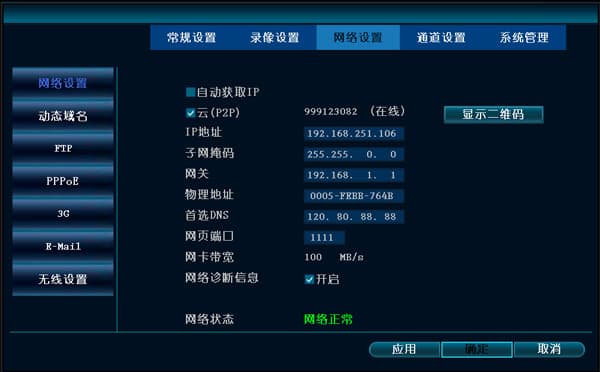
חבר כבל רשת ליציאת הרשת של ה-NVR (הנורית מהבהבת) ← לחץ לחיצה ימנית על העכבר ובחר הגדרות מערכת ← הגדרות רשת ← הזן את ה-IP ידנית (לדוגמה: כתובת IP 192.168.251.106, מסיכת רשת 255.255.0.0, DNS מועדף 120.80.88.88 (China Unicom),
או DNS מועדף 114.114.114.114 (China Telecom); יציאת האינטרנט שמוגדרת כברירת מחדל היא 80.
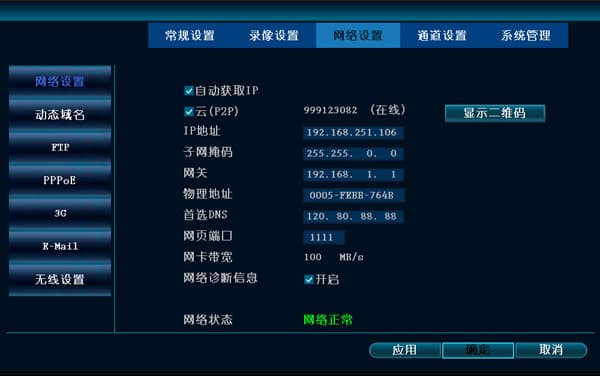
- חבר כבל רשת ליציאת הרשת של ה-NVR (הנורית מהבהבת) ← לחץ לחיצה ימנית על העכבר ובחר הגדרות מערכת ← הגדרות רשת ← סמן את "קבל IP אוטומטית".
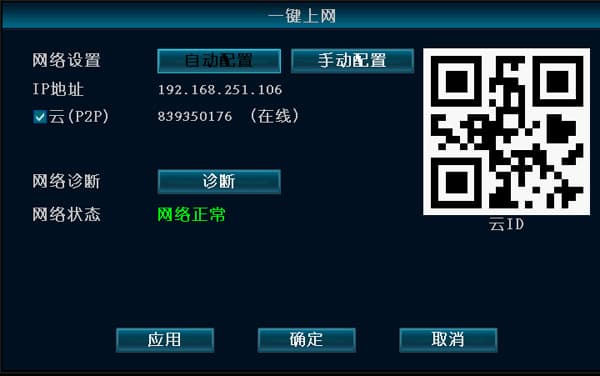
- חבר כבל רשת ליציאת הרשת של ה-NVR (הנורית מהבהבת) ← לחץ לחיצה ימנית על העכבר ובחר "רשת במקש אחד".
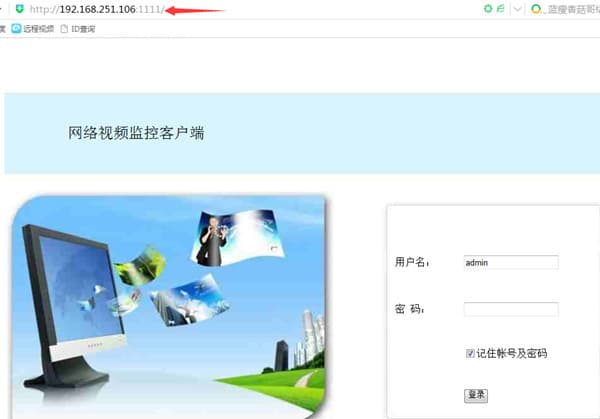
חיבור ברשת מקומית (כניסה על-ידי הזנת כתובת ה-IP בדפדפן)
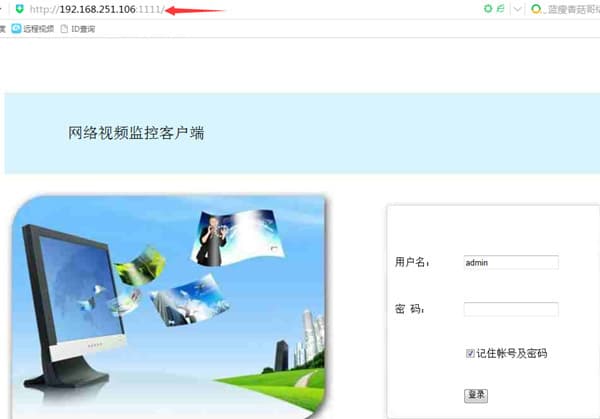
- השתמש ביציאה שמוגדרת בהגדרות הרשת של ה-NVR. לדוגמה, אם כתובת ה-IP של ה-NVR היא 192.168.251.106 והיציאה היא 1111, הזן בדפדפן http://192.168.251.106:1111.
-
אם המחשב וה-NVR אינם באותה רשת משנה, לא ניתן להתחבר ברשת, ויש להגדיר אותם לאותה רשת משנה.
כיצד לבדוק את כתובת ה-IP של המחשב: התחל ← לוח הבקרה ← מרכז הרשת והשיתוף ← חיבור אזור מקומי ← פרטים.
(השתמש במסיכת הרשת כדי לקבוע אם הכתובות נמצאות באותה רשת משנה. לדוגמה, עם מסיכת רשת 255.255.255.0, כתובות ה-IP 192.168.1.20 ו-192.168.1.30 נמצאות באותה רשת משנה.)
-
דפדפנים מסוג IE צריכים להתקין תוסף אוטומטית. כלי אבטחה מסוג 360 יחסמו את התקנת התוסף הלגיטימי הזה, לכן אנא סגור את 360 Total Security ו-360 Antivirus ונסה שוב. אנו ממליצים גם לעבור למוצר אבטחה אחר, כגון Kingsoft PC Doctor ו-Kingsoft Antivirus.
המכשיר נגיש מתוך הרשת המקומית: לקוח ה-CMS למחשב עובד, אך דפדפן ה-IE אינו יכול לגשת אליו.
- אם יציאת המכשיר שונתה, יש לגשת אליו עם ה-IP + מספר יציאה. לדוגמה, אם כתובת ה-IP של המכשיר היא 192.168.251.106 ויציאת האינטרנט היא 1111, הזן 192.168.251.106:1111 בדפדפן IE כדי לגשת אליו.
- התאם אישית את רמת האבטחה באפשרויות האינטרנט של IE: כלים ← אפשרויות אינטרנט ← אבטחה ← רמה מותאמת אישית, והפעל את כל פרומפטי התוסף "ActiveX" שהיו מושבתים.
חיבור WAN (כניסה עם מזהה באתר www.dvr163.com בדפדפן)
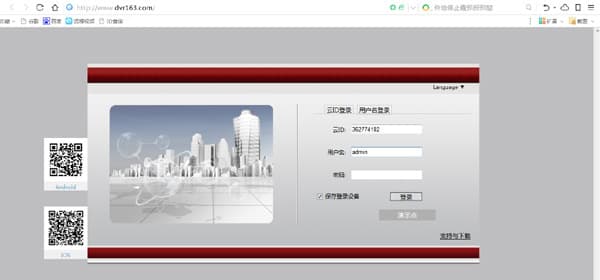
מדוע אינני יכול להתחבר בעת כניסה עם מזהה EseeNet?
-
ייתכן שהקושחה של ה-NVR ישנה מדי. עבור NVR, ודא שהגרסה היא V1.8.2.B16 ומעלה; עבור DNVR, ודא שהגרסה היא V1.8.1.B14 ומעלה.
-
ספק הסלולר חוסם מעבר P2P, ובמקרה זה החיבור מסתמך על שרת מרכזי לצורך ניתוב תעבורה. פתרון זה פחות יעיל בדרך כלל ושיעור הצלחת החיבור נמוך יותר.
-
אם אתה משתמש בדפדפן 360, עבור לדפדפן IE הסטנדרטי המובנה ב-Windows ונסה שוב.
-
דפדפנים מסוג IE צריכים להתקין תוסף אוטומטית. כלי אבטחה מסוג 360 יחסמו את התקנת התוסף הלגיטימי הזה, לכן אנא סגור את 360 Total Security ו-360 Antivirus ונסה שוב. אנו ממליצים גם לעבור למוצר אבטחה אחר, כגון Kingsoft PC Doctor ו-Kingsoft Antivirus.
לאחר חיבור כבל רשת ל-NVR, כתובת ה-MAC, כתובת ה-IP, שער הרשת וכו' מוצגים כ-0
הקושחה ישנה מדי ויש לשדרג אותה.
מדוע ה-CMS מתחבר בהצלחה, אך בתצוגה המקדימה אין תמונה (מסך שחור)?
-
תוכנת אנטי-וירוס, חומת אש או דומה עשויים לחסום את נתוני הווידאו. אנא בדוק וסגור את תוכנת האנטי-וירוס, חומת האש וכו'.
-
בדוק אם הן הזרם הראשי והן הזרם המשני אינם מציגים תמונה. אם לזרם הראשי יש תמונה אך לזרם המשני אין, ניתן לשחזר את הגדרות היצרן ב-NVR.
-
ייתכן שהסיבה היא בעיה עם מנהל כרטיס המסך. עבור אל התחל ← הפעלה, הקלד dxdiag, ובדוק את הערכים תחת Display ו-DirectX כדי לראות אם הם מוצגים כ"מופעל". אם אחד מהם מוצג כ"לא מופעל", יש להוריד ולהתקין את מנהל כרטיס המסך.
-
ייתכן שיציאת האינטרנט 80 תפוסה; שנה את יציאת האינטרנט ל-1111.
-
אם המסך שחור גם באפליקציית הנייד, גם בלקוח ה-CMS למחשב וגם בדף האינטרנט, ייתכן שהנתב חוסם את העברת הנתונים.