 מרכז העזרה של EseeCloud
פעולות בסיסיות
פעולות NVR נפוצות — הוספת מצלמות, פתרון בעיות של אתחול אוטומטי, כשלי הפעלה ואזעקת צפצוף מתמשכת, בנוסף לשדרוג קושחה והגדרת סריקת כיפת PTZ.
שאלות נפוצות בנושא פעולות בסיסיות ואיתור תקלות ב-NVR.
כיצד מוסיפים מצלמה?
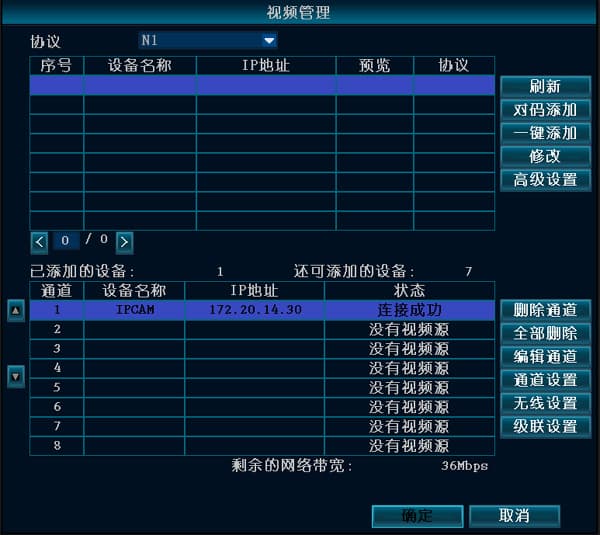
שיטת התאמת קוד:
- לאחר הפעלת ה-NVR וה-IPC, השתמש בכבל רשת לחיבור ה-IPC לכל יציאת LAN ב-NVR. לחץ לחיצה ימנית על העכבר ← ניהול וידאו ← רענן ← התאם קוד.
כאשר מופיעה ההנחיה "להתחיל בהתאמת קוד?", לחץ כן. לאחר מכן מוצג "מתאים קוד", וברגע שמוצגת תמונה על מסך ה-NVR ההתאמה הצליחה. (טיפ: ניתן להתאים קוד לכמה מצלמות בו-זמנית.)
אם מוצגת הנחיה שההתאמה נכשלה, לחץ רענן. אם לא מוצג אף מכשיר, כבל הרשת אינו יוצר מגע טוב — חבר אותו מחדש ובצע שוב את פעולת התאמת הקוד.
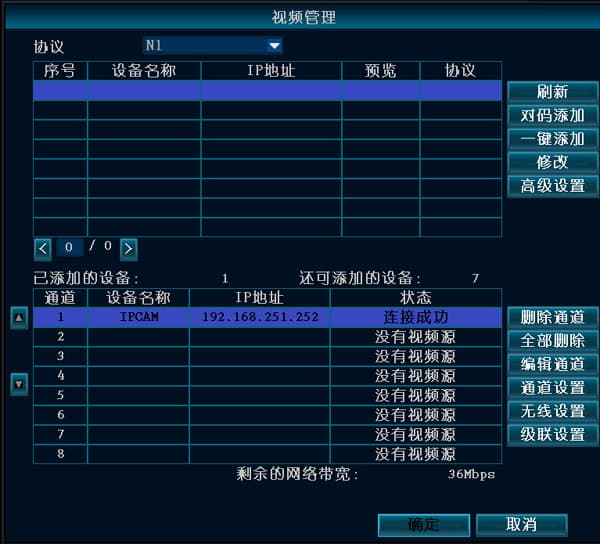
שיטת הוספה קווית:
- כאשר ה-NVR וה-IPC מחוברים בכבל רשת, לחץ לחיצה ימנית על העכבר ← ניהול וידאו ← רענן ← הוסף (הוספה במקש אחד) להשלמת הוספת ה-IPC.
ה-NVR מתאחל אוטומטית
עובד כרגיל אך מתאחל במרווחי זמן אקראיים.
- עדכן לגרסת קושחה אחרת כדי לבדוק אם מדובר בבעיה עם הגרסה הנוכחית; שחזר את תצורת ברירת המחדל.
- נתק את כבל הרשת כדי לבדוק אם התאחול נגרם מהתנגשות כתובת IP או כתובת MAC.
- החלף את מתאם החשמל כדי לבדוק אם ספק הכוח פגום וגורם להפחתת הספק ואספקת חשמל לא מספקת.
- הוצא את הדיסק הקשיח כדי לבדוק אם האתחול נגרם בשל הדיסק.
- החלף NVR אחר לצורך בדיקה כדי לראות אם האתחול נגרם מנזק לחומרת ה-NVR.
- אם הבעיה אינה ניתנת לפתרון, צור קשר עם תמיכה טכנית.
אם אף אחד מהפתרונות האלה לא עובד, יש להחזיר את היחידה לתיקון.
ה-NVR לא מתחיל
- אין תגובה כלל עם חיבור חשמל — נסה להחליף את ספק הכוח. אם ספק הכוח מאושר כתקין, ייתכן שלוח האם של ה-NVR הוא הגורם לבעיה.
- עם חיבור חשמל, הצפצוף מצלצל ברציפות — פירוש הדבר שהקושחה פגומה. יש להחזיר את היחידה למפעל לצורך הבזקה מחדש של הקושחה.
- עם חיבור חשמל, הצפצוף ממשיך לצפצף "צפצוף" "צפצוף" "צפצוף". אם הדבר נגרם בשל שדרוג כושל, ניתן לנסות להניח את קובץ העזרה על כונן USB לצורך תיקון. (קובץ העזרה נמצא בתוך חבילת השדרוג.)
- לאחר האתחול נשאר על מסך הלוגו ללא תגובה נוספת. נסה להוציא את הדיסק הקשיח ולבצע שחזור להגדרות יצרן. אם הדבר לא עוזר, מדובר בבעיית חומרה או פגיעה חלקית בקושחת ה-flash, ויש להחזיר את היחידה למפעל לתיקון.
הצפצוף ממשיך לצלצל לאחר הפעלת ה-NVR
- אם לא ניתן לאתחל כרגיל, נתק את החשמל, נתק את הדיסק הקשיח ואת כבל הרשת, ואתחל מחדש. אם הדבר לא עוזר, שחזר להגדרות יצרן ובדוק שוב.
- אם ניתן לאתחל כרגיל, ניתן לנסות את הפעולות הבאות:
א. עדכן את גרסת קושחת המכשיר.
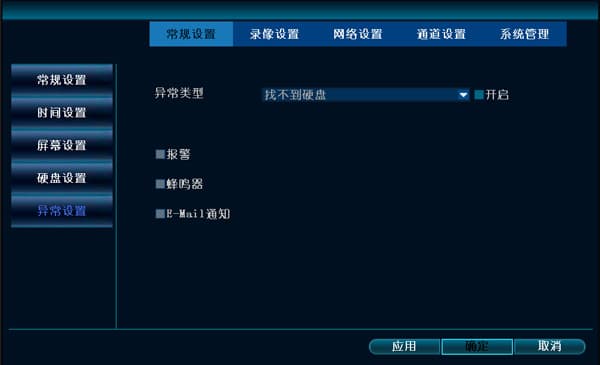
ב. עבור אל הגדרות מערכת ← הגדרות כלליות ← הגדרות חריגות ובדוק אם "הפעל אזעקת חריגה" מסומן.
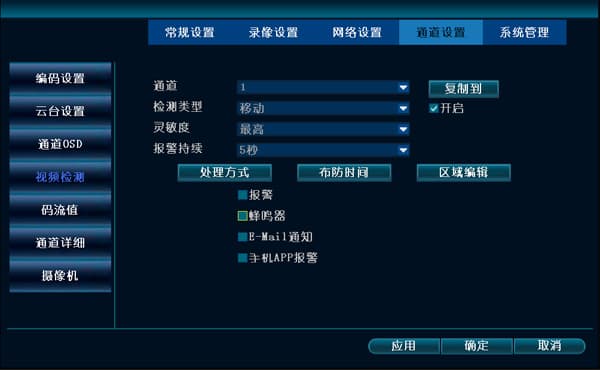
ג. בדוק אם קיים אייקון אדם קטן על מסך התצוגה המקדימה, שעשוי להעיד על הפעלת זיהוי תנועה. אם אינך זקוק לצפצוף, עבור אל הגדרות מערכת ← הגדרות ערוץ ← זיהוי וידאו ובטל את סימון תיבת הצפצוף.
ד. ניתן ליצור קשר עם תמיכה טכנית לחקירת הבעיה.
שלבי שדרוג
להלן שלבי השדרוג (כונן USB בפורמט FAT32):
- העתק את קובץ השדרוג בשם FWHI*****.rom לתיקייה הראשית של כונן ה-USB (המיקום שנפתח ראשון בעת פתיחת כונן ה-USB); אל תשנה את שם קובץ השדרוג. ניתן ליצור קשר עם תמיכה טכנית לקבלתו, או להוריד אותו בעצמך מאתר זה.
- הכנס את כונן ה-USB לשקע ה-USB בלוח האחורי של ה-NVR, ליד המחבר המסומן "USB".
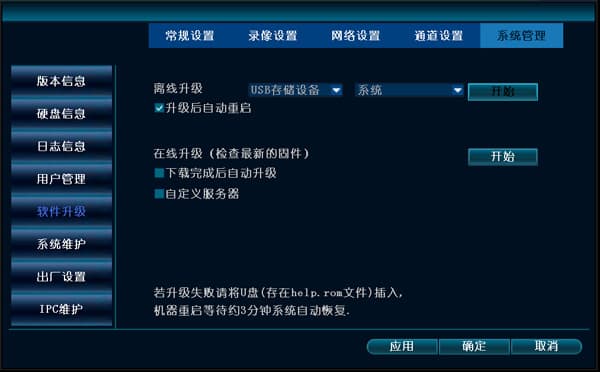
- ב-NVR, לחץ לחיצה ימנית על העכבר ובחר הגדרות מערכת ← ניהול מערכת ← שדרוג תוכנה.
- לחץ התחל. המתן עד שסרגל ההתקדמות יגיע ל-100%, ולאחר מכן ה-NVR יתאחל אוטומטית.
הגדרת סריקת מצלמת כיפה
כדי להגדיר סריקת מצלמת כיפה, עליך תחילה לוודא שניתן לשלוט ידנית בתנועת הכיפה למעלה, למטה, שמאלה וימינה. לאחר שתנאי זה מתקיים, ניתן להתחיל את ההגדרה. כאן אנו מראים רק כיצד להגדיר שלוש נקודות; אם אתה זקוק ליותר, השלבים זהים.
- על המסך הראשי, לחץ לחיצה ימנית על העכבר ← הגדרות מערכת ← הגדרות ערוץ ← הגדרות PTZ, והגדר את מספר הערוץ הנכון.
- הגדר את נקודת הסריקה הראשונה: לחץ חדש, ולאחר מכן לחץ על סימן השאלה "?" למעלה כדי להיכנס לממשק בקרת PTZ. השתמש בעכבר כדי ללחוץ על אחד מכפתורי למעלה, למטה, שמאלה או ימינה כדי לנוע לעמדה הראשונה הרצויה.
שנה את הערך בתיבת הנגן ל-1 (כברירת מחדל הוא 1, כך שלא נדרש שינוי) ← לחץ הגדר ← לחץ לחיצה ימנית בכל מקום ← חזור לממשק הגדרות PTZ.
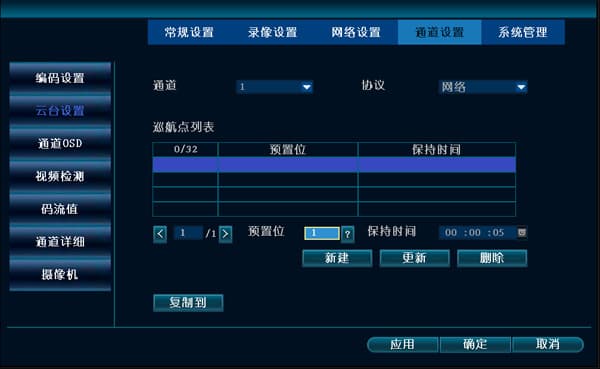
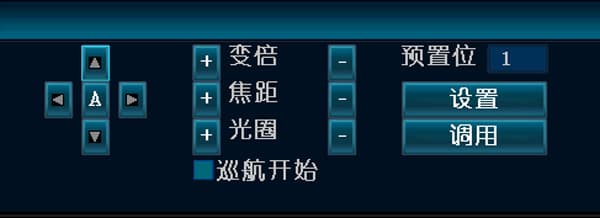
- הגדר את נקודת הסריקה השנייה: לחץ חדש, בחר את נקודת הסריקה השנייה, ולחץ על סימן השאלה "?" למעלה כדי להיכנס לממשק בקרת PTZ. השתמש בעכבר כדי ללחוץ על אחד מכפתורי למעלה, למטה, שמאלה או ימינה כדי לנוע לעמדה השנייה הרצויה. שנה את הערך בתיבת הנגן ל-2 ← לחץ הגדר ← לחץ לחיצה ימנית בכל מקום ← חזור לממשק הגדרות PTZ.
- הגדר את נקודת הסריקה השלישית: לחץ חדש, לחץ על סימן השאלה "?" למעלה כדי להיכנס לממשק בקרת PTZ. השתמש בעכבר כדי ללחוץ על אחד מכפתורי למעלה, למטה, שמאלה או ימינה כדי לנוע לעמדה השלישית הרצויה. שנה את הערך בתיבת הנגן ל-3 ← לחץ הגדר ← לחץ לחיצה ימנית בכל מקום ← חזור לממשק הגדרות PTZ.
- לאחר הגדרת שלוש הנקודות, לחץ אישור. על מסך התצוגה המקדימה, לחץ לחיצה ימנית על העכבר ← בקרת PTZ, סמן את תיבת "התחל סריקה", ומצלמת הכיפה תתחיל להסתובב.