 מרכז העזרה של EseeCloud
אינטגרציית פרוטוקול
כיצד לחבר IPCs של צד שלישי ל-NVR באמצעות ONVIF ולפתור בעיות אינטגרציה.
שאלות נפוצות בנושא חיבור IPCs של צד שלישי ל-NVR ופתרון בעיות אינטגרציה של פרוטוקולים.
אילו IPCs של צד שלישי יכול ה-NVR להתחבר אליהם?
כל מצלמה התומכת בפרוטוקול ONVIF הסטנדרטי.
ה-NVR נכשל בחיבור למצלמה מיצרן אחר
- ודא האם ה-IPC שאתה מוסיף תומך בפרוטוקול ONVIF, ואמת את יציאת ה-ONVIF של ה-IPC.
- ודא שכתובת ה-IP של ה-IPC נמצאת באותה רשת מקומית כמו ה-NVR, ושהן חולקות את אותה רשת משנה ואותה כתובת שער.
- צור קשר עם יצרן מצלמת ה-IPC לאישור סיסמת המצלמה.
- עבור אל ניהול וידאו ← עריכת ערוץ, הזן מחדש את שם המשתמש והסיסמה, ולאחר מכן כבה ואתחל את ה-IPC.
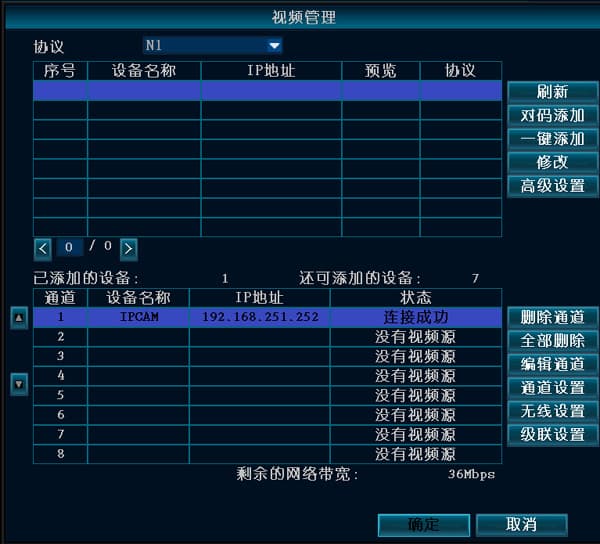
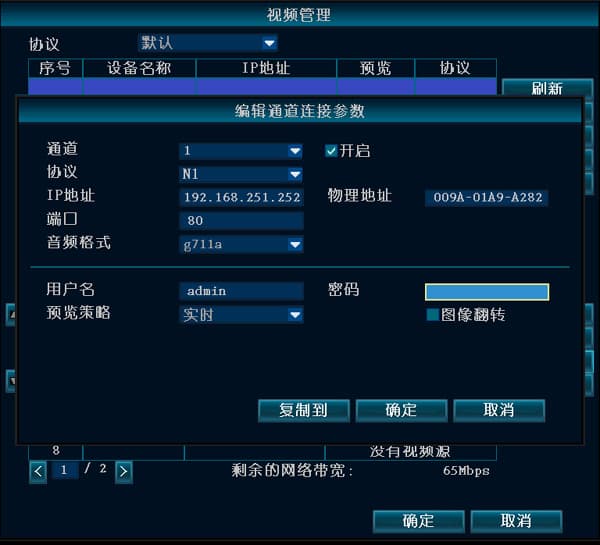
- אם השלבים לעיל אינם עובדים, צור קשר עם תמיכה טכנית לקבלת סיוע.
בתצוגה מרובת מסכים התמונה מטושטשת, אך במסך בודד היא ברורה
- בתצוגה מרובת מסכים, NVR מקצועי מתחבר לזרם המשני של ה-IPC, עם רזולוציה מתחת ל-D1; במסך בודד הוא מתחבר לזרם הראשי, בדרך כלל ברזולוציה של 720P ומעלה, בהתאם לרזולוציה המרבית הנתמכת של ה-NVR.
- הזרם הראשי והזרם המשני שונים ברזולוציה ובקצב סיביות, לכן איכות התמונה שונה.
כאשר ה-NVR מתחבר ל-IPC של צד שלישי, המסך נהיה שחור או הערוץ מתנתק
- ודא האם קיימת התנגשות IP או MAC.
- השתמש בפקודת ping לבדיקת זמן אחזור ברשת או חיבורים שנפלו; אם קיימים, ייתכן שהכבל פגום.
- עדכן את גרסת קושחת ה-IPC ואת גרסת קושחת ה-NVR.
- אם אף אחת מהפעולות לעיל לא עוזרת, צור קשר עם תמיכה טכנית.
ה-NVR אינו יכול למצוא את כתובת ה-IP של ה-IPC באמצעות פרוטוקול ONVIF
- חבר את ה-NVR בכבל למתג או נתב, וחבר את ה-IPC בכבל רשת לאותו נתב או מתג.
- חיבור דרך מספר נתבים או גשרי רשת אינו נתמך; מתגים אינם מוגבלים.
- ודא האם ה-IPC תומך בפרוטוקול ONVIF.
- שנה את כתובות ה-IP של ה-IPC וה-NVR לאותה רשת משנה ואותה כתובת שער.
- בקש מיצרן המצלמה את יציאת ה-ONVIF, שם המשתמש והסיסמה של ה-IPC. לחץ לחיצה ימנית ← ניהול וידאו ← עריכת ערוץ, הזן את ה-IP, היציאה, שם המשתמש והסיסמה שקיבלת, ולאחר מכן לחץ כדי להפעיל.
- צור קשר עם תמיכה טכנית לקבלת סיוע.
לאחר הוספת IPC של Hikvision ל-NVR והוספה/מחיקה מרובה שלו, מופיעה שגיאת אימות
- חומרת Hikvision עודכנה לחלוטין לאחר אפריל 2015; בשימוש ראשון יש להפעיל את המכשיר ולהגדיר סיסמה חדשה.
- לחץ לחיצה ימנית ובחר ניהול וידאו ← בחר את ה-IPC של Hikvision ← עריכת ערוץ, ולאחר מכן הזן מחדש את שם המשתמש והסיסמה. כבה ואתחל את ה-IPC של Hikvision.
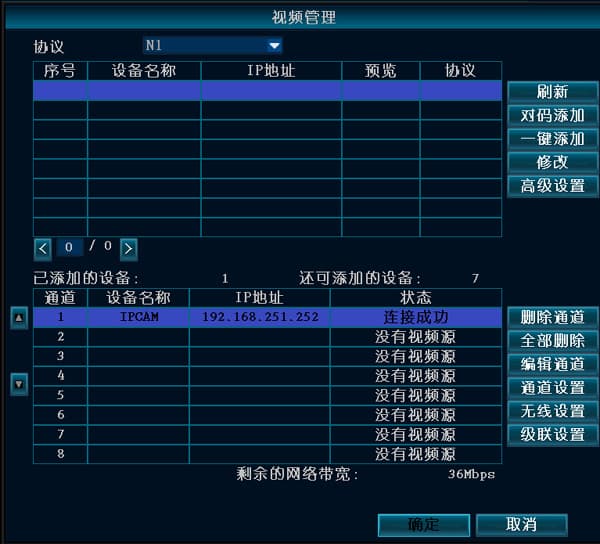
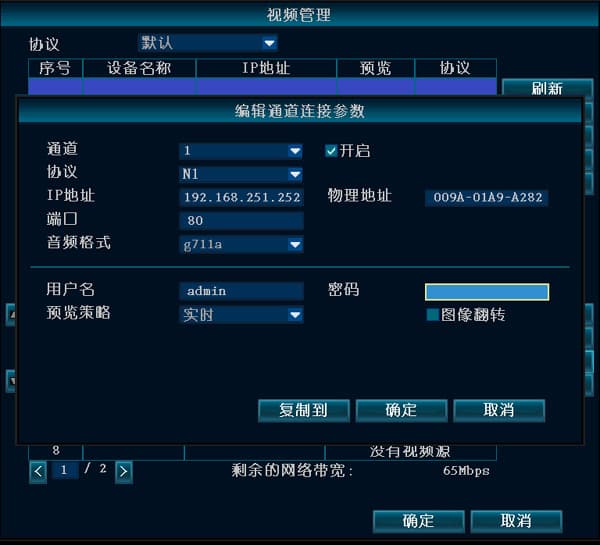
הוספת מצלמת Dahua ל-NVR מוצאת את ה-IP אך מדווחת "לא מחובר"
היכנס למצלמת Dahua מדפדפן אינטרנט במחשב, ולאחר מכן עבור אל הגדרות רשת ← חיבור ← ONVIF ונסה להשבית את אימות הכניסה.