 Documentation
Manuel de la caméra PTZ solaire sans fil OOSSXX
Manuel de la caméra de surveillance solaire pour la caméra dôme PTZ solaire OOSSXX — première charge, contenu du colis, interface de la caméra, schéma réseau, configuration de l'application EseeCloud / IP PRO, appairage en vision à distance et connexion directe, prévisualisation et lecture, installation au plafond/mur et sur poteau, charge, dépannage et FAQ.
Ceci est le Manuel de la caméra de surveillance solaire pour la caméra dôme PTZ solaire OOSSXX — une caméra motorisée à panoramique/inclinaison alimentée par batterie, dotée d'un panneau solaire séparé et orientable, qui se connecte à votre routeur Wi-Fi et enregistre les vidéos sur une carte TF. Il couvre la première charge, le contenu du colis, l'interface de la caméra, le schéma de fonctionnement du réseau, l'installation et la connexion à l'application, l'ajout de la caméra à l'application, les notifications, la prévisualisation et la lecture, l'installation et le positionnement, la charge, le dépannage ainsi qu'une courte FAQ.
1. Avant tout
Veuillez charger les caméras avant de commencer.
- Veuillez charger l'appareil avant sa première utilisation.
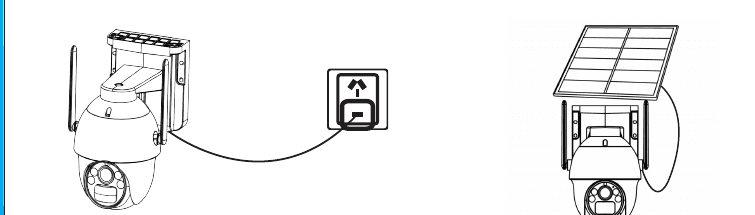
- Branchez le câble d'alimentation du panneau solaire sur le câble de queue de la caméra solaire à batterie.
2. Vidéo de démonstration de la configuration
Scannez le QR code ci-dessous pour visionner la démonstration de configuration sur YouTube.
3. Contenu du colis
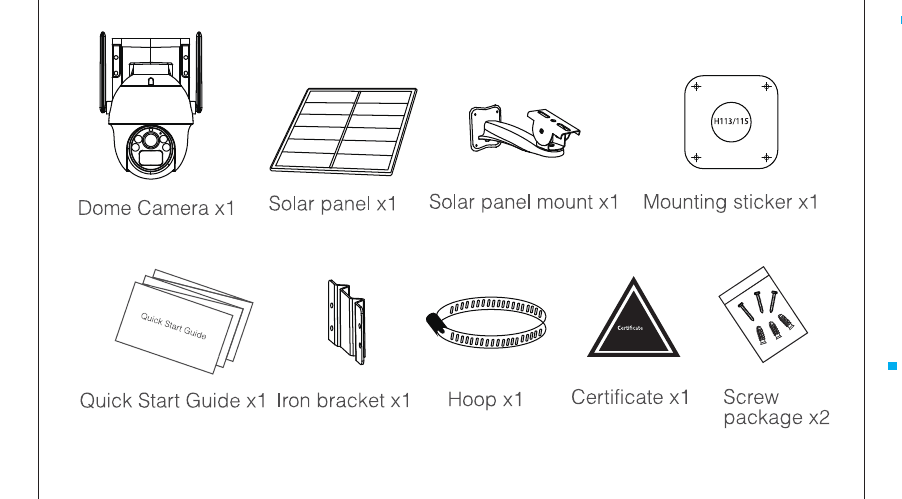
La configuration commerciale du produit varie. Veuillez vous référer au produit réel.
3.1 Caméra dôme à batterie
| Article | Quantité |
|---|---|
| Caméra dôme | x1 |
| Panneau solaire | x1 |
| Support de panneau solaire | x1 |
| Autocollant de montage | x1 |
| Guide de démarrage rapide | x1 |
| Platine en fer | x1 |
| Collier de serrage | x1 |
| Certificat | x1 |
| Sachet de vis | x2 |
4. Description de l'interface
4.1 Caméra dôme solaire
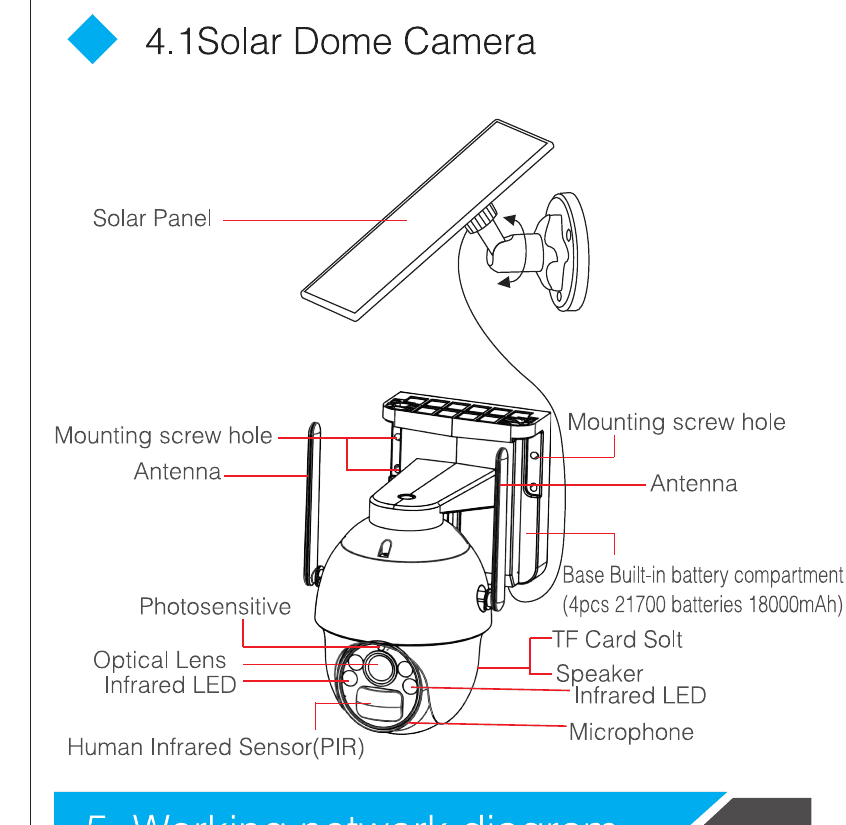
La caméra dôme solaire comprend les éléments suivants :
- Panneau solaire
- Trou de vis de montage (×2)
- Antenne (×2)
- Base — Compartiment à batterie intégré (4 batteries 21700, 18000 mAh)
- Capteur photosensible
- Objectif optique
- LED infrarouge (×2)
- Capteur infrarouge de présence (PIR)
- Emplacement carte TF
- Haut-parleur
- Microphone
5. Schéma de fonctionnement du réseau
- Vision à distance en se connectant au routeur (comme le montre l'image).
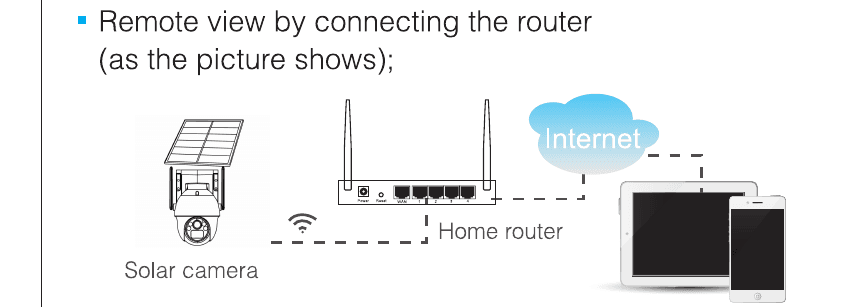
Pour la vision à distance via le routeur, le Wi-Fi de la caméra doit être connecté au routeur et la vidéo est enregistrée sur la carte TF de la caméra.
5.1 Installation de l'application
5.1.1 Téléchargement et installation de l'application
Les utilisateurs peuvent rechercher EseeCloud sur l'App Store ou IP PRO sur Google Play, ou scanner le QR code ci-dessous pour installer l'application.
Pour iOS, la version iOS 9.0 ou supérieure est requise. Pour Android, Android 5.1 ou supérieur.
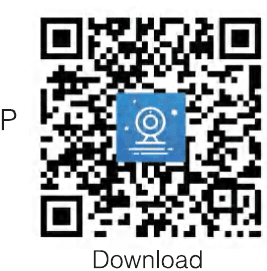
Pour en savoir plus sur l'application mobile, consultez le Guide d'utilisation de l'application ESeeCloud.
5.1.2 Connexion au compte
- Création de compte / Connexion : Cliquez sur S'inscrire dans l'interface, saisissez un numéro de téléphone/e-mail et un mot de passe pour vous inscrire, puis connectez-vous.
- Connexion via un tiers : L'application prend en charge la connexion via un service tiers. Cliquez sur l'icône du réseau social tiers, accédez à l'application pour finaliser l'autorisation et vous connecter.
5.2 Ajouter une caméra à l'application
Méthode d'ajout : Ouvrez l'application et scannez le QR code sur la caméra.
- Placez votre téléphone et la caméra à proximité du routeur, à environ 0,3 à 1 m.
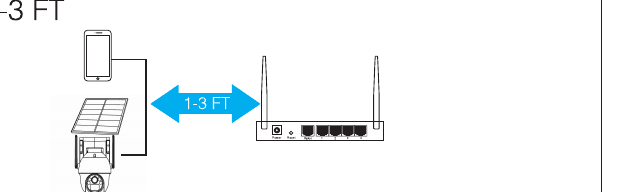
- Après la mise sous tension de la caméra à batterie, un message vocal start match code est émis et la LED rouge clignote. (Sinon, appuyez sur le bouton RESET de la caméra pendant 8 secondes ; elle sera disponible après le message vocal reset successfully.)
- Ouvrez l'application et cliquez sur le + en haut à droite pour accéder à l'interface de scan du code.
- Scannez le QR code sur l'appareil.
- Sur l'interface de recherche d'appareil, cliquez sur Ajouter.
- Réinitialisez l'appareil, attendez que le voyant de l'appareil clignote, puis passez à l'étape suivante.
- Pour visionner et utiliser via le Wi-Fi ou un autre réseau, sélectionnez Vision à distance. En l'absence de réseau, si vous vous connectez à la caméra à courte distance, sélectionnez Connexion directe.
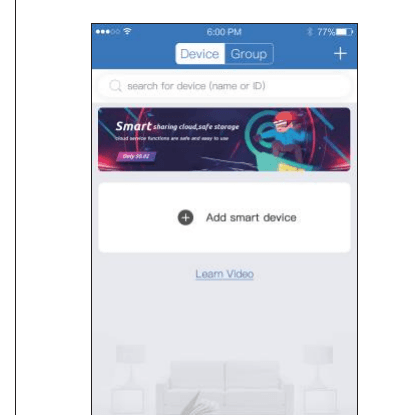
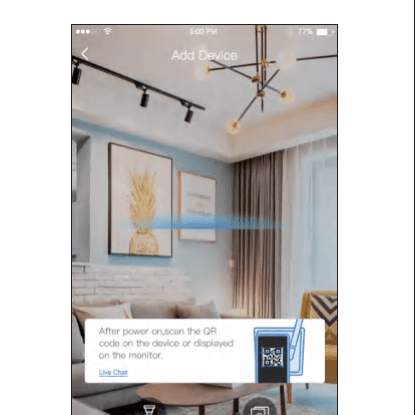
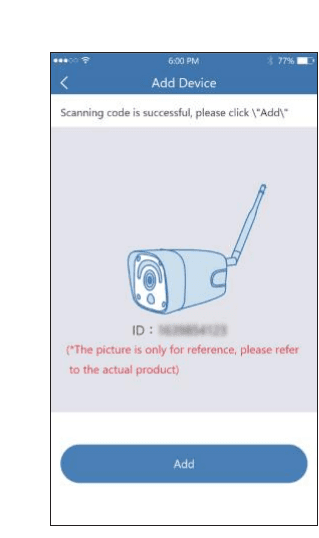
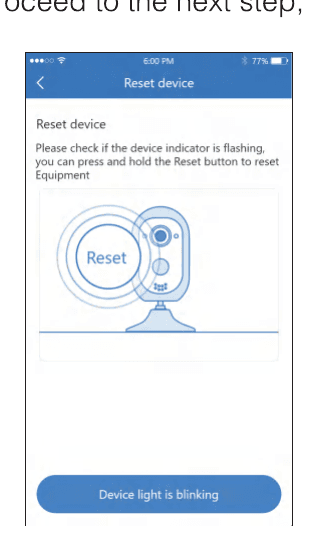
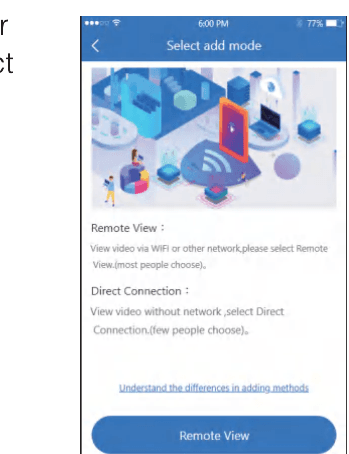
Mode d'ajout en vision à distance
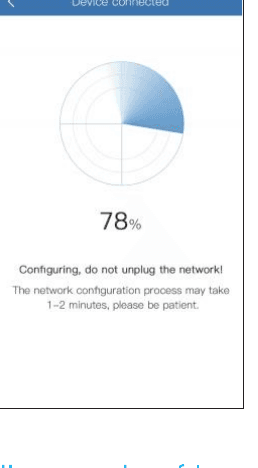
- Cliquez sur Vision à distance, choisissez votre Wi-Fi et saisissez le mot de passe Wi-Fi. Cliquez ensuite sur ÉTAPE SUIVANTE.
- À l'aide de la caméra, scannez le QR code affiché sur le téléphone comme indiqué sur la figure, puis passez à l'étape suivante après avoir entendu le signal sonore ou observé l'état du voyant.
- Une fois la configuration réseau réussie, attribuez un nom à l'appareil pour terminer l'ajout.
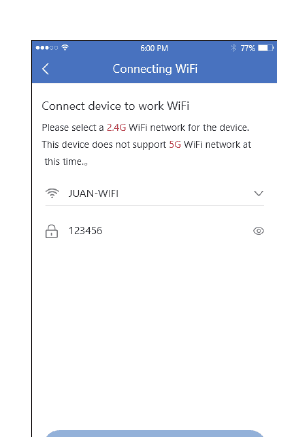
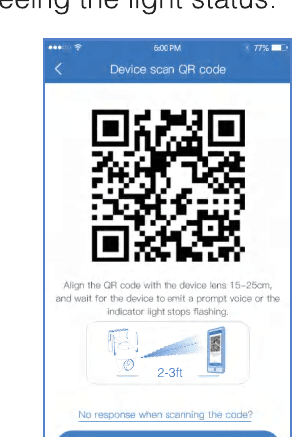
Sélectionnez un réseau Wi-Fi 2,4 GHz pour l'appareil. Cet appareil ne prend pas en charge les réseaux Wi-Fi 5 GHz pour le moment.
Mode d'ajout par connexion directe locale
- Cliquez sur connexion directe locale, définissez un mot de passe pour le Wi-Fi propre à l'appareil, puis passez à l'étape suivante.
- À l'aide de l'appareil, scannez le QR code affiché sur le téléphone comme indiqué sur la figure, puis passez à l'étape suivante après avoir entendu le signal sonore ou observé l'état du voyant.
- Après vous être connecté à son propre Wi-Fi conformément à l'interface guidée, revenez à l'application.
- Définissez le nom et le mot de passe de la caméra ; vous pouvez alors l'ajouter à la liste des appareils.
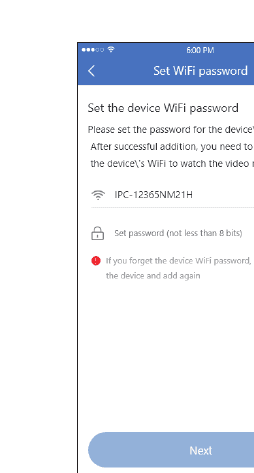
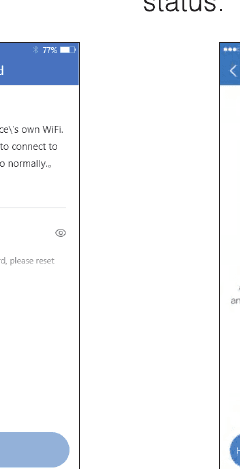
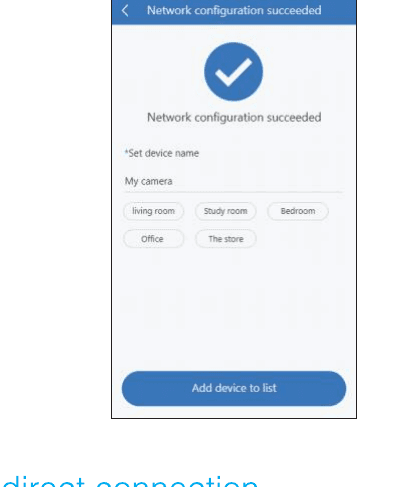
La connexion directe nécessite de rester connecté au Wi-Fi propre à l'appareil afin de prévisualiser normalement la vidéo de la caméra.
5.3 Notifications, prévisualisation et lecture
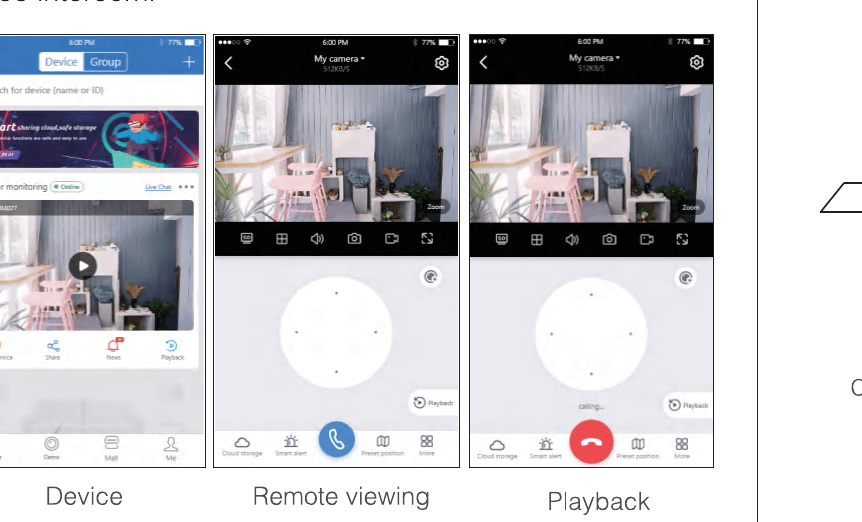
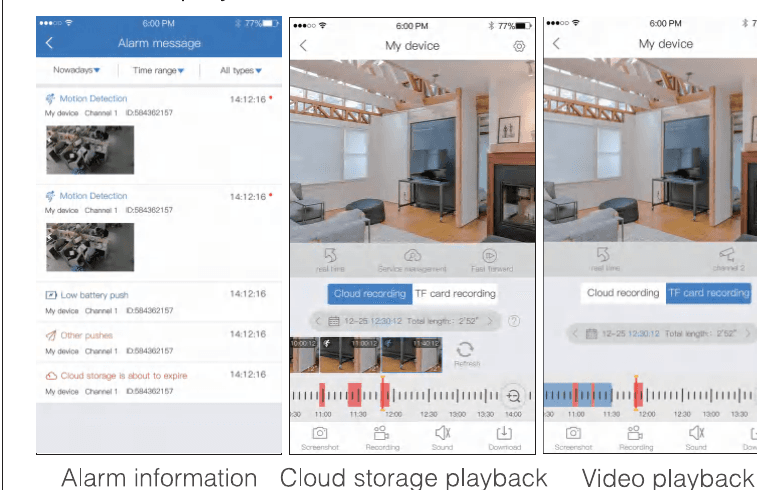
- Cliquez sur l'information poussée ou sur le bouton info pour consulter les informations d'alarme de la caméra.
- Cliquez sur l'icône de lecture correspondante dans la liste des appareils pour accéder à l'interface de prévisualisation, visionner la vidéo en temps réel et utiliser l'interphone vocal.
- Cliquez sur la lecture pour visionner la vidéo enregistrée sur l'appareil.
5.4 Installation et positionnement
5.4.1 Caméra dôme solaire
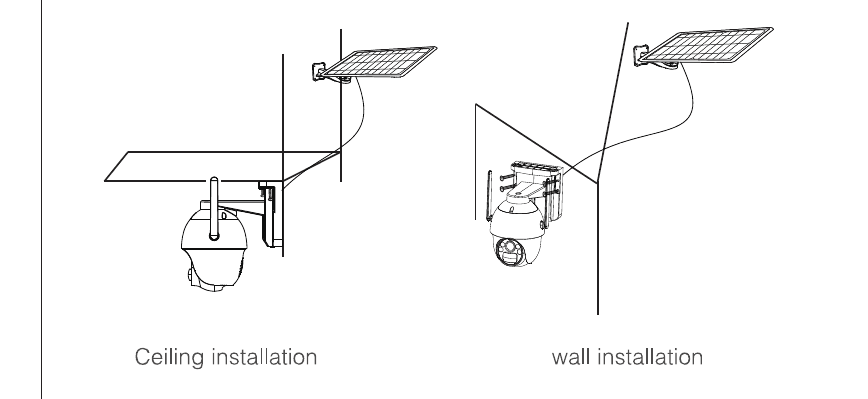
1. Installation au plafond / installation murale
- Utilisez le gabarit de positionnement pour percer les trous ; pour un mur en béton, il faut y enfoncer les chevilles en caoutchouc.
- Installation de la base de la caméra.
- Installation du support solaire.
- Le panneau solaire est installé à l'extérieur et raccordé à la caméra.
2. Installation sur poteau
- Fixez la platine en fer derrière la base de la caméra dôme à l'aide des vis.
- Installez la caméra sur le poteau au moyen de la platine en fer.
- Installation du support solaire.
- Le panneau solaire est installé à l'extérieur et raccordé à la caméra.
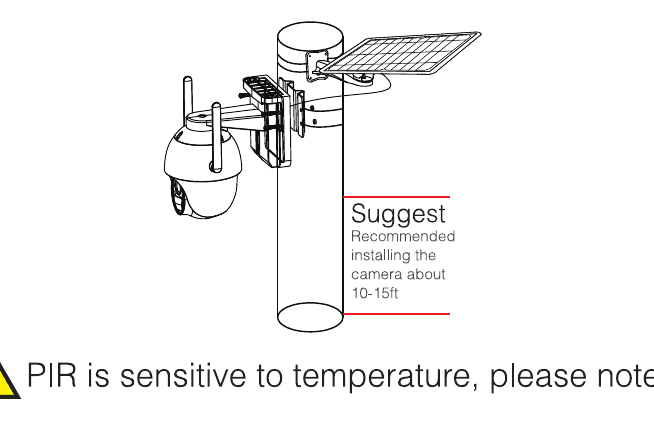
Il est conseillé d'installer la caméra à environ 3 m de hauteur.
Le capteur PIR est sensible à la température, veuillez noter ce qui suit :
- Évitez d'installer les caméras à des endroits traversés par un fort courant d'air. Par exemple, un diffuseur de plafond de climatiseur, etc.
- Veuillez l'installer à 2,5-3 m du sol.
- Lors de l'installation, évitez l'accès direct des personnes. Il est préférable de l'installer sur le côté de la voie de passage ou en conservant un certain angle. Ne retournez pas la caméra à l'envers (capteur de présence infrarouge en haut, objectif en bas).
- Veuillez ne pas installer la caméra face à une vitre ou un miroir.
6. Instructions de charge
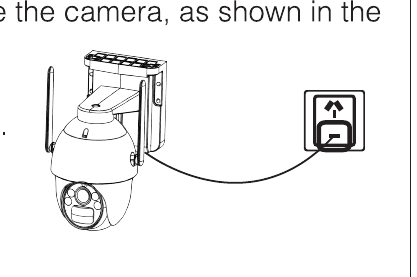
Pendant l'utilisation, si l'application envoie un message de batterie faible ou si la caméra affiche un voyant d'avertissement de batterie faible, vous devez recharger la caméra, comme illustré sur la figure.
- Branchez l'alimentation USB sur la caméra à batterie.
7. Dépannage
| Problème | Solution |
|---|---|
| Échec de la configuration réseau | Assurez-vous que votre téléphone, la caméra et le routeur sont suffisamment proches. Notez que la caméra ne peut pas se connecter à un routeur 5G. Vérifiez que le nom et le mot de passe du routeur sont corrects. Vérifiez les paramètres Internet du NVR sans fil. |
| L'appareil est hors ligne | Vérifiez la connexion Internet de votre routeur. Vérifiez la connexion entre la caméra et le routeur. Si vous changez de routeur ou modifiez le mot de passe Wi-Fi, vous devez réinitialiser la caméra et reconfigurer le réseau. |
| Aucune prévisualisation | Le serveur est peut-être saturé, essayez de redémarrer l'application. |
| Aucune notification poussée | Assurez-vous que l'application dispose des autorisations de notification. Veuillez confirmer que l'interrupteur d'envoi des messages d'alarme est activé dans les paramètres de l'Espace personnel de l'application. Veuillez confirmer que l'interrupteur d'envoi des messages d'alarme est activé dans les paramètres de la caméra. |
| Aucun enregistrement | Pour une connexion directe au routeur, veuillez insérer la carte TF avant la mise en marche. Assurez-vous que l'interrupteur PIR (surveillance) de la caméra est activé. Veuillez vous assurer que l'interrupteur d'enregistrement de la caméra est activé. Veuillez vérifier les paramètres d'enregistrement sur la passerelle et dans l'application. Veuillez vérifier dans l'application si l'état de la carte TF est normal. Si ce n'est pas le cas, essayez de formater la carte TF. |
8. FAQ
Q : Pourquoi la batterie se décharge-t-elle rapidement ?
R : L'application comptabilise la durée d'enregistrement quotidienne lors de la lecture des vidéos. Veuillez vérifier s'il y a beaucoup de vidéos chaque jour. S'il y a de nombreux déclenchements intempestifs, essayez de réduire le réglage de la sensibilité de déclenchement. Vérifiez si le signal Wi-Fi entre la caméra et le routeur est faible. Vous pouvez ajuster la position du routeur ou de la caméra pour améliorer la transmission du signal.
Q : Comment confirmer que la connexion réseau entre la caméra et le routeur ou le NVR sans fil est normale ?
R : Déclenchez activement le PIR devant la caméra et attendez environ 10 s. Le clignotement du voyant indique que la station de base et la caméra à batterie ont été déconnectées.
Q : Que faire si j'oublie mon mot de passe ?
R : Si vous avez oublié le mot de passe de connexion du compte de l'application, veuillez réinitialiser le mot de passe via l'option Mot de passe oublié de l'interface de connexion, en suivant les instructions.
À votre service 24h/24 et 7j/7
Vous rencontrez un problème ?
Avant de retourner votre produit ou de rédiger un avis, veuillez contacter directement notre équipe de service client dédiée. Nous garantissons un service professionnel capable de résoudre votre problème de manière plus rapide et plus efficace.
| Contact | Détails |
|---|---|
| Téléphone | 1-352-900-4656 |
| Chat en ligne sur le site | Lun-Ven 9:00-5:00 EST (US) |
| [email protected] | |
| Adresse | 116-117 2012 Jaffa Drive, St Cloud, FL, 34771 |
Besoin d'aide supplémentaire ? Consultez le Centre d'aide ou le Guide d'utilisation de l'application ESeeCloud.
Manuel du système de caméras de sécurité sans fil OOSSXX Mini Station
Manuel du système de sécurité sans fil pour le kit OOSSXX Mini Station — liste de colisage, interfaces de la caméra tube et de la Station, schéma réseau, configuration de l'application EseeCloud / IP PRO, emplacement des caméras, appairage d'une nouvelle caméra et FAQ.
Manuel de la caméra solaire sans fil OOSSXX
Manuel du système de sécurité solaire sans fil pour la caméra tube solaire OOSSXX — première charge, contenu de la boîte, interfaces de la caméra et des ports, schéma réseau, configuration de l'application EseeCloud / IP PRO, appairage en vue à distance et connexion directe, prévisualisation et lecture, installation, charge, dépannage et FAQ.