 Documentation
Manuel d'utilisation du DVR R51/R52 (version simplifiée)
Guide de prise en main rapide du DVR HD 5-in-1 R51/R52 — connexion Internet en un clic, mode des canaux, lecture, sauvegarde, programmation d'enregistrement, connexion LAN/WAN et application mobile ESeeCloud.
Ce document est le guide d'utilisation simplifié du DVR HD 5-in-1 (modèles R51 / R52). Cet enregistreur prend en charge les caméras analogiques standard ainsi que les caméras HD AHD, TVI et CVI et les caméras IP.
Astuce
Pour le manuel d'utilisation du produit et les logiciels complémentaires (y compris le client PC), veuillez les télécharger depuis www.dvr163.com/help/download.php. Pour toute autre question, consultez le Centre d'aide.
La plupart des opérations s'effectuent depuis le menu contextuel (clic droit) de l'écran principal du DVR :
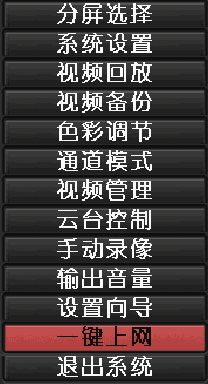
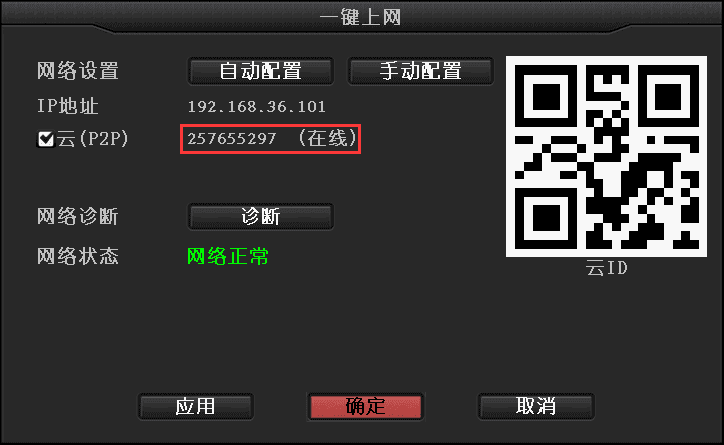
1. Connexion Internet en un clic
Clic droit → cliquez sur Connexion Internet en un clic → choisissez Configuration automatique → Appliquer. Ou choisissez Configuration manuelle, saisissez l'adresse IP, puis cliquez sur Diagnostiquer. Si « réseau normal » s'affiche, l'appareil est connecté au réseau externe ; si « réseau anormal » s'affiche, suivez les instructions pour résoudre le problème. (Assurez-vous que l'appareil est déjà connecté au réseau.)
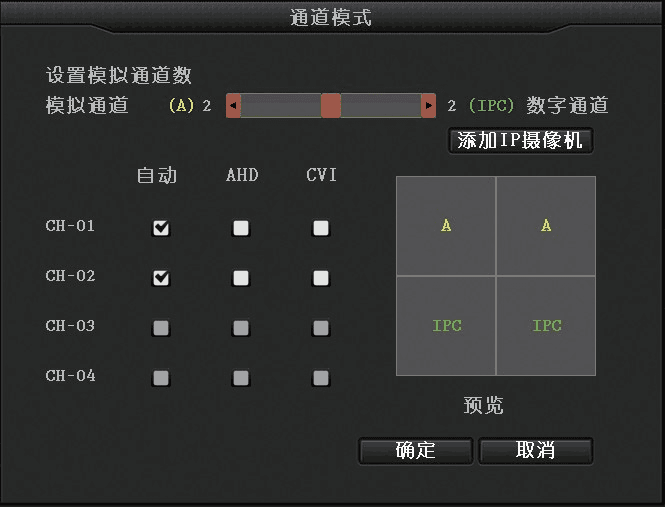
2. Mode des canaux (DVR / Hybride / NVR)
Clic droit → cliquez sur Mode des canaux.
Sélectionnez le mode de canaux dont vous avez besoin. Le mode par défaut est le mode DVR. Faites glisser la barre de défilement avec la souris pour définir le nombre de caméras analogiques et numériques (IPC). Une fois terminé, cliquez sur OK.
Remarque
Le mode des canaux est réglé par défaut en usine sur le mode DVR. L'option Ajouter une caméra du mode des canaux ne peut être ouverte qu'après avoir défini le nombre de canaux IPC et redémarré l'appareil pour que le réglage prenne effet.
Le canal analogique est par défaut en mode Auto, qui reconnaît automatiquement les caméras analogiques standard ainsi que les caméras HD AHD et HD TVI. Si une caméra AHD connectée n'est pas reconnue, réglez manuellement ce canal en mode AHD. Si une caméra CVI est connectée, réglez manuellement ce canal en mode CVI.
3. Lecture des enregistrements
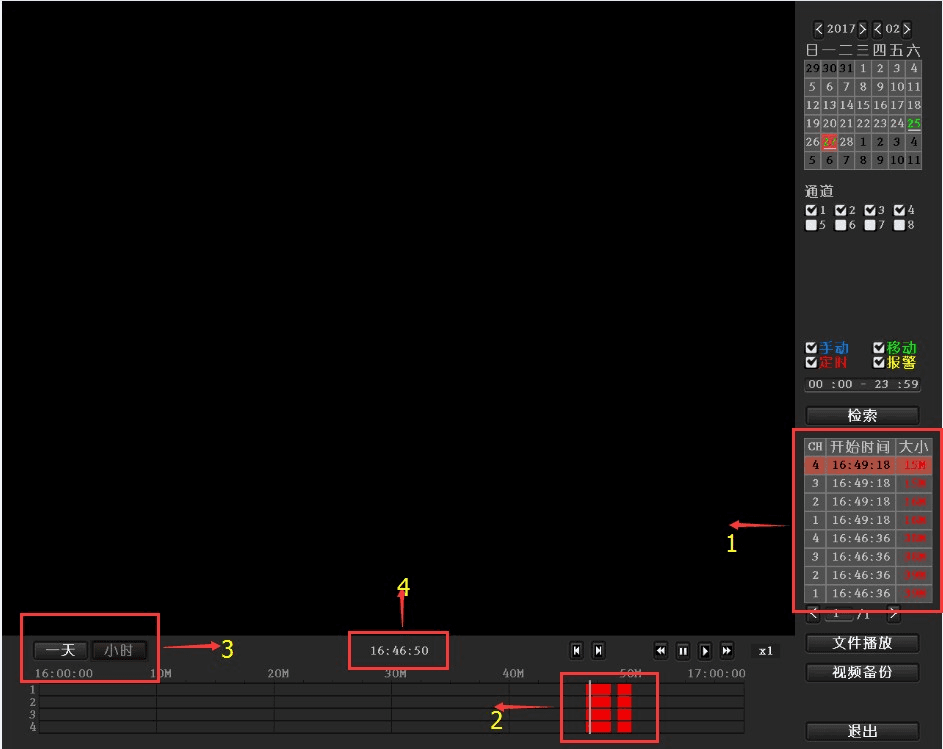
Sur l'écran principal, clic droit → cliquez sur Lecture des enregistrements → sélectionnez la date, le canal et le type d'enregistrement → cliquez sur Rechercher pour visionner la vidéo enregistrée.
Remarque
- Boutons de lecture : lecture arrière ; recul de quelques secondes ; avance de quelques secondes ; lecture ; pause ; avance rapide 2×, 4×, 8×.
- Lecture de fichier : sélectionnez un fichier d'enregistrement dans la liste des fichiers (repère « 1 » sur la figure), choisissez un segment d'enregistrement, puis cliquez sur Lecture de fichier pour lire ce segment.
- Sauvegarde des enregistrements : sélectionnez un fichier d'enregistrement dans la liste des fichiers (repère « 1 »), branchez une clé USB, puis cliquez sur Sauvegarde des enregistrements pour sauvegarder ce fichier.
- Barre de progression : cliquez sur la date et l'heure en bas à gauche pour afficher la barre de progression de l'enregistrement (repère « 2 » sur la figure).
- Sur une barre de progression contenant des enregistrements, faites un clic gauche pour démarrer la lecture à partir de l'instant cliqué.
4. Sauvegarde des enregistrements
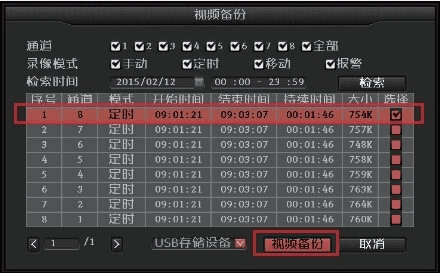
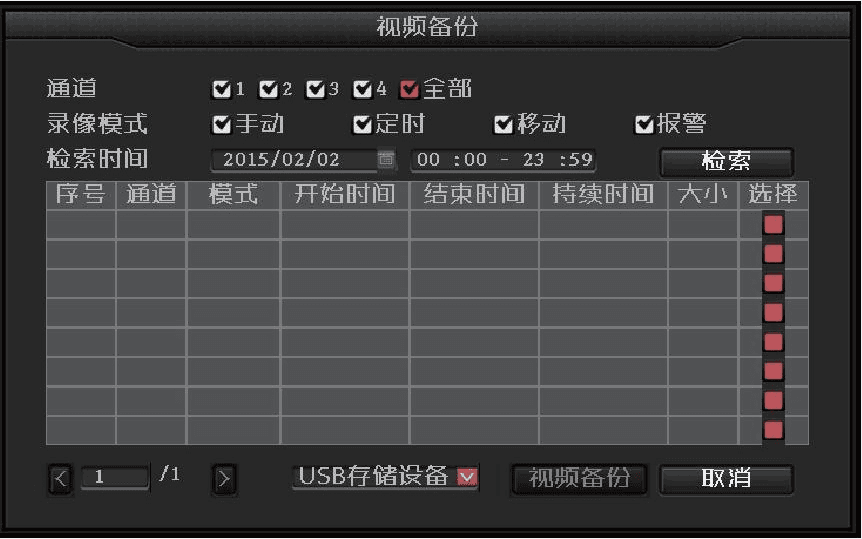
Sur l'écran principal, clic droit → cliquez sur Sauvegarde des enregistrements → sélectionnez le Canal à sauvegarder → sélectionnez le Mode d'enregistrement → définissez la Plage horaire de recherche → cliquez sur Rechercher → sélectionnez l'enregistrement correspondant dans la liste → cliquez sur Sauvegarde des enregistrements.
Remarque
Prend en charge les clés USB jusqu'à 32 GB.
5. Réglages d'enregistrement
Sur l'écran principal, clic droit → Réglages système → Réglages d'enregistrement → Programmation d'enregistrement → cochez Programmé → sélectionnez Tout → cliquez sur Copier vers → cliquez sur OK.
Remarque
Avant de configurer l'enregistrement, assurez-vous qu'un disque dur est connecté à votre appareil et qu'il a été formaté.
6. Connexion à l'enregistreur en LAN
(Pour les ordinateurs reliés au même routeur ou commutateur que l'enregistreur.)
Sur l'écran principal, clic droit → Connexion Internet en un clic → consultez et notez l'adresse IP actuelle du réseau.
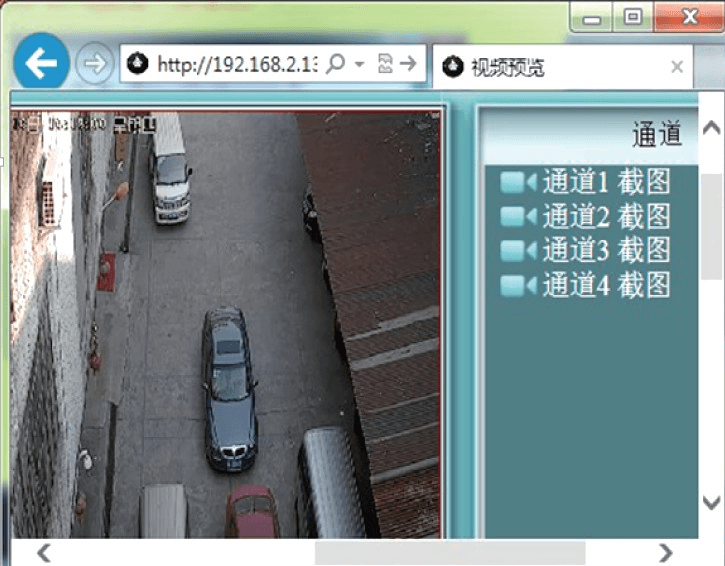
Sur un ordinateur du même réseau local, dans IE ou tout autre navigateur, saisissez l'IP interne de l'enregistreur et le port dans la barre d'adresse (inutile de saisir le port lorsqu'il s'agit du port 80) pour ouvrir la page web intégrée de l'enregistreur, puis saisissez le nom d'utilisateur et le mot de passe pour vous connecter.
Une fois connecté à la page web, vous pouvez visionner la vidéo en surveillance via le réseau local.
Remarque
Assurez-vous que l'enregistreur et l'ordinateur se trouvent sur le même sous-réseau IP.
7. Connexion à l'enregistreur en WAN (Internet)
(Pour les ordinateurs autres que ceux reliés au même routeur que l'enregistreur.)
Sur l'écran principal, clic droit → Connexion Internet en un clic → consultez et notez le numéro d'ID Cloud.
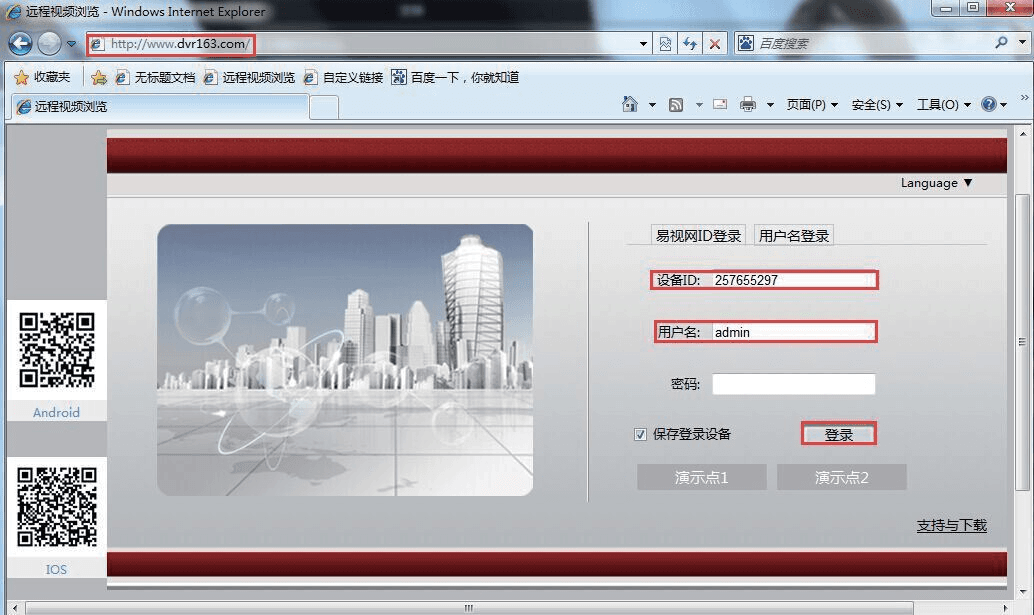
Ouvrez le navigateur IE, saisissez www.dvr163.com dans la barre d'adresse, puis saisissez le numéro d'ID, le nom d'utilisateur et le mot de passe, et cliquez sur Connexion.
Une fois connecté à la page web, vous pouvez effectuer une surveillance à distance via Internet.
Remarque
La fluidité de la vidéo à distance dépend de la bande passante en émission côté enregistreur et de la bande passante en réception côté visualisation distante. Chaque canal utilise au moins 30 KB/s de bande passante.
8. Scanner un QR code pour télécharger l'application mobile
Ouvrez l'Assistant de configuration pour afficher les QR codes. Les utilisateurs Android scannent le QR code du client Android pour ouvrir son lien de téléchargement ; les utilisateurs iPhone (iOS) scannent le QR code du client iPhone pour ouvrir son lien de téléchargement. Téléchargez et installez le logiciel.

9. Télécharger l'application depuis une boutique d'applications
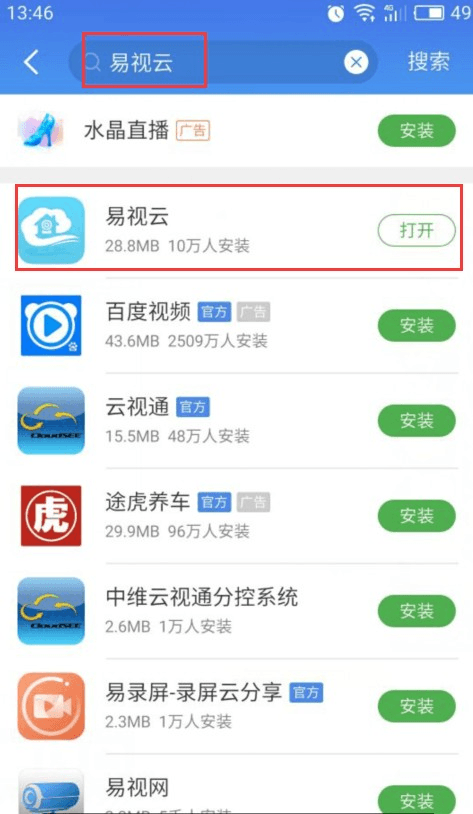
Tencent App Market — 应用宝 (Android)
Les utilisateurs Android ouvrent le Tencent App Market (应用宝) ou une autre boutique d'applications.
Recherchez ESeeCloud (易视云) dans la barre de recherche.
Téléchargez et installez le logiciel.
App Store (iPhone)
Ouvrez l'App Store intégré de l'iPhone.
Recherchez ESeeCloud (易视云) dans la barre de recherche.
Saisissez votre Apple ID pour valider.
Téléchargez et installez le logiciel.
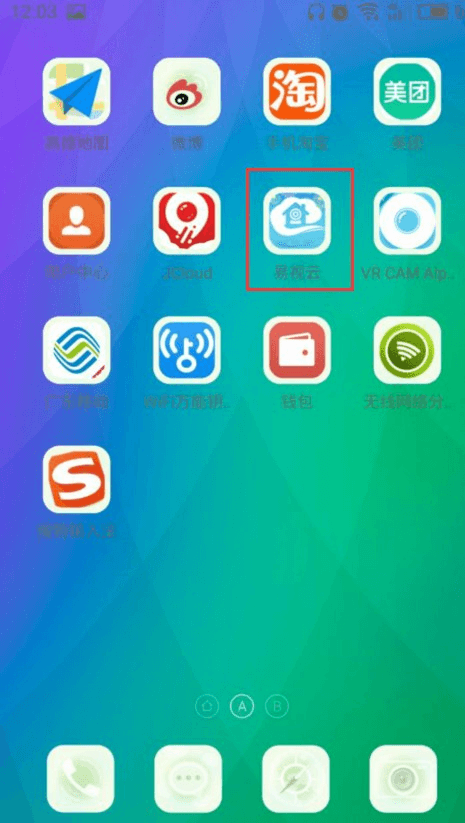
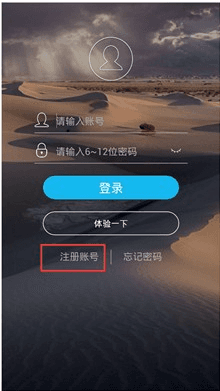
10. Ajouter un appareil dans l'application ESeeCloud
Créez un compte utilisateur.
Ouvrez l'interface des appareils.
Ajoutez l'appareil.
Une fois l'appareil ajouté, appuyez sur le canal correspondant pour démarrer l'aperçu.
Utilisez la lecture à distance.

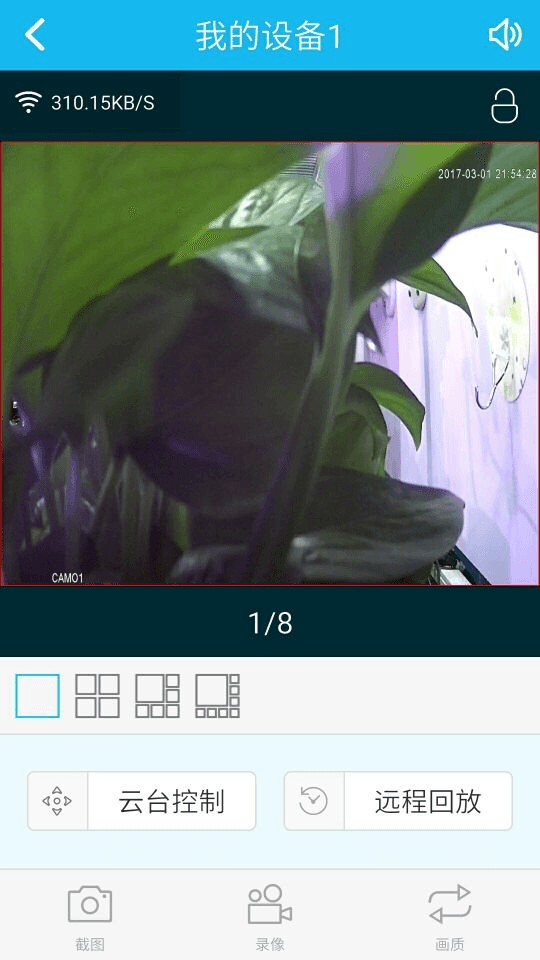
Pour une présentation détaillée de l'application mobile ESeeCloud, consultez le Guide d'utilisation de l'application.
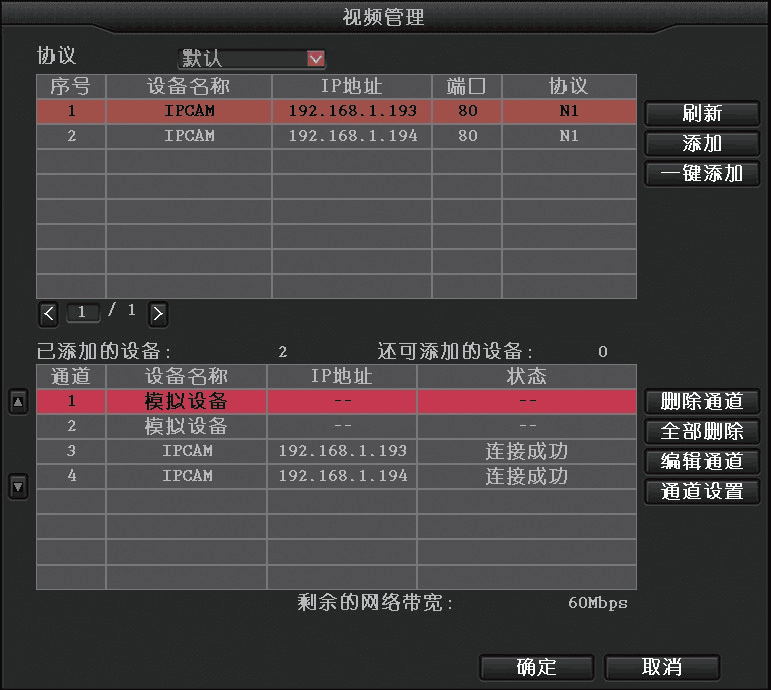
11. Gestion vidéo (ajouter une caméra IP)
Clic droit → cliquez sur Gestion vidéo.
Cliquez sur le bouton Actualiser pour afficher les caméras IPC pouvant être ajoutées.
Sélectionnez la caméra IPC correspondante, puis double-cliquez dessus ou cliquez sur Ajouter pour terminer l'ajout du canal IPC.
Besoin d'une aide supplémentaire ? Consultez le Centre d'aide ou scannez le QR code de la plateforme de service technique ci-dessous.
Manuel d'utilisation des enregistreurs R51/R52 (Édition détaillée)
Manuel d'utilisation détaillé de la série d'enregistreurs vidéo numériques (DVR) hybrides haute définition 5-en-1 R51/R52, couvrant les spécifications du produit, l'installation et le raccordement, l'utilisation locale, l'accès LAN et EseeNet, ainsi que l'utilisation mobile.
Manuel d'utilisation du NVR (N98) (version simplifiée)
Guide rapide du NVR N98 — internet en une touche, ajout de caméras IP, modes d'aperçu et de lecture fisheye, enregistrement sur détection de mouvement, sauvegarde, connexion web LAN/WAN et application mobile ESeeCloud.