 Documentation
Manuel du routeur IPC
Guide rapide du routeur IPC — transformez un NVR filaire en système sans fil pour caméras IP, avec appairage, connexion ONVIF/N1, mode répéteur, FAQ et installation.
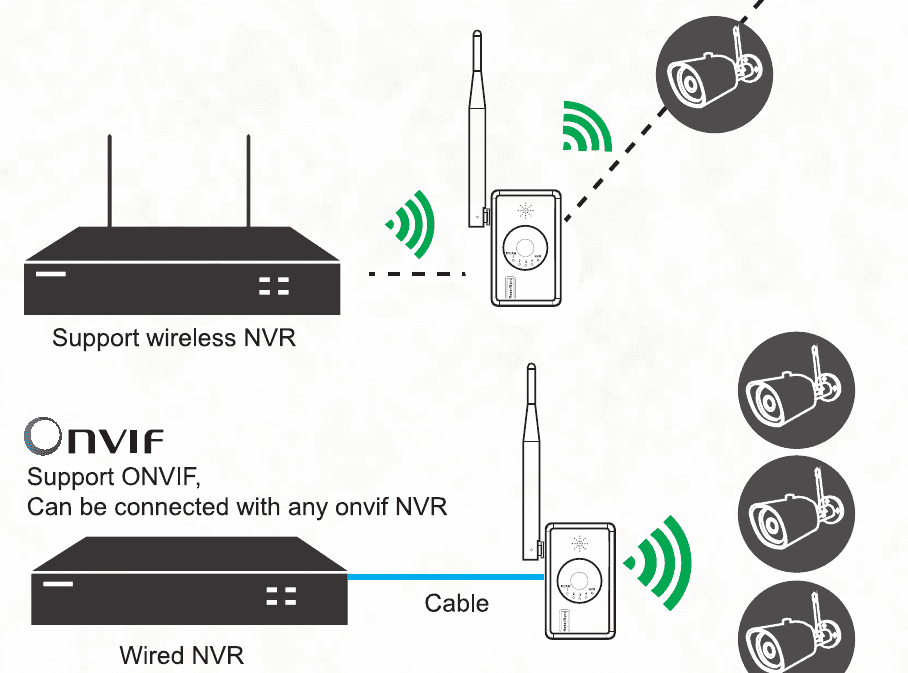
Le routeur IPC permet à un système NVR filaire de fonctionner comme un NVR sans fil, afin de connecter des caméras IP Wi-Fi 2.4G. Ce guide rapide présente l'aspect du produit, les caractéristiques, l'appairage, la connexion au NVR, la configuration en répéteur, la FAQ et l'installation.
Principales fonctionnalités :
- Fait fonctionner un système NVR filaire comme un NVR sans fil, avec prise en charge des caméras IP sans fil.
- Prend en charge la fonction de répéteur sans fil.
- Prend en charge les caméras IP Wi-Fi 2.4G.
- Appairage rapide.
- Indique l'état du signal de chaque IPC.
- Invite vocale disponible pendant l'appairage.
Aspect du produit
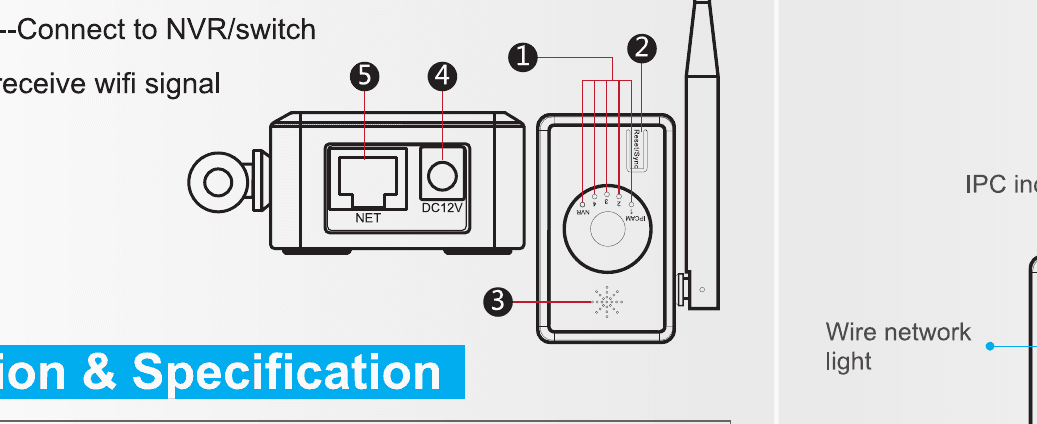
- Voyant lumineux — Indique l'état du signal de chaque IPC.
- Bouton d'appairage / réinitialisation — Appuyez pendant 3 secondes pour lancer l'appairage.
- Haut-parleur — Tonalité d'avertissement pendant l'appairage.
- Alimentation — Alimentation électrique.
- Port réseau — Connexion au NVR / commutateur.
- Antenne — Reçoit le signal Wi-Fi.
Dimensions et caractéristiques
| Élément | Détail |
|---|---|
| Wi-Fi | 802.11 b/g/n 2.4G |
| Capacité | 4 caméras IPC sans fil |
| Voyant | 5 voyants LED — 4 pour l'état du signal IPC, 1 pour l'état de la connexion au NVR |
| Interface réseau | 1 × RJ45 100 Mb/s — appairage avec l'IPC, sortie vidéo |
| Bouton de réinitialisation | 1 × bouton de réinitialisation — une touche pour l'appairage et la réinitialisation |
| Alimentation | 1 × alimentation 12V — alimentation du routeur |
| Dimensions | 74 × 31 × 86 mm |
Guide d'utilisation
Appairage filaire
Utilisez un câble réseau pour relier le routeur et la caméra. Utilisez un commutateur pour appairer plusieurs caméras à la fois. Appuyez sur le bouton de réinitialisation du routeur pendant 3 secondes pour lancer l'appairage en suivant l'invite vocale. Lorsque la voix indique que l'appairage a réussi, la caméra est appairée avec succès.
Pour rétablir les réglages d'usine, appuyez sur le bouton pendant 10 secondes.
Voyant du routeur
Ce routeur comporte au total 5 voyants LED. Celui de droite est le voyant du réseau filaire : lorsqu'il est allumé, le routeur est connecté au réseau filaire. Les 4 voyants de gauche indiquent le nombre de caméras sans fil connectées — les 4 voyants sont allumés lorsque 4 caméras sont connectées avec succès.
Connecter le NVR via ONVIF
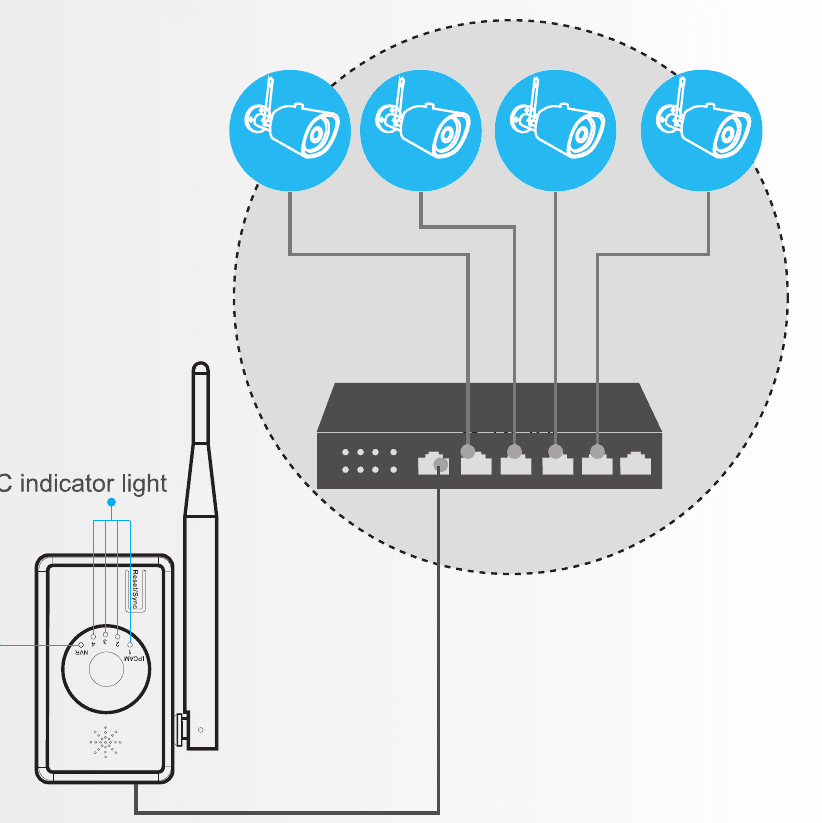
Une fois les caméras sans fil appairées avec succès au routeur IPC, utilisez un câble réseau pour relier le routeur IPC et le NVR/DVR. Recherchez et ajoutez les caméras sans fil sur le NVR/DVR. Ces caméras disposent d'une fonction d'auto-adaptation de l'IP, vous n'avez donc pas à vous soucier des segments réseau différents.
Connecter le NVR via N1
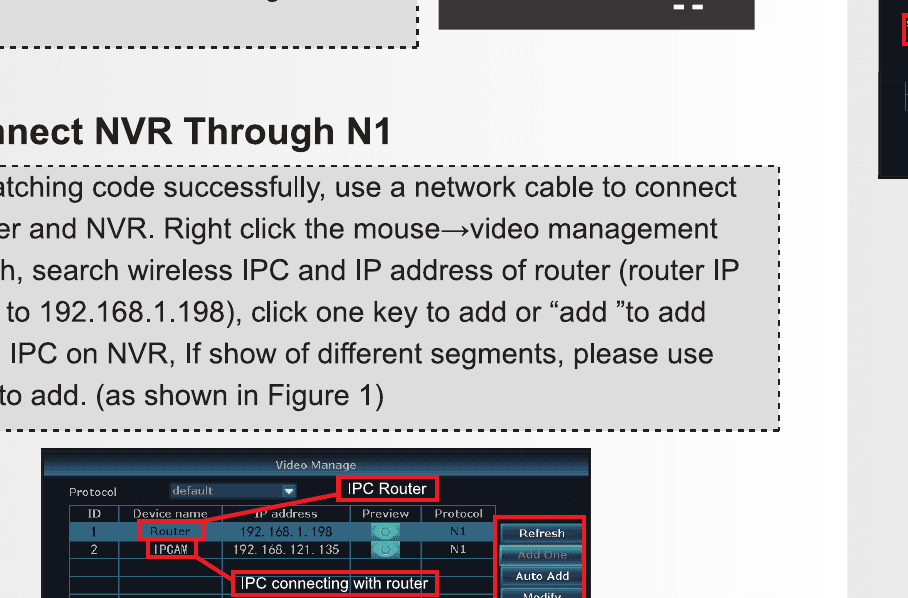
Une fois l'appairage réussi, utilisez un câble réseau pour relier le routeur et le NVR. Faites un clic droit avec la souris et choisissez Gestion vidéo → Actualiser, puis recherchez l'IPC sans fil et l'adresse IP du routeur (l'IP du routeur est 192.168.1.198 par défaut). Cliquez sur Ajout en une touche ou Ajouter pour ajouter l'IPC sans fil au NVR. S'il existe plusieurs segments réseau, utilisez Ajout en une touche (comme illustré à la Figure 1).
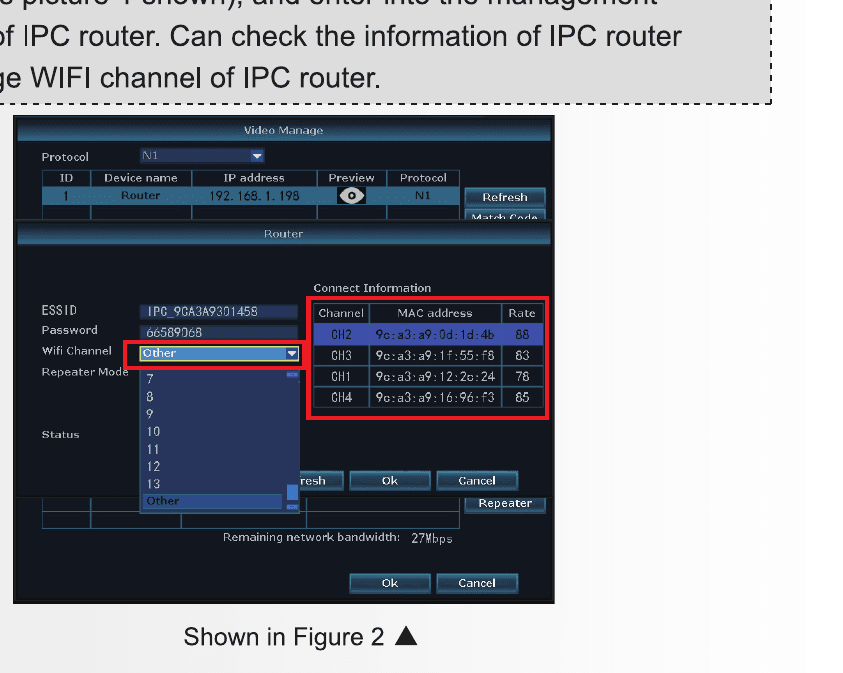
Dans les résultats de recherche de la gestion vidéo sur l'interface, double-cliquez sur router (comme illustré à la Figure 2) pour accéder à l'interface de gestion du routeur IPC. Vous pouvez y consulter les informations du routeur IPC et modifier son canal Wi-Fi.
Configuration en répéteur
Le routeur IPC peut servir de répéteur dans un système NVR sans fil.
- Reliez le routeur IPC au NVR avec un câble.
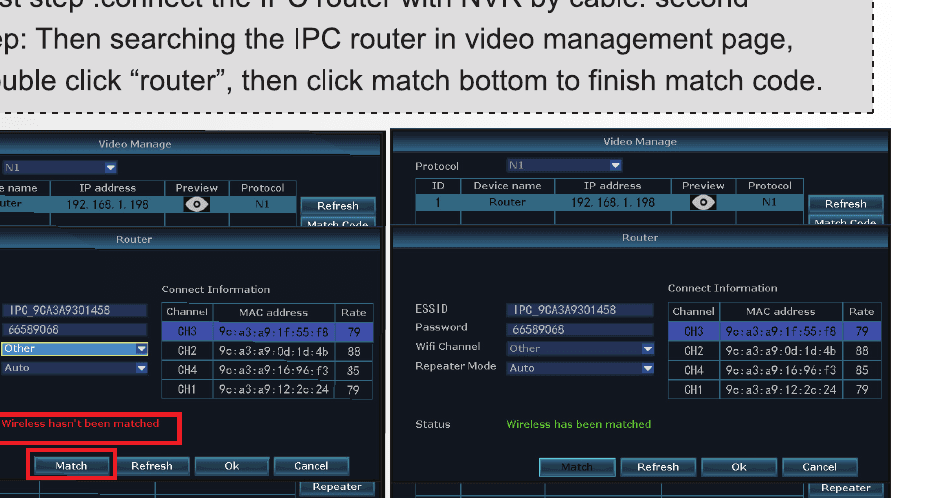
- Recherchez le routeur IPC sur la page de gestion vidéo. Double-cliquez sur router, puis cliquez sur le bouton d'appairage pour terminer l'appairage.
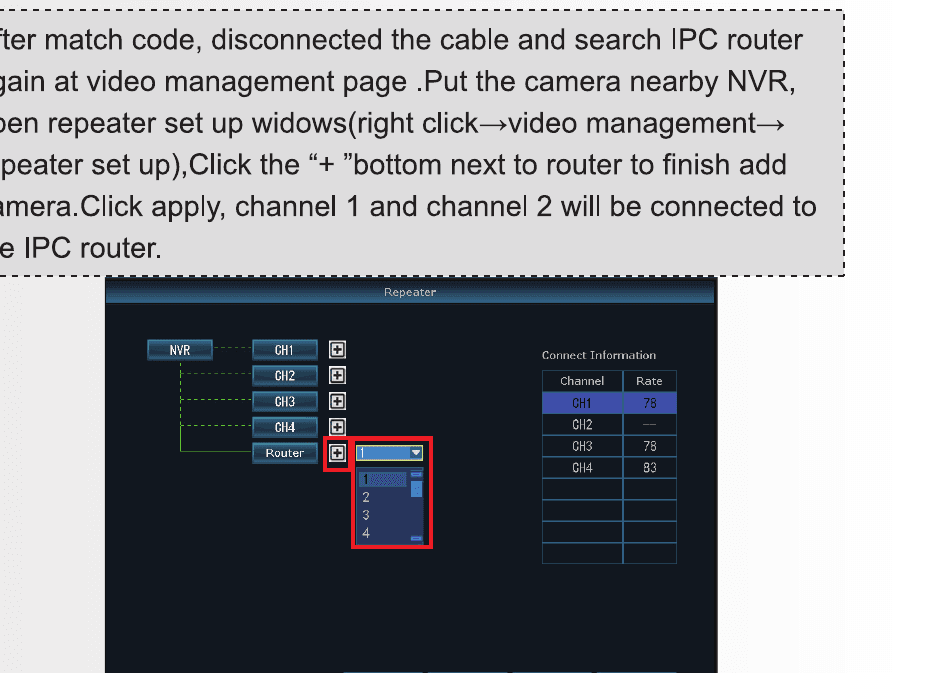
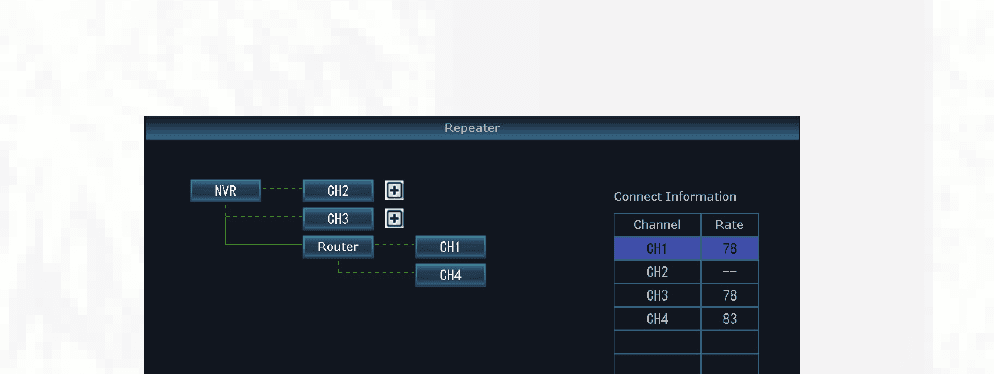
Après l'appairage, débranchez le câble et recherchez à nouveau le routeur IPC sur la page de gestion vidéo. Placez la caméra à proximité du NVR et ouvrez la fenêtre de configuration en répéteur (clic droit → Gestion vidéo → Configuration en répéteur). Cliquez sur le bouton + à côté du routeur pour ajouter la caméra. Cliquez sur Appliquer : le canal 1 et le canal 2 seront alors connectés au routeur IPC.
FAQ
Q : Lorsque plusieurs routeurs IPC sont installés au même endroit et que les caméras sans fil sont très proches du routeur IPC (à seulement 10 mètres environ), l'image est très lente et les caméras se déconnectent et n'arrivent souvent pas à se reconnecter. Que se passe-t-il ?
Cela est dû à l'interférence mutuelle de plusieurs routeurs IPC utilisant le même canal Wi-Fi. Il existe 4 canaux Wi-Fi qui n'interfèrent pas entre eux : 1, 6, 11 et autres. S'il y a 4 routeurs IPC au même endroit, réglez le canal Wi-Fi de chaque routeur IPC sur une valeur différente, par exemple 1, 6, 11 et autres. Le principe du réglage des canaux Wi-Fi est que les routeurs IPC utilisant le même canal Wi-Fi doivent être éloignés autant que possible les uns des autres afin de ne pas interférer. Il n'est pas recommandé d'utiliser des routeurs IPC dans des zones très fréquentées.
Installation
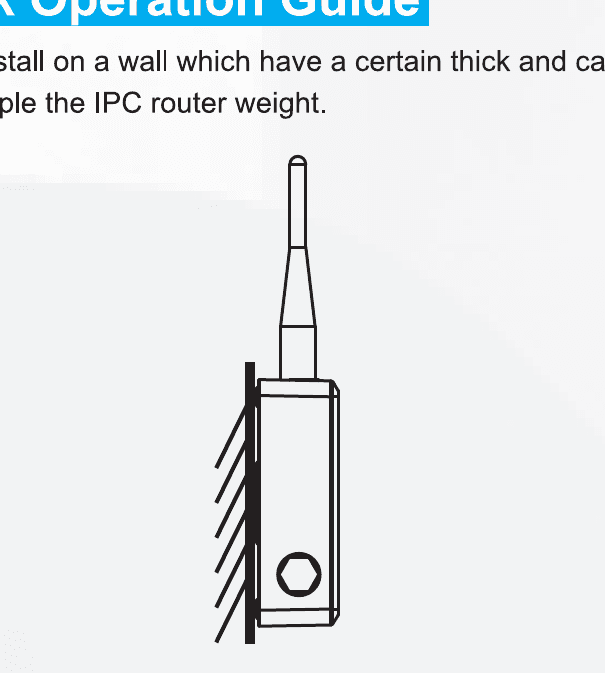
Installez le routeur sur un mur suffisamment épais et capable de supporter au moins trois fois le poids du routeur IPC.
N'ouvrez pas l'appareil, en raison du risque d'électrocution.
Les personnes non qualifiées ne doivent pas manipuler l'appareil, en raison du risque d'électrocution.
N'utilisez pas une alimentation supérieure à DC 12V, en raison du risque d'incendie et d'électrocution.
Scénarios d'application
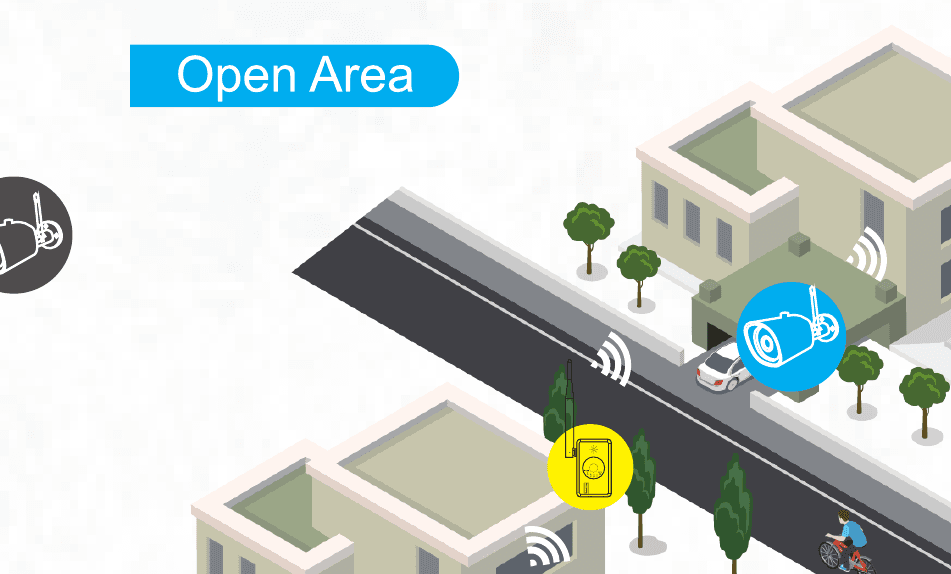
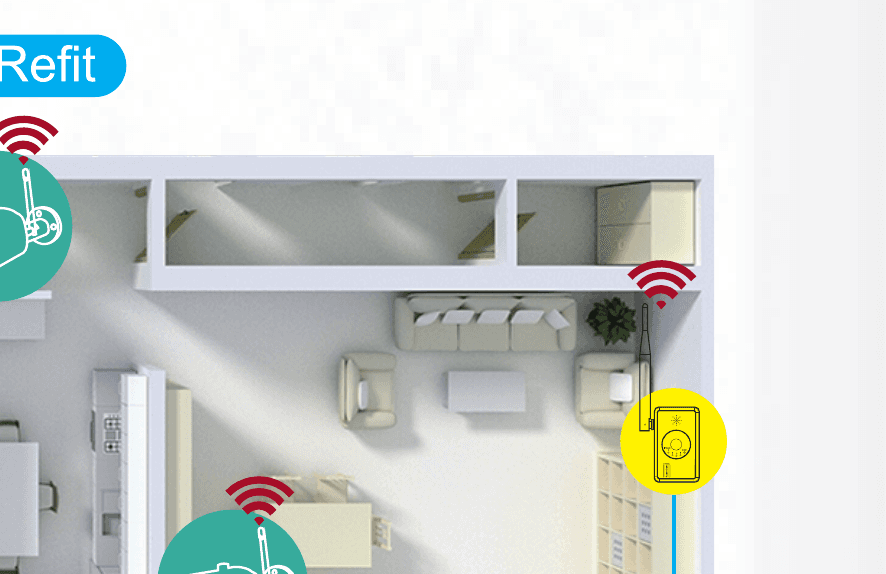
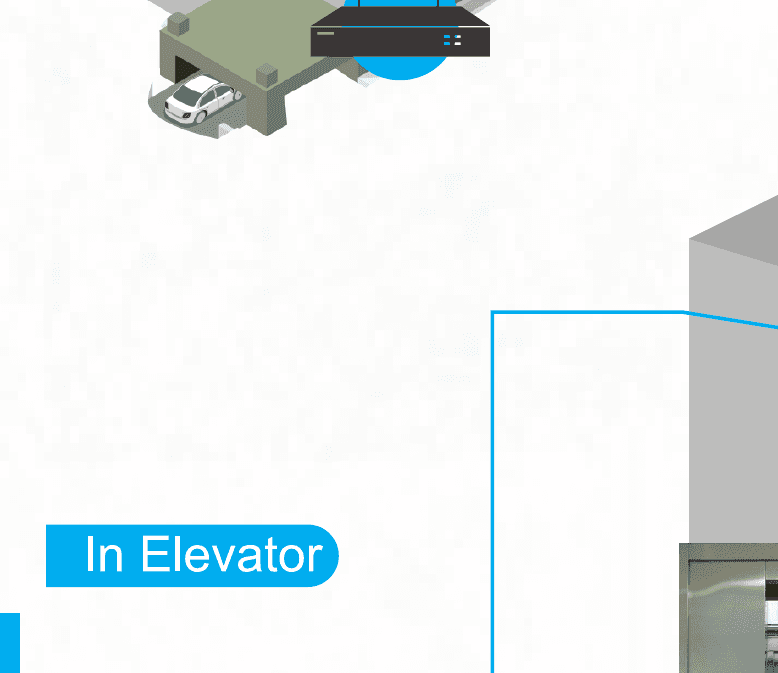
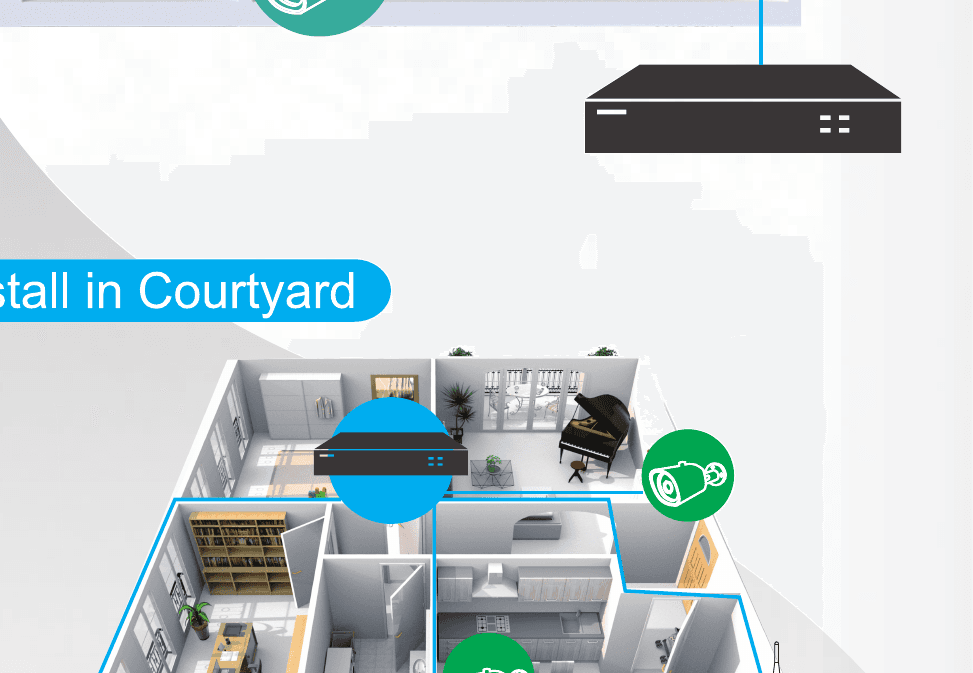
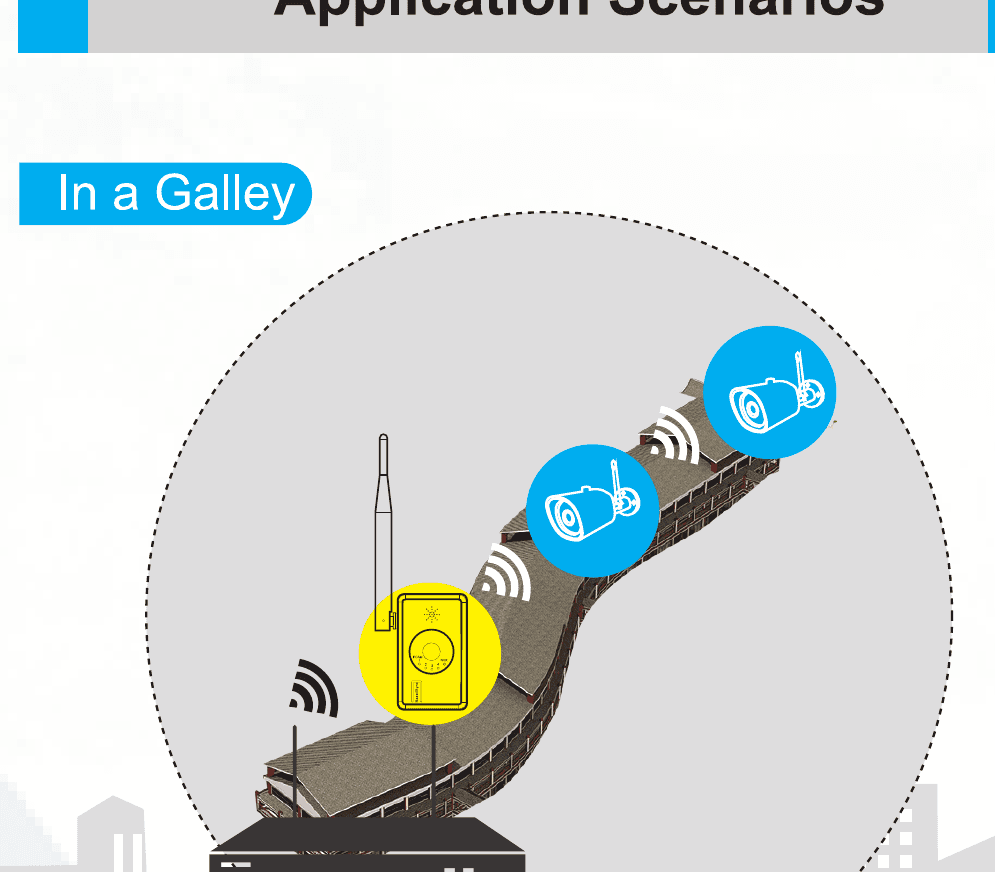
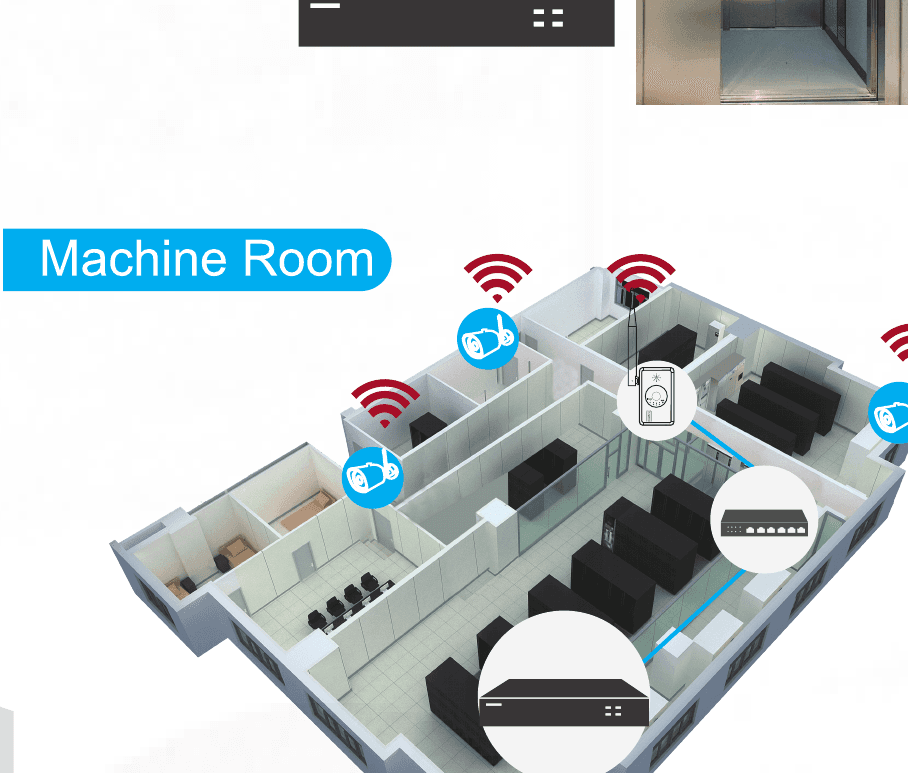
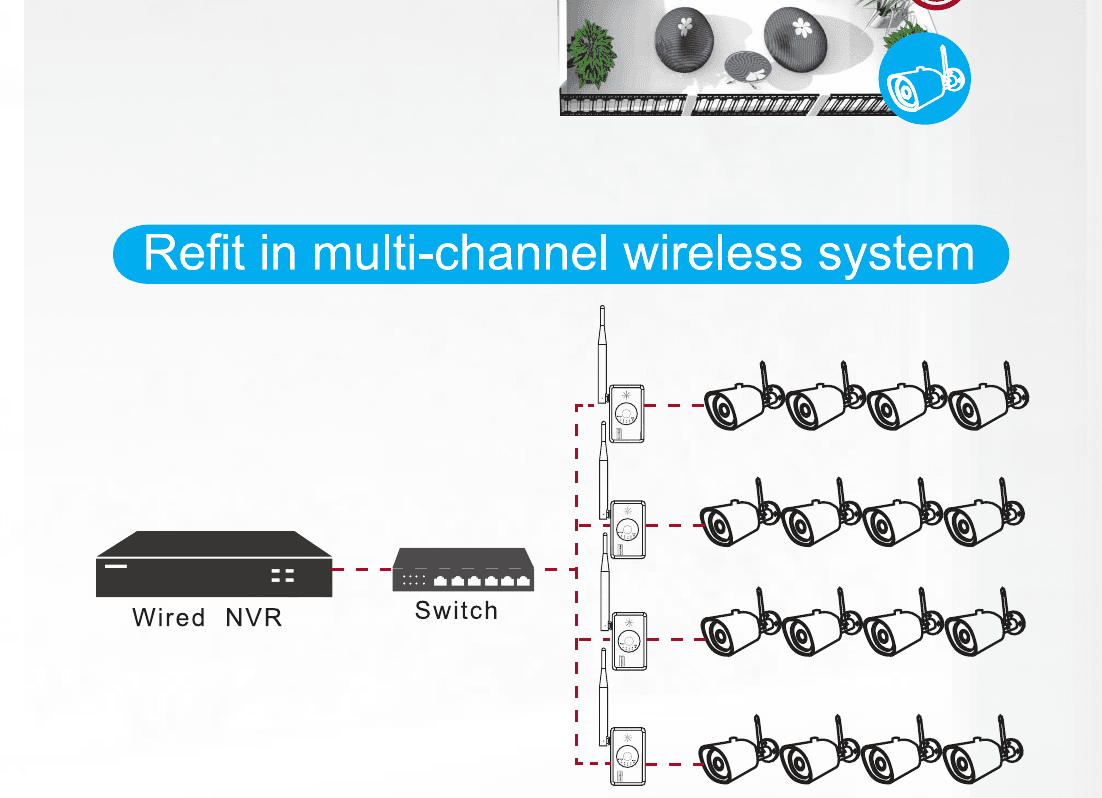
Chaque routeur IPC peut connecter jusqu'à 4 caméras.
Besoin d'aide supplémentaire ? Consultez le Centre d'aide ou le Guide d'utilisation de l'application ESeeCloud.
Manuel de la caméra 4G à carte SIM
Guide d'installation rapide de la caméra bullet 4G à carte SIM — installation et configuration de l'appareil, ajout de l'appareil, gestion de la carte 4G et rechargement de données, ainsi que la résolution des problèmes.
Manuel d'utilisation des enregistreurs R51/R52 (Édition détaillée)
Manuel d'utilisation détaillé de la série d'enregistreurs vidéo numériques (DVR) hybrides haute définition 5-en-1 R51/R52, couvrant les spécifications du produit, l'installation et le raccordement, l'utilisation locale, l'accès LAN et EseeNet, ainsi que l'utilisation mobile.