 مرکز راهنمای EseeCloud
کیت دوربین امنیتی POE
راهنمای کامل کاربر برای کیتهای دوربین امنیتی POE یسکامو (YESKAMO) — ورود به NVR، مشاهده از راه دور با گوشی و کامپیوتر، ضبط، هشدارها، افزودن دوربین، بازپخش، پشتیبانگیری، نگهداری و پرسشهای متداول.
راهنمای کامل کاربر برای کیتهای دوربین امنیتی POE یسکامو (YESKAMO) — شامل ورود به NVR، مشاهده از راه دور با گوشی و کامپیوتر، حالتهای ضبط، هشدارهای ایمیل و اپلیکیشن، افزودن دوربین جدید، بازپخش، پشتیبانگیری، نگهداری و پرسشهای متداول.
از اینکه این سیستم دوربین امنیتی را از یسکامو خریداری کردید سپاسگزاریم و صمیمانه قدردانی خود را تقدیم میکنیم. یسکامو متعهد است در همه حال از دارایی شما محافظت کند: شما نهتنها میتوانید ویدیوی محلی را روی مانیتور ببینید یا ویدیوهای ضبطشده را بازپخش کنید، بلکه میتوانید ویدیوها را از راه دور روی گوشی موبایل مشاهده کنید، و هشدار هوشمند تشخیص حرکت شما را از اتفاقات اطراف خانهتان آگاه نگه میدارد.
برای هرگونه سؤال، با ما تماس بگیرید:
- ایمیل: [email protected] (برای آمریکا) / [email protected] (برای انگلستان)
- موبایل آمریکا: +1 830 745 5888
- موبایل انگلستان: +44 20 3807 4763
بیانیه
- با اینکه تمام تلاش خود را برای کامل و دقیق بودن این راهنما به کار میبریم، ممکن است به دلیل بهروزرسانی بهموقع محصولات بدون اطلاع قبلی، همچنان مغایرتهایی وجود داشته باشد.
- محصولات و این راهنما بدون اطلاع قبلی قابل تغییر هستند.
- محتوای این راهنما تنها برای مرجع کاربران است. تضمین نمیکنیم که دقیقاً با محصولی که خریداری میکنید یکسان باشد. اطلاعات دقیق مطابق با محصول نهایی است.
نکات ایمنی
-
لطفاً هیچ ظرف حاوی مایعی را روی محصول قرار ندهید.
-
لطفاً محصول را در محیطی با تهویه مناسب استفاده کنید و از مسدود کردن دریچههای تهویه خودداری کنید.
-
لطفاً برای جلوگیری از آسیب به محصول، از منبع تغذیه ارائهشده همراه محصول استفاده کنید.
-
لطفاً محصول را در دما و رطوبت کاری استاندارد آن استفاده کنید.
-
لطفاً پیش از نصب، محصول را بهطور کامل آزمایش کنید.
-
لطفاً برای دریافت سیگنال بهتر، از هرگونه مانع قابلاجتناب و حفاظ الکترومغناطیسی میان دوربین و NVR پرهیز کنید.
-
تمام آسیبهای ناشی از انسان و موارد و شرایط زیر خارج از محدوده گارانتی رایگان هستند:
- الف: تصادف، بیاحتیاطی، بلایای طبیعی، استفاده نادرست
- ب: محیط و شرایط نامناسب، مانند منبع تغذیه نامناسب، دمای کاری اشتباه، صاعقهزدگی
- ج: گذشتن از دوره گارانتی
زاویه نصب برای دوربین هشدار هوشمند (AI)
زاویه تشخیص دوربین هوشمند حدود ۹۰ درجه و فاصله تشخیص تا ۸ متر است. بنابراین ارتفاع نصب توصیهشده بیشتر از ۳ تا ۴ متر نباشد، ۳ متر/۱۰ فوت بهتر است، و زاویه توصیهشده نصب عرضی نسبت به منطقه تشخیص است. (منطقه تشخیص را مانند تصویر زیر بهصورت یک ناحیه قطاعی در نظر بگیرید)
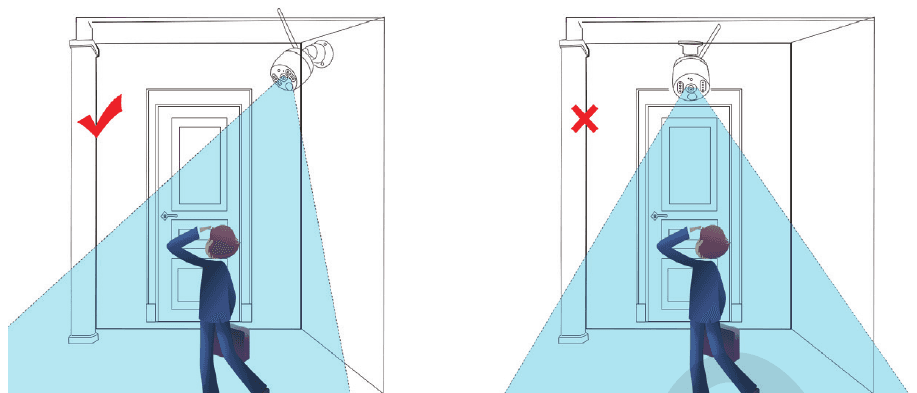
وقتی افراد مانند تصویر بالا بهصورت عرضی از منطقه تشخیص هوشمند عبور میکنند، دوربین حرکت را زودتر تشخیص میدهد.
وقتی افراد مانند تصویر بالا مستقیم به سمت دوربین میروند، حسگر هوشمند چندان حساس نخواهد بود.
نکته: دوربین هشدار هوشمند یک دوربین هوشمند است که اجسام درون میدان دید خود را اندازه میگیرد. این دوربینها کاملاً با تشخیص شکل اجسام کار میکنند. معمولاً تنها هنگام تشخیص انسان یا چیزی که شبیه انسان به نظر میرسد هشدار میدهند.
توضیح دوربین هشدار هوشمند (AI) با نورافکن
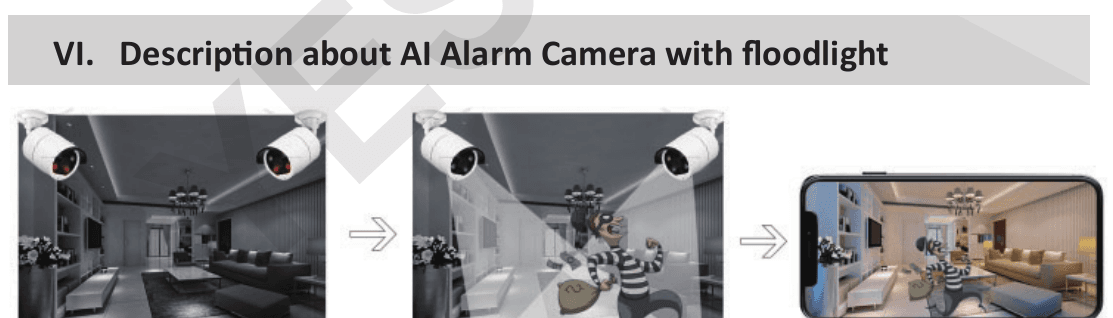
- تصویر ویدیو سیاهوسفید است در تاریکی هنگامی که هیچ حرکت مشکوکی وجود ندارد.
- نور تابانده میشود روی فعالیت مشکوک با ۲ نورافکن فوقروشن فعالشونده با هوش مصنوعی و ویدیوی رنگی از آن حرکت غیرمنتظره ضبط میشود.
- اعلان فوری اپلیکیشن گوشی هنگام تشخیص هرگونه حرکت مشکوک فشار داده میشود.
دوربین دارای تراشه هوش مصنوعی ۳ مگاپیکسلی داخلی است؛ هنگامی که دوربین هرگونه فعالیت مشکوک انسانی را تشخیص دهد، یک هشدار فوری از اپلیکیشن گوشی یا ایمیل دریافت میکنید. دوربین دارای LEDهای مادونقرمز (IR) و LEDهای نورافکن داخلی است. LED مادونقرمز هنگام ناکافی بودن نور محیط بهطور خودکار روشن میشود و ویدیوهای سیاهوسفید واضحی ایجاد میکند. نورافکن (در تاریکی) فقط زمانی که فعالیت انسانی توسط دوربین ثبت شود بهطور خودکار روشن میشود و سپس ویدیوی رنگی درباره فعالیت غیرمنتظره را پخش یا ضبط میکند. (نورافکن در روز روشن نمیشود)
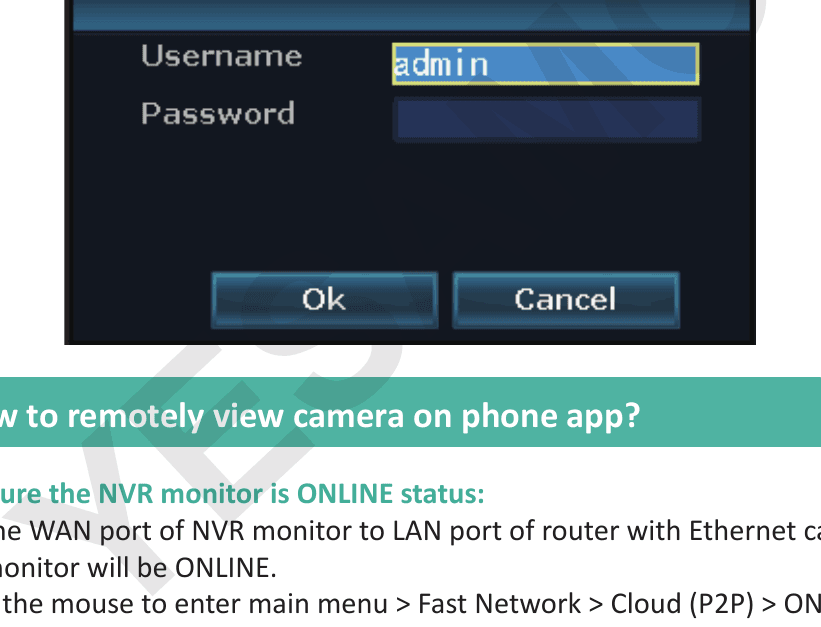
۱. نحوه ورود به سیستم مانیتور NVR
نام کاربری پیشفرض «admin» است؛ رمز عبور پیشفرض وجود ندارد، آن را خالی بگذارید. سپس روی «Ok» کلیک کنید تا وارد سیستم مانیتور NVR شوید.
۲. نحوه مشاهده دوربین از راه دور با اپلیکیشن گوشی
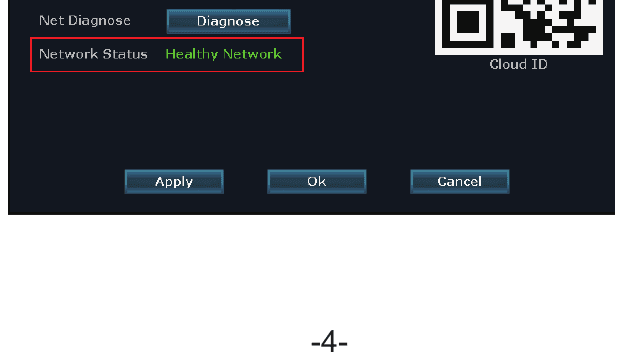
۱) مطمئن شوید مانیتور NVR در وضعیت آنلاین (ONLINE) است
پورت WAN مانیتور NVR را با کابل اترنت به پورت LAN روتر متصل کنید، آنگاه مانیتور NVR آنلاین (ONLINE) خواهد شد.
با کلیک راست ماوس وارد منوی اصلی شوید > Fast Network > Cloud (P2P) > ONLINE
۲) دانلود اپلیکیشن رایگان
اپلیکیشن رایگان «YESKAMO» یا «EseeCloud» را در App store یا Google play جستجو کنید. اپلیکیشن گوشی گاهی بهروزرسانی میشود؛ اگر منوی اپلیکیشن گوشی شما با منوی موجود در راهنمای کاربر متفاوت بود، لطفاً برای دریافت آخرین راهنمای کاربر با ما تماس بگیرید.

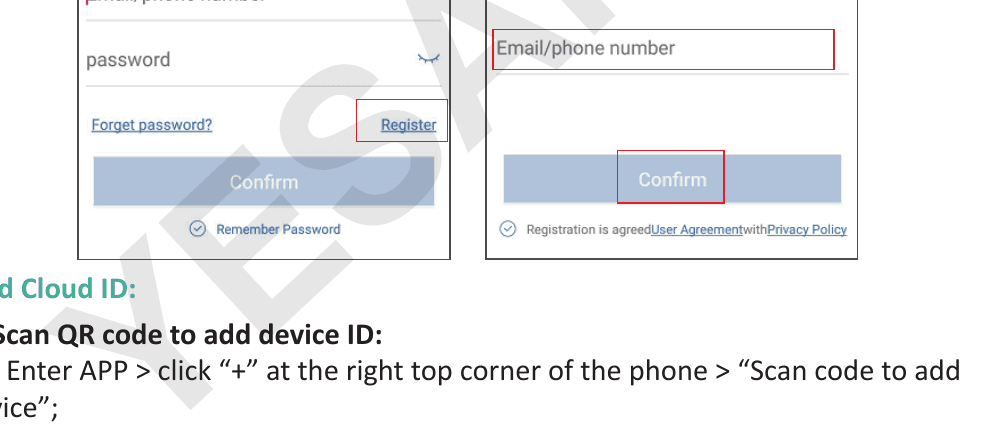
۳) ایجاد حساب کاربری و ورود به اپلیکیشن گوشی
با آدرس ایمیل / شماره تلفن و رمز عبور خود یک حساب کاربری ثبت کنید. یک کد تأیید از طریق پیامک ارسال خواهد شد.
۴) افزودن Cloud ID
الف: اسکن کد QR برای افزودن شناسه دستگاه:
الف۱: وارد اپلیکیشن شوید > روی «+» در گوشه بالا سمت راست گوشی کلیک کنید > «Scan code to add device»؛
الف۲:
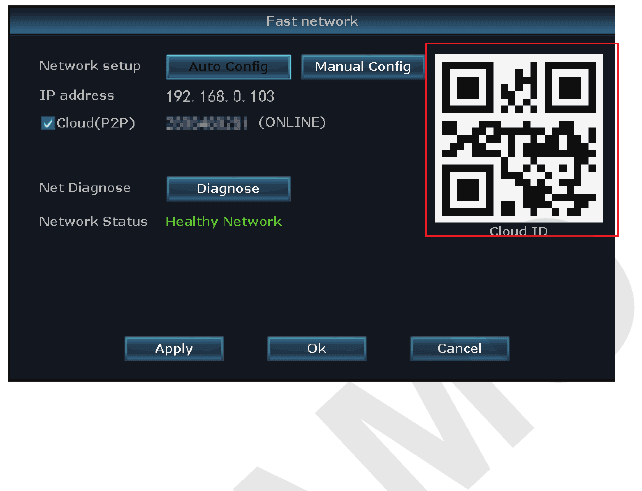
a) با کلیک راست ماوس وارد منوی اصلی شوید > System setup > Network setup > Network setup > کد QR را اسکن کنید تا Cloud ID افزوده شود.
b) با کلیک راست ماوس وارد منوی اصلی شوید > Fast network > Cloud ID > کد QR را اسکن کنید تا Cloud ID افزوده شود.
ب: راه دیگر برای افزودن:
وارد اپلیکیشن شوید > روی «+» در گوشه بالا سمت راست یا مرکز گوشی کلیک کنید > «Other ways to add» > «Device Cloud ID» را وارد کنید، رمز عبور پیشفرض وجود ندارد، روی «Add» و «Complete» کلیک کنید تا پایان یابد.
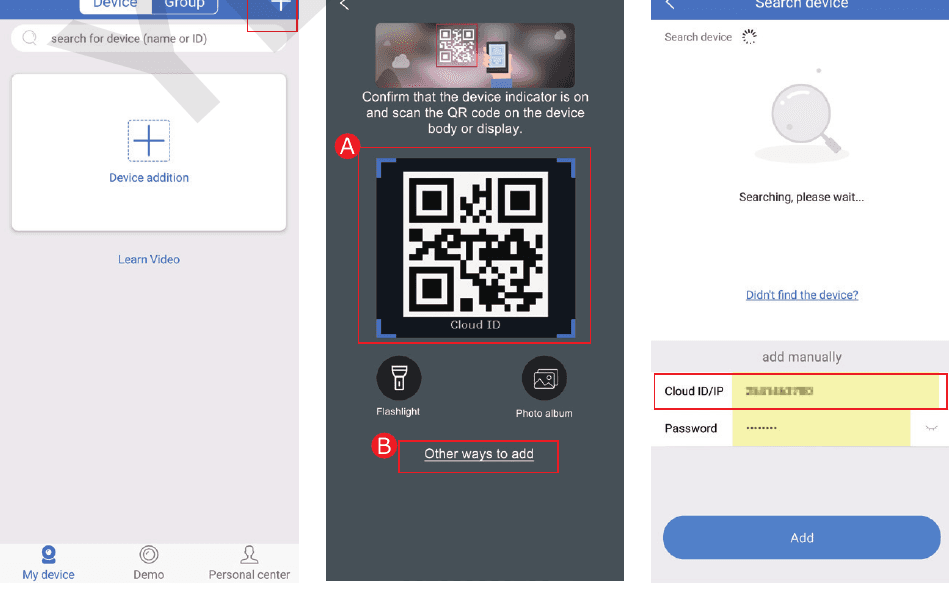
- ---Cloud ID:
- الف: با کلیک راست ماوس وارد منوی اصلی شوید > Fast network > Cloud (P2P)
- ب: گوشه پایین سمت راست مانیتور
- ج: برچسب روی NVR/مانیتور
- ---نام دستگاه: نام سیستم را سفارشی کنید (مانند خانه، دفتر، اتاق...)
- ---نام کاربری: پیشفرض admin است (همانند مانیتور NVR شما)
- ---رمز عبور: پیشفرض رمزی ندارد، آن را خالی بگذارید (همانند سیستم مانیتور NVR شما)
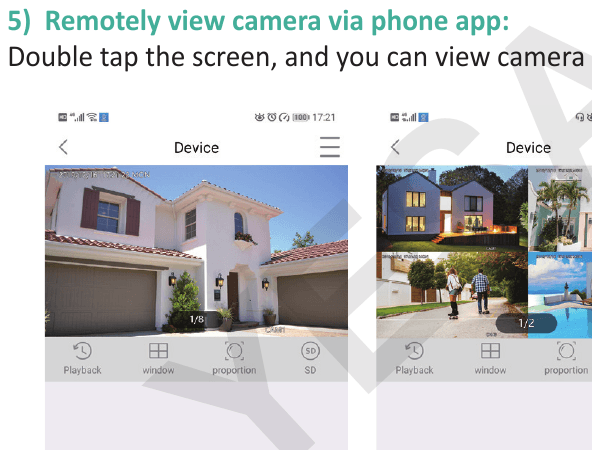
۵) مشاهده دوربین از راه دور با اپلیکیشن گوشی
دو بار روی صفحه ضربه بزنید تا بتوانید دوربین را در هر جا و هر زمان مشاهده کنید.
۶) ارتباط صوتی دوطرفه
دکمه «Speaker» را در اپلیکیشن گوشی روشن کنید تا بتوانید صدای سمت دوربین را بشنوید؛
روی دکمه «Microphone» کلیک کنید تا وارد صفحه گفتگو شوید، سپس نگهداشتن دکمه «Microphone» این امکان را میدهد که صدای خود را از گوشی به دوربین پخش کنید تا هر کس نزدیک دوربین است بتواند صدای شما را بشنود؛
روی دکمه «Hang Up» کلیک کنید تا به صفحه پیشنمایش بازگردید.
نکته: سیستم دوربین از مشاهده همزمان چند حساب کاربری پشتیبانی میکند؛ یعنی چند کاربر میتوانند همزمان دوربینها را روی گوشی خود ببینند، اما تنها یک کاربر در هر لحظه میتواند از «microphone» استفاده کند؛ وقتی نفر دوم روی دکمه «microphone» کلیک کند، پیام «intercom open failure» نمایش داده میشود و او میتواند پس از قطع تماس و خروج نفر قبلی از صفحه گفتگو وارد شود.
عملکرد آیکونها در اپلیکیشن گوشی
| آیکون | دکمه | عملکرد |
|---|---|---|
| بازپخش / ویدیوی زنده | دکمه تعویض بازپخش/ویدیوی زنده | جابجایی میان ویدیوی بازپخش و ویدیوی زنده بلادرنگ |
| پنجره | دکمه تعویض پنجره | سفارشیسازی صفحه برای نمایش تعداد پنجرهها در هر لحظه |
| نسبت | نسبت | تنظیم نسبت ویدیو، سفارشیسازی نسبت ویدیوی پیشنمایش |
| وضوح (SD) | دکمه تعویض وضوح | سفارشیسازی وضوح ویدیوی پیشنمایش میان HD (وضوح بالا) و SD (وضوح استاندارد) |
| میکروفون | دکمه میکروفون | مناسب برای دستگاههای دارای میکروفون. دکمه را نگه دارید تا با دوربین صحبت کنید |
| PTZ | PTZ | دوربینهای یسکامو از PTZ پشتیبانی نمیکنند |
| اسکرینشات | دکمه اسکرینشات | عکسبرداری از صفحه |
| بلندگو | دکمه روشن/خاموش بلندگو | پخش یا عدم پخش صدای ثبتشده توسط دوربین |
| ضبط | دکمه ضبط | ضبط ویدیوی بلادرنگ |
| بلادرنگ | بلادرنگ | بازگشت به ضبط ویدیوی بلادرنگ |
| کانال بازپخش | کانال بازپخش | انتخاب کانال برای بازپخش |
| تقویم | دکمه تقویم | انتخاب تاریخ بازپخش |
| نوار زمان | نوار زمان | کشیدن خط زمان برای تغییر زمان بازپخش |
| پشتیبانگیری | دکمه پشتیبانگیری | پشتیبانگیری و دانلود ویدیوی ضبطشده روی گوشی |
۷) عملکرد اشتراکگذاری دستگاه
روی «share» کلیک کنید تا بتوانید دستگاه را با دوستان یا اعضای خانواده خود به اشتراک بگذارید.
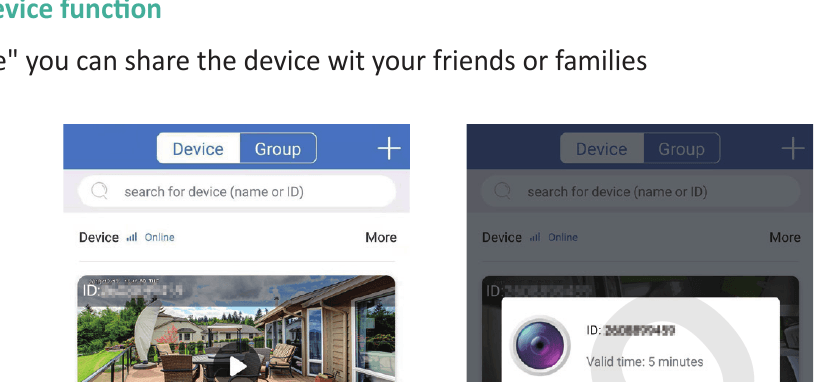
نکته: لطفاً پیش از اشتراکگذاری، رمز عبور خود را در سیستم NVR تغییر دهید.
برای جزئیات بیشتر، لطفاً به راهنمای کاربر اپلیکیشن EseeCloud مراجعه کنید.
۳. نحوه سفارشیسازی حالت ضبط
حالت ضبط پیشفرض، ضبط پیوسته ۲۴/۷ است، اما میتوانید آن را بر اساس نیاز خود به ضبط زمانبندیشده یا ضبط تشخیص حرکت تغییر دهید.
حالت پیشفرض ضبط تشخیص حرکت، ضبط تشخیص حرکت هوشمند (AI) است؛ دوربین هشدار هوشمند میتواند هم از ضبط زمانبندی سفارشی و هم از ضبط حرکت پشتیبانی کند، لطفاً مراحل زیر را دنبال کنید:
۱) ضبط تشخیص حرکت برای دوربین هشدار هوشمند
با کلیک راست ماوس وارد منوی اصلی شوید > System Setup > Record setup > Record plan > انتخاب کانال (همه دوربینها) > روی «Reset» کلیک کنید > روی «Time» کلیک کنید > روی «Motion» کلیک کنید > زمان زمانبندی را با ماوس سفارشی کنید > روی «Apply» و «Ok» کلیک کنید تا تنظیمات ذخیره شود.
«Time» یعنی ضبطکننده NVR در زمان زمانبندیشده ضبط میکند.
«Motion» یعنی ضبطکننده NVR تنها هنگام تشخیص حرکت انسانی ضبط میکند.
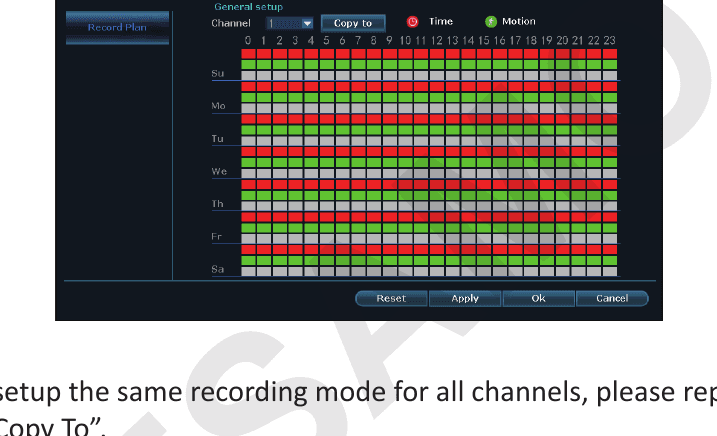
نکته: اگر میخواهید حالت ضبط یکسانی را برای همه کانالها تنظیم کنید، لطفاً مراحل بالا را تکرار کنید یا روی «Copy To» کلیک کنید.
۴. نحوه تنظیم هشدار ایمیل، اعلان اپلیکیشن و آژیر هشدار دوربین IPC
۶ نوع هشدار برای تشخیص حرکت وجود دارد: Buzzer، E-Mail Notice، اعلان اپلیکیشن گوشی، IPC Alarm، Split Screen و Drawn Region
- Buzzer: مانیتور NVR هنگام تشخیص حرکت بوق میزند
- E-mail Notice: یک هشدار ایمیلی دریافت میکنید
- APP Alarm: یک اعلان فشاری روی اپلیکیشن گوشی دریافت میکنید
- IPC Alarm: صدای آژیر هشدار را از سمت دوربین میشنوید
- Split Screen: مانیتور هنگام تشخیص حرکت تصویر را تمامصفحه نمایش میدهد
- Drawn Region: یک مربع قرمز روی فرد تشخیصدادهشده مشاهده میکنید
برای این سیستم دوربین امنیتی هشدار هوشمند، حالت هشدار پیشفرض، هشدار تشخیص انسان با هوش مصنوعی است. اگر میخواهید هشدار تنظیم کنید، لطفاً مراحل زیر را دنبال کنید:
۱) مطمئن شوید مانیتور NVR در وضعیت آنلاین (ONLINE) است
از کابل اترنت برای اتصال مانیتور NVR به پورت LAN روتر خانه استفاده کنید تا Cloud ID آنلاین شود.
با کلیک راست ماوس وارد منوی اصلی شوید > Fast Network > Cloud (P2P) > ONLINE.
۲) الف: تنظیم هشدار تشخیص حرکت برای دوربین هوشمند
با کلیک راست ماوس وارد منوی اصلی شوید > System setup > Channel setup > Video detection > شماره کانالی را که میخواهید تنظیم کنید انتخاب کنید > «HumanDetect» و «Draw Region» را فعال کنید > هشدار حرکت را (Buzzer، E-Mail Notice، APP Alarm، Split Screen و IPC Alarm) بر اساس نیاز خود فعال کنید > روی «Apply» و «OK» کلیک کنید تا تنظیمات ذخیره شود.
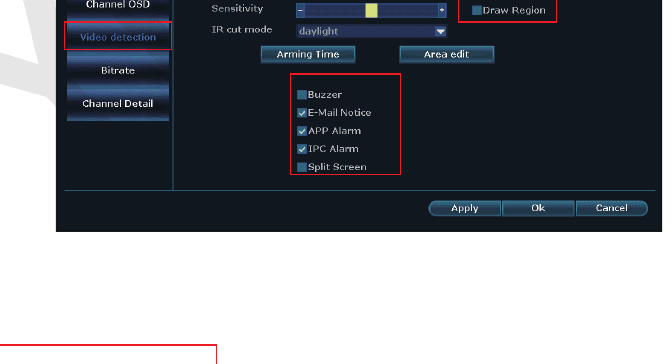
نکته:
- لطفاً هنگامی که میخواهید از «Split Screen» استفاده کنید، «Human Detect»، «Draw Region» و «Split Screen» را فعال کنید.
- در هر لحظه تنها میتوانید کانال انتخابشده را تنظیم کنید. برای کانالهای بیشتر، میتوانید با «Copy» آن را به آنها منتقل کنید یا یکییکی تنظیم کنید.
۳) تنظیم عملکرد هشدار ایمیل
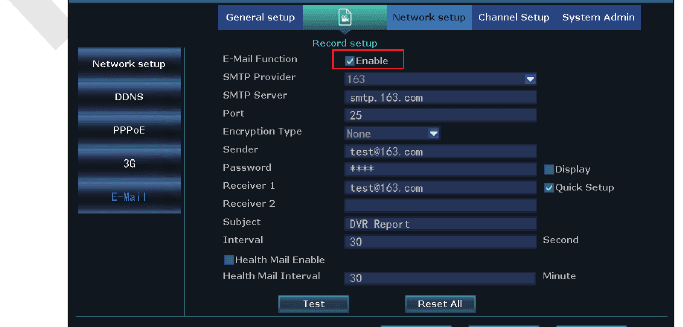
با کلیک راست ماوس از منوی اصلی > System Setup > Network Setup > E-mail.
اگر میخواهید هشدار ایمیل را برای تشخیص حرکت تنظیم کنید، POP این ایمیل باید فعال باشد؛ برای نحوه فعالسازی POP لطفاً آن را در Google جستجو کنید، زیرا تنظیمات برای هر آدرس ایمیل متفاوت است.
نحوه تنظیم ایمیل روی NVR، با [email protected] بهعنوان مثال:
- فعال کردن عملکرد E-mail
- SMTP Provider: hotmail
- Sender: [email protected]
- Password: رمز عبور ایمیل شما [email protected]
- SMTP Server: smtp.live.com
- Port: 25 یا 587
- Encryption type: TLS
- Sendee1: ایمیلی که میخواهید هشدار ایمیل را روی آن دریافت کنید (میتوانید از همان [email protected] یا هر ایمیل دیگری که میخواهید استفاده کنید)
- Sendee2:
- Subject: NVR report
- Interval: 30 ثانیه (میتوانید بازه زمانی را بر اساس نیاز خود تنظیم کنید)
لطفاً پیش از اعمال تنظیمات، ابتدا روی «Test» کلیک کنید. اگر تنظیمات موفق باشد، پیام «E-Mail Test success» نمایش داده میشود.
۴) تنظیم اعلان اپلیکیشن گوشی
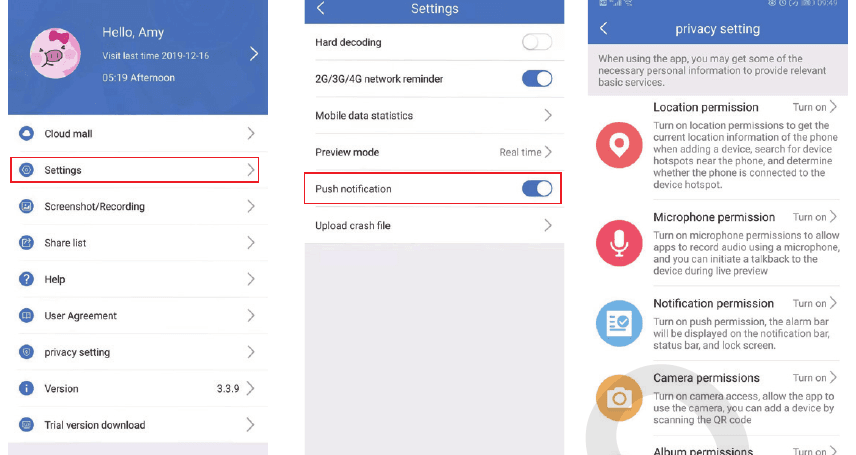
برای مثال با اپلیکیشن رایگان «Eseecloud»،
وارد حساب کاربری اپلیکیشن خود شوید > «Person center» > «Settings» > «Push notification» را فعال کنید، و هنگام تشخیص حرکت اعلان فشاری دریافت خواهید کرد.
وارد حساب کاربری اپلیکیشن خود شوید > «Person center» > «privacy setting» > همه مجوزها را فعال کنید
۵) تنظیم اعلان گوشی
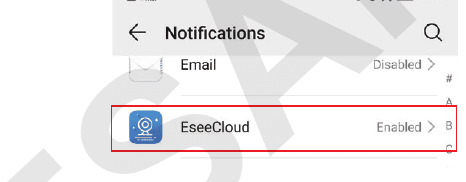
وارد گوشی خود شوید > Settings > Notifications > «Eseecloud» یا «YESKAMO» را پیدا کنید > آن را فعال کنید
۵. نحوه افزودن دوربین جدید به NVR یسکامو از طریق کابل اترنت
در صورتی که دوربین بهطور تصادفی ارتباط خود را با NVR از دست بدهد یا بخواهید دوربین جدیدی به سیستم NVR اضافه کنید، لطفاً مطابق مراحل زیر دوربین را با NVR جفت/کدگذاری کنید:
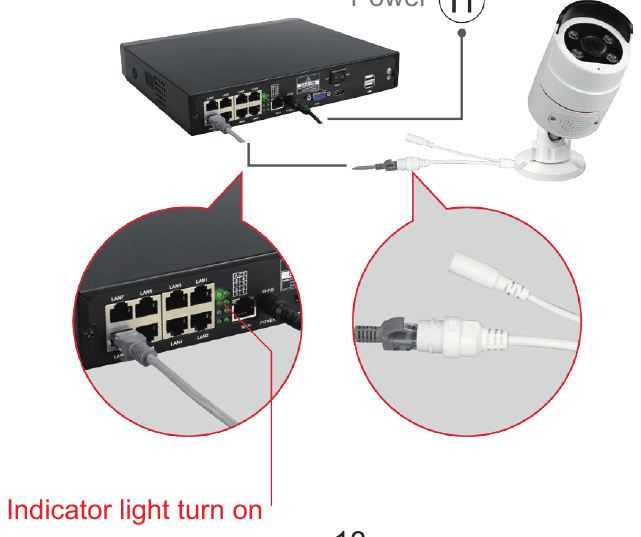
- دوربین را نزدیک ضبطکننده NVR ببرید
- دوربین را با کابل اترنت ارائهشده به NVR متصل کنید؛ چراغ نشانگر LAN در پنل پشتی NVR روشن میشود.
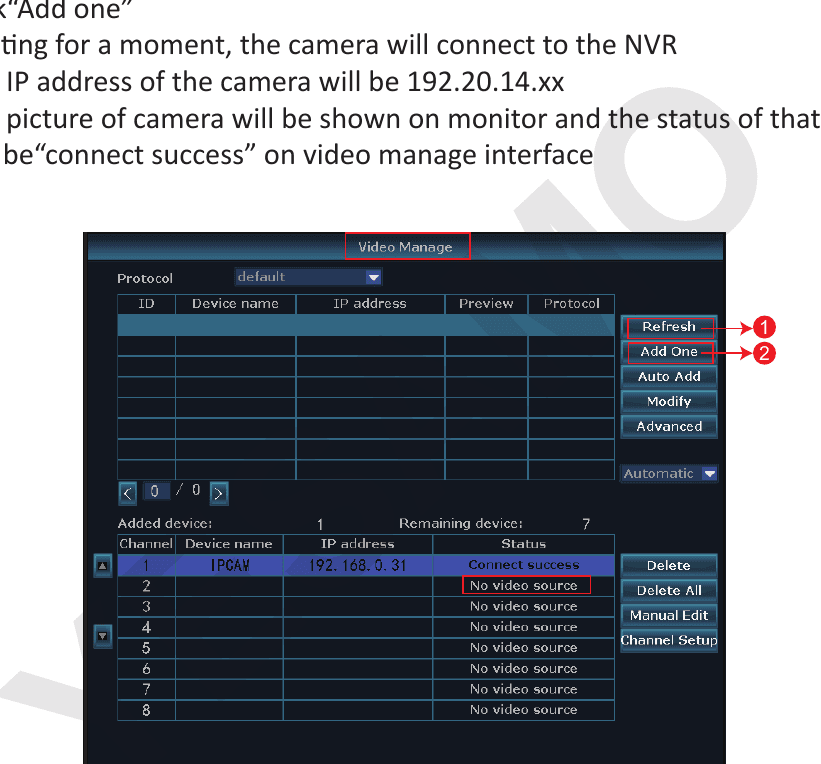
- با کلیک راست ماوس وارد منوی اصلی شوید > Video Manage. کادر بالا اطلاعات دوربین و کادر پایین اطلاعات کانال NVR را نشان میدهد
- اگر وضعیت کانال در کادر پایین «IPC disconnect»، «connect fail»، «different segment» و ... را نشان داد، آن کانال را با ماوس انتخاب کنید، سپس روی «delete» کلیک کنید تا وضعیت آن کانال «No video source» شود
- در کادر بالا روی «Search» کلیک کنید، آدرس IP جدید ظرف یک دقیقه ظاهر میشود و سپس روی «Add one» کلیک کنید
- لحظهای منتظر بمانید، دوربین به NVR متصل خواهد شد
- آدرس IP دوربین 192.20.14.xx خواهد بود
- تصویر دوربین روی مانیتور نمایش داده میشود و وضعیت آن کانال در رابط Video manage به «connect success» تغییر میکند
۶. نحوه مشاهده دوربینها از راه دور روی کامپیوتر
نرمافزار مدیریت کامپیوتری (مخفف «CMS») به شما امکان میدهد سیستم دوربین را روی کلاینت رایانه مشاهده، بازپخش و مدیریت کنید.
گام۱: مانیتور NVR را با کابل اترنت به پورت LAN روتر خانه متصل کنید (مطمئن شوید سیستم شما آنلاین است)؛
گام۲: نرمافزار CMS را روی کامپیوتر خود دانلود کنید:
برای سیستم MAC:
برای سیستم Windows:
نکته: نرمافزار CMS برای سیستم MAC و سیستم Windows متفاوت است، و CMS بهموقع ارتقا داده میشود؛ توصیه میشود برای دریافت آخرین نرمافزار CMS مستقیماً با یسکامو تماس بگیرید
گام۳: اجرای نرمافزار CMS:
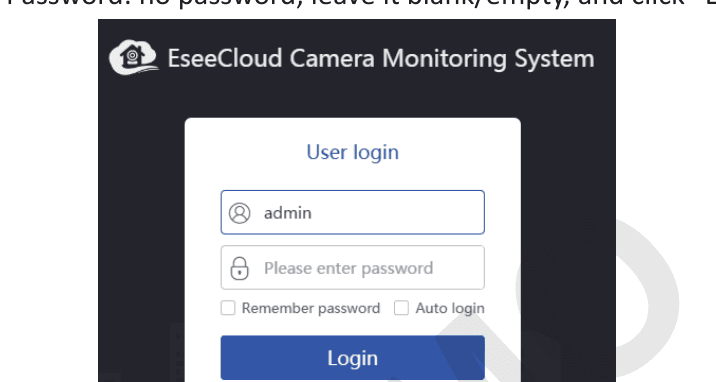
الف: نرمافزار را روی کامپیوتر خود نصب و وارد شوید
- Default User Name: admin
- Default Password: رمزی ندارد، آن را خالی بگذارید، و روی «Login» کلیک کنید
ب: افزودن دستگاه:
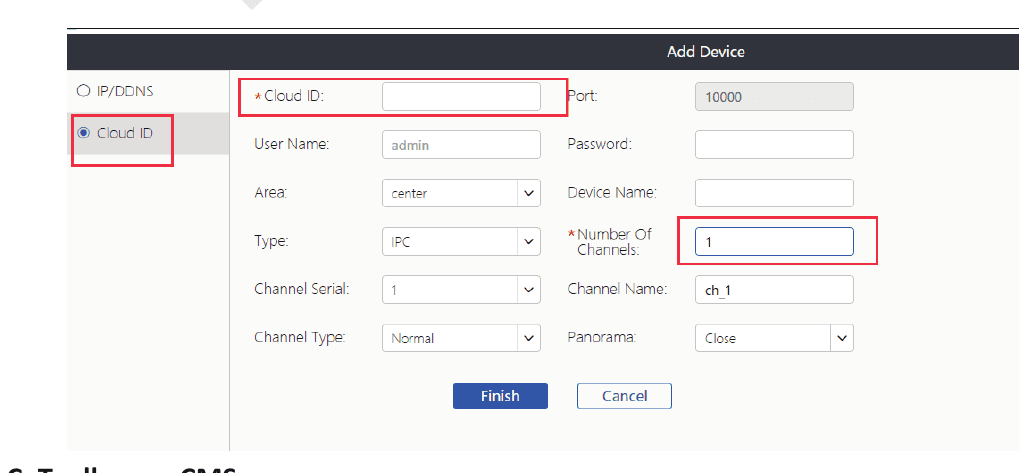
روی «add» در گوشه بالا سمت راست نرمافزار مدیریت کامپیوتری کلیک کنید > «Cloud ID» > اطلاعات دستگاه را وارد کنید و روی «Finish» کلیک کنید تا سیستم دوربین به کلاینت CMS افزوده شود.
در اینجا تنها لازم است اطلاعات زیر را تغییر دهید:
- ----Cloud ID:
- الف: با کلیک راست ماوس وارد منوی اصلی شوید > Fast Network > Cloud (P2P)
- ب: گوشه پایین سمت راست مانیتور
- --نام کاربری و رمز عبور (همانند مانیتور NVR)،
- ---نام دستگاه:
- ---تعداد کانالها (تعداد کانال پیشفرض ۱ است، لطفاً آن را بسته به کانال NVR خود، 4CH یا 8CH، تغییر دهید)
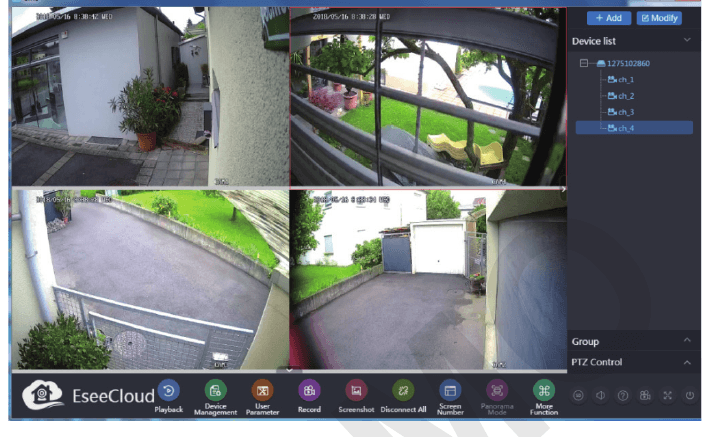
ج: نوار ابزار در CMS
- ++Add: روی «Add» کلیک کنید تا دستگاه افزوده شود
- -- Modify: روی دستگاه در فهرست دستگاهها کلیک کنید و اطلاعات دستگاه را تغییر دهید
- -- Device list: دستگاههایی را که افزودهاید نشان میدهد
گام۴: مشاهده دوربین روی کامپیوتر:
پس از افزودن موفق دستگاه، لطفاً روی Cloud ID دستگاه دوبار کلیک کنید تا همه کانالها باز شوند یا روی هر کانال یکییکی دوبار کلیک کنید تا ویدیوها را دریافت کنید
۷. نحوه بازپخش ویدیوی ضبطشده روی کامپیوتر
الف: نرمافزار مدیریت کامپیوتری را نصب کنید و Cloud ID دستگاه را روی آن اضافه کنید. (به بخش ۷ «نحوه مشاهده دوربینها از راه دور روی کامپیوتر» مراجعه کنید)
وارد CMS شوید > Add Device > Playback > با پنجره گفتگوی زیر روی «Confirm» کلیک کنید:
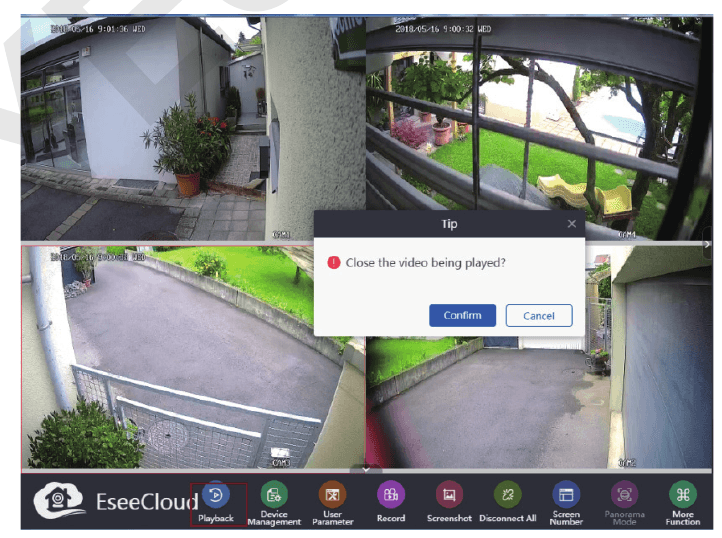
ب: سپس کانال را انتخاب کنید > روی شماره کانال زیر فهرست دستگاهها کلیک کنید > در نوار ابزار روی «Playback» کلیک کنید > تاریخ را انتخاب کنید و روی «Retrieval» کلیک کنید تا بازپخش شود.
۸. نحوه پشتیبانگیری از ویدیو روی کامپیوتر
الف: نرمافزار را نصب کنید و Cloud ID دستگاه را روی کلاینت CMS اضافه کنید. (به بخش ۷ «نحوه مشاهده دوربینها از راه دور روی کامپیوتر» مراجعه کنید)
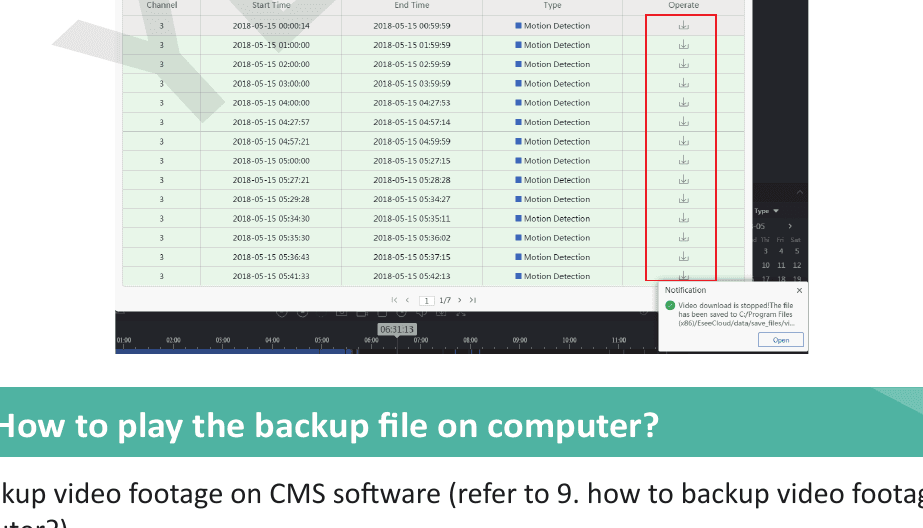
ب: در نوار ابزار روی آیکون «Playback» کلیک کنید > سپس یک کانال را انتخاب کنید و روی آیکون «Download» کلیک کنید، کل ویدیوی ضبطشده این کانال ظاهر میشود.
در اینجا لطفاً ویدیوی موردنیاز خود را انتخاب کنید، روی آیکون دانلود زیر «Operate» کلیک کنید و اعلانی همراه با مسیر ذخیره فایل ظاهر میشود؛
۹. نحوه پخش فایل پشتیبان روی کامپیوتر
الف: از ویدیو روی نرمافزار CMS پشتیبان بگیرید (به بخش ۹ «نحوه پشتیبانگیری از ویدیو روی کامپیوتر» مراجعه کنید)
ب: برای پخش فایل پشتیبان «Pot Player» را نصب کنید.
«Pot Player» را اجرا کنید > روی «main menu» در گوشه بالا سمت چپ کلیک چپ کنید > روی «Open File» کلیک کنید > فایل پشتیبان را انتخاب کنید و روی «Open» کلیک کنید. سپس میتوانید ویدیوی پشتیبان را آزادانه مشاهده کنید.
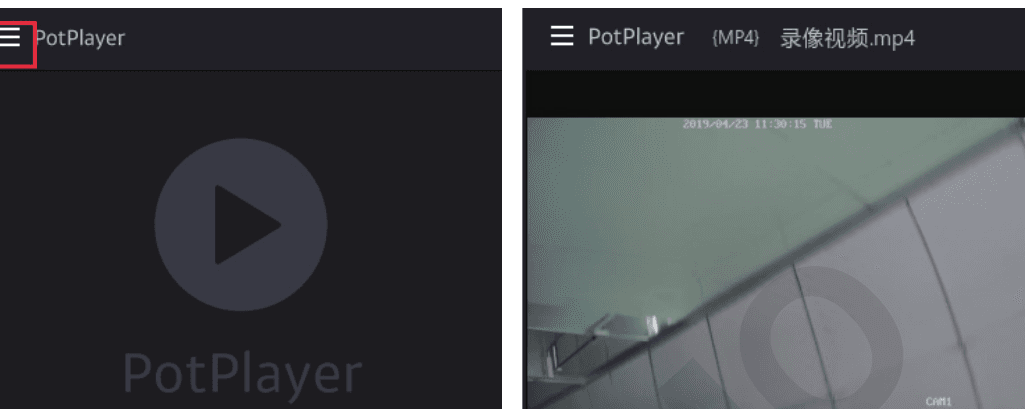
اگر میخواهید فایل پشتیبان را روی کامپیوتر خود پخش کنید، لطفاً برای دریافت «Pot player» مستقیماً با ما تماس بگیرید.
۱۰. نحوه بازپخش ویدیوی ضبطشده روی مانیتور
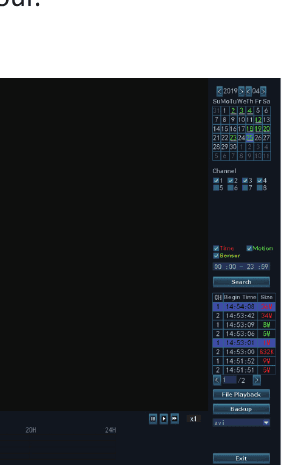
با کلیک راست ماوس وارد منوی اصلی شوید > Video Playback > در اینجا میتوانید تاریخ، کانال، حالت ضبط و بازه زمانی را انتخاب کنید، سپس روی «search» کلیک کنید تا ویدیوی دقیق را بر اساس شرایط جستجوی خود پیدا کنید.
الف: بازپخش را میتوان از طریق نوار پیشرفت بازپخش کنترل کرد.
ب: در هر لحظه تنها میتوانید ویدیوی ۱ کانال را بازپخش کنید.
ج: میتوانید حالت مشاهده را انتخاب کنید: بر اساس روز یا بر اساس ساعت.
۱۱. نحوه پشتیبانگیری از ویدیو روی مانیتور
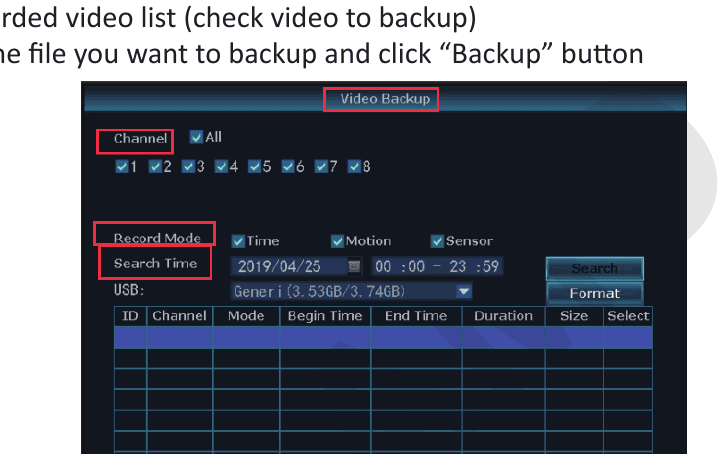
الف: دیسک USB را به یکی از پورتهای USB مانیتور NVR متصل کنید. (فرمت دیسک USB باید FAT32 باشد)
ب: با کلیک راست ماوس وارد منوی اصلی شوید > Video Backup
ج: «Channel, Recorder Mode, Search Time» را انتخاب کنید، سپس روی «Search» کلیک کنید و فهرست ویدیوی ضبطشده را دریافت کنید (ویدیوی موردنظر برای پشتیبانگیری را تیک بزنید)
د: فایلی را که میخواهید از آن پشتیبان بگیرید انتخاب کنید و روی دکمه «Backup» کلیک کنید
۱۲. نحوه بازپخش ویدیوی ضبطشده در اپلیکیشن گوشی
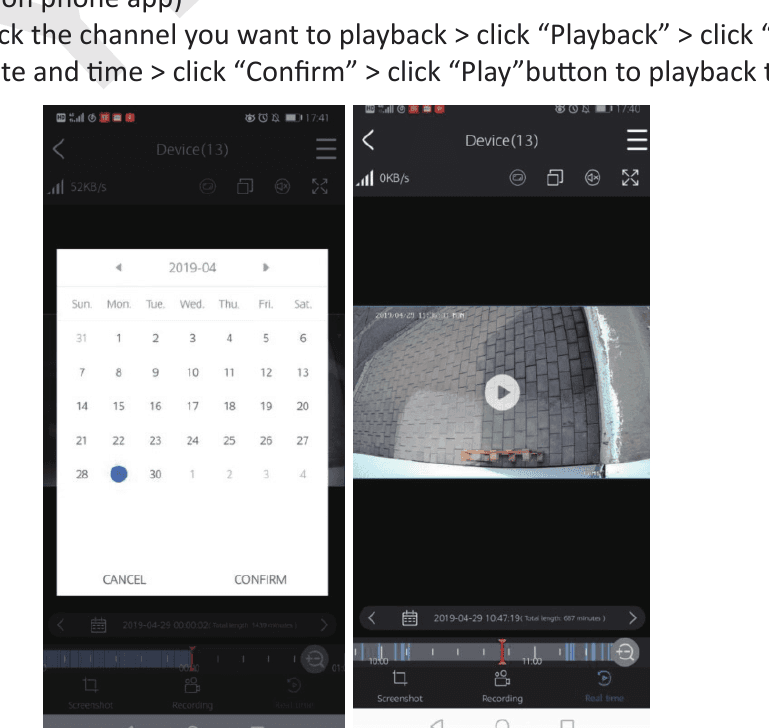
الف: اپلیکیشن گوشی را اجرا کنید و Cloud ID دستگاه را روی آن اضافه کنید (به بخش ۲ «نحوه مشاهده دوربینها از راه دور در اپلیکیشن گوشی» مراجعه کنید)
ب: روی کانالی که میخواهید بازپخش کنید دوبار کلیک کنید > روی «Playback» کلیک کنید > روی «Calendar» کلیک کنید تا تاریخ و زمان را انتخاب کنید > روی «Confirm» کلیک کنید > روی دکمه «Play» کلیک کنید تا ویدیو بازپخش شود
۱۳. نحوه جلوگیری از هشدارهای مکرر تشخیص حرکت
هشدارهای حرکتی هنگامی ایجاد میشوند که دوربین هرگونه حرکتی را تشخیص دهد و شما برای این حرکت یک هشدار فوری دریافت میکنید. اما گاهی ممکن است هشدارهای بسیار زیادی وجود داشته باشد. لطفاً برای جلوگیری از هشدارهای مکرر غیرضروری، منطقه تشخیص حرکت را تنظیم کنید.
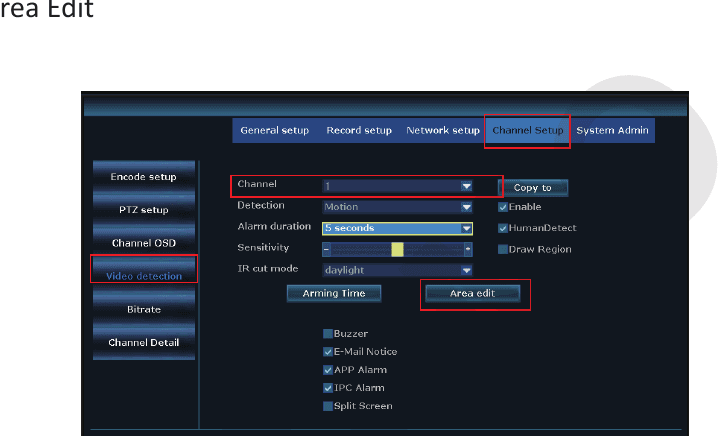
با کلیک راست ماوس وارد منوی اصلی شوید > System Setup > Channel Setup > Video Detection > Area Edit
سپس رابط زیر را مشاهده خواهید کرد:
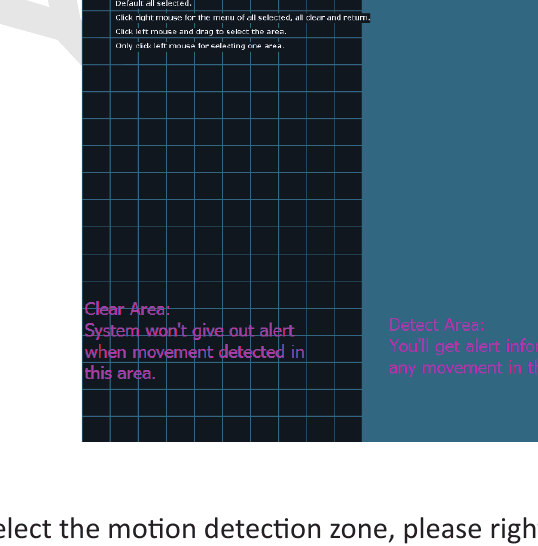
هنگام انتخاب منطقه تشخیص حرکت، لطفاً کلیک راست کنید > Clear all > منطقه تشخیص حرکت را ویرایش کنید > «Return» > «Apply» و «OK» تا تنظیمات ذخیره شود.
وقتی حرکتی در ناحیه پاک رخ دهد، هیچ هشداری در سیستم فعال نمیشود.
وقتی حرکتی در ناحیه تشخیص آبی رخ دهد، هشدارهای تشخیص حرکت دریافت میکنید.
- ناحیه پاک (Clear Area): هنگام تشخیص حرکت در این ناحیه، سیستم هشداری نمیدهد.
- ناحیه تشخیص (Detect Area): هنگام تشخیص هرگونه حرکت در این ناحیه، اطلاعات هشدار دریافت میکنید.
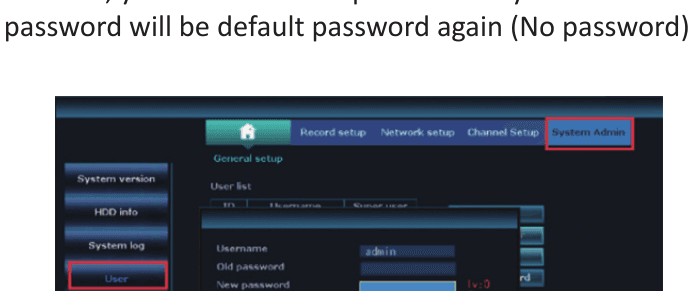
۱۴. نحوه تغییر رمز عبور سیستم یسکامو
نام کاربری پیشفرض admin است
رمز عبور پیشفرض وجود ندارد، آن را خالی بگذارید
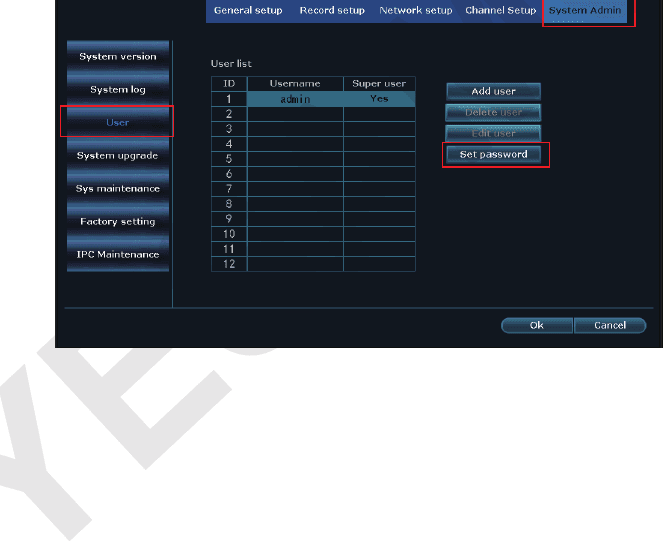
اگر میخواهید رمز عبور را تغییر دهید، لطفاً با کلیک راست ماوس وارد منوی اصلی شوید > System Setup > System Admin > User > Set Password > New Password: در اینجا میتوانید رمز عبور جدید را ویرایش کنید.
لطفاً توجه کنید: رمز عبور جدید باید بیشتر از ۱۰ کاراکتر نباشد، و هیچ کاراکتر ویژهای مجاز نیست.
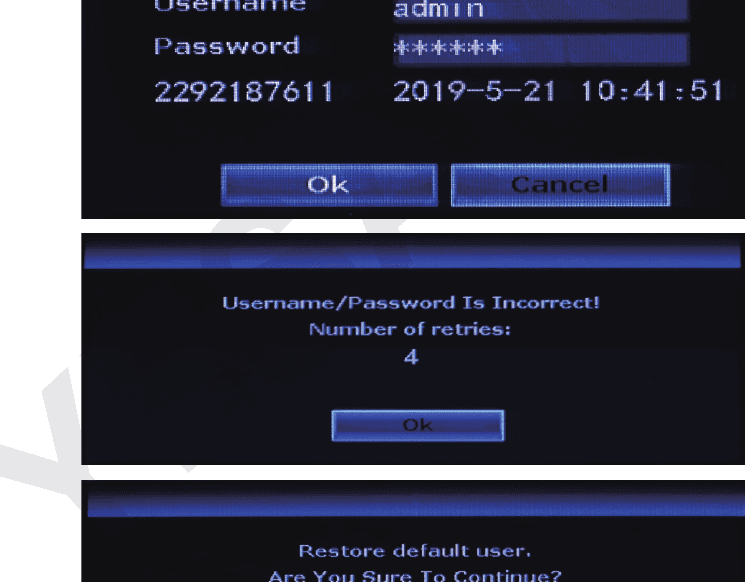
۱۵. اگر رمز عبور جدید را فراموش کردم چه کنم
نام کاربری پیشفرض admin است؛ رمز عبور پیشفرض وجود ندارد، آن را خالی بگذارید.
اگر رمز عبور را تغییر دادهاید و آن را فراموش کردهاید:
- روی «OK» کلیک کنید و پیام «User Name/Password is incorrect» نمایش داده میشود؛
- نشانگر ماوس را به هر جای رابطی که ظاهر میشود ببرید (در اینجا روی «OK» کلیک نکنید)
- سپس دکمه چپ ماوس را کلیک کنید و دکمه راست را کلیک کنید، چپ و راست، چپ و راست... چندین بار تکرار کنید تا رابط جدید «Restore default user...» ظاهر شود؛
- در رابط آخر، میتوانید رمز عبور جدیدی تنظیم کنید یا میتوانید مستقیماً روی «Ok» کلیک کنید و رمز عبور سیستم دوباره به رمز عبور پیشفرض (بدون رمز) بازمیگردد
۱۶. نحوه بازنشانی سیستم NVR به تنظیمات کارخانه
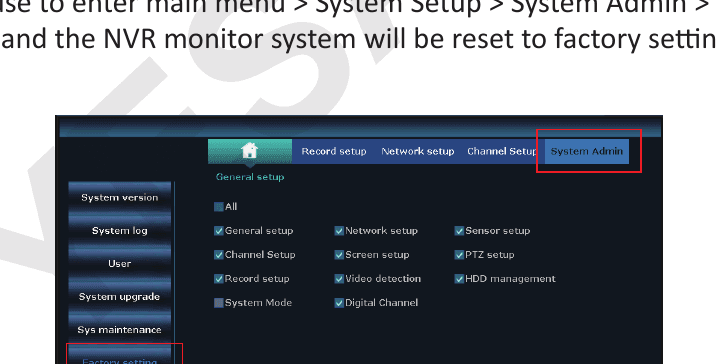
با کلیک راست ماوس وارد منوی اصلی شوید > System Setup > System Admin > Factory Setting > روی «Apply» کلیک کنید و سیستم مانیتور NVR به تنظیمات کارخانه بازنشانی میشود
۱۷. نحوه تنظیم زمان و تاریخ مانیتور NVR
زمان تنظیمشده مانیتور NVR زمان پکن (+08:00) است، لطفاً آن را به زمان محلی خود تغییر دهید.
با کلیک راست ماوس وارد منوی اصلی شوید > System Setup > General Setup > Time Setup > منطقه زمانی را ویرایش کنید > روی «Apply» کلیک کنید تا تنظیمات ذخیره شود.
مثال برای منطقه زمانی:
لندن: +00:00؛ پکن: +08:00؛ نیویورک: -05:00
الف: در صورتی که از ساعت تابستانی (DST) استفاده میکنید، پس از انتخاب منطقه زمانی و قالب تاریخ، لطفاً بررسی کنید که آیا تاریخ و زمان سیستم نمایشدادهشده روی مانیتور NVR با زمان محلی شما یکسان است یا خیر. اگر با زمان محلی شما متفاوت بود، لطفاً منطقه زمانی را دوباره تنظیم کنید.
ب: روی صفحه مانیتور NVR، زمان سیستم NVR در گوشه بالا سمت راست هر صفحه نمایش داده میشود.
۱۸. نحوه ارتقای سیستم مانیتور NVR یسکامو
در صورتی که با سیستم NVR مشکلی دارید و نیاز به ارتقای فریمور دارید، لطفاً برای دریافت نرمافزار ارتقایافته مستقیماً با ما تماس بگیرید.
- فایل firmware.com مربوط به NVR را در دایرکتوری ریشه فلش USB کپی کنید، نه درون هیچ پوشهای.
- دیسک USB را به پورت USB مانیتور NVR متصل کنید (فرمت USB باید FAT32 باشد، اگر نیست لطفاً ابتدا آن را به FAT32 فرمت کنید).
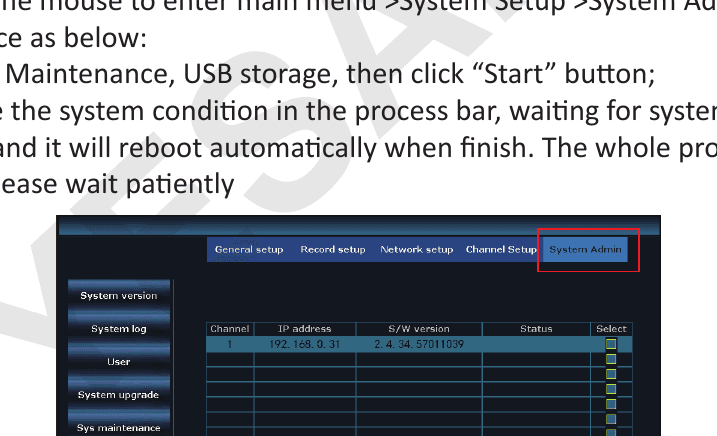
- با کلیک راست ماوس وارد منوی اصلی شوید > System Setup > System Admin > System Upgrade مانند زیر:
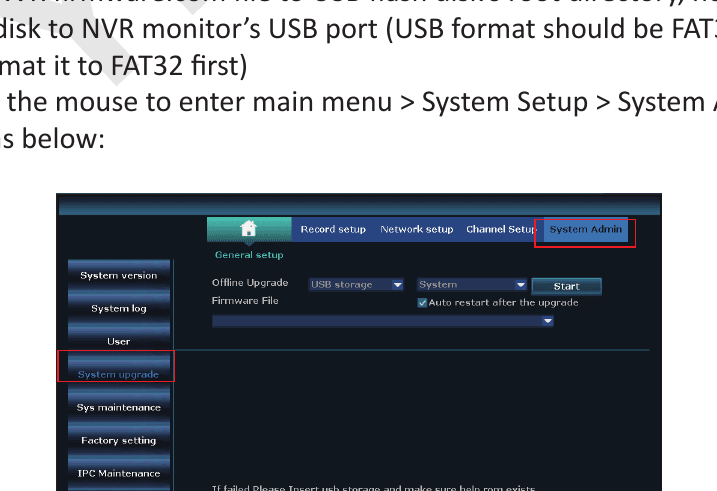
- Local upgrade، حافظه USB و سیستم را انتخاب کنید، سپس روی دکمه «Start» کلیک کنید؛
- میتوانید وضعیت سیستم را در نوار پیشرفت ببینید، منتظر بمانید تا سیستم ارتقا را تکمیل کند؛ پس از پایان بهطور خودکار راهاندازی مجدد میشود. کل فرایند حدود ۱ دقیقه طول میکشد، لطفاً صبورانه منتظر بمانید.
۱۹. نحوه ارتقای دوربین
در صورتی که با دوربین مشکلی دارید و نیاز به ارتقای فریمور دارید، لطفاً برای دریافت نرمافزار ارتقایافته مستقیماً با ما تماس بگیرید.
-
فایل firmware.com بهروزرسانی دوربین را در دایرکتوری ریشه فلش USB کپی کنید، نه درون هیچ پوشهای. دیسک USB را به پورت USB مانیتور NVR متصل کنید (فرمت USB باید FAT32 باشد، اگر نیست لطفاً ابتدا آن را به FAT32 فرمت کنید).
-
با کلیک راست ماوس وارد منوی اصلی شوید > System Setup > System Admin > IPC Maintenance مانند زیر:
IPC Maintenance، حافظه USB را انتخاب کنید، سپس روی دکمه «Start» کلیک کنید؛
-
میتوانید وضعیت سیستم را در نوار پیشرفت ببینید، منتظر بمانید تا سیستم ارتقا را تکمیل کند؛ پس از پایان بهطور خودکار راهاندازی مجدد میشود. کل فرایند حدود ۱ دقیقه طول میکشد، لطفاً صبورانه منتظر بمانید.
- حافظه USB و سیستم را انتخاب کنید، سپس روی دکمه «Start» کلیک کنید؛
- میتوانید وضعیت سیستم را در نوار پیشرفت ببینید، منتظر بمانید تا سیستم ارتقا را تکمیل کند؛ پس از پایان بهطور خودکار راهاندازی مجدد میشود. کل فرایند حدود ۱ دقیقه طول میکشد، لطفاً صبورانه منتظر بمانید.
الف: هنگامی که نرمافزار ارتقا را روی دیسک USB دانلود میکنید، لطفاً آن را در دایرکتوری ریشه قرار دهید و روی فایل کلیک/آن را باز نکنید، سیستم فایل را بهطور خودکار شناسایی و ارتقا میدهد.
ب: لطفاً در طول فرایند ارتقا مانیتور را روشن نگه دارید، در غیر این صورت ارتقا با شکست مواجه میشود.
ج: همه تنظیمات به تنظیمات پیشفرض کارخانه بازمیگردند، در صورت نیاز لطفاً سیستم NVR را دوباره تنظیم کنید.
۲۰. نحوه نصب هارد دیسک برای NVR
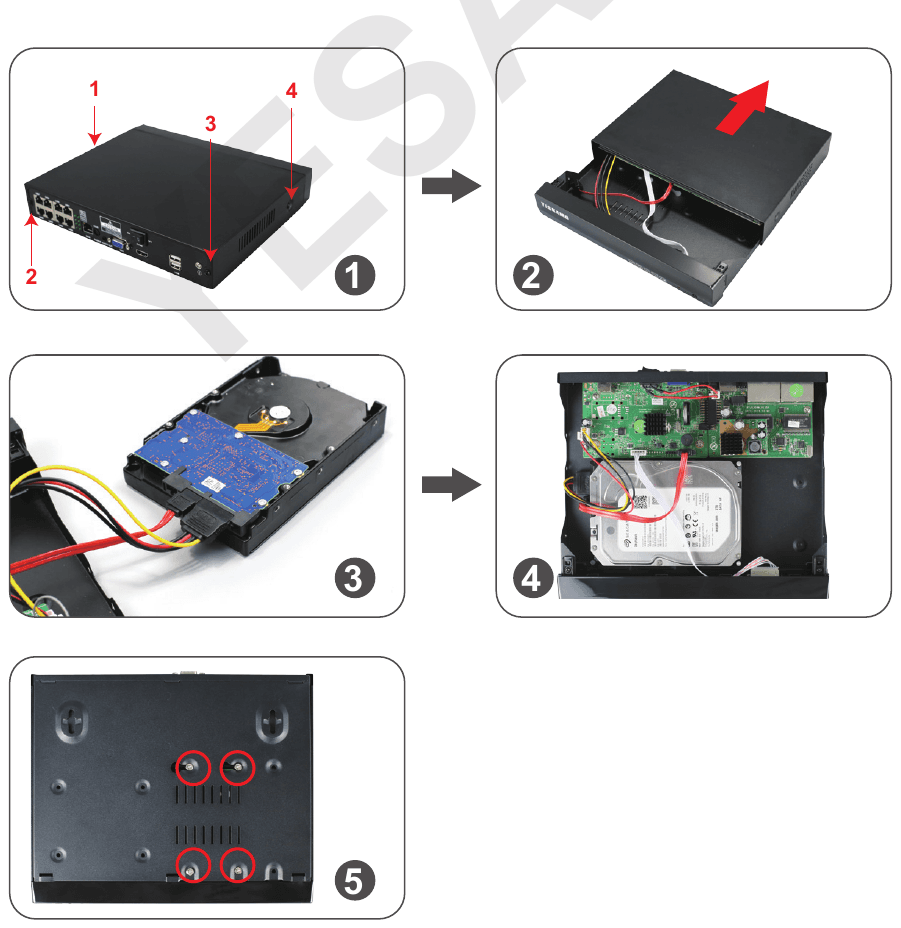
مانیتور NVR ممکن است شامل هارد دیسک باشد. اگر مانیتور NVR را بدون هارد دیسک خریدهاید یا میخواهید هارد دیسک از پیش نصبشده را با هارد دیسکی با ظرفیت بزرگتر جایگزین کنید، لطفاً خودتان هارد دیسک را نصب کنید.
پیش از نصب هارد دیسک، لطفاً ضبطکننده NVR را از منبع تغذیه جدا کنید.
-
چهار پیچ روی ضبطکننده NVR را باز کنید.
-
پنل بالایی را از ضبطکننده NVR بیرون بکشید.
-
کابلهای تغذیه و داده SATA را از ضبطکننده NVR به پورتهای متناظر روی HDD خود متصل کنید.
-
پس از اتصال، HDD را با کابلهایی که مطابق تصویر قرار گرفتهاند درون NVR بگذارید.
-
در حالی که هارد دیسک و پنل NVR را نگه داشتهاید، آن را بهآرامی برگردانید و سوراخهای روی هارد دیسک را با سوراخهای روی پنل NVR همتراز کنید.
پیچهای ارائهشده را با پیچگوشتی چهارسو (موجود در کیت) درون سوراخها ببندید.
پنل NVR را دوباره سر جای خود بکشید و آن را با پیچهای چهارسو محکم کنید.
الف: سیستم NVR حداکثر از هارد دیسک 6TB پشتیبانی میکند، و تنها با هارد دیسک داخلی SATA سایز 3.5 اینچ کار میکند (مانند Seagate، WD، TOSHIBA...).
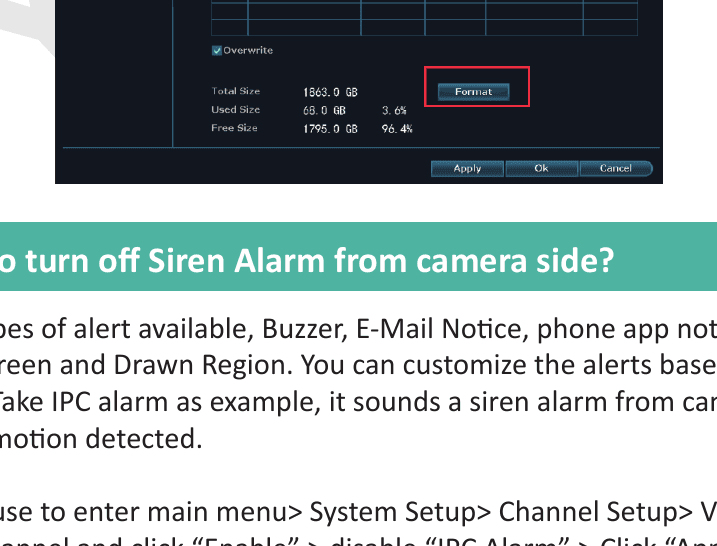
ب: پس از نصب هارد دیسک، لطفاً پیش از ضبط ابتدا هارد دیسک را فرمت کنید.
نحوه فرمت کردن هارد دیسک
با کلیک راست ماوس وارد منوی اصلی شوید > System Setup > General Setup > HDD Setup > «Format» را فعال کنید > روی دکمه «Format» کلیک کنید.
۲۱. نحوه خاموش کردن آژیر هشدار از سمت دوربین
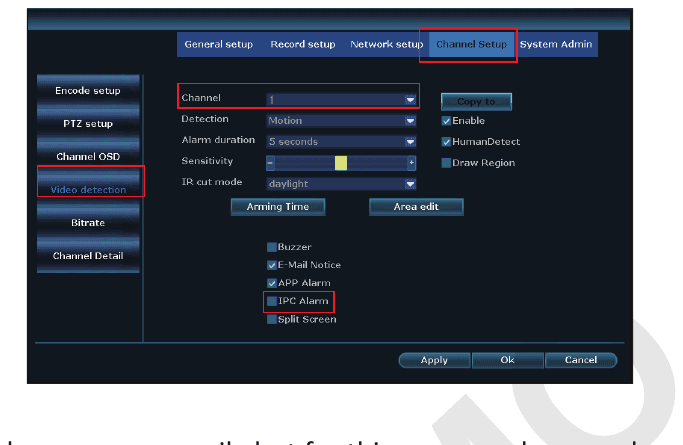
۶ نوع هشدار موجود است: Buzzer، E-Mail Notice، اعلان اپلیکیشن گوشی، IPC Alarm، Split Screen و Drawn Region. میتوانید هشدارها را بر اساس نیاز خود سفارشی کنید. برای مثال IPC alarm، هنگام تشخیص حرکت انسانی صدای آژیر هشدار را از سمت دوربین پخش میکند.
با کلیک راست ماوس وارد منوی اصلی شوید > System Setup > Channel Setup > Video Detection > کانال را انتخاب کنید و روی «Enable» کلیک کنید > «IPC Alarm» را غیرفعال کنید > روی «Apply» کلیک کنید تا تنظیمات ذخیره شود.
نکته:
الف: اگر برای این دوربین هشدار اپلیکیشن گوشی یا ایمیل را انتخاب میکنید، لطفاً مطمئن شوید سیستم دوربین شما آنلاین است تا بتوانید هشدارها را دریافت کنید. برای اطلاعات بیشتر، لطفاً به راهنمای کامل کاربر مراجعه کنید.
ب: اگر میخواهید هشدارهای یکسانی را برای همه کانالها تنظیم کنید، لطفاً مراحل بالا را تکرار کنید یا روی «Copy to all» کلیک کنید.
لطفاً توجه کنید، کانال پیشفرض کانال «1» است، در صورت نیاز برای تنظیم کانالهای دیگر مانند کانال «2-8»، کانال را تغییر دهید.
۲۲. نحوه خاموش کردن نورافکن در شب
این دوربین نورافکندار دارای حسگر هوشمند (AI) و نورافکنهای داخلی است. نورافکن در شب هنگام تشخیص هرگونه فعالیت مشکوک بهطور خودکار روشن میشود و ویدیوهای رنگی واقعی ارائه میدهد. اما میتوانید حالت IR-Cut را سفارشی کنید تا نورافکن خاموش شود.
پیش از سفارشیسازی حالت IR-Cut برای کانال انتخابشده، لطفاً روی کانال انتخابشده دوبار کلیک کنید تا وارد حالت تمامصفحه شوید.
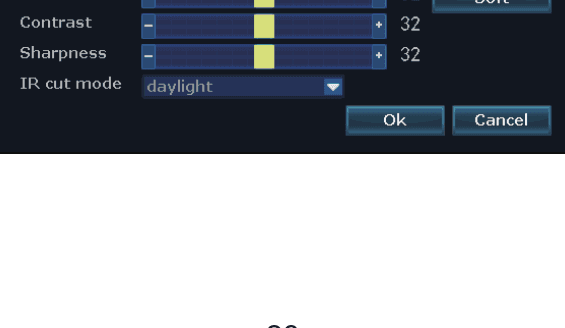
با کلیک راست ماوس وارد منوی اصلی شوید > Color Adjust > حالت IR-Cut: حالت مادونقرمز (Infrared)، حالت هوشمند (Smart Mode)، حالت تمامرنگی (full color mode)، روز (daylight)، شب (night) > روی «Ok» کلیک کنید تا تنظیمات ذخیره شود.
| حالت IR-Cut | دوربین نورافکندار (روز) | دوربین نورافکندار (شب) | دوربین استاندارد (روز) | دوربین استاندارد (شب) |
|---|---|---|---|---|
| Infrared | تصویر رنگی | سیاهوسفید، نورافکن هرگز روشن نمیشود | تصویر رنگی | سیاهوسفید |
| Daylight | تصویر رنگی | با ناکافی شدن نور محیط کاملاً سیاه میشود، نورافکن هرگز روشن نمیشود | تصویر رنگی | با ناکافی شدن نور محیط کاملاً سیاه میشود |
| Night | سیاهوسفید | سیاهوسفید، نورافکن هرگز روشن نمیشود | سیاهوسفید | سیاهوسفید |
| Full Color | تصویر رنگی | تصویر رنگی، نورافکن همیشه در شب روشن میشود | تصویر رنگی | با ناکافی شدن نور محیط کاملاً سیاه میشود |
| Smart | تصویر رنگی | وقتی کسی عبور نمیکند سیاهوسفید، و بهمحض عبور کسی و فعال شدن PIR نورافکن روشن میشود تا ویدیوی رنگی ارائه دهد | تصویر رنگی | سیاهوسفید |
الف: نور دوربین نورافکندار حدود ۲۰ ثانیه ادامه دارد.
ب: بازه زمانی نورافکن حدود ۲ دقیقه است.
ج: تنها در حالت «Full color» و حالت «Smart»، نورافکن در شب هنگامی که هوش مصنوعی فردی را در منطقه نظارت تشخیص دهد روشن میشود.
پرسشهای متداول
سخن پایانی
یسکامو که در سال ۲۰۰۶ در شنژن تأسیس شد، برندی پیشرو در سطح جهانی بهعنوان تأمینکننده سیستم دوربین امنیتی خانگی بوده است. با جدیدترین فناوری امنیتی، ما متعهد به ارائه کیتهای دوربین امنیتی با قیمت مناسب و کاربرپسند برای استفاده خانگی و تجاری هستیم.
مدلهای دوربین امنیتی یسکامو از سیستم دوربین امنیتی خانگی بیسیم رایج تا سیستم دوربین POE را در بر میگیرد. با تیم مهندسی حرفهای، ما دیدی عمیق برای تولید مدلهای دقیق متناسب با نیاز مشتریان داریم. برای مدلهای کاربردی بیشتر در آینده، لطفاً فروشگاه Amazon ما را بررسی کنید.
یسکامو پشتیبانی فنی سفارشی و راهحل حرفهای سرتاسری را ظرف ۲۴ ساعت ارائه میدهد، ما برای تجربه بهتر مشتری سختتر تلاش خواهیم کرد.
محصولات نوآورانه ما با برند ثبتشده یسکامو، همه بهطور گسترده در آسیا، اروپا و آمریکا برای خانهها، کارخانه، بانک، امنیت عمومی، حملونقل هوشمند... شناخته شدهاند. ما همچنین برنامههایی برای گسترش بازار خود در سراسر جهان داریم.
پشتیبانی فنی
برای هرگونه سؤال، با ما تماس بگیرید:
| کانال | جزئیات |
|---|---|
| وبسایت | www.yeskamo.com |
| ایمیل (برای آمریکا) | [email protected] |
| ایمیل (برای انگلستان) | [email protected] |
| موبایل آمریکا | +1 830 745 5888 |
| موبایل انگلستان | +44 20 3807 4763 |
همچنین میتوانید برای عیبیابی و پرسشهای متداول بیشتر، مرکز راهنمایی ما را مرور کنید.
YESKAMO
راهنمای کاربری و راهنمای سریع دوربینهای امنیتی YESKAMO، کیتها و اپلیکیشن EseeCloud.
دوربین امنیتی نورافکندار WiFi
راهنمای سریع کاربری دوربین امنیتی نورافکندار WiFi برند YESKAMO و ضبطکننده دو-کاره NVR همراه با نمایشگر آن — ظاهر، اتصال، مشاهده از راه دور با تلفن، صدای دوطرفه، آژیر هشدار، کنترل نورافکن، افزودن دوربین و نصب هارد دیسک.