 مرکز راهنمای EseeCloud
دوربین امنیتی داخلی
دفترچه راهنمای الکترونیکی کامل برای دوربین پنجرهای YESKAMO Y661 — مشخصات محصول، راهنمای چراغ LED، نصب اپلیکیشن Yeskamo، راهاندازی با بلوتوث و کد QR، و نصب دوربین روی شیشه پنجره.
دفترچه راهنمای الکترونیکی کامل برای دوربین پنجرهای Y661 ساخت YESKAMO — دوربینهای داخلی برای امنیت خانه.
گارانتی و پشتیبانی
خرید شما شامل دو سال گارانتی شرکت سازنده همراه با تضمین رضایت ۱۰۰٪ است.
برای تعویض یا مرجوع کردن در دوره گارانتی، با تیم پشتیبانی مشتریان ما تماس بگیرید. کارشناسان ما آمادهاند تا از این راه به شما کمک کنند:
- ایمیل: [email protected]
- از اینکه محصولات امنیتی ما را انتخاب کردید سپاسگزاریم.
- این راهنمای سریع، فرایند راهاندازی را ساده میکند.
- با وجود تمام تلاش ما برای کامل و دقیق بودن این دفترچه، ممکن است به دلیل بهروزرسانی مداوم محصولات همچنان تفاوتهایی وجود داشته باشد. اطلاعات دقیق بر اساس محصول نهایی است.
مشخصات محصول
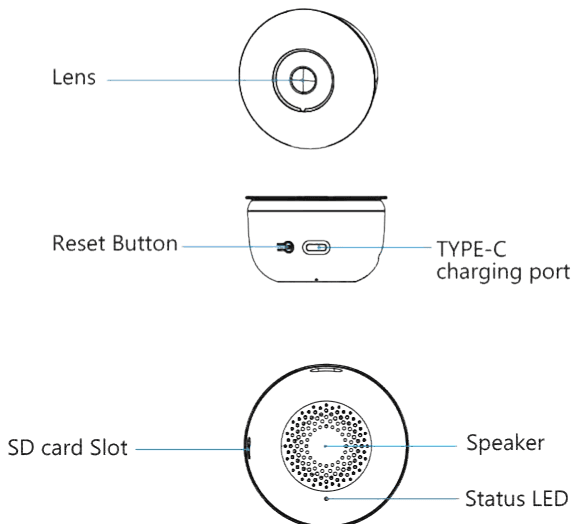
- لنز
- دکمه ریست (Reset)
- درگاه شارژ TYPE-C
- شکاف کارت SD
- بلندگو
- چراغ وضعیت (LED)
راهنمای چراغ LED
| چراغ LED | وضعیت |
|---|---|
| چشمکزن آبی | دوربین آماده راهاندازی است |
| آبی ثابت | دوربین آنلاین است |
نصب اپلیکیشن Yeskamo
به «YESKAMO» اجازه دسترسی به داده تلفن همراه و WLAN را بدهید تا بتوانید دستگاهها را اضافه کنید. همچنین به «YESKAMO» اجازه ارسال اعلان را بدهید تا هنگام تشخیص حرکت، اعلانهای هشدار دریافت کنید.
(کدهای QR زیر برای هر دو سیستم IOS و Android یکسان است.)

توجه: اگر نتوانستید اپلیکیشن بالا را دانلود کنید یا به آن متصل شوید، میتوانید اپلیکیشن «Eseecloud» را جستجو و دانلود کنید.
برای راهنمای گامبهگام ثبتنام و ورود، به راهنمای کاربری اپلیکیشن EseeCloud مراجعه کنید.
۱. ثبت حساب کاربری
- روی «Register» (ثبتنام) کلیک کنید
- مراحل را برای تکمیل ثبتنام حساب خود دنبال کنید
- وارد شوید
توصیه
- مطمئن شوید که از آدرس ایمیل صحیح استفاده میکنید.
- منطقه (Region) درست را انتخاب کنید.
- هنگام ثبتنام حساب جدید، لطفاً منطقهای را که واقعاً در آن قرار دارید انتخاب کنید. (اشتراکگذاری داده بین مناطق مختلف در حساب YESKAMO شما پشتیبانی نمیشود.)
۲. روشن کردن و راهاندازی مجدد دوربین
در حالی که دوربین به برق وصل است، دکمه ریست را به مدت ۵ تا ۱۰ ثانیه فشار داده و نگه دارید تا یک صدای بوق بشنوید، سپس رها کنید، کمی صبر کنید تا صدای «بیپ» شنیده شود و آنگاه پیکربندی Wi-Fi را از طریق اپلیکیشن آغاز کنید.
۳. اتصال به WI-FI
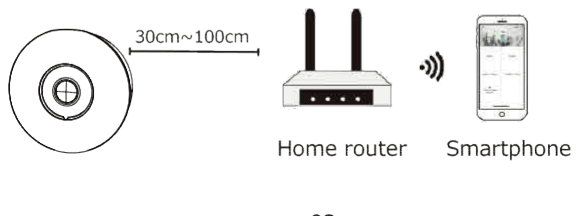
دوربین و گوشی هوشمند را در فاصله ۱ تا ۳ فوت (۳۰ تا ۱۰۰ سانتیمتر) از روتر قرار دهید تا سیگنال قوی Wi-Fi تضمین شود.
توجه: دوربین از هر دو شبکه Wi-Fi با باند 2.4G و 5G پشتیبانی میکند.
افزودن دوربین
روش ۱: جفتسازی با بلوتوث
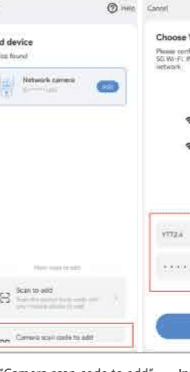
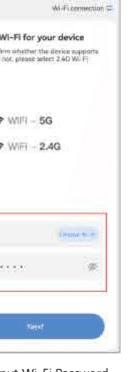
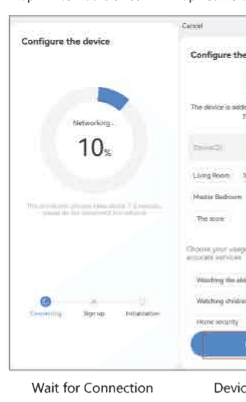
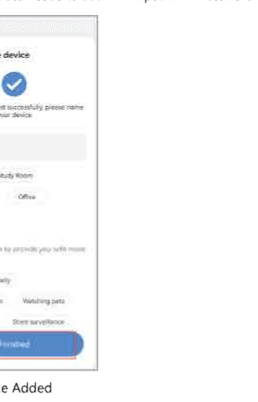
- بلوتوث و Wi-Fi را روی گوشی فعال کنید
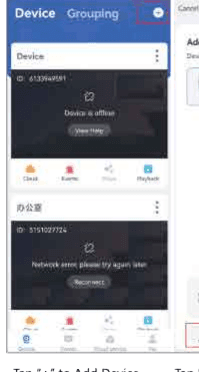
- در اپلیکیشن YESKAMO: روی Devices (دستگاهها) → + → Network Camera (دوربین شبکه) ضربه بزنید (تشخیص خودکار ظرف ۳۰ ثانیه)
- عیبیابی:
- در صورت ناموفق بودن، دکمه RESET دوربین را فشار دهید ← دوباره تلاش کنید
- پس از راهاندازی، هشدار تشخیص هوشمند (Smart Detection Alarm) را بهصورت دستی فعال کنید
روش ۲: راهاندازی با کد QR
- دوربین را روشن کنید ← چراغ LED بهآرامی چشمک میزند
- روی «+» کلیک کنید ← کد QR را اسکن کنید ← روی Next (بعدی) کلیک کنید ← Wi-Fi (2.4/5GHz) را انتخاب کنید ← رمز عبور را وارد کنید
- منتظر بمانید تا پیام اتصال موفق نمایش داده شود
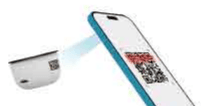
به کمک نیاز دارید؟
- اگر یک روش ناموفق بود، روش دیگر را امتحان کنید
نکات کلیدی:
- در حین راهاندازی، گوشی را نزدیک دوربین نگه دارید
- Wi-Fi با باند 5GHz ممکن است به سیگنال قویتری نیاز داشته باشد
- هشدار بهصورت پیشفرض خاموش است — آن را بهصورت دستی فعال کنید
نصب دوربین
دوربین را بر اساس زاویه دید دلخواه خود روی شیشه پنجره قرار دهید. مطمئن شوید که نزدیک یک پریز برق و نزدیک روتر شما باشد تا اتصال پایداری برقرار شود.
مراحل
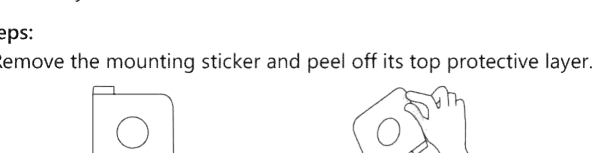
- برچسب نصب را بردارید و لایه محافظ روی آن را جدا کنید.
- برچسب را به پنجره بچسبانید، سپس دوربین را روی آن فشار دهید.
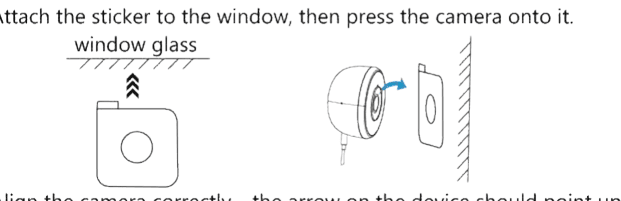
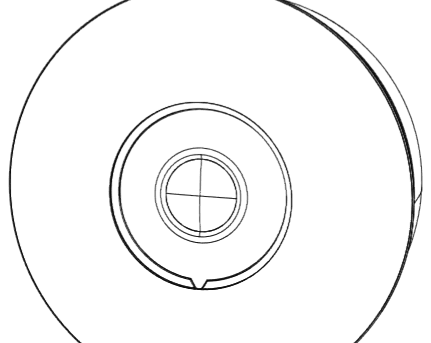
- دوربین را بهدرستی تنظیم کنید — فلش روی دستگاه باید رو به بالا باشد. راهاندازی را ساده نگه دارید و پیش از محکم کردن دوربین، جهت آن را دوباره بررسی کنید.
همچنین میتوانید برای عیبیابی بیشتر و پرسشهای متداول، مرکز راهنمایی ما را مرور کنید.