 مرکز راهنمای EseeCloud
دوربین امنیتی نورافکندار WiFi
راهنمای سریع کاربری دوربین امنیتی نورافکندار WiFi برند YESKAMO و ضبطکننده دو-کاره NVR همراه با نمایشگر آن — ظاهر، اتصال، مشاهده از راه دور با تلفن، صدای دوطرفه، آژیر هشدار، کنترل نورافکن، افزودن دوربین و نصب هارد دیسک.
راهنمای سریع کاربری دوربین امنیتی نورافکندار WiFi برند YESKAMO و ضبطکننده دو-کاره NVR همراه با نمایشگر آن (که در ادامه «نمایشگر» نامیده میشود).
- از خرید این محصول سپاسگزاریم. YESKAMO متعهد است راهکار امنیتی قابل اعتمادی در اختیار مشتریان قرار دهد و همواره از دارایی شما محافظت کند.
- این راهنمای راهاندازی سریع تنها برای آشنایی سریعتر شما با محصول تهیه شده است؛ برای کسب اطلاعات بیشتر درباره محصول، لطفاً به دفترچه راهنمای کامل کاربری مراجعه کنید.
- هرچند تمام تلاش خود را برای کامل و دقیق بودن این راهنما به کار بردهایم، به دلیل بهروزرسانیهای پیوسته محصولات ممکن است همچنان تفاوتهایی وجود داشته باشد. اطلاعات دقیق بر اساس محصول نهایی است.
نکات ایمنی
- بیسیم بودن تنها به این معناست که هیچ کابلی میان دوربین و پایه نمایشگر وجود ندارد، اما کل سیستم دوربین برای تأمین برق باید به پریز برق متصل شود.
- برای جلوگیری از آسیب به محصول، لطفاً از منبع تغذیه همراه محصول استفاده کنید.
- برای دریافت سیگنال بهتر، لطفاً از هر مانع و محصول الکترومغناطیسی قابل اجتناب میان دوربین و نمایشگر دوری کنید.
- تمامی آسیبهای ناشی از کاربری انسانی خارج از محدوده گارانتی رایگان قرار دارد.
معرفی محصول
دوربین امنیتی نورافکندار WiFi
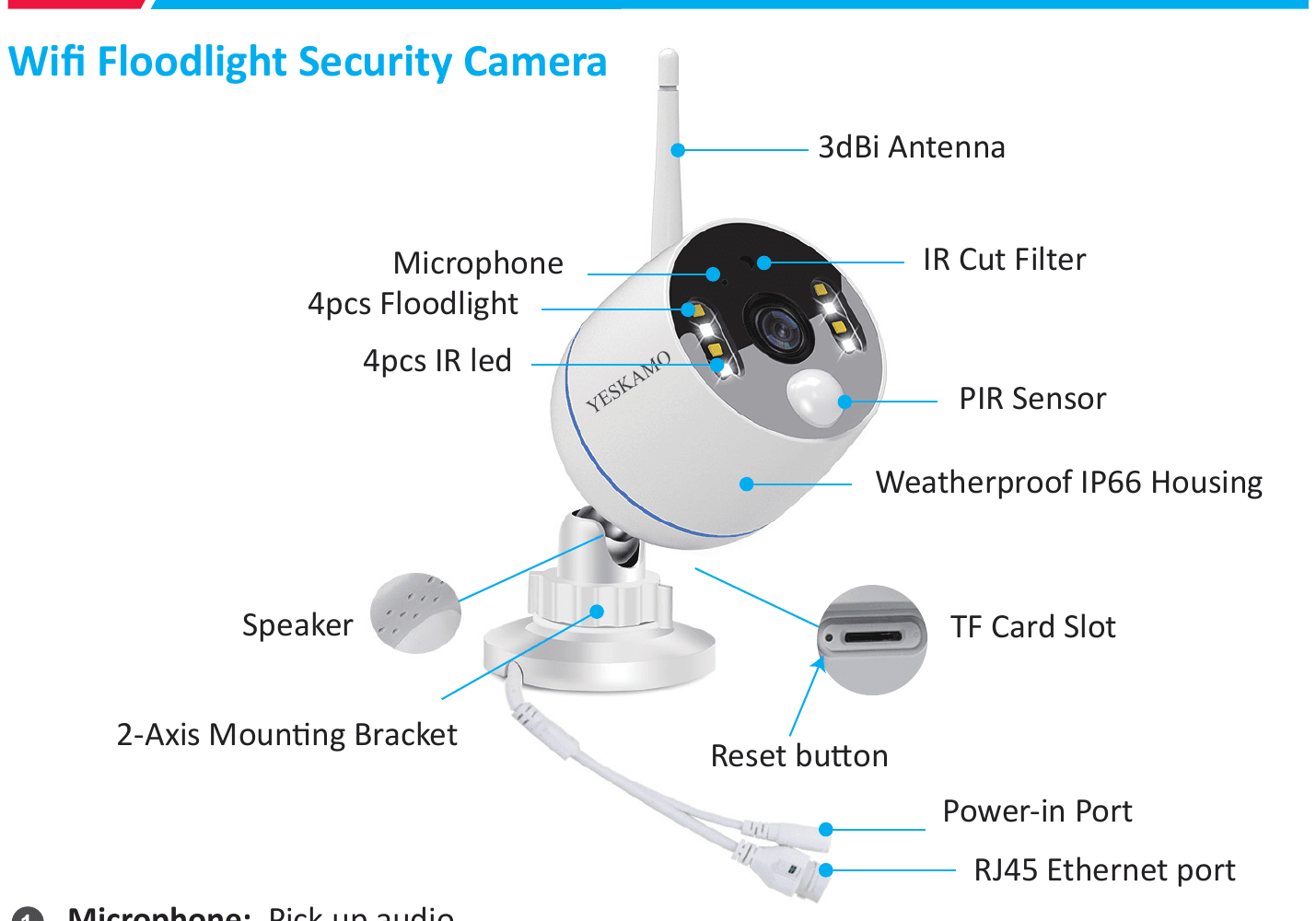
- میکروفون — دریافت صدا.
- ۴ عدد نورافکن — هنگام تاریکی و با فعال شدن سنسور PIR بهطور خودکار روشن میشوند.
- ۴ عدد LED مادون قرمز — LEDهای مادون قرمز در تاریکی بهطور خودکار برای دید در شب روشن میشوند.
- بلندگو — انتقال صدا.
- آنتن ۳dBi — سیگنال wifi را از نمایشگر دریافت میکند.
- بدنه ضد آب با استاندارد IP66 — دمای کاری: ۲۰- درجه سانتیگراد/۴- درجه فارنهایت تا ۶۰ درجه سانتیگراد/۱۴۰ درجه فارنهایت.
- فیلتر IR Cut — جابهجایی خودکار روز/شب.
- سنسور PIR — تشخیص اشیا در محدوده تحت نظارت.
- شیار کارت TF — کارت TF را برای ذخیره ویدئو وارد کنید. (حداکثر پشتیبانی از کارت TF تا ۱۲۸ گیگابایت، کارت TF باید با فرمت FAT32 باشد. دوربین موجود در این بسته از قابلیت کارت TF پشتیبانی نمیکند.)
- دکمه ریست — دکمه ریست را حدود ۵ تا ۱۰ ثانیه فشار داده و نگه دارید تا دوربین به تنظیمات کارخانه بازگردد.
- پایه نصب دومحوره — تنظیم زاویه نصب و کابل ضد تخریب داخلی، چرخش ۳۶۰ درجه در همه جهات و تنظیم ۹۰ درجه بالا و پایین.
- درگاه ورودی برق — برای تأمین برق به آداپتور ۱۲ ولت ۱ آمپر همراه محصول متصل میشود.
- درگاه اترنت RJ45
- A: جفتسازی / تطبیق کد دوربین با نمایشگر زمانی که دوربین اتصال خود را از دست میدهد.
- B: اتصال سیمی دوربین با نمایشگر یا روتر برای دریافت سیگنال پایدار (آن را قطع نکنید).
ضبطکننده دو-کاره NVR همراه با نمایشگر
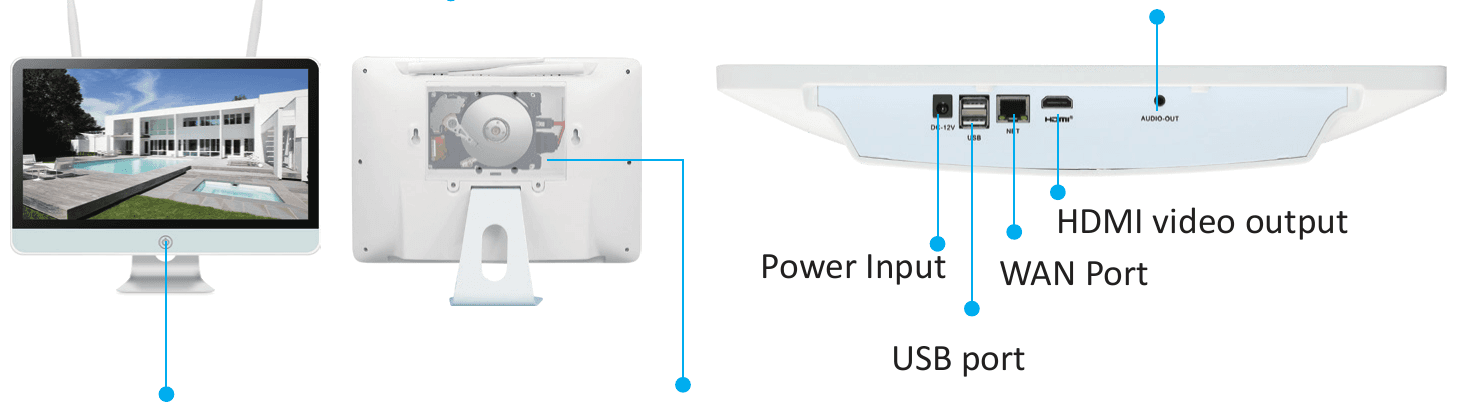
- دکمه صفحه نمایش — برای روشن/خاموش کردن صفحه نمایش فشار دهید. (هنگام بیرون رفتن، صفحه را خاموش نگه دارید تا عمر آن بیشتر شود.)
- آنتن — سیگنال بیسیم قوی را از نمایشگر منتشر میکند.
- هارد دیسک داخلی ۳.۵ اینچی — ذخیره ویدئو از سیستم NVR.
- ورودی برق — برای تأمین برق به آداپتور ۱۲ ولت ۳ آمپر همراه محصول متصل میشود.
- درگاه USB — برای کنترل با ماوس USB، درگاه فلش USB برای پشتیبانگیری از تصاویر ضبطشده و ارتقای سیستم.
- درگاه WAN
- A: اتصال به روتر با کابل اترنت برای مشاهده از راه دور.
- B: زمانی که دوربین جدیدی به نمایشگر YESKAMO اضافه میکنید، یا دوربین شما اتصال آنلاین سیستم را از دست میدهد. برای اتصال آن با نمایشگر، برای جفتسازی دوربین با نمایشگر به این درگاه اترنت نیاز دارید.
- خروجی تصویر HDMI — نمایشگر را به درگاه ورودی HDMI تلویزیون/مانیتور خود متصل کنید (کابل HDMI همراه محصول نیست).
- خروجی صدا — بلندگو را به آن وصل کنید.
دستورالعمل اتصال
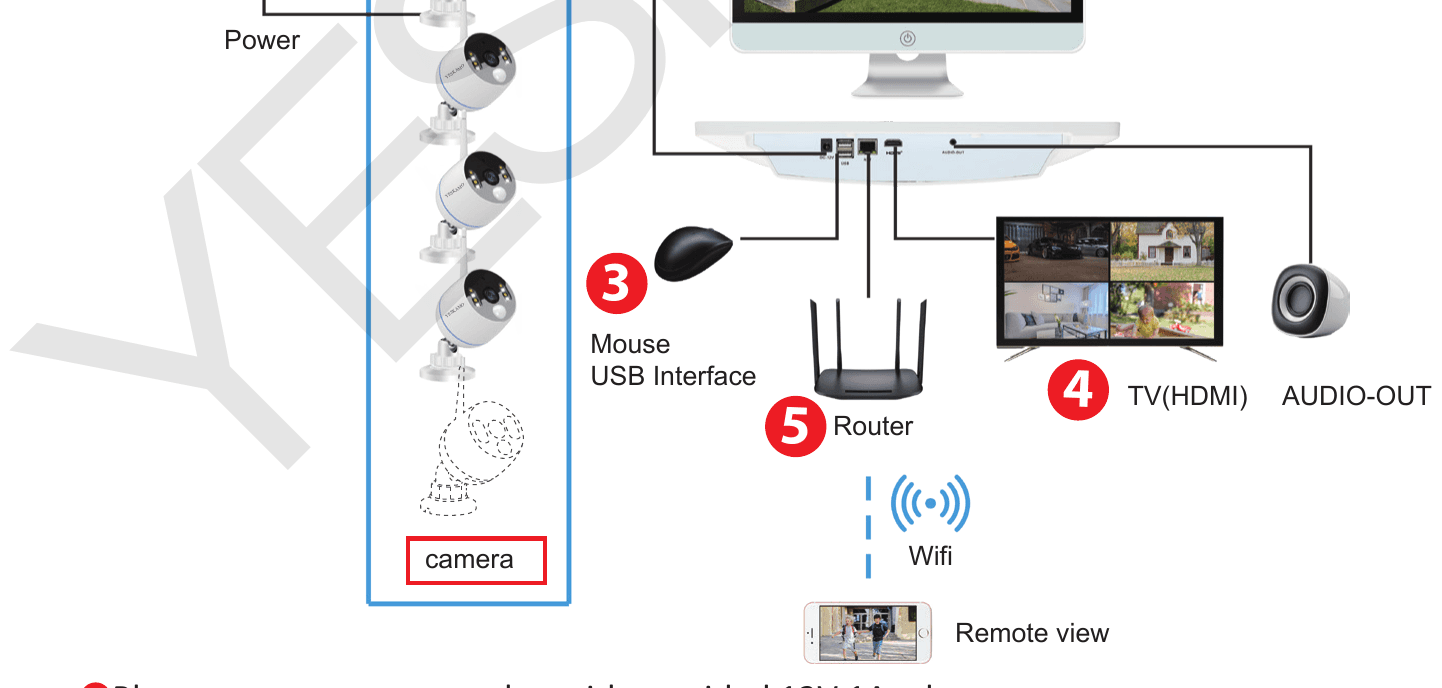
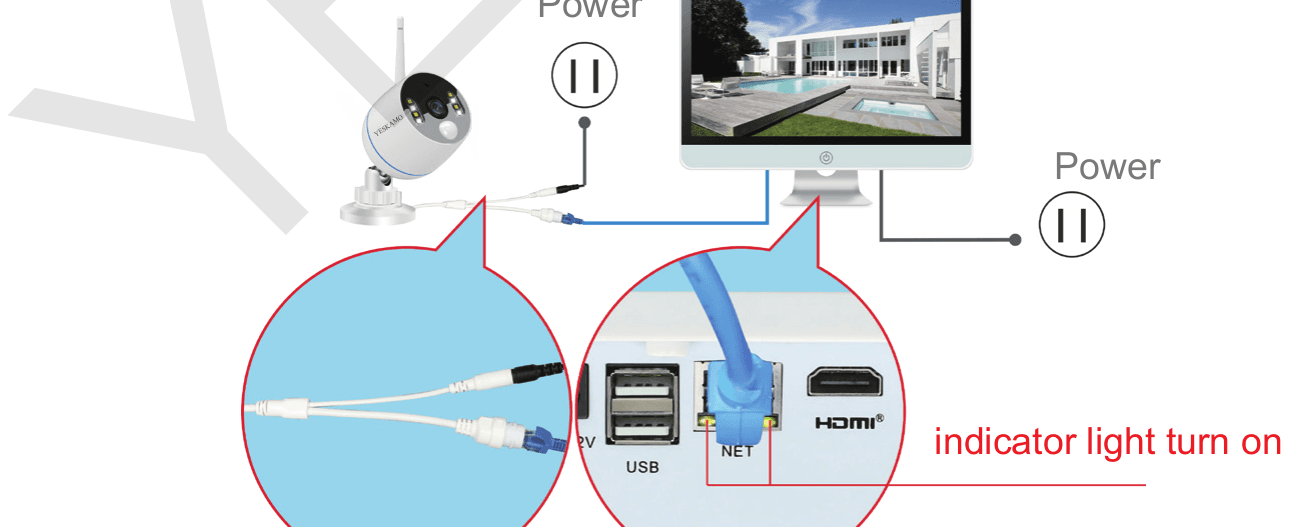
- دوربین را با آداپتور ۱۲ ولت ۱ آمپر همراه محصول به پریز برق وصل کنید.
- نمایشگر را با آداپتور ۱۲ ولت ۳ آمپر همراه محصول به پریز برق وصل کنید.
- ماوس را به نمایشگر وصل کنید.
- اختیاری: اگر میخواهید از تلویزیون/مانیتور اضافی استفاده کنید، نمایشگر را با کابل HDMI به آن متصل کنید (همراه محصول نیست).
- اگر میخواهید دوربینها را از راه دور با اپلیکیشن تلفن مشاهده کنید، با کابل اترنت درگاه WAN نمایشگر را به درگاه LAN روتر متصل کنید تا سیستم آنلاین شود. (اگر فقط میخواهید ویدئوها را بهصورت محلی روی نمایشگر ببینید، از این مرحله صرفنظر کنید.)
- نام کاربری: admin
- رمز عبور: بدون رمز عبور (رمز عبور پیشفرض خالی است، آن را خالی بگذارید و روی «Ok» کلیک کنید تا وارد سیستم دوربین شوید).
- لپتاپ را نمیتوان مستقیماً بهعنوان نمایشگر استفاده کرد، لطفاً برای مشاهده محلی از تلویزیون یا مانیتور رومیزی خود استفاده کنید.
- نمایشگر دارای یک روتر داخلی است و دوربینها سیگنال بیسیم را از نمایشگر دریافت میکنند. بنابراین توصیه میشود نمایشگر را در مرکز محدوده تحت نظارت قرار دهید و از هر مانع قابل اجتناب میان دوربینها و نمایشگر دوری کنید، و آنتن دوربین را با آنتن نمایشگر همراستا نگه دارید.
مشاهده دوربینها از راه دور با تلفن
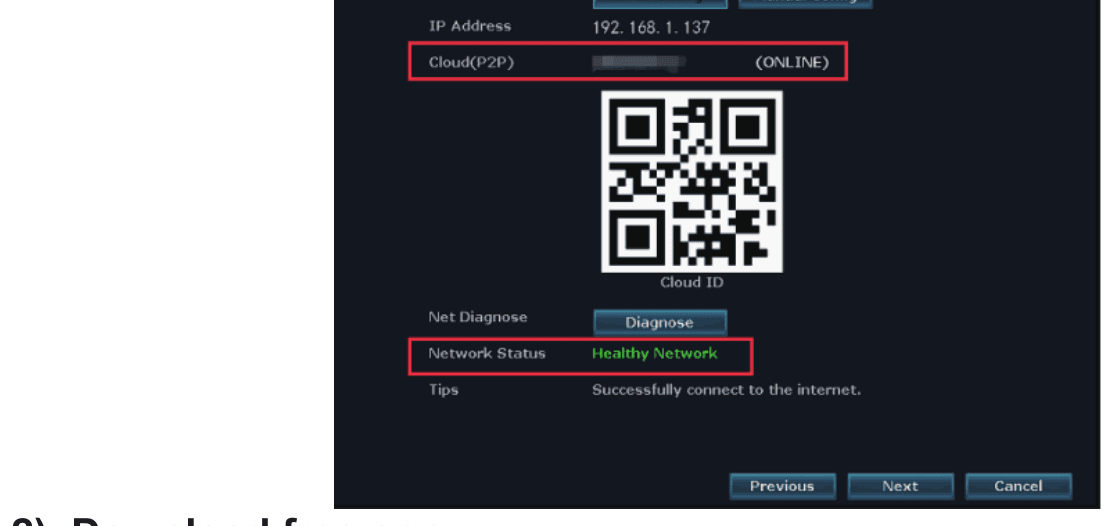
۱) از آنلاین بودن (ONLINE) نمایشگر NVR مطمئن شوید
درگاه WAN نمایشگر NVR را با کابل اترنت به درگاه LAN روتر متصل کنید، در این صورت نمایشگر NVR آنلاین (ONLINE) خواهد شد. روی ماوس راستکلیک کنید تا وارد منوی اصلی شوید > Fast Network > Cloud (P2P) > ONLINE.
۲) دانلود اپلیکیشن رایگان
اپلیکیشن رایگان «YESKAMO» یا «EseeCloud» را در App Store یا Google Play جستجو کنید. اپلیکیشن تلفن گاهی بهروزرسانی میشود؛ اگر منوی اپلیکیشن تلفن شما با منوی موجود در دفترچه راهنمای کاربری متفاوت بود، لطفاً برای دریافت آخرین دفترچه راهنمای کاربری با ما تماس بگیرید.
برای آشنایی گامبهگام با ثبتنام و ورود، به راهنمای کاربری اپلیکیشن EseeCloud مراجعه کنید.
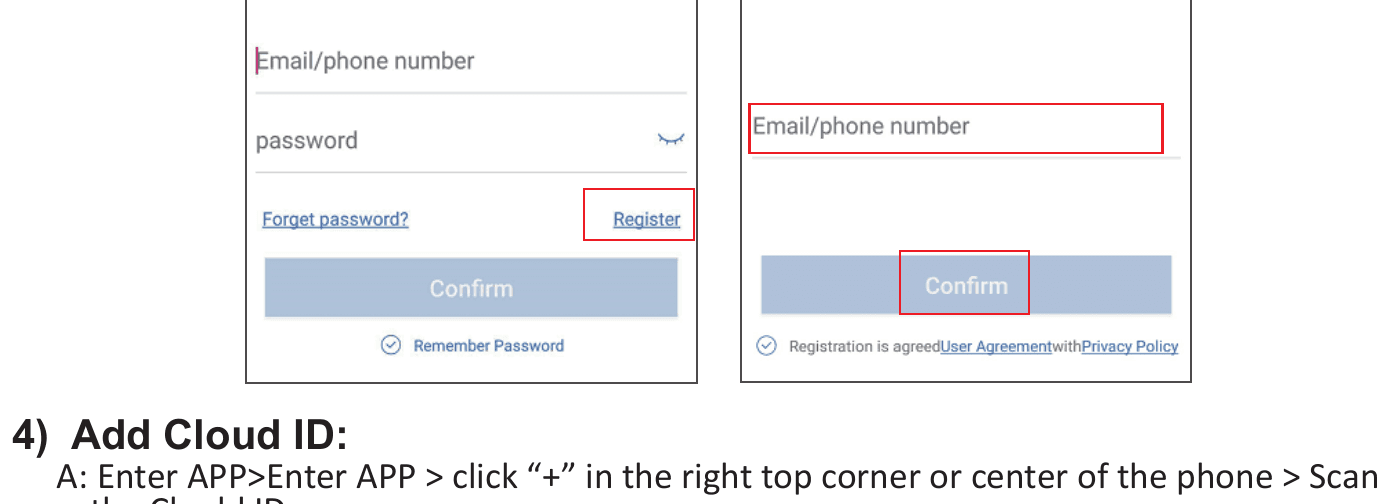
۳) ساخت حساب کاربری و ورود به اپلیکیشن تلفن
با آدرس ایمیل / شماره تلفن و رمز عبور خود یک حساب کاربری بسازید. یک کد تأیید از طریق پیامک ارسال خواهد شد.
۴) افزودن Cloud ID
- A: وارد اپلیکیشن شوید > روی «+» در گوشه بالا سمت راست یا وسط صفحه تلفن کلیک کنید > Cloud ID را اسکن کنید.
- B: وارد اپلیکیشن شوید > روی «+» در گوشه بالا سمت راست یا وسط صفحه تلفن کلیک کنید > «Other ways to add» > «Device Cloud ID» را وارد کنید > رمز عبور پیشفرض خالی است، روی «Add» و سپس «Complete» کلیک کنید تا کار تمام شود.
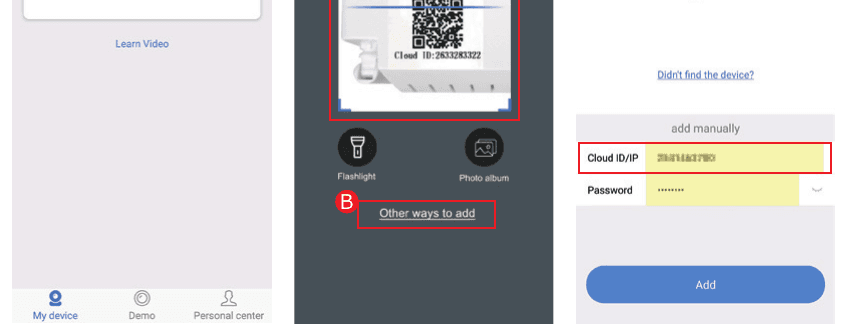
محل یافتن Cloud ID:
- A: روی ماوس راستکلیک کنید تا وارد منوی اصلی شوید > Fast network > Cloud (P2P).
- B: گوشه پایین سمت راست نمایشگر.
- C: برچسب روی دستگاه NVR/نمایشگر.

- نام دستگاه: نام دلخواه سیستم را وارد کنید (مانند خانه، دفتر، اتاق...).
- نام کاربری: پیشفرض admin است (همان نمایشگر NVR شما).
- رمز عبور: پیشفرض خالی است، آن را خالی بگذارید (همان سیستم نمایشگر NVR شما).
۵) مشاهده دوربین از راه دور با تلفن
روی صفحه دو بار ضربه بزنید، و میتوانید دوربین را در هر زمان و هر مکان مشاهده کنید.

ارتباط صوتی دوطرفه
دکمه بلندگو را در گوشه بالا سمت راست اپلیکیشن تلفن روشن کنید تا بتوانید صدای سمت دوربین را بشنوید.
روی دکمه میکروفون ضربه بزنید تا وارد صفحه گفتگو شوید، سپس دکمه میکروفون را فشار داده و نگه دارید تا بتوانید با سمت دوربین صحبت کنید. روی دکمه قطع تماس ضربه بزنید تا به صفحه پیشنمایش بازگردید.
در هر زمان تنها یک کاربر میتواند از «میکروفون» استفاده کند، دیگران زمانی میتوانند از میکروفون استفاده کنند که نفر اول تماس را قطع کند.
نحوه فعال کردن آژیر هشدار از سمت دوربین
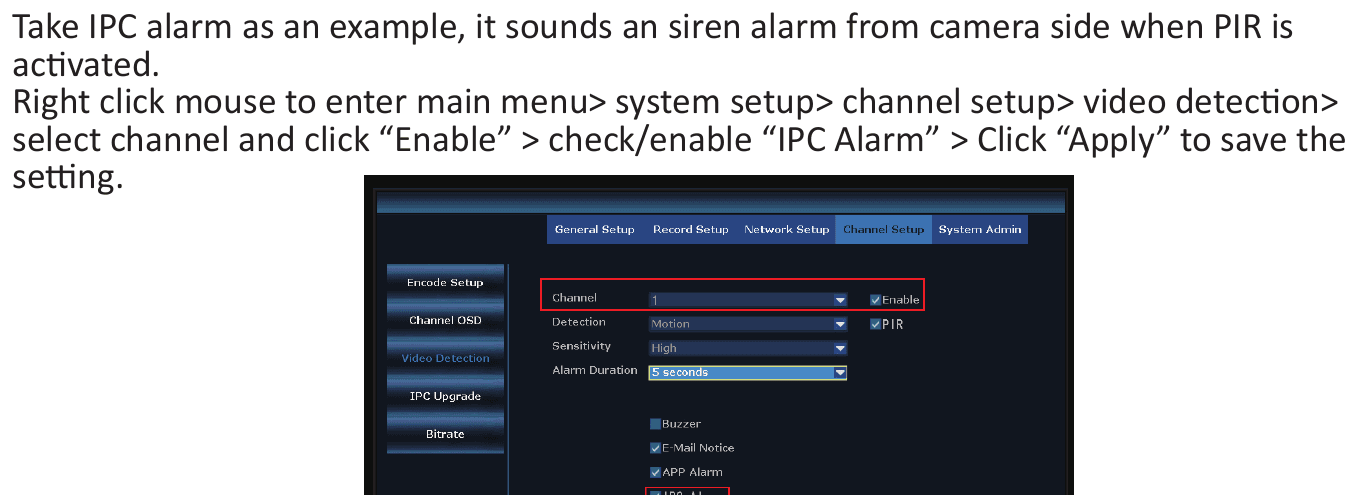
چهار نوع هشدار فعالشونده با PIR در دسترس است — بازر (Buzzer)، ایمیل، اعلان اپلیکیشن تلفن و هشدار IPC. میتوانید هشدارهای فعالشونده با PIR را بر اساس نیاز خود سفارشی کنید.
- بازر (Buzzer) — هنگام تشخیص حرکت، نمایشگر بوق میزند.
- هشدار ایمیلی — یک هشدار ایمیلی دریافت خواهید کرد (به «دفترچه راهنمای کامل کاربری» مراجعه کنید).
- اعلان اپلیکیشن تلفن — یک اعلان از طریق اپلیکیشن تلفن دریافت خواهید کرد.
- هشدار IPC — آژیر هشدار را از سمت دوربین خواهید شنید.
بهعنوان نمونه هشدار IPC را در نظر بگیرید، با فعال شدن PIR یک آژیر هشدار از سمت دوربین به صدا درمیآید. روی ماوس راستکلیک کنید تا وارد منوی اصلی شوید > System Setup > Channel Setup > Video Detection > کانال را انتخاب کرده و روی «Enable» کلیک کنید > گزینه «IPC Alarm» را علامت بزنید/فعال کنید > روی «Apply» کلیک کنید تا تنظیمات ذخیره شود.
- اگر برای این دوربین اعلان اپلیکیشن تلفن یا هشدار ایمیلی را انتخاب میکنید، لطفاً از آنلاین بودن سیستم دوربین خود مطمئن شوید.
- اگر میخواهید همین هشدارها را برای تمام کانالها تنظیم کنید، لطفاً مراحل بالا را تکرار کنید یا روی «Copy to all» کلیک کنید.
نحوه خاموش کردن دستی نورافکن در شب
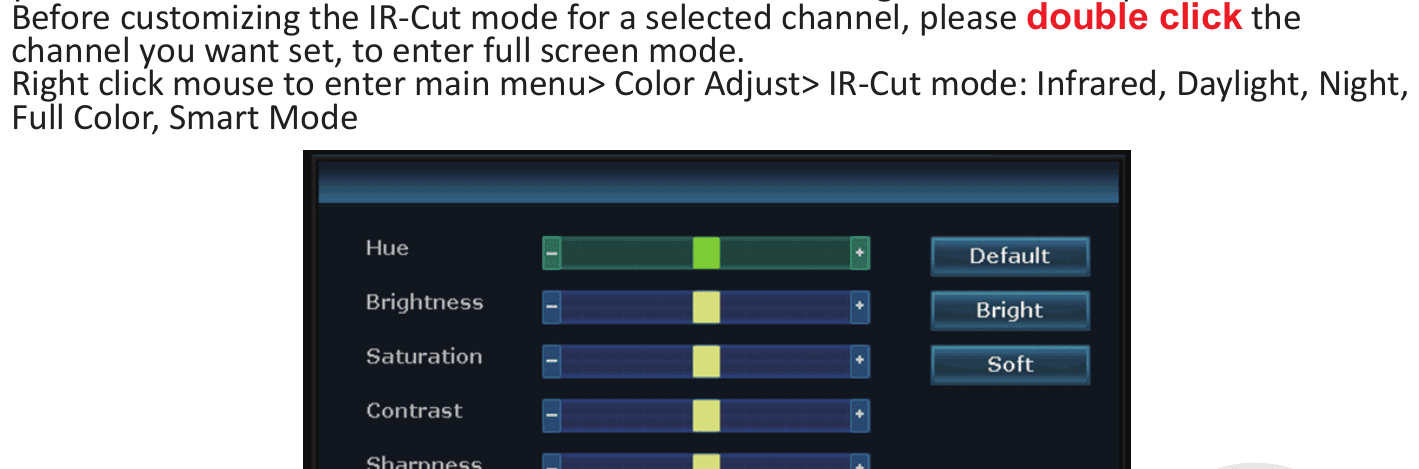
این دوربین نورافکندار دارای سنسور PIR و نورافکنهای داخلی است. نورافکن در شب به هنگام تشخیص هرگونه فعالیت مشکوک بهطور خودکار روشن میشود و ویدئوهای با رنگ واقعی ارائه میدهد. اما میتوانید حالت IR-Cut را برای خاموش کردن نورافکن بهصورت زیر سفارشی کنید:
پیش از سفارشیسازی حالت IR-Cut برای یک کانال انتخابشده، لطفاً روی کانالی که میخواهید تنظیم کنید دو بار کلیک کنید تا وارد حالت تمامصفحه شوید. روی ماوس راستکلیک کنید تا وارد منوی اصلی شوید > Color Adjust > IR-Cut mode: Infrared، Daylight، Night، Full Color، Smart Mode.
| حالت IR-Cut | روز | شب |
|---|---|---|
| Infrared | تصویر رنگی | سیاه و سفید، نورافکن هرگز روشن نمیشود |
| Daylight | تصویر رنگی | با ناکافی شدن نور محیط کاملاً تاریک، نورافکن هرگز روشن نمیشود |
| Night | سیاه و سفید | سیاه و سفید، نورافکن هرگز روشن نمیشود |
| Full Color | تصویر رنگی | تصویر رنگی، نورافکن همیشه در شب روشن میشود |
| Smart | تصویر رنگی | زمانی که کسی عبور نمیکند سیاه و سفید، و به محض عبور کسی و فعال شدن PIR نورافکن روشن میشود تا ویدئوی رنگی ارائه دهد |
A. نور دوربین نورافکندار حدود ۲۰ ثانیه روشن میماند. B. فاصله زمانی نورافکن حدود ۲ دقیقه است. C. تنها در حالت «Full Color» و حالت «Smart»، نورافکن در شب روشن میشود.
نحوه افزودن دوربین جدید به دستگاه NVR همراه با نمایشگر YESKAMO
دوربینها پیش از بستهبندی با نمایشگر جفت میشوند و پس از اتصال کل سیستم دوربین به پریز برق بهطور خودکار با نمایشگر جفت خواهند شد. اما اگر دوربین بهطور تصادفی اتصال خود با نمایشگر را از دست داد یا میخواهید دوربین جدیدی به این بسته اضافه کنید، لطفاً دوربین را بهصورت زیر با نمایشگر جفت / تطبیق کد کنید:
- دوربین را نزدیک نمایشگر بیاورید.
- دوربین را با آداپتور برق ۱۲ ولت ۱ آمپر همراه محصول به پریز برق وصل کنید.
- با کابل اترنت (RJ45) دوربین را به نمایشگر متصل کنید، چراغ نشانگر WAN در پنل پشتی نمایشگر روشن خواهد شد.
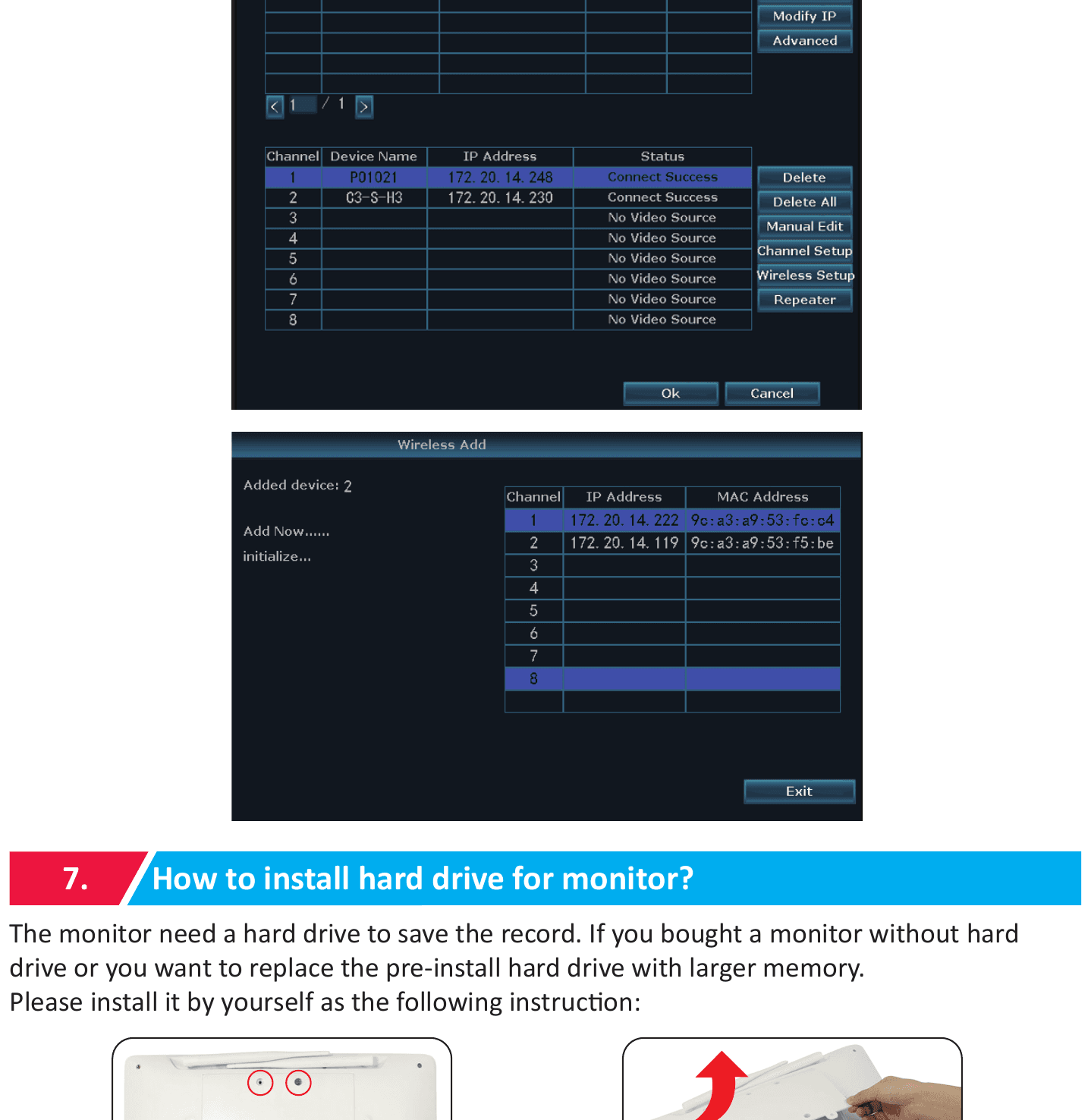
- روی ماوس راستکلیک کنید تا وارد منوی اصلی شوید > Video Manage. کادر بالایی اطلاعات دوربین و کادر پایینی اطلاعات کانال نمایشگر را نشان میدهد.
- اگر وضعیت کانال در کادر پایینی «IPC disconnect»، «connect fail»، «different segment»... را نشان میدهد، آن کانال را با ماوس انتخاب کنید، سپس روی «delete» کلیک کنید تا وضعیت آن کانال به «No video source» تغییر کند.
- در کادر بالایی روی «Search» کلیک کنید، آدرس IP جدید ظرف یک دقیقه ظاهر میشود و سپس روی «match code» کلیک کنید.
- دوربین در حال اتصال با نمایشگر خواهد بود و رابط «Wifi add» ظاهر میشود.
- روی «Exit» کلیک کنید تا آدرس IP دوربین برای آن کانال ظاهر شود. (آدرس IP بهصورت 172.20.14.xx خواهد بود.)
- تصویر دوربین روی نمایشگر نشان داده میشود و وضعیت آن کانال در رابط Video Manage برابر «connect success» خواهد شد.
- سپس میتوانید کابل اترنت را جدا کنید و دوربین را در هر جایی که میخواهید نصب کنید. (دوربین باید در محدوده wifi نمایشگر نصب شود، و در صورت نیاز به مشاهده از راه دور کابل اترنت را دوباره از نمایشگر به روتر متصل کنید.)
نحوه نصب هارد دیسک برای نمایشگر
نمایشگر برای ذخیره تصاویر ضبطشده به یک هارد دیسک نیاز دارد. اگر نمایشگری بدون هارد دیسک خریدهاید یا میخواهید هارد دیسک از پیش نصبشده را با هارد دیسکی با حافظه بزرگتر جایگزین کنید، لطفاً آن را طبق دستورالعمل زیر خودتان نصب کنید:
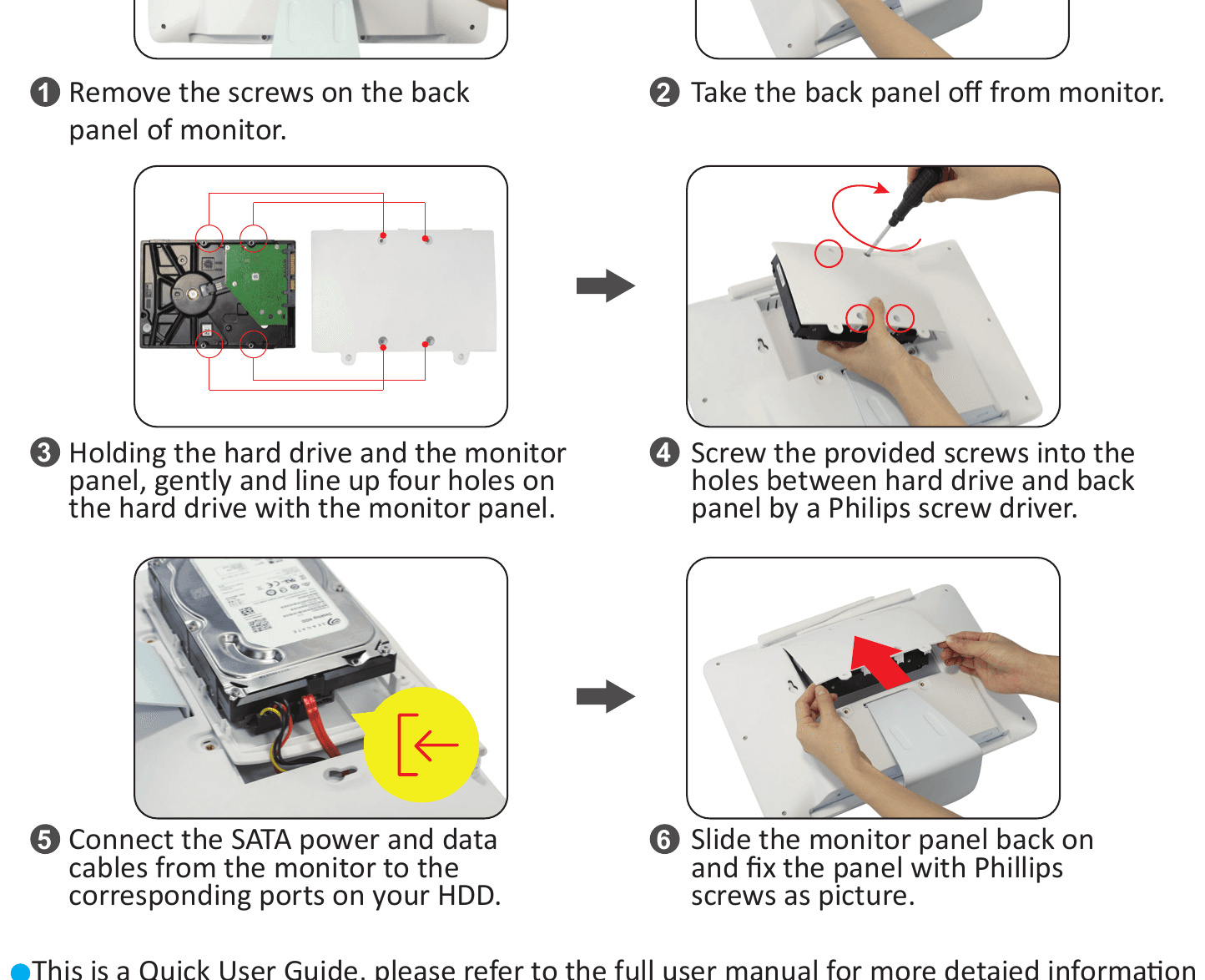
- پیچهای روی پنل پشتی نمایشگر را باز کنید.
- پنل پشتی را از نمایشگر جدا کنید.
- هارد دیسک و پنل نمایشگر را در دست بگیرید و بهآرامی چهار سوراخ روی هارد دیسک را با پنل نمایشگر همراستا کنید.
- با یک پیچگوشتی چهارسو، پیچهای همراه محصول را در سوراخهای میان هارد دیسک و پنل پشتی ببندید.
- کابلهای برق و داده SATA را از نمایشگر به درگاههای متناظر روی هارد دیسک خود متصل کنید.
- پنل نمایشگر را دوباره سر جای خود قرار دهید و پنل را مطابق تصویر با پیچهای چهارسو محکم کنید.
این یک راهنمای سریع کاربری است، برای اطلاعات دقیقتر لطفاً به دفترچه راهنمای کامل کاربری مراجعه کنید.
پشتیبانی فنی
- وبسایت: www.yeskamo.com
- ایمیل: [email protected] (برای آمریکا)، [email protected] (برای بریتانیا)
- تلفن همراه آمریکا: +1 830 745 5888
- تلفن همراه بریتانیا: +44 20 3807 4763
همچنین میتوانید برای راهنمایی بیشتر در رفع اشکال و پرسشهای متداول، مرکز راهنمایی ما را مرور کنید.
کیت دوربین امنیتی POE
راهنمای کامل کاربر برای کیتهای دوربین امنیتی POE یسکامو (YESKAMO) — ورود به NVR، مشاهده از راه دور با گوشی و کامپیوتر، ضبط، هشدارها، افزودن دوربین، بازپخش، پشتیبانگیری، نگهداری و پرسشهای متداول.
دوربین وایفای باتریدار بیسیم داخلی
راهنمای سریع دوربین وایفای باتریدار بیسیم داخلی چرخشی YESKAMO — مشخصات محصول، نصب اپلیکیشن Yeskamo، اتصال به وایفای و افزودن دوربین از طریق بلوتوث یا کد QR.