 Centro de Ayuda EseeCloud
Restablecer una contraseña olvidada del grabador
Tres formas de eliminar una contraseña olvidada en un grabador DVR/NVR: usando los botones del panel frontal, con una contraseña temporal, o mediante clics alternos con el ratón.
Existen tres formas de eliminar una contraseña olvidada en un grabador (DVR/NVR).
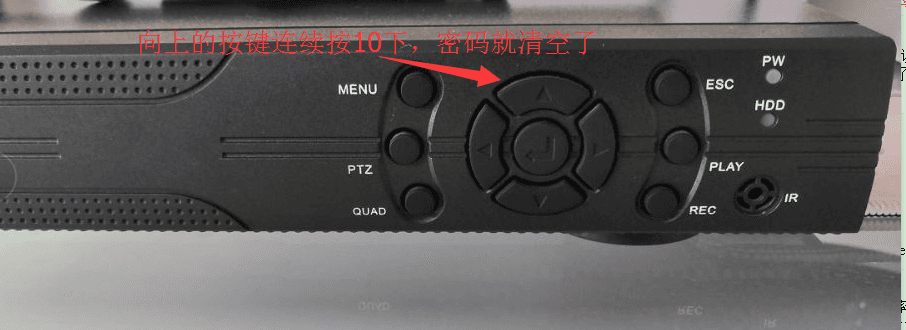
Método 1: Usando los botones del panel frontal (teclas arriba/abajo/izquierda/derecha)
Cuando la carcasa del grabador dispone de botones de dirección arriba/abajo/izquierda/derecha:
- Permanezca en la pantalla de vista en directo (la pantalla de monitoreo normal).
- Pulse la tecla de flecha Arriba diez veces seguidas. Aparecerá un mensaje de "restablecer usuario predeterminado"; haga clic en Aceptar para eliminar la contraseña. La contraseña quedará vacía.
- Haga clic derecho → Configuración → Herramientas del sistema → Gestión del sistema (Herramientas del sistema) → Gestión de usuarios → Cambiar contraseña. Deje en blanco tanto la contraseña antigua como la nueva y haga clic en Aceptar. La contraseña quedará vacía.
Método 2: Contraseña temporal
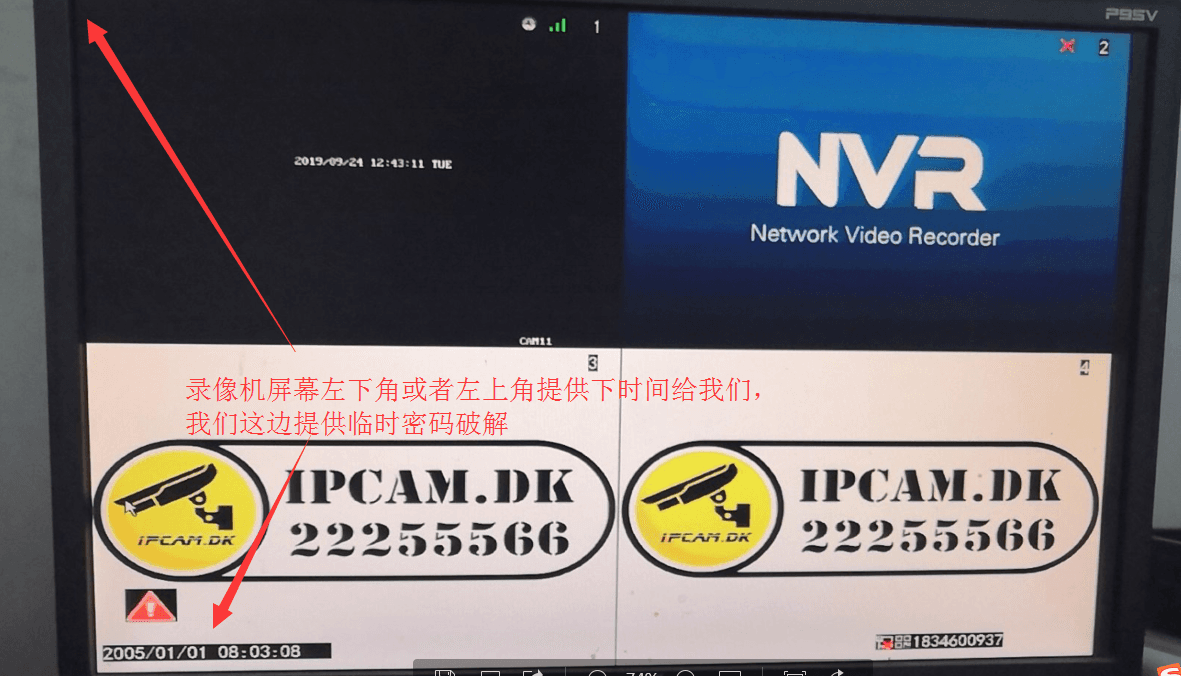
- Indíquenos la fecha y hora actuales (año, mes, día, hora y minuto) que se muestran en la esquina inferior izquierda o superior izquierda de la pantalla del grabador.
- Le calcularemos una contraseña temporal. Inicie sesión en el grabador con esta contraseña, luego haga clic derecho → Configuración → Herramientas del sistema → Gestión de usuarios → Cambiar contraseña. Introduzca la contraseña temporal como contraseña antigua, deje la nueva contraseña en blanco y confirme. La contraseña quedará vacía.
Método 3: Eliminar la contraseña con clics alternos del ratón
- Haga clic derecho → Configuración del sistema. Cuando se solicite la contraseña, haga clic en Aceptar.
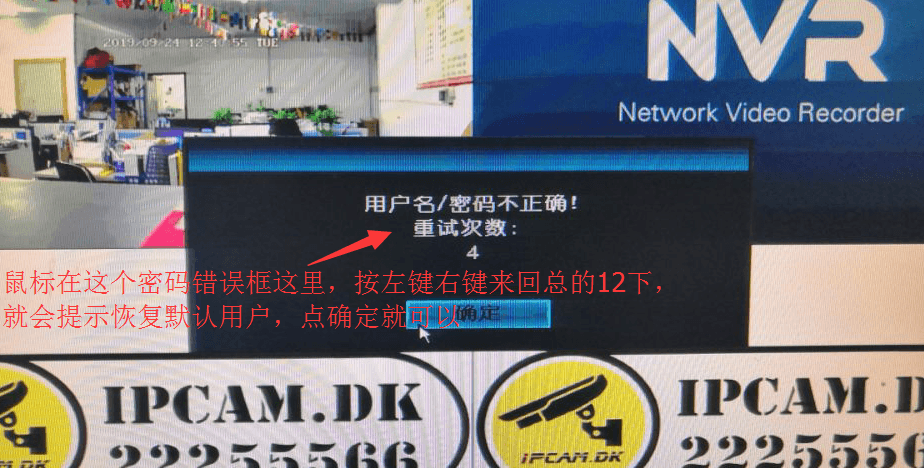
- Aparecerá una ventana indicando que el nombre de usuario o la contraseña son incorrectos. En esta ventana, haga clic con el botón izquierdo y con el botón derecho 6 veces cada uno de forma alterna.
- La ventana mostrará entonces el mensaje "Restaurar usuario predeterminado, ¿continuar?". Haga clic en Sí.
- Aparecerá un cuadro para cambiar la contraseña. Haga clic en Aceptar. La contraseña quedará vacía.
Actualización de NVR
Tres formas de actualizar un NVR: actualización en línea, actualización sin conexión mediante una unidad USB, o desde la página web.
Preguntas frecuentes sobre la red del grabador
Cómo conectar un grabador a internet con Un clic a internet, añadirlo en la app móvil y solucionar errores de puerta de enlace, DNS, red ocupada y tarjeta de red.