 EseeCloud Hjälpcenter
Video
Lösningar för hackig eller utebliven videobild efter att kameror lagts till i en NVR eller via P2P-ID.
Vanliga frågor om felsökning av videobilder på det trådlösa paketet.
Bilden hackar efter att IPC:n lagts till i NVR:en
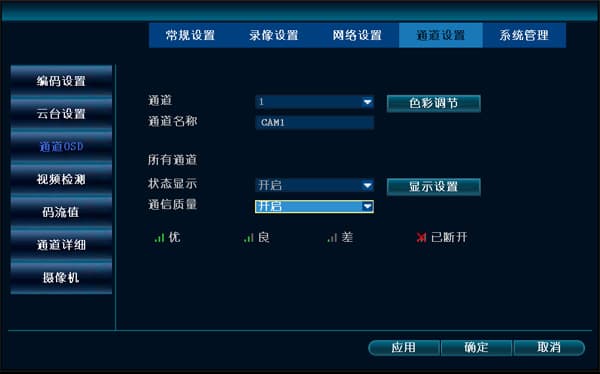
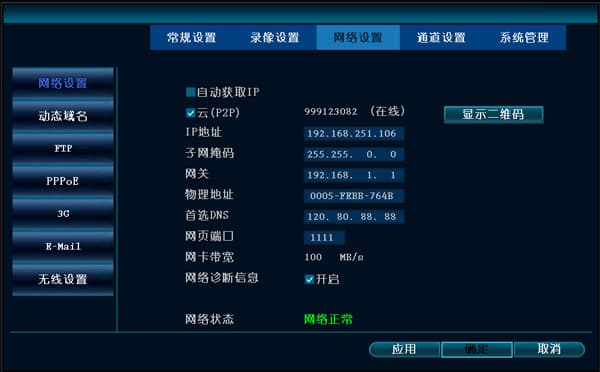
- Kontrollera om nätverksanslutningen till IPC:n fungerar normalt. Gå till Systeminställningar → Kanalinställningar → Kanal-OSD och aktivera kommunikationskvalitet. Gå även till Systeminställningar → Nätverksinställningar och aktivera nätverksdiagnostisk information, så att du kan se signalstatus på förhandsvisningsskärmen.
-
Kontrollera om nätverkskabeln eller routern har ett problem och försök byta ut dem.
-
Kontrollera hur många IPC:er som är anslutna till en enskild router eller switch, om problemet kan bero på otillräcklig bandbredd.
-
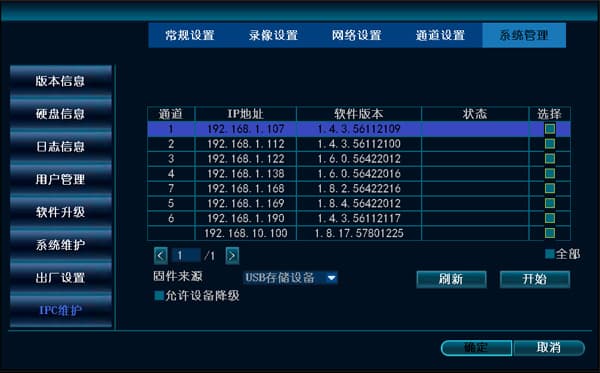
Kontrollera firmware-versionen för IPC:n och inspelaren. Du kan se den aktuella IPC-programvaruversionen under Systeminställningar → Systemhantering → IPC-underhåll. Om problemet beror på firmware kan du uppdatera till den senaste versionen.
- Försök lägga till IPC:n med det privata N1-protokollet och observera om problemet kvarstår.
ID:t är online men ingen bild visas efter att det lagts till
-
Öppna demopunkten och kontrollera om bilden visas normalt. Om ingen bild visas, kontrollera om trafikkontroll på den aktuella skärmen är 0. EseeCloud kanske inte har tillstånd att använda WiFi eller 3G. Om du aktiverar motsvarande behörighet återställs åtkomsten.
-
Om behörigheterna är korrekta men det fortfarande inte finns någon bild kan det vara ett problem med telefonkompatibiliteten. Du kan kontakta teknisk support för att hantera det.
-
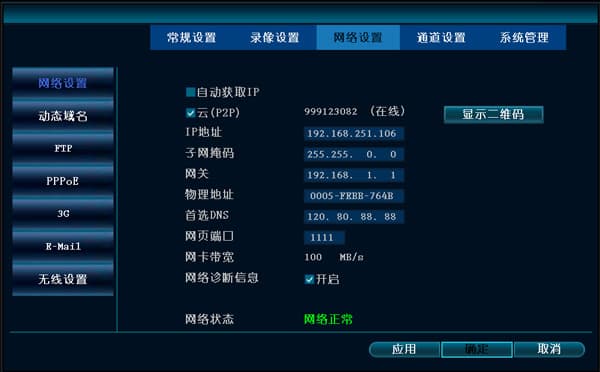
Om demopunkten visar bilden normalt, gå till Systeminställningar → Nätverksinställningar på enheten, byt webbporten till 1111, starta om inspelaren och återanslut efter 2 minuter. Det här kan bero på att port 80 är upptagen.
-
Kontrollera den aktuella programvaruversionen på enheten. Om det är en äldre version, uppdatera firmware.
-
Gå till Systeminställningar → Nätverksinställningar, ändra primär DNS till 114.114.114.114 eller 8.8.8.8, och starta sedan om enheten.
-
Du kan kontakta teknisk support för felsökning.