 Central de Ajuda EseeCloud
Atualização de IPC
Três formas de atualizar um IPC — com a ferramenta IPCamSuite no PC, através do NVR ou pela página web da câmera.
Existem três formas de atualizar um IPC (câmera IP).
Método 1: Atualizar com a ferramenta IPCamSuite no PC
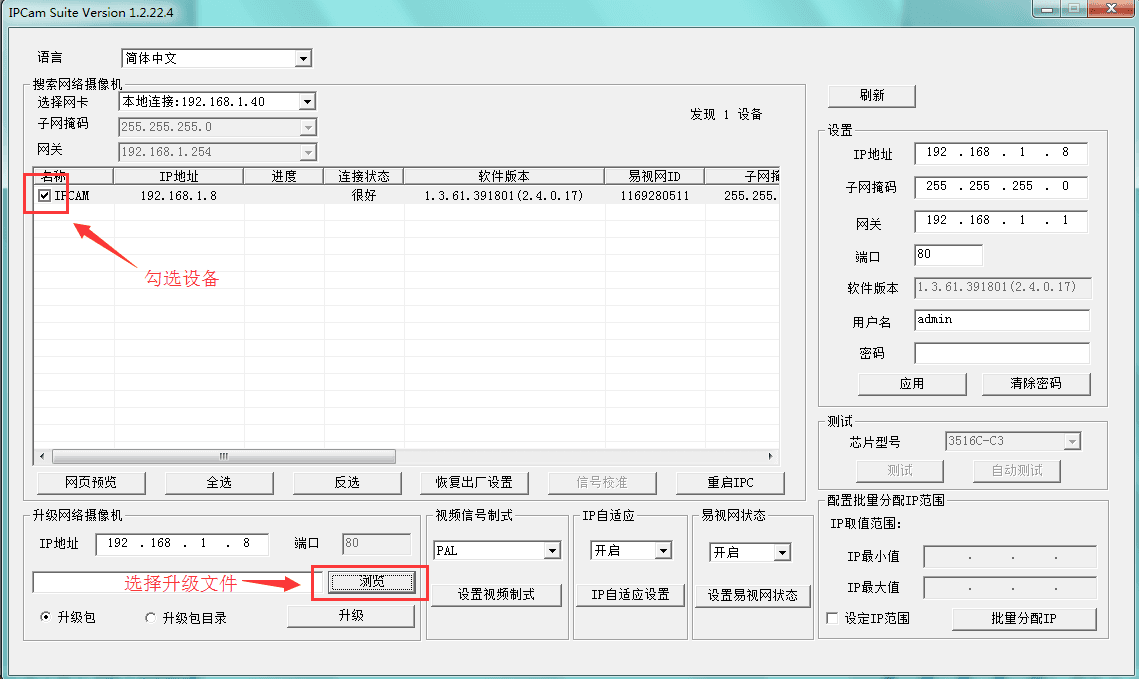
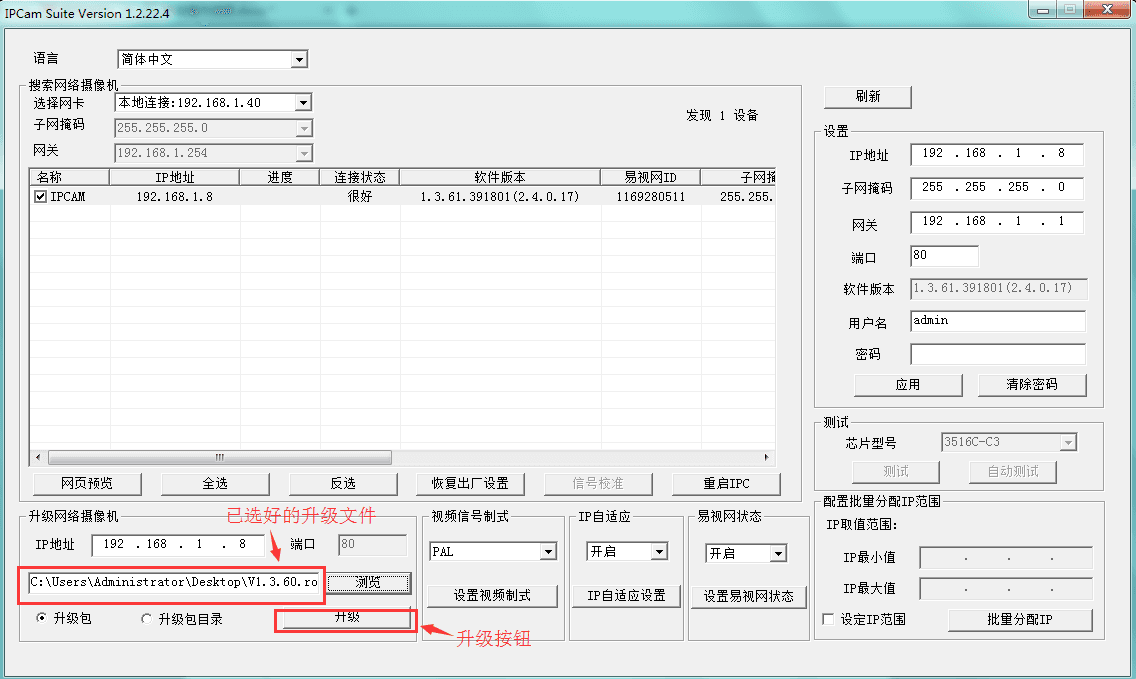
Conecte a câmera e o PC ao mesmo switch ou roteador (a mesma rede local). Instale e abra a ferramenta IPCamSuite, clique em Atualizar, e localize o IP da câmera. Marque o dispositivo, clique em Procurar, selecione o arquivo de atualização e clique no botão Atualizar para iniciar.
Método 2: Atualizar através do NVR
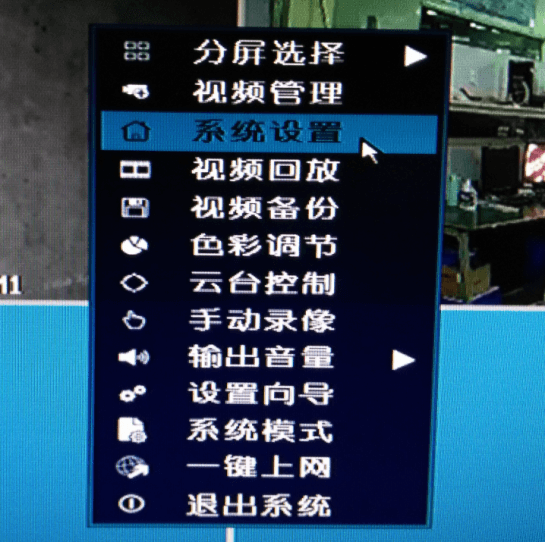
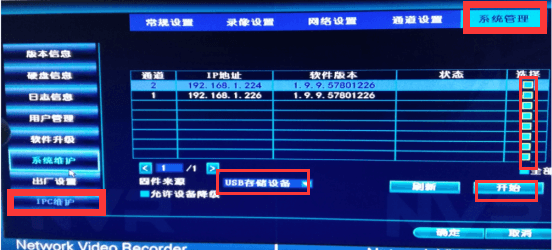
Coloque o arquivo de atualização da câmera em um pendrive (o pendrive deve estar no formato FAT32) e insira-o no NVR. Clique com o botão direito no NVR e abra as Configurações do Sistema, clique em Manutenção IPC em Gerenciamento do Sistema, marque o dispositivo e clique em Iniciar Atualização.
Método 3: Atualizar pela página web no PC
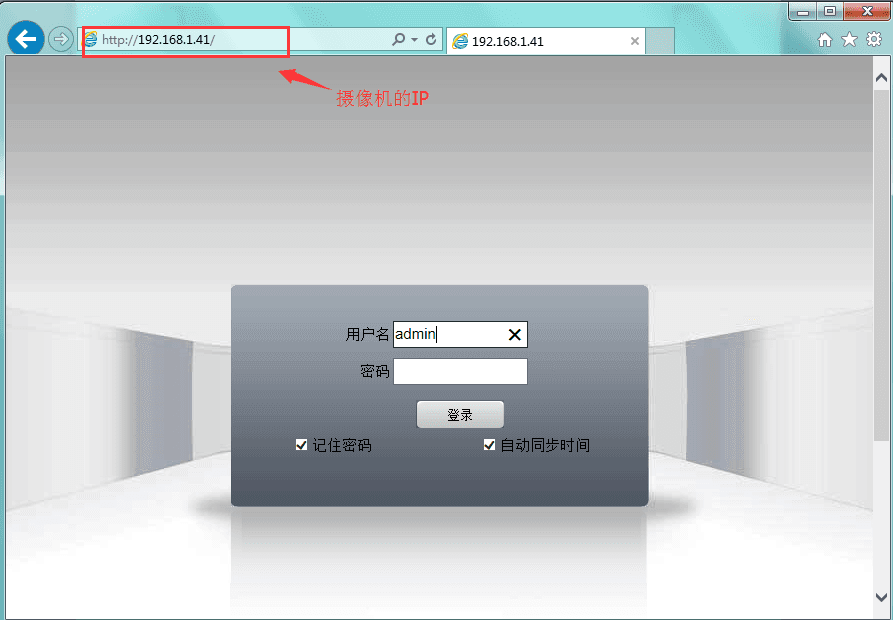
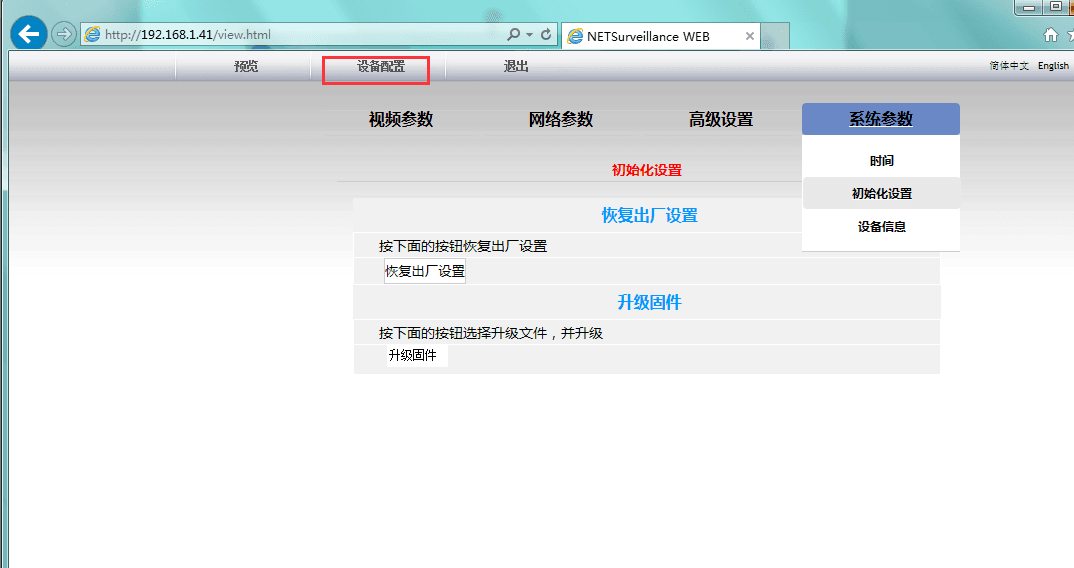
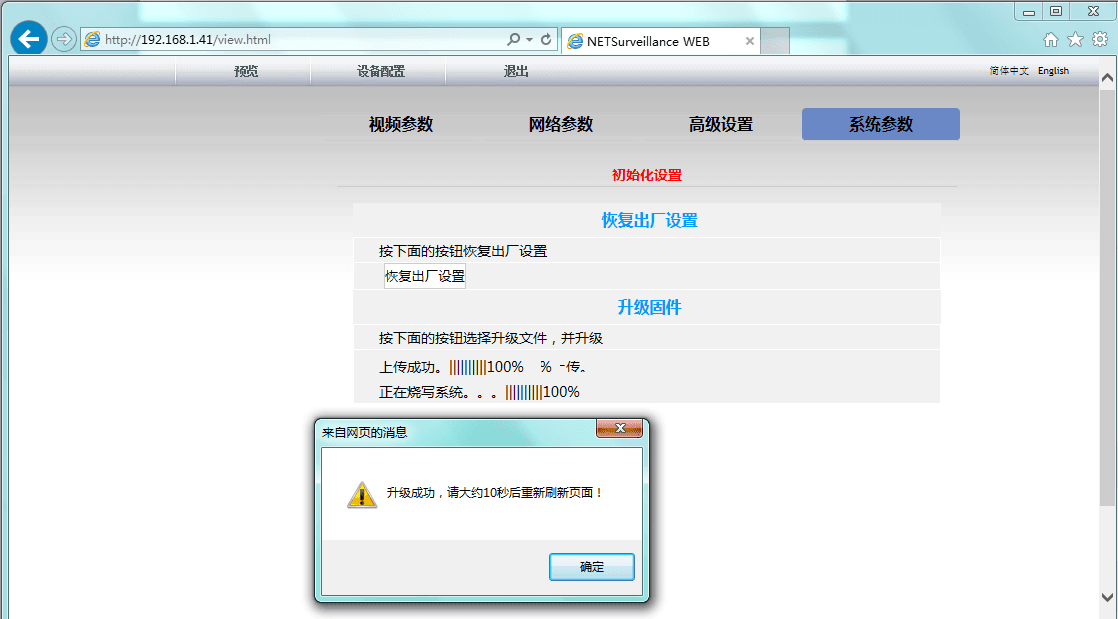
Conecte a câmera e o PC ao mesmo switch ou roteador (a mesma rede local). Abra um navegador, insira o IP da câmera e acesse a tela de login. Digite o nome de usuário e a senha (o nome de usuário padrão é admin e a senha é vazia), depois clique em Entrar. Abra a tela de configurações do dispositivo, clique em Atualizar Firmware, selecione o arquivo de atualização e inicie a atualização.
Outras perguntas frequentes
Guias de operação de dispositivos — atualização de IPC e NVR, redefinição de uma senha esquecida do gravador e solução de problemas de rede do gravador.
Atualização de NVR
Três formas de atualizar um NVR — atualização online, atualização offline via pendrive ou pela página web.