 EseeCloud Hilfe-Center
POE-Überwachungskamera-Set
Vollständiges Benutzerhandbuch für die YESKAMO POE-Überwachungskamera-Sets — NVR-Anmeldung, Fernzugriff per Handy und Computer, Aufnahme, Alarme, Kameras hinzufügen, Wiedergabe, Backup, Wartung und FAQ.
Vollständiges Benutzerhandbuch für die YESKAMO POE-Überwachungskamera-Sets — mit NVR-Anmeldung, Fernzugriff per Handy und Computer, Aufnahmemodi, E-Mail- und App-Alarmen, Hinzufügen neuer Kameras, Wiedergabe, Backup, Wartung und FAQ.
Vielen Dank für den Kauf dieses Überwachungskamerasystems von YESKAMO – wir möchten Ihnen hierfür unseren aufrichtigen Dank aussprechen. YESKAMO setzt sich dafür ein, Ihr Eigentum jederzeit zu schützen: Sie können nicht nur das Live-Video oder aufgezeichnete Videos auf dem Monitor ansehen, sondern die Videos auch aus der Ferne auf dem Smartphone betrachten, und der intelligente Bewegungserkennungsalarm hält Sie darüber auf dem Laufenden, was rund um Ihr Zuhause geschieht.
Bei Fragen kontaktieren Sie uns bitte:
- E-Mail: [email protected] (für USA) / [email protected] (für UK)
- Mobil USA: +1 830 745 5888
- Mobil UK: +44 20 3807 4763
Hinweis
- Obwohl wir alle Anstrengungen unternehmen, das Handbuch vollständig und korrekt zu halten, kann es aufgrund laufender Produktaktualisierungen ohne vorherige Ankündigung dennoch zu gewissen Abweichungen kommen.
- Die Produkte und das Handbuch können ohne vorherige Ankündigung geändert werden.
- Der Inhalt dieses Handbuchs dient ausschließlich als Referenz für die Nutzer. Wir versprechen nicht, dass er exakt mit dem von Ihnen gekauften Produkt übereinstimmt. Maßgebend sind die endgültigen Produkte.
Sicherheitshinweise
-
Stellen Sie keine mit Flüssigkeit gefüllten Behälter auf das Produkt.
-
Verwenden Sie das Produkt in einer gut belüfteten Umgebung und vermeiden Sie es, die Lüftungsöffnungen zu blockieren.
-
Verwenden Sie das mitgelieferte Netzteil für das Produkt, um Schäden am Produkt zu vermeiden.
-
Betreiben Sie das Produkt innerhalb der vorgesehenen Betriebstemperatur und Luftfeuchtigkeit.
-
Testen Sie das Produkt vor der Installation umfassend.
-
Vermeiden Sie für ein besseres Signal alle vermeidbaren Hindernisse und elektromagnetischen Störungen zwischen Kamera und NVR.
-
Alle vom Menschen verursachten Schäden sowie die folgenden Bedingungen fallen nicht in den Umfang der kostenlosen Garantie:
- A: Unfall, Fahrlässigkeit, Naturkatastrophe, Fehlbedienung
- B: Ungeeignete Umgebung und Bedingungen, etwa unsachgemäße Stromversorgung, falsche Betriebstemperatur, Blitzschlag
- C: Garantiezeitraum bereits abgelaufen
Installationswinkel für die KI-Alarmkamera
Der Erfassungswinkel der KI-Kamera beträgt etwa 90 Grad, und die Erfassungsreichweite liegt innerhalb von 8 Metern. Die empfohlene Installationshöhe beträgt daher nicht mehr als 3–4 Meter, wobei 3 m/10 ft besser sind, und der empfohlene Winkel ist eine quer zum Erfassungsbereich ausgerichtete Montage. (Gestalten Sie den Erfassungsbereich als Sektorfläche, wie das Bild unten zeigt.)
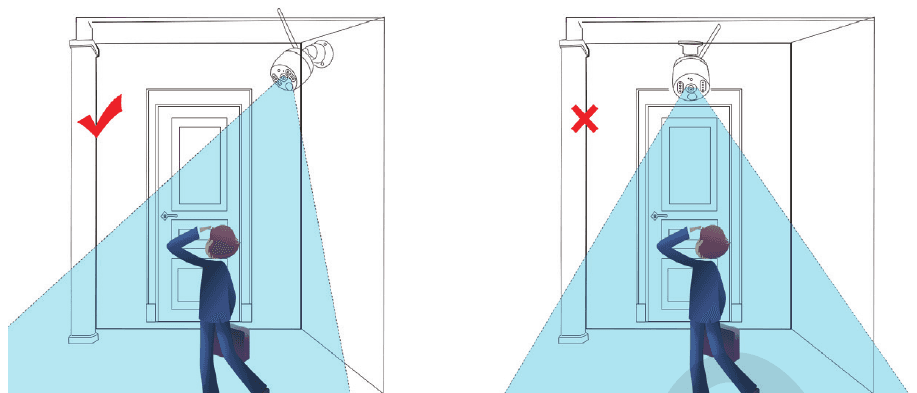
Wenn Personen wie im obigen Bild quer durch den KI-Erfassungsbereich gehen, erkennt die Kamera die Bewegung schneller.
Wenn Personen wie im obigen Bild direkt auf die Kamera zugehen, reagiert der KI-Sensor nicht so empfindlich.
Hinweis: Die KI-Alarmkamera ist eine intelligente Kamera, die die Objekte in ihrem Sichtfeld vermisst. Sie arbeitet ausschließlich, indem sie die Form von Objekten erkennt. Normalerweise löst sie nur Alarm aus, wenn sie Personen oder etwas, das wie Personen aussieht, erkennt.
Beschreibung der KI-Alarmkamera mit Flutlicht
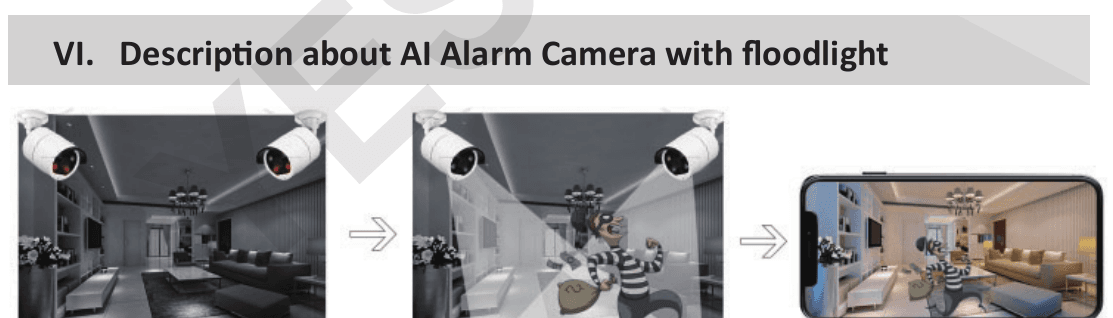
- Das Videobild ist schwarzweiß bei Dunkelheit, wenn keine verdächtige Bewegung vorliegt.
- Leuchtet verdächtige Aktivitäten an mit 2 KI-gesteuerten, ultrahellen Flutlichtern und zeichnet ein Farbvideo dieser unerwarteten Bewegung auf.
- Sofortige Push-Benachrichtigung in der Handy-App wird gesendet, sobald eine verdächtige Bewegung erkannt wird.
Die Kamera verfügt über einen integrierten 3-MP-KI-Chip; Sie erhalten eine sofortige Benachrichtigung per Handy-App oder E-Mail, sobald die Kamera verdächtige menschliche Aktivitäten erkennt. Die Kamera besitzt eingebaute IR-LEDs und Flutlicht-LEDs. Die IR-LED schaltet sich bei unzureichendem Umgebungslicht automatisch ein und erzeugt klare Schwarzweißvideos. Das Flutlicht schaltet sich (bei Dunkelheit) automatisch NUR dann ein, wenn die Kamera menschliche Aktivitäten erfasst, und gibt dann ein Farbvideo der unerwarteten Aktivitäten wieder bzw. zeichnet es auf. (Das Flutlicht schaltet sich tagsüber NICHT ein.)
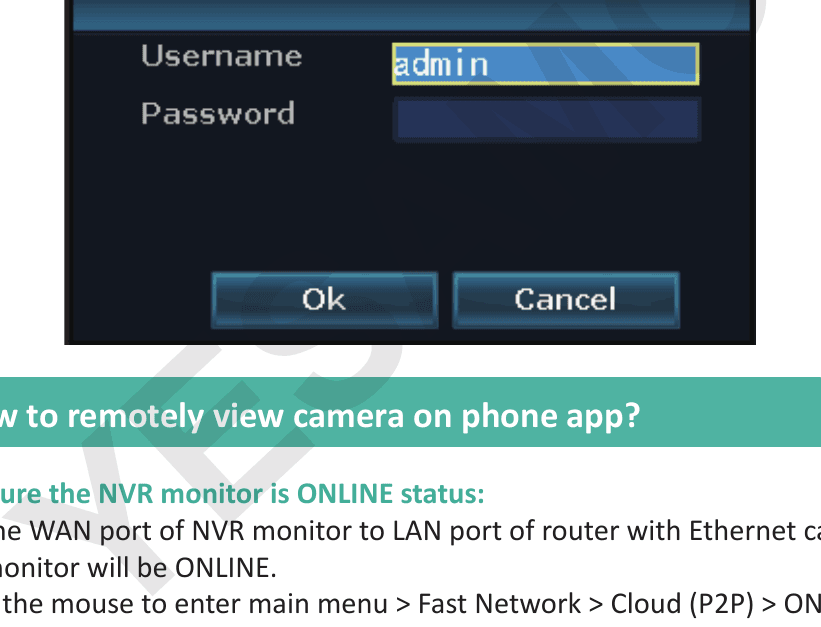
1. Anmeldung am NVR-Monitorsystem
Der Standardbenutzername ist „admin"; das Standardpasswort ist kein Passwort – lassen Sie es leer. Klicken Sie auf „Ok", um das NVR-Monitorsystem aufzurufen.
2. Kameras aus der Ferne über die Handy-App ansehen
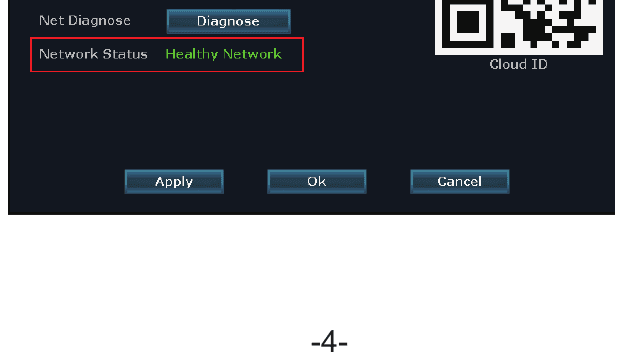
1) Stellen Sie sicher, dass der NVR-Monitor den Status ONLINE hat
Verbinden Sie den WAN-Anschluss des NVR-Monitors über ein Ethernet-Kabel mit dem LAN-Anschluss des Routers, dann ist der NVR-Monitor ONLINE.
Klicken Sie mit der rechten Maustaste, um das Hauptmenü aufzurufen > Schnellnetzwerk > Cloud (P2P) > ONLINE
2) Kostenlose App herunterladen
Suchen Sie im App Store oder bei Google Play nach der kostenlosen App „YESKAMO" oder „EseeCloud". Die Handy-App wird gelegentlich aktualisiert; falls das Menü Ihrer Handy-App vom Menü im Benutzerhandbuch abweicht, kontaktieren Sie uns bitte, um das aktuellste Benutzerhandbuch zu erhalten.

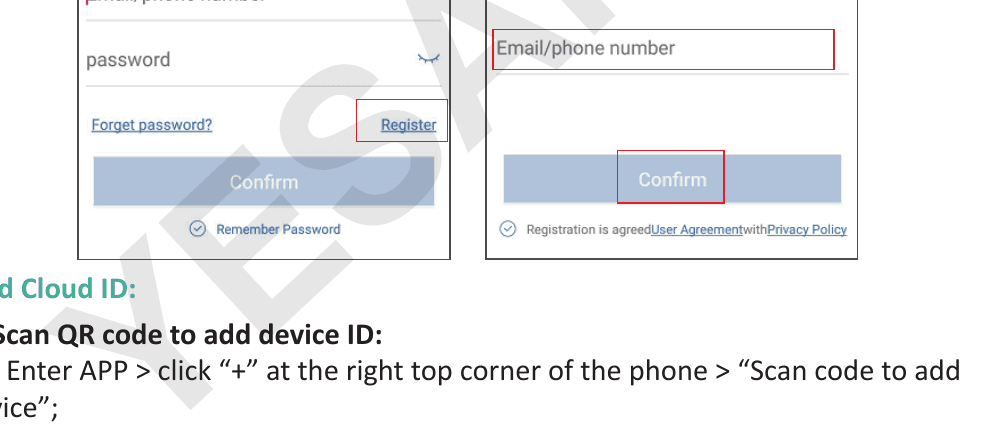
3) Konto erstellen und in der Handy-App anmelden
Registrieren Sie ein Konto mit Ihrer E-Mail-Adresse / Telefonnummer und einem Passwort. Ein Bestätigungscode wird per SMS gesendet.
4) Cloud-ID hinzufügen
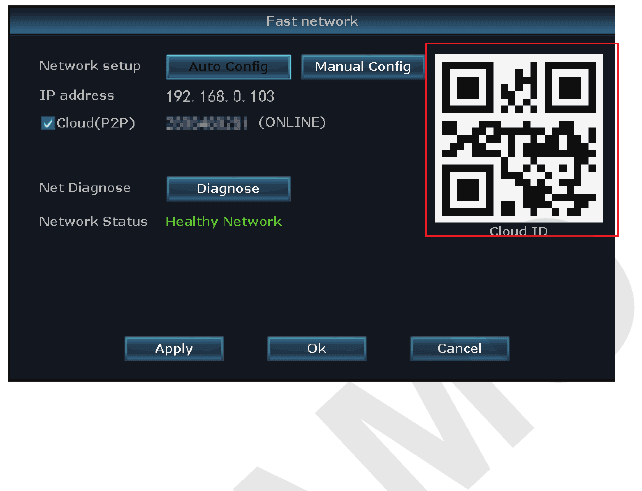
A: QR-Code scannen, um die Geräte-ID hinzuzufügen:
A1: Öffnen Sie die APP > tippen Sie oben rechts auf „+" > „Gerät per Code scannen hinzufügen";
A2:
a) Klicken Sie mit der rechten Maustaste, um das Hauptmenü aufzurufen > Systemeinstellungen > Netzwerkeinstellungen > Netzwerkeinstellungen > QR-Code scannen, um die Cloud-ID hinzuzufügen.
b) Klicken Sie mit der rechten Maustaste, um das Hauptmenü aufzurufen > Schnellnetzwerk > Cloud-ID > QR-Code scannen, um die Cloud-ID hinzuzufügen.
B: Andere Möglichkeit zum Hinzufügen:
Öffnen Sie die APP > tippen Sie oben rechts oder in der Mitte auf „+" > „Andere Methoden zum Hinzufügen" > geben Sie die „Geräte-Cloud-ID" ein; das Standardpasswort ist kein Passwort. Tippen Sie auf „Hinzufügen" und dann auf „Fertig", um den Vorgang abzuschließen.
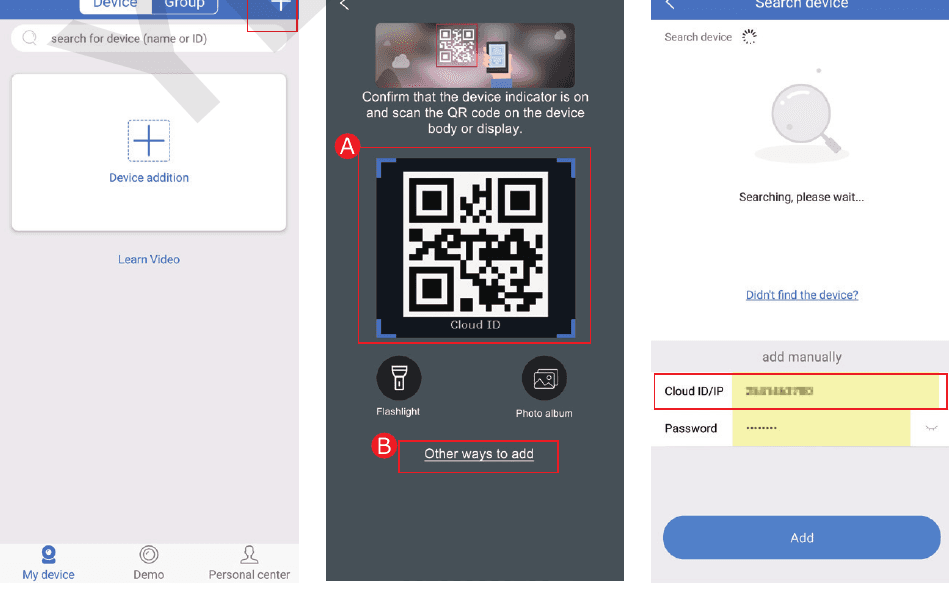
- ---Cloud-ID:
- A: Klicken Sie mit der rechten Maustaste, um das Hauptmenü aufzurufen > Schnellnetzwerk > Cloud (P2P)
- B: Rechte untere Ecke des Monitors
- C: Das Etikett am NVR/Monitor
- ---Gerätename: Vergeben Sie einen Systemnamen (z. B. Zuhause, Büro, Zimmer …)
- ---Benutzername: Standard ist admin (derselbe wie Ihr NVR-Monitor)
- ---Passwort: Standard ist kein Passwort, lassen Sie es leer (derselbe wie Ihr NVR-Monitorsystem)
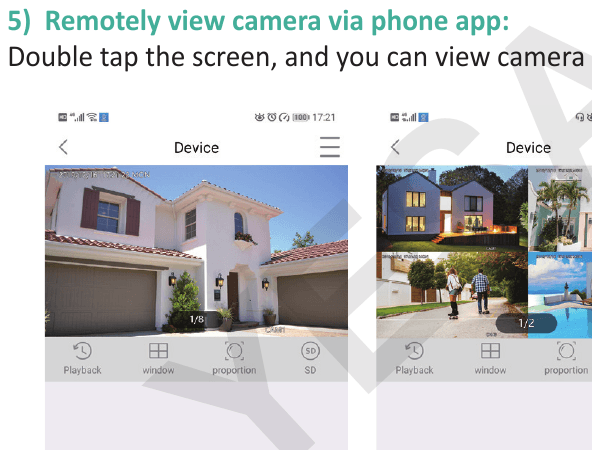
5) Kamera aus der Ferne über die Handy-App ansehen
Tippen Sie doppelt auf den Bildschirm, und Sie können die Kamera jederzeit und überall ansehen.
6) Gegensprechfunktion (Zwei-Wege-Audio)
Schalten Sie in der Handy-App die Schaltfläche „Lautsprecher" ein, und Sie können die Stimme von der Kameraseite hören;
Tippen Sie auf die Schaltfläche „Mikrofon", um den Gesprächsbildschirm aufzurufen; halten Sie dann die Schaltfläche „Mikrofon" gedrückt, um Ihre Stimme vom Handy zur Kamera zu übertragen, sodass jeder in der Nähe Ihrer Kamera Sie hören kann;
Tippen Sie auf die Schaltfläche „Auflegen", um zum Vorschaubildschirm zurückzukehren.
Hinweis: Das Kamerasystem unterstützt das gleichzeitige Ansehen über mehrere Konten; mehrere Nutzer können die Kameras zur selben Zeit auf ihrem Handy ansehen, doch nur ein Nutzer kann gleichzeitig das „Mikrofon" verwenden. Es wird „Gegensprechen fehlgeschlagen" angezeigt, wenn eine zweite Person auf die Schaltfläche „Mikrofon" tippt; sie kann den Gesprächsbildschirm erst aufrufen, nachdem die vorherige Person aufgelegt und den Gesprächsbildschirm verlassen hat.
Symbolfunktionen in der Handy-App
| Symbol | Schaltfläche | Funktion |
|---|---|---|
| Wiedergabe / Live-Video | Umschalttaste Wiedergabe/Live-Video | Wechsel zwischen Wiedergabevideo und Echtzeit-Live-Video |
| Fenster | Umschalttaste Fenster | Passen Sie an, wie viele Fenster gleichzeitig angezeigt werden |
| Seitenverhältnis | Seitenverhältnis | Videoseitenverhältnis anpassen, Vorschauvideo-Seitenverhältnis individuell festlegen |
| Auflösung (SD) | Umschalttaste Auflösung | Vorschauvideoauflösung zwischen HD (hohe Auflösung) und SD (Standardauflösung) anpassen |
| Mikrofon | Schaltfläche Mikrofon | Geeignet für Geräte mit Mikrofon. Halten Sie die Schaltfläche gedrückt, um mit der Kamera zu sprechen |
| PTZ | PTZ | YESKAMO-Kameras unterstützen kein PTZ |
| Screenshot | Schaltfläche Screenshot | Bildschirmfoto |
| Lautsprecher | Schaltfläche Lautsprecher Ein/Aus | Gibt an, ob der von der Kamera aufgenommene Ton wiedergegeben wird |
| Aufnahme | Schaltfläche Aufnahme | Echtzeitvideo aufnehmen |
| Echtzeit | Echtzeit | Zurück zur Echtzeit-Videoaufnahme |
| Wiedergabekanal | Wiedergabekanal | Kanal für die Wiedergabe auswählen |
| Kalender | Schaltfläche Kalender | Wiedergabedatum auswählen |
| Zeitleiste | Zeitleiste | Ziehen Sie die Zeitleiste, um die Wiedergabezeit anzupassen |
| Backup | Schaltfläche Backup | Aufgezeichnetes Video sichern und auf das Handy herunterladen |
7) Gerätefreigabe-Funktion
Tippen Sie auf „Freigeben", um das Gerät mit Ihren Freunden oder Ihrer Familie zu teilen.
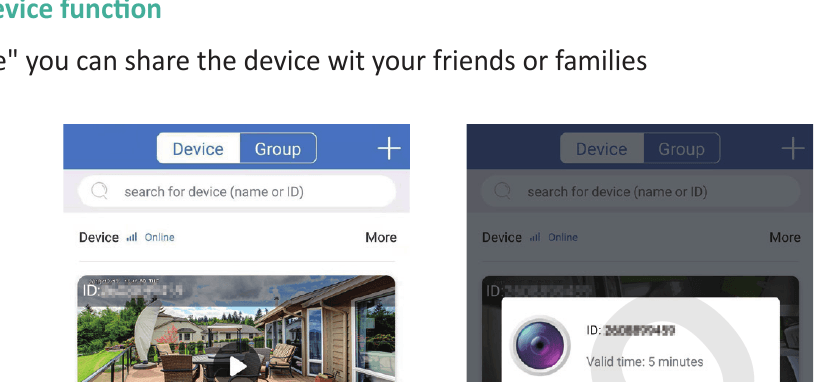
Hinweis: Bitte ändern Sie Ihr Passwort im NVR-System, bevor Sie das Gerät freigeben.
Weitere Einzelheiten finden Sie im EseeCloud App-Benutzerhandbuch.
3. Aufnahmemodus individuell anpassen
Der Standard-Aufnahmemodus ist eine durchgehende Aufnahme rund um die Uhr (24/7), Sie können ihn jedoch je nach Bedarf in eine zeitgesteuerte Aufnahme oder eine Bewegungserkennungsaufnahme ändern.
Der Standard-Bewegungserkennungsmodus ist die KI-Bewegungserkennungsaufnahme; die KI-Alarmkamera unterstützt sowohl die individuelle Zeitaufnahme als auch die Bewegungsaufnahme. Bitte befolgen Sie die folgenden Schritte:
1) Bewegungserkennungsaufnahme für die KI-Alarmkamera
Klicken Sie mit der rechten Maustaste, um das Hauptmenü aufzurufen > Systemeinstellungen > Aufnahmeeinstellungen > Aufnahmeplan > Kanal auswählen (Alle Kameras) > auf „Zurücksetzen" klicken > auf „Zeit" klicken > auf „Bewegung" klicken > Zeitplan mit der Maus individuell festlegen > auf „Übernehmen" und „Ok" klicken, um die Einstellung zu speichern.
„Zeit" bedeutet, dass der NVR-Rekorder zur geplanten Zeit aufnimmt.
„Bewegung" bedeutet, dass der NVR-Rekorder nur dann aufnimmt, wenn eine menschliche Bewegung erkannt wird.
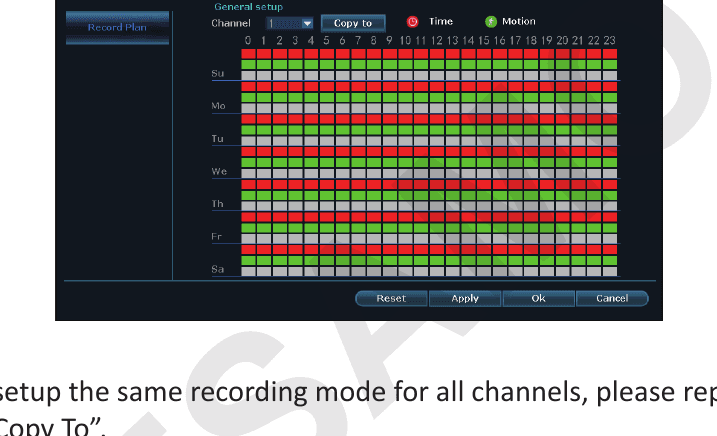
Hinweis: Wenn Sie für alle Kanäle denselben Aufnahmemodus einrichten möchten, wiederholen Sie die obigen Schritte oder klicken Sie auf „Kopieren nach".
4. E-Mail-Alarm, App-Benachrichtigung und IPC-Kamera-Sirenenalarm einrichten
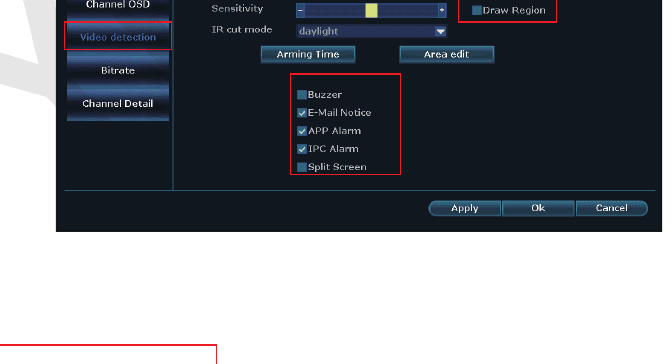
Für die Bewegungserkennung gibt es 6 Alarmtypen: Summer, E-Mail-Benachrichtigung, Handy-App-Benachrichtigung, IPC-Alarm, Vollbild und Markierter Bereich
- Summer: Der NVR-Monitor piept, wenn eine Bewegung erkannt wird
- E-Mail-Benachrichtigung: Sie erhalten einen E-Mail-Alarm
- APP-Alarm: Sie erhalten eine Push-Benachrichtigung in der Handy-App
- IPC-Alarm: Sie hören den Sirenenalarm von der Kameraseite
- Vollbild: Der Monitor zeigt das Vollbild an, wenn eine Bewegung erkannt wird
- Markierter Bereich: Sie sehen ein rotes Rechteck um die erkannte Person
Für dieses KI-Alarm-Überwachungskamerasystem ist der Standard-Alarmmodus die KI-Alarm-Personenerkennung. Wenn Sie einen Alarm einrichten möchten, befolgen Sie bitte die folgenden Schritte:
1) Stellen Sie sicher, dass der NVR-Monitor den Status ONLINE hat
Verbinden Sie den NVR-Monitor über ein Ethernet-Kabel mit dem LAN-Anschluss des Heimrouters, damit die Cloud-ID online geht.
Klicken Sie mit der rechten Maustaste, um das Hauptmenü aufzurufen > Schnellnetzwerk > Cloud (P2P) > ONLINE.
2) A: Bewegungserkennungsalarm für die KI-Kamera einrichten
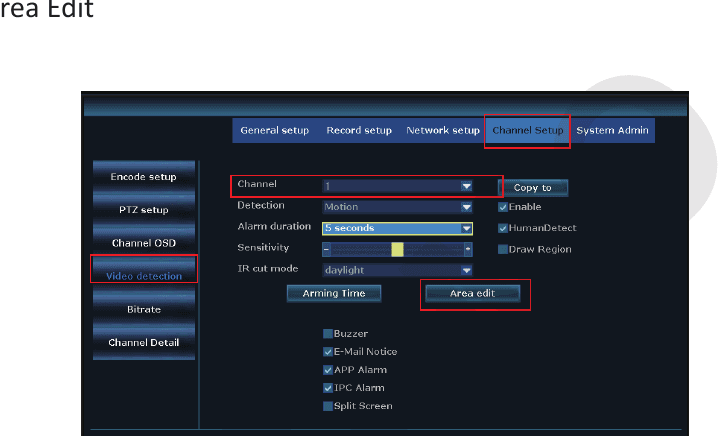
Klicken Sie mit der rechten Maustaste, um das Hauptmenü aufzurufen > Systemeinstellungen > Kanaleinstellungen > Videoerkennung > Wählen Sie die gewünschte Kanalnummer aus > Aktivieren Sie „Personenerkennung" (HumanDetect) und „Bereich zeichnen" (Draw Region) > Aktivieren Sie je nach Bedarf den Bewegungsalarm (Summer, E-Mail-Benachrichtigung, APP-Alarm, Vollbild und IPC-Alarm) > klicken Sie auf „Übernehmen" und „OK", um die Einstellung zu speichern.
Hinweis:
- Bitte aktivieren Sie „Personenerkennung", „Bereich zeichnen" und „Vollbild", wenn Sie „Vollbild" verwenden möchten.
- Sie können jeweils nur den ausgewählten Kanal einrichten. Für weitere Kanäle können Sie mit „Kopieren" auf diese übertragen oder sie einzeln einrichten.
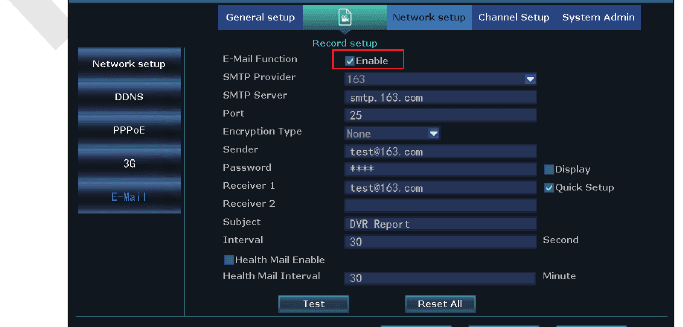
3) E-Mail-Alarmfunktion einrichten
Klicken Sie mit der rechten Maustaste im Hauptmenü > Systemeinstellungen > Netzwerkeinstellungen > E-Mail.
Wenn Sie den E-Mail-Alarm für die Bewegungserkennung einrichten möchten, muss der POP-Zugriff dieser E-Mail aktiviert sein. Wie Sie POP aktivieren, suchen Sie bitte bei Google, da die Einstellung bei jeder E-Mail-Adresse unterschiedlich ist.
So richten Sie E-Mail am NVR ein, am Beispiel von [email protected]:
- E-Mail-Funktion aktivieren
- SMTP-Anbieter: hotmail
- Absender: [email protected]
- Passwort: Passwort Ihrer E-Mail [email protected]
- SMTP-Server: smtp.live.com
- Port: 25 oder 587
- Verschlüsselungstyp: TLS
- Empfänger1: Die E-Mail, an die Sie den E-Mail-Alarm erhalten möchten (Sie können [email protected] oder jede andere gewünschte E-Mail verwenden)
- Empfänger2:
- Betreff: NVR report
- Intervall: 30 Sekunden (Sie können das Intervall nach Bedarf festlegen)
Bitte klicken Sie zuerst auf „Test", bevor Sie die Einstellung übernehmen. Bei erfolgreicher Einrichtung wird „E-Mail-Test erfolgreich" gemeldet.
4) Handy-App-Benachrichtigung einrichten
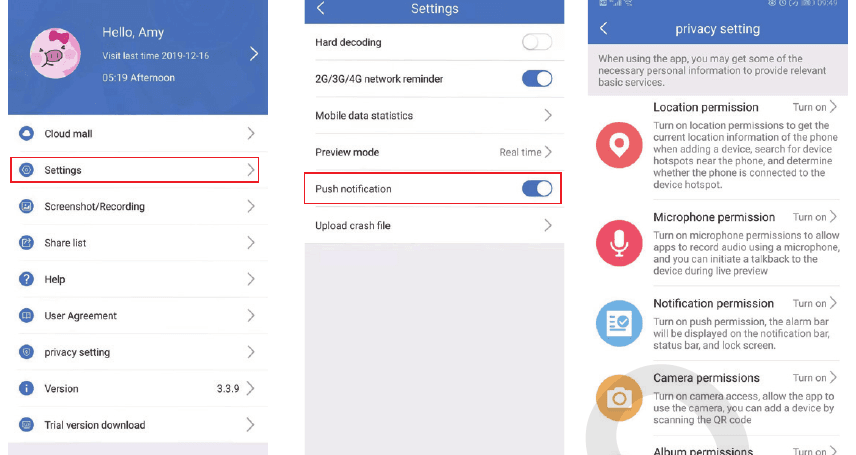
Am Beispiel der kostenlosen App „Eseecloud":
Öffnen Sie Ihr App-Konto > „Persönliches Center" > „Einstellungen" > Aktivieren Sie „Push-Benachrichtigung", und Sie erhalten eine Push-Benachrichtigung, wenn eine Bewegung erkannt wird.
Öffnen Sie Ihr App-Konto > „Persönliches Center" > „Datenschutzeinstellungen" > Aktivieren Sie alle Berechtigungen.
5) Handy-Benachrichtigung einrichten
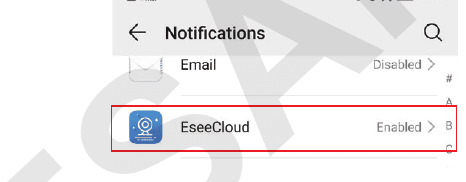
Öffnen Sie Ihr Handy > Einstellungen > Benachrichtigungen > Finden Sie „Eseecloud" oder „YESKAMO" > Aktivieren Sie es.
5. Eine neue Kamera über Ethernet-Kabel zum YESKAMO-NVR hinzufügen
Falls die Kamera versehentlich die Verbindung zum NVR verliert oder Sie eine neue Kamera zum NVR-System hinzufügen möchten, koppeln Sie die Kamera bitte wie folgt mit dem NVR:
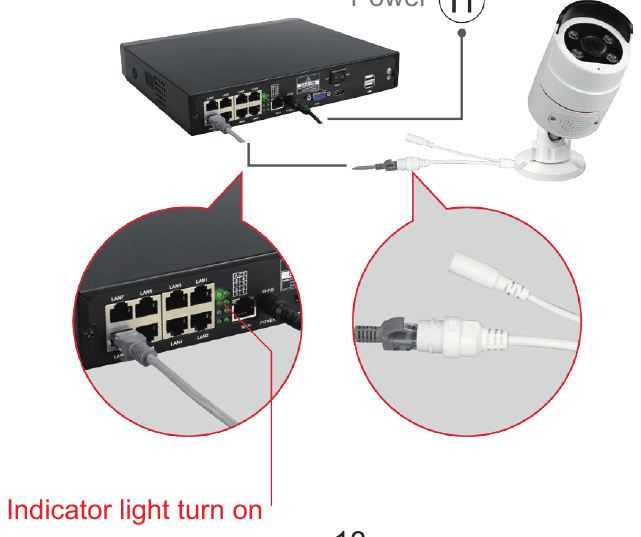
- Bringen Sie die Kamera in die Nähe des NVR-Rekorders.
- Schließen Sie die Kamera mit dem mitgelieferten Ethernet-Kabel an den NVR an; die LAN-Anzeigeleuchte an der Rückseite des NVR leuchtet auf.
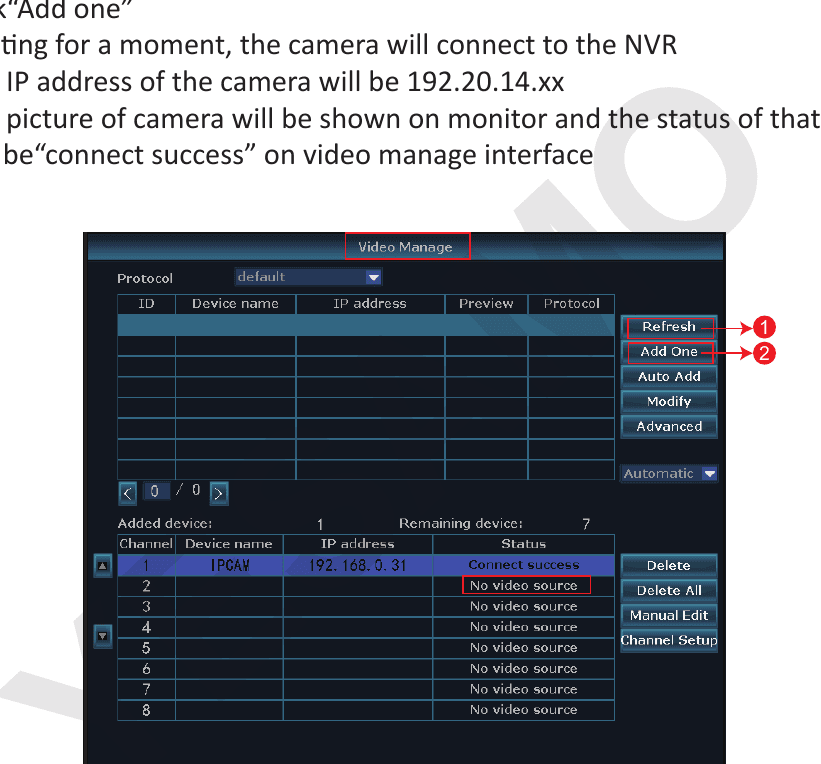
- Klicken Sie mit der rechten Maustaste, um das Hauptmenü aufzurufen > Videoverwaltung. Das obere Feld zeigt Informationen zur Kamera, das untere Feld zeigt die Kanalinformationen des NVR.
- Wenn der Kanalstatus im unteren Feld „IPC getrennt", „Verbindung fehlgeschlagen", „anderes Segment" … anzeigt, wählen Sie diesen Kanal mit der Maus aus, klicken Sie dann auf „Löschen", und der Status dieses Kanals wechselt zu „Keine Videoquelle".
- Klicken Sie im oberen Feld auf „Suchen"; binnen einer Minute erscheint eine neue IP-Adresse, klicken Sie dann auf „Einen hinzufügen".
- Warten Sie einen Moment, die Kamera verbindet sich mit dem NVR.
- Die IP-Adresse der Kamera lautet 192.20.14.xx.
- Das Kamerabild wird auf dem Monitor angezeigt, und der Status dieses Kanals lautet in der Videoverwaltung „Verbindung erfolgreich".
6. Kameras aus der Ferne auf dem Computer ansehen
Die Computer-Management-Software (abgekürzt „CMS") ermöglicht es Ihnen, das Kamerasystem auf dem PC-Client anzusehen, wiederzugeben und zu verwalten.
Schritt 1: Verbinden Sie den NVR-Monitor über ein Ethernet-Kabel mit dem LAN-Anschluss des Heimrouters (stellen Sie sicher, dass Ihr System ONLINE ist);
Schritt 2: Laden Sie die CMS-Software auf Ihren Computer herunter:
Für MAC-Systeme:
Für Windows-Systeme:
Hinweis: Die CMS-Software für MAC-Systeme und für Windows-Systeme ist unterschiedlich, und die CMS wird laufend aktualisiert. Es wird empfohlen, sich direkt an YESKAMO zu wenden, um die aktuellste CMS-Software zu erhalten.
Schritt 3: CMS-Software ausführen:
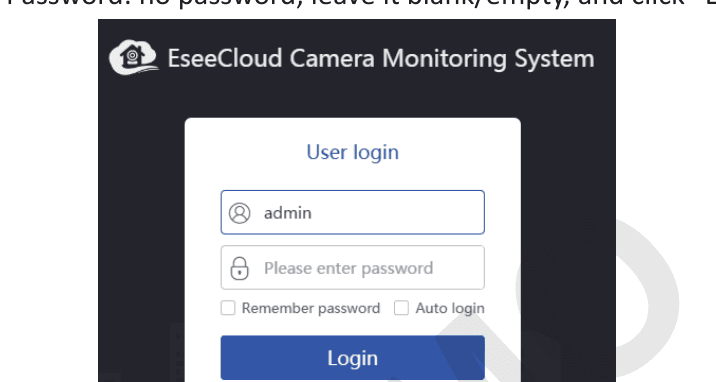
A: Installieren Sie die Software auf Ihrem Computer und melden Sie sich an
- Standardbenutzername: admin
- Standardpasswort: kein Passwort, lassen Sie es leer, und klicken Sie auf „Anmelden"
B: Gerät hinzufügen:
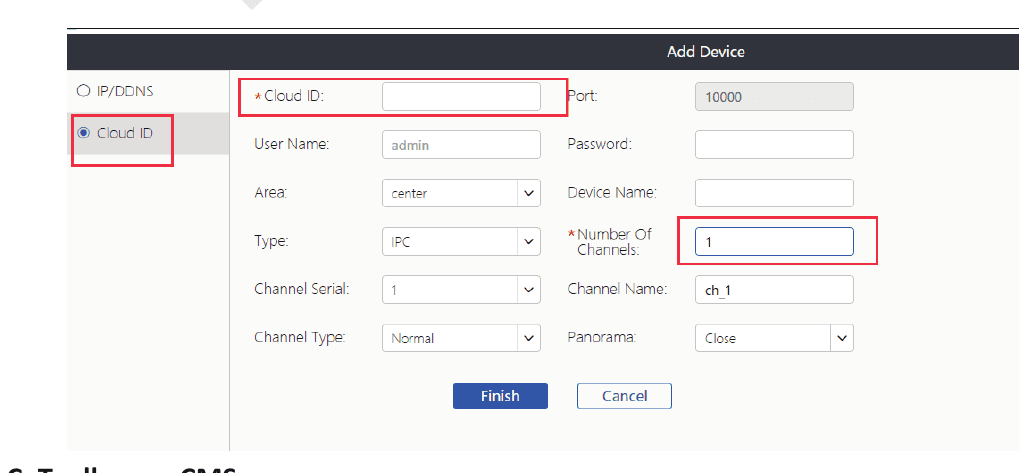
Klicken Sie oben rechts in der Computer-Management-Software auf „Hinzufügen" > „Cloud-ID" > geben Sie die Geräteinformationen ein und klicken Sie auf „Fertigstellen", um das Kamerasystem zum CMS-Client hinzuzufügen.
Hier müssen Sie nur die folgenden Informationen ändern:
- ----Cloud-ID:
- A: Klicken Sie mit der rechten Maustaste, um das Hauptmenü aufzurufen > Schnellnetzwerk > Cloud (P2P)
- B: Rechte untere Ecke des Monitors
- --Benutzername & Passwort (gleich wie beim NVR-Monitor),
- ---Gerätename:
- ---Anzahl der Kanäle (Standardanzahl ist 1, bitte je nach NVR-Kanal anpassen, 4CH oder 8CH)
C: Symbolleiste in CMS
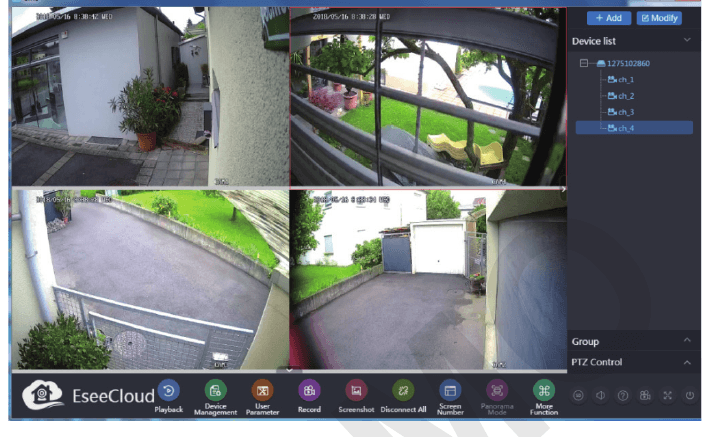
- ++Hinzufügen: Klicken Sie auf „Hinzufügen", um ein Gerät hinzuzufügen
- -- Ändern: Klicken Sie in der Geräteliste auf ein Gerät und ändern Sie die Geräteinformationen
- -- Geräteliste: zeigt die Geräte, die Sie hinzugefügt haben
Schritt 4: Kamera auf dem Computer ansehen:
Nachdem Sie das Gerät erfolgreich hinzugefügt haben, doppelklicken Sie auf die Cloud-ID des Geräts, um alle Kanäle zu öffnen, oder doppelklicken Sie nacheinander auf jeden Kanal, um die Videos anzuzeigen.
7. Aufgezeichnete Aufnahmen auf dem Computer wiedergeben
A: Installieren Sie die Computer-Management-Software und fügen Sie die Cloud-ID des Geräts hinzu. (Siehe 7 „Kameras aus der Ferne auf dem Computer ansehen")
Melden Sie sich bei der CMS an > Gerät hinzufügen > Wiedergabe > klicken Sie im folgenden Dialogfenster auf „Bestätigen":
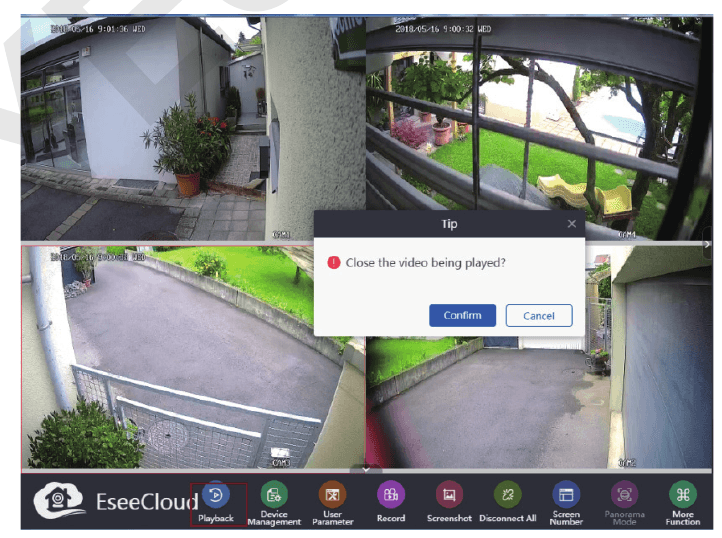
B: Wählen Sie dann den Kanal > klicken Sie auf die Kanalnummer unter der Geräteliste > klicken Sie in der Symbolleiste auf „Wiedergabe" > wählen Sie das Datum und klicken Sie auf „Abrufen", um die Wiedergabe zu starten.
8. Videoaufnahmen auf dem Computer sichern
A: Installieren Sie die CMS und fügen Sie die Cloud-ID des Geräts zum CMS-Client hinzu. (Siehe 7 „Kameras aus der Ferne auf dem Computer ansehen")
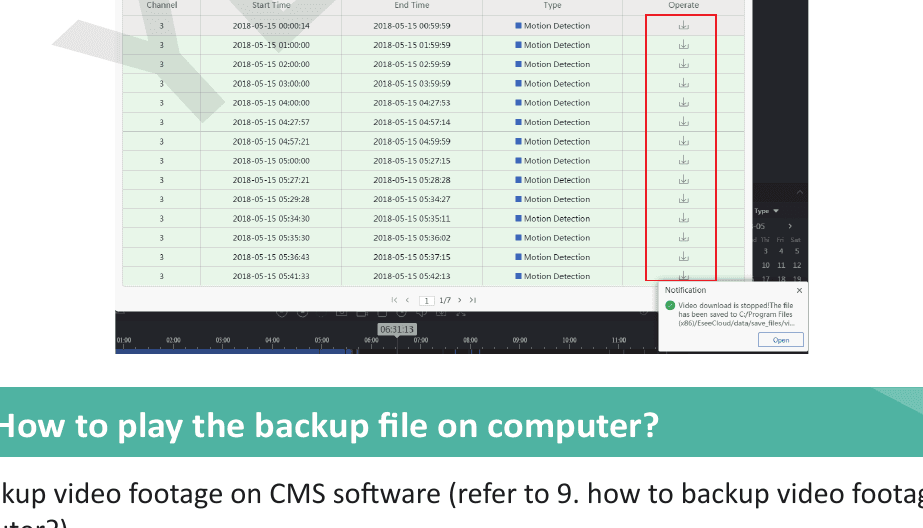
B: Klicken Sie in der Symbolleiste auf das Symbol „Wiedergabe" > wählen Sie dann einen Kanal und klicken Sie auf das Symbol „Herunterladen"; die gesamten aufgezeichneten Aufnahmen dieses Kanals werden angezeigt.
Wählen Sie hier die benötigten Aufnahmen aus, klicken Sie auf das Download-Symbol unter „Operate", und es erscheint eine Benachrichtigung mit dem Speicherpfad der Datei;
9. Die Backup-Datei auf dem Computer abspielen
A: Sichern Sie die Videoaufnahmen mit der CMS-Software (siehe 9. Videoaufnahmen auf dem Computer sichern)
B: Installieren Sie „Pot Player", um die Backup-Datei abzuspielen.
Führen Sie „Pot Player" aus > klicken Sie oben links mit der linken Maustaste auf das „Hauptmenü" > klicken Sie auf „Datei öffnen" > wählen Sie die Backup-Datei und klicken Sie auf „Öffnen". Anschließend können Sie die gesicherten Videoaufnahmen frei ansehen.
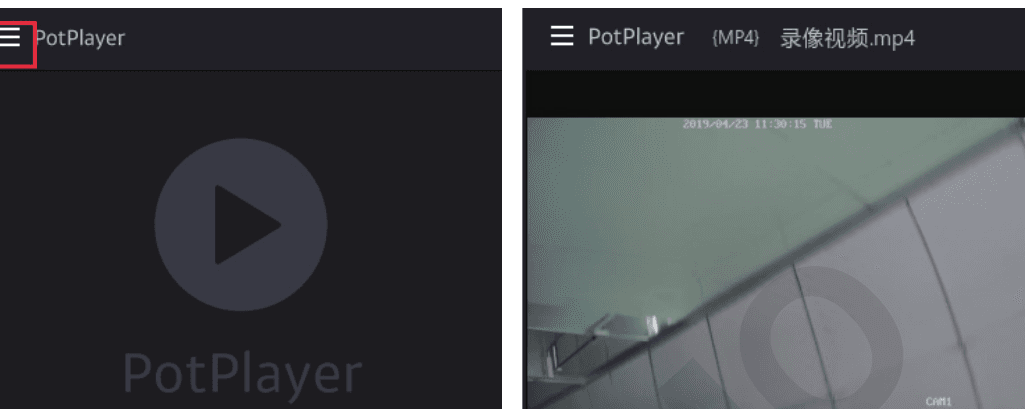
Wenn Sie die Backup-Datei auf Ihrem Computer abspielen möchten, kontaktieren Sie uns bitte direkt, um „Pot Player" zu erhalten.
10. Aufgezeichnete Aufnahmen auf dem Monitor wiedergeben
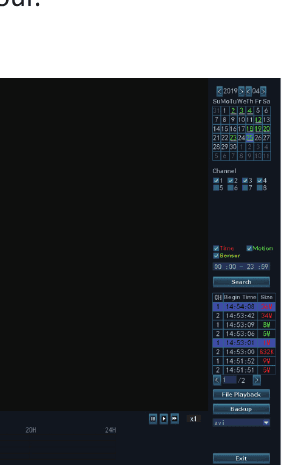
Klicken Sie mit der rechten Maustaste, um das Hauptmenü aufzurufen > Videowiedergabe > hier können Sie Datum, Kanal, Aufnahmemodus und Zeitbereich wählen und dann auf „Suchen" klicken, um anhand Ihrer Suchkriterien das genaue Video zu finden.
A: Die Wiedergabe lässt sich über die Wiedergabe-Fortschrittsleiste steuern.
B: Sie können jeweils nur das Video eines Kanals wiedergeben.
C: Sie können die Ansichtsweise wählen: nach Tag oder nach Stunde.
11. Videoaufnahmen auf dem Monitor sichern
A: Schließen Sie den USB-Datenträger an einen der USB-Anschlüsse des NVR-Monitors an. (Der USB-Datenträger muss im Format FAT32 vorliegen.)
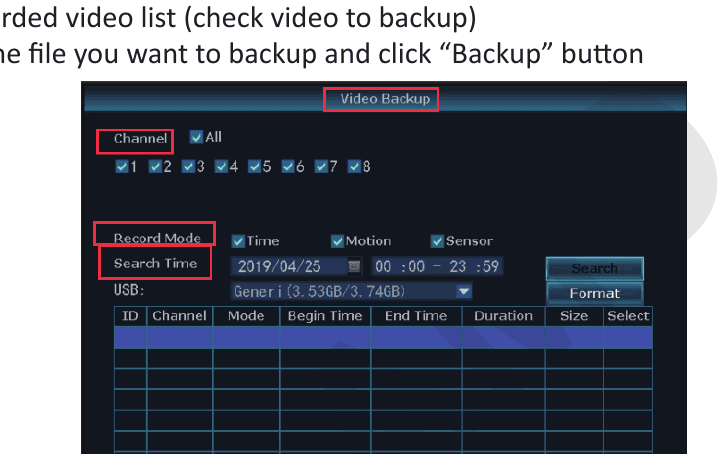
B: Klicken Sie mit der rechten Maustaste, um das Hauptmenü aufzurufen > Video-Backup
C: Wählen Sie „Kanal, Aufnahmemodus, Suchzeit", klicken Sie dann auf „Suchen" und erhalten Sie die Liste der aufgezeichneten Videos (markieren Sie das zu sichernde Video).
D: Wählen Sie die zu sichernde Datei aus und klicken Sie auf die Schaltfläche „Backup".
12. Aufgezeichnete Aufnahmen in der Handy-App wiedergeben
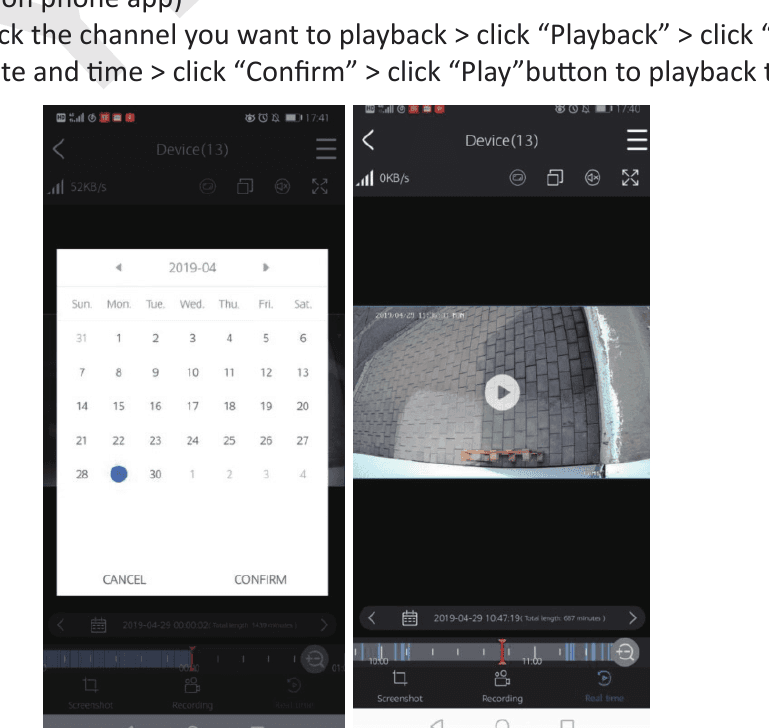
A: Führen Sie die Handy-App aus und fügen Sie die Cloud-ID des Geräts hinzu (siehe 2 „Kameras aus der Ferne über die Handy-App ansehen")
B: Doppelklicken Sie auf den Kanal, den Sie wiedergeben möchten > tippen Sie auf „Wiedergabe" > tippen Sie auf „Kalender", um Datum und Uhrzeit zu wählen > tippen Sie auf „Bestätigen" > tippen Sie auf die Schaltfläche „Abspielen", um das Video wiederzugeben.
13. Wiederholte Bewegungserkennungsalarme vermeiden
Die bewegungsausgelösten Alarme werden erzeugt, wenn die Kamera eine Bewegung erkennt, und Sie erhalten dafür sofort einen Alarm. Manchmal kann es jedoch zu viele Alarme geben. Versuchen Sie bitte, den Bewegungserkennungsbereich so einzurichten, dass unnötige wiederholte Alarme vermieden werden.
Klicken Sie mit der rechten Maustaste, um das Hauptmenü aufzurufen > Systemeinstellungen > Kanaleinstellungen > Videoerkennung > Bereich bearbeiten
Anschließend sehen Sie die folgende Oberfläche:
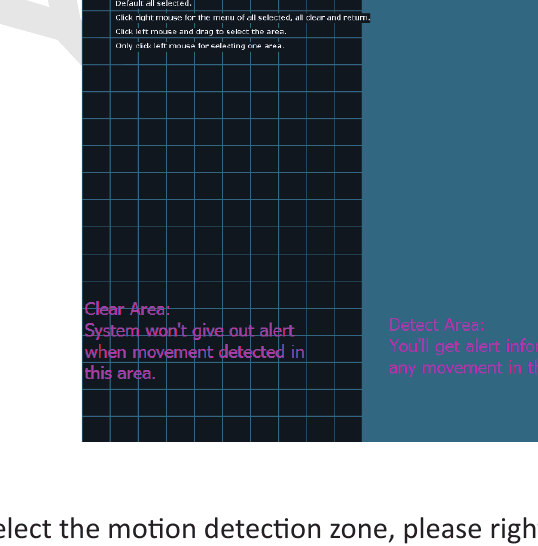
Wenn Sie den Bewegungserkennungsbereich auswählen, klicken Sie bitte mit der rechten Maustaste > Alles löschen > bearbeiten Sie den Bewegungserkennungsbereich > „Zurück" > „Übernehmen" und „OK", um die Einstellung zu speichern.
Findet eine Bewegung im freigelassenen Bereich statt, löst sie keinen Alarm im System aus.
Findet eine Bewegung im blauen Erfassungsbereich statt, erhalten Sie Bewegungserkennungsalarme.
- Freigelassener Bereich: Das System gibt keinen Alarm aus, wenn in diesem Bereich eine Bewegung erkannt wird.
- Erfassungsbereich: Sie erhalten Alarminformationen, wenn in diesem Bereich eine Bewegung erkannt wird.
14. Das YESKAMO-Systempasswort ändern
Der Standardbenutzername ist admin.
Das Standardpasswort ist kein Passwort, lassen Sie es leer.
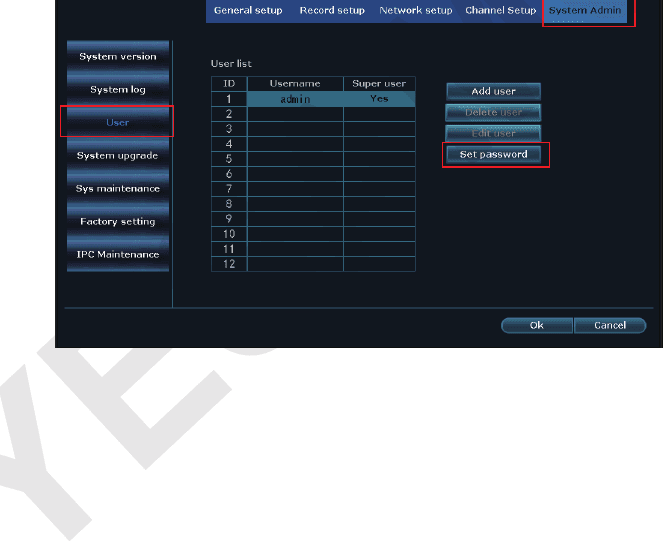
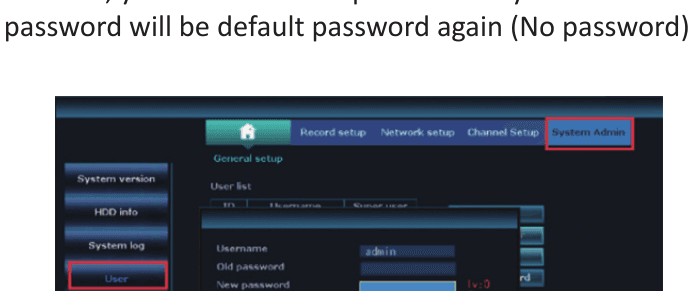
Wenn Sie das Passwort ändern möchten, klicken Sie bitte mit der rechten Maustaste, um das Hauptmenü aufzurufen > Systemeinstellungen > Systemverwaltung > Benutzer > Passwort festlegen > Neues Passwort: hier können Sie ein neues Passwort eingeben.
Bitte beachten Sie: Das neue Passwort darf NICHT länger als 10 Zeichen sein, und es sind KEINE Sonderzeichen erlaubt.
15. Was tun, wenn ich das neue Passwort vergessen habe
Der Standardbenutzername ist admin; das Standardpasswort ist kein Passwort, lassen Sie es leer.
Wenn Sie das Passwort geändert und es vergessen haben:
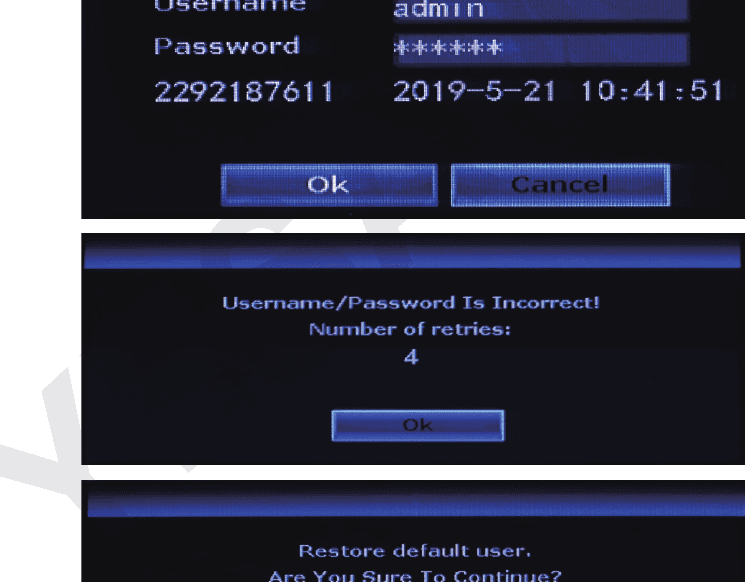
- Klicken Sie auf „OK", und es wird „Benutzername/Passwort ist falsch" angezeigt;
- Bewegen Sie den Mauszeiger an eine beliebige Stelle der eingeblendeten Oberfläche (klicken Sie hier nicht auf „OK")
- Klicken Sie dann mit der linken Maustaste und mit der rechten Maustaste, links und rechts, links und rechts … wiederholen Sie dies mehrmals, bis die neue Oberfläche „Standardbenutzer wiederherstellen …" erscheint;
- In der letzten Oberfläche können Sie ein neues Passwort festlegen oder direkt auf „Ok" klicken; das Systempasswort ist dann wieder das Standardpasswort (kein Passwort).
16. Das NVR-System auf Werkseinstellungen zurücksetzen
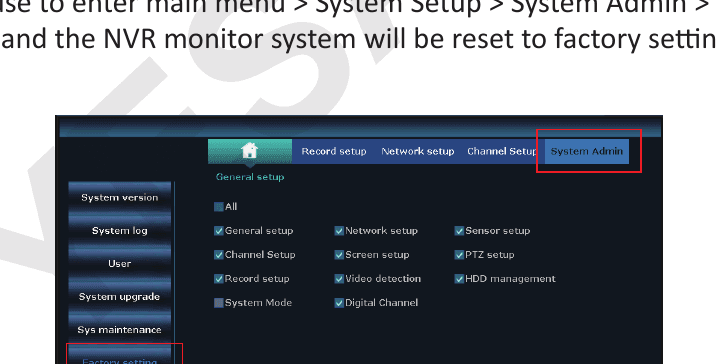
Klicken Sie mit der rechten Maustaste, um das Hauptmenü aufzurufen > Systemeinstellungen > Systemverwaltung > Werkseinstellungen > klicken Sie auf „Übernehmen", und das NVR-Monitorsystem wird auf die Werkseinstellungen zurückgesetzt.
17. Uhrzeit und Datum des NVR-Monitors einstellen
Die voreingestellte Zeit des NVR-Monitors ist Pekinger Zeit (+08:00), bitte ändern Sie sie auf Ihre Ortszeit.
Klicken Sie mit der rechten Maustaste, um das Hauptmenü aufzurufen > Systemeinstellungen > Allgemeine Einstellungen > Zeiteinstellung > Zeitzone bearbeiten > klicken Sie auf „Übernehmen", um die Einstellung zu speichern.
Beispiele für die Zeitzone:
London: +00:00; Peking: +08:00; New York: -05:00
A: Falls Sie die Sommerzeit (DST) verwenden, prüfen Sie bitte nach der Auswahl von Zeitzone und Datumsformat, ob das auf dem NVR-Monitor angezeigte Systemdatum und die Uhrzeit mit Ihrer Ortszeit übereinstimmen. Wenn sie von Ihrer Ortszeit abweichen, stellen Sie bitte die Zeitzone erneut ein.
B: Auf dem NVR-Monitorbildschirm wird die NVR-Systemzeit jeweils oben rechts auf dem Bildschirm angezeigt.
18. Das YESKAMO NVR-Monitorsystem aktualisieren
Falls Sie ein Problem mit dem NVR-System haben und die Firmware aktualisieren müssen, kontaktieren Sie uns bitte direkt, um die aktualisierte Software zu erhalten.
- Kopieren Sie die NVR-Datei firmware.com in das Stammverzeichnis des USB-Sticks, nicht in einen Ordner.
- Stecken Sie den USB-Datenträger in den USB-Anschluss des NVR-Monitors (das USB-Format sollte FAT32 sein; falls nicht, formatieren Sie ihn bitte zuerst auf FAT32).
- Klicken Sie mit der rechten Maustaste, um das Hauptmenü aufzurufen > Systemeinstellungen > Systemverwaltung > System-Upgrade, wie unten gezeigt:
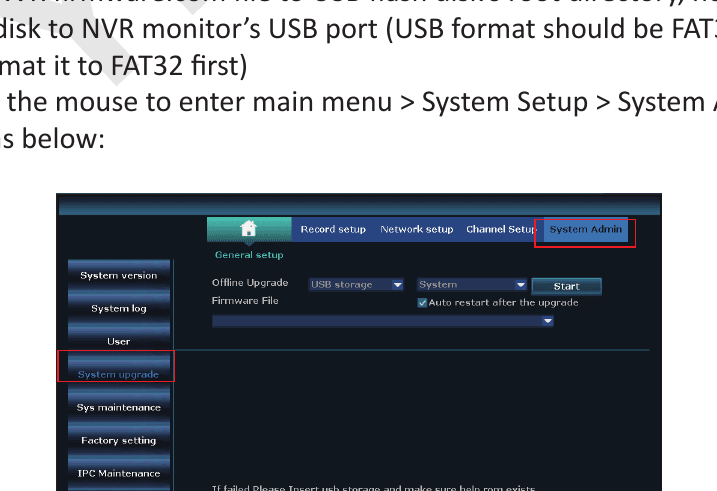
- Wählen Sie lokales Upgrade, USB-Speicher und System, klicken Sie dann auf die Schaltfläche „Start";
- Den Systemstatus können Sie in der Fortschrittsleiste verfolgen; warten Sie, bis das System das Upgrade abgeschlossen hat – es startet danach automatisch neu. Der gesamte Vorgang dauert etwa 1 Minute, bitte warten Sie geduldig.
19. Die Kamera aktualisieren
Falls Sie ein Problem mit der Kamera haben und die Firmware aktualisieren müssen, kontaktieren Sie uns bitte direkt, um die aktualisierte Software zu erhalten.
-
Kopieren Sie die Kamera-Update-Datei firmware.com in das Stammverzeichnis des USB-Sticks, nicht in einen Ordner. Stecken Sie den USB-Datenträger in den USB-Anschluss des NVR-Monitors (das USB-Format sollte FAT32 sein; falls nicht, formatieren Sie ihn bitte zuerst auf FAT32).
-
Klicken Sie mit der rechten Maustaste, um das Hauptmenü aufzurufen > Systemeinstellungen > Systemverwaltung > IPC-Wartung, wie unten gezeigt:
Wählen Sie IPC-Wartung, USB-Speicher und klicken Sie dann auf die Schaltfläche „Start";
-
Den Systemstatus können Sie in der Fortschrittsleiste verfolgen; warten Sie, bis das System das Upgrade abgeschlossen hat – es startet danach automatisch neu. Der gesamte Vorgang dauert etwa 1 Minute, bitte warten Sie geduldig.
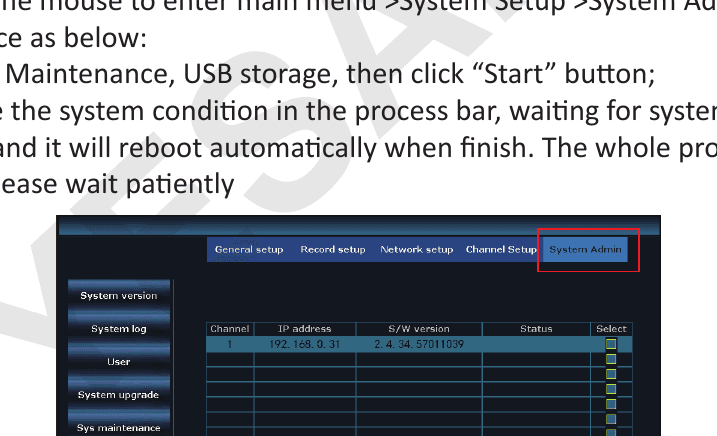
- Wählen Sie USB-Speicher und System, klicken Sie dann auf die Schaltfläche „Start";
- Den Systemstatus können Sie in der Fortschrittsleiste verfolgen; warten Sie, bis das System das Upgrade abgeschlossen hat – es startet danach automatisch neu. Der gesamte Vorgang dauert etwa 1 Minute, bitte warten Sie geduldig.
A: Wenn Sie die Upgrade-Software auf Ihren USB-Datenträger herunterladen, legen Sie sie bitte ins Stammverzeichnis und klicken bzw. öffnen Sie die Datei nicht; das System erkennt die Datei automatisch und führt das Upgrade durch.
B: Halten Sie den Monitor während des Upgrade-Vorgangs bitte eingeschaltet, sonst schlägt das Upgrade fehl.
C: Alle Einstellungen werden auf die Werkseinstellungen zurückgesetzt; bitte richten Sie das NVR-System bei Bedarf erneut ein.
20. Eine Festplatte für den NVR installieren
Der NVR-Monitor kann eine Festplatte enthalten. Wenn Sie einen NVR-Monitor ohne Festplatte gekauft haben oder die vorinstallierte Festplatte durch eine größere ersetzen möchten, installieren Sie die Festplatte bitte selbst.
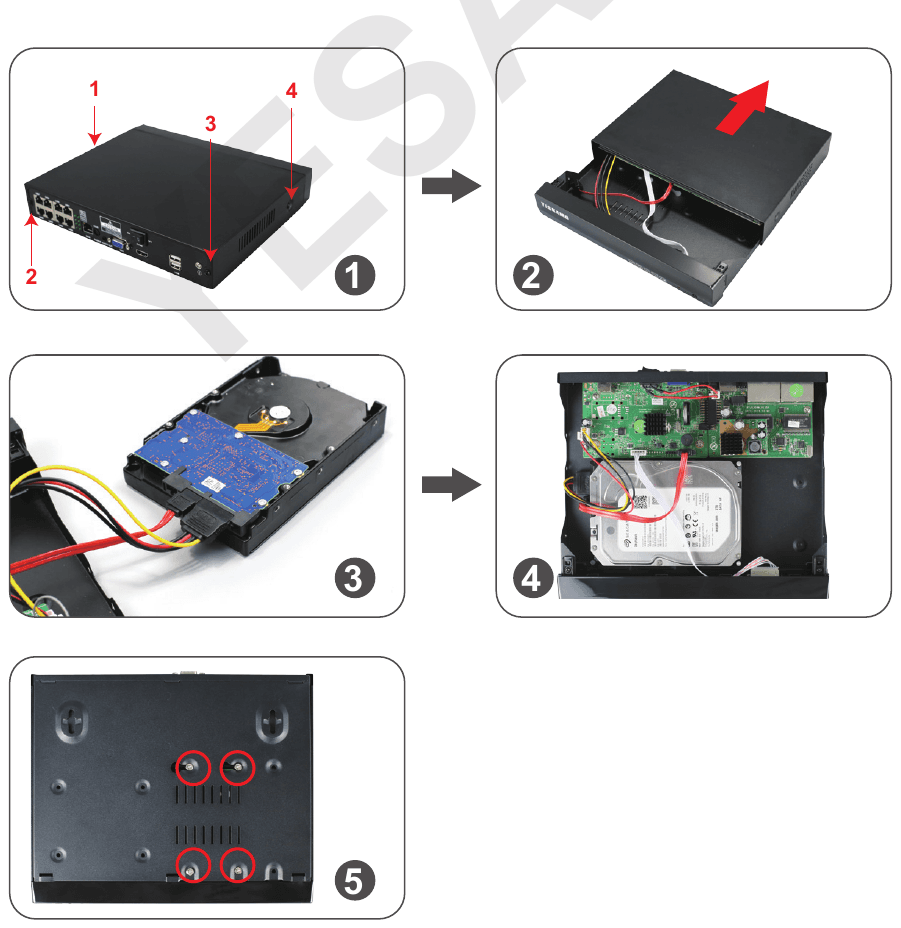
Bevor Sie die Festplatte installieren, trennen Sie den NVR-Rekorder bitte von der Stromquelle.
-
Entfernen Sie die vier Schrauben am NVR-Rekorder.
-
Schieben Sie die obere Abdeckung vom NVR-Rekorder ab.
-
Schließen Sie die SATA-Strom- und Datenkabel vom NVR-Rekorder an die entsprechenden Anschlüsse Ihrer Festplatte (HDD) an.
-
Nachdem die Verbindung hergestellt ist, legen Sie die HDD mit den Kabeln wie gezeigt in den NVR.
-
Halten Sie die Festplatte und die NVR-Abdeckung fest, drehen Sie sie vorsichtig um und richten Sie die Löcher an der Festplatte an den Löchern der NVR-Abdeckung aus.
Drehen Sie die mitgelieferten Schrauben mit einem Kreuzschlitzschraubendreher (im Set enthalten) in die Löcher.
Schieben Sie die NVR-Abdeckung wieder auf und befestigen Sie sie mit den Kreuzschlitzschrauben.
A: Das NVR-System unterstützt maximal eine 6-TB-Festplatte und funktioniert nur mit der internen 3,5-Zoll-SATA-Festplatte (etwa Seagate, WD, TOSHIBA …).
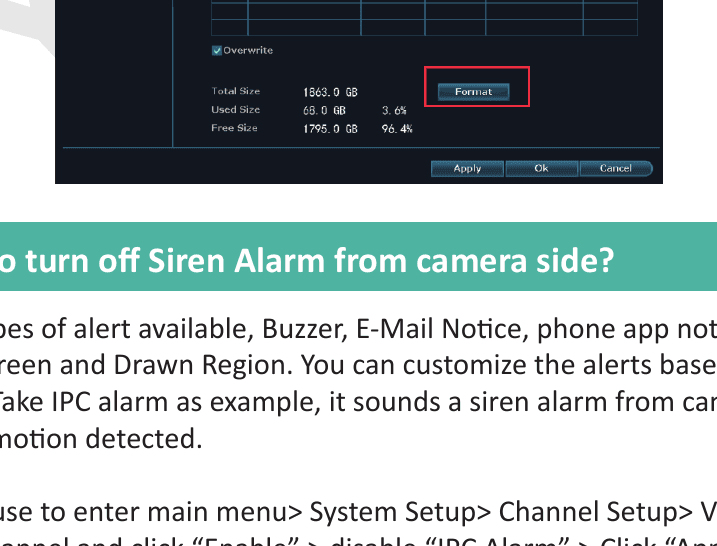
B: Nach der Installation der Festplatte formatieren Sie die Festplatte bitte zuerst, bevor Sie aufnehmen.
Die Festplatte formatieren
Klicken Sie mit der rechten Maustaste, um das Hauptmenü aufzurufen > Systemeinstellungen > Allgemeine Einstellungen > HDD-Einstellungen > aktivieren Sie „Formatieren" > klicken Sie auf die Schaltfläche „Formatieren".
21. Den Sirenenalarm auf der Kameraseite ausschalten
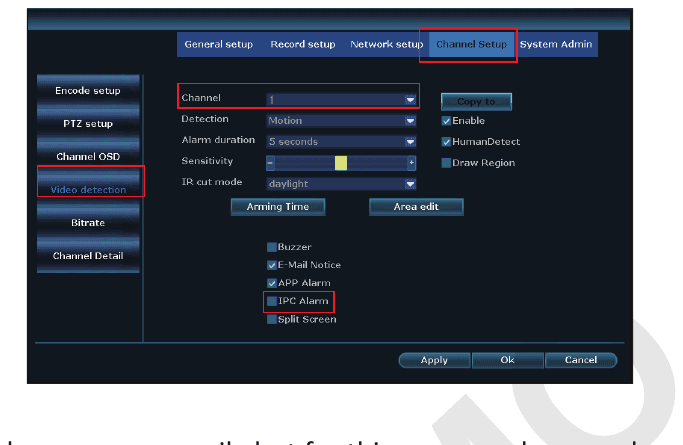
Es stehen 6 Alarmtypen zur Verfügung: Summer, E-Mail-Benachrichtigung, Handy-App-Benachrichtigung, IPC-Alarm, Vollbild und Markierter Bereich. Sie können die Alarme nach Bedarf anpassen. Am Beispiel des IPC-Alarms: Dieser löst auf der Kameraseite einen Sirenenalarm aus, wenn eine menschliche Bewegung erkannt wird.
Klicken Sie mit der rechten Maustaste, um das Hauptmenü aufzurufen > Systemeinstellungen > Kanaleinstellungen > Videoerkennung > wählen Sie den Kanal und klicken Sie auf „Aktivieren" > deaktivieren Sie „IPC-Alarm" > klicken Sie auf „Übernehmen", um die Einstellung zu speichern.
Hinweis:
A: Wenn Sie für diese Kamera den Handy-App- oder E-Mail-Alarm wählen, stellen Sie bitte sicher, dass Ihr Kamerasystem online ist, damit Sie die Alarme empfangen können. Weitere Informationen finden Sie im ausführlichen Benutzerhandbuch.
B: Wenn Sie für alle Kanäle dieselben Alarme einrichten möchten, wiederholen Sie die obigen Schritte oder klicken Sie auf „Auf alle kopieren".
Bitte beachten Sie, dass der Standardkanal Kanal „1" ist; ändern Sie den Kanal, wenn Sie andere Kanäle einrichten möchten, etwa Kanal „2-8".
22. Das Flutlicht nachts ausschalten
Diese Flutlichtkamera verfügt über einen integrierten KI-Sensor und Flutlichter. Das Flutlicht schaltet sich nachts automatisch ein, wenn verdächtige Aktivitäten erkannt werden, und liefert Videos in echten Farben. Sie können jedoch den IR-Cut-Modus anpassen, um das Flutlicht auszuschalten.
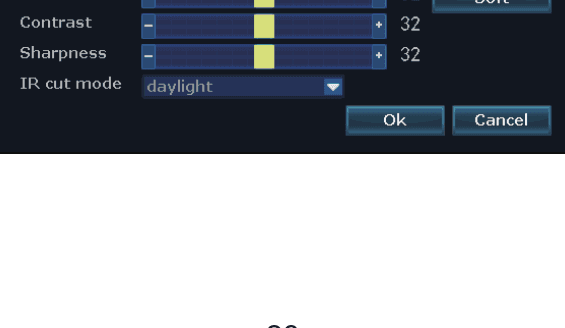
Bevor Sie den IR-Cut-Modus für einen ausgewählten Kanal anpassen, doppelklicken Sie bitte auf den ausgewählten Kanal, um in den Vollbildmodus zu wechseln.
Klicken Sie mit der rechten Maustaste, um das Hauptmenü aufzurufen > Farbanpassung > IR-Cut-Modus: Infrarotmodus, Smart-Modus, Vollfarbmodus, Tageslicht, Nacht > klicken Sie auf „Ok", um die Einstellung zu speichern.
| IR-Cut-Modus | Flutlichtkamera (Tag) | Flutlichtkamera (Nacht) | Standardkamera (Tag) | Standardkamera (Nacht) |
|---|---|---|---|---|
| Infrarot | Farbbild | Schwarzweiß, Flutlicht schaltet sich nie ein | Farbbild | Schwarzweiß |
| Tageslicht | Farbbild | Vollständig schwarz, sobald das Umgebungslicht nicht ausreicht, Flutlicht schaltet sich nie ein | Farbbild | Vollständig schwarz, sobald das Umgebungslicht nicht ausreicht |
| Nacht | Schwarzweiß | Schwarzweiß, Flutlicht schaltet sich nie ein | Schwarzweiß | Schwarzweiß |
| Vollfarbe | Farbbild | Farbbild, Flutlicht schaltet sich nachts immer ein | Farbbild | Vollständig schwarz, sobald das Umgebungslicht nicht ausreicht |
| Smart | Farbbild | Schwarzweiß, wenn niemand vorbeigeht, und das Flutlicht schaltet sich ein, um Farbvideo zu liefern, sobald jemand vorbeigeht und der PIR aktiviert wird | Farbbild | Schwarzweiß |
A: Das Licht der Flutlichtkamera leuchtet etwa 20 Sekunden lang.
B: Das Zeitintervall für das Flutlicht beträgt etwa 2 Minuten.
C: Nur im Modus „Vollfarbe" und im Modus „Smart" schaltet sich das Flutlicht nachts ein, wenn die KI Personen im Überwachungsbereich erkennt.
FAQ
Nachwort
YESKAMO wurde 2006 in Shenzhen gegründet und ist seither eine weltweit führende Marke unter den Anbietern von Heimüberwachungskamerasystemen. Mit modernster Sicherheitstechnik widmen wir uns der Bereitstellung preiswerter und benutzerfreundlicher Überwachungskamera-Sets für den Einsatz zu Hause und im Geschäft.
Das Modellangebot der YESKAMO-Überwachungskameras reicht von gängigen kabellosen Heimüberwachungskamerasystemen bis hin zu POE-Kamerasystemen. Mit einem professionellen Ingenieurteam haben wir den Weitblick, genau die Modelle zu produzieren, die den Anforderungen unserer Kunden entsprechen. Für viele weitere funktionsreiche Modelle in der Zukunft besuchen Sie bitte unseren Amazon-Shop.
YESKAMO bietet innerhalb von 24 Stunden maßgeschneiderten technischen Support und professionelle End-to-End-Lösungen; wir arbeiten hart für ein besseres Kundenerlebnis.
Unsere innovativen Produkte mit der eingetragenen Marke YESKAMO sind in Asien, Europa und Amerika weithin bekannt – für Wohnungen, Fabriken, Banken, öffentliche Sicherheit und intelligenten Verkehr … Wir planen außerdem, unseren Markt weltweit auszuweiten.
Technischer Support
Bei Fragen kontaktieren Sie uns bitte:
| Kanal | Detail |
|---|---|
| Website | www.yeskamo.com |
| E-Mail (für USA) | [email protected] |
| E-Mail (für UK) | [email protected] |
| Mobil USA | +1 830 745 5888 |
| Mobil UK | +44 20 3807 4763 |
Sie können auch unser Hilfe-Center nach weiteren Tipps zur Fehlerbehebung und FAQ durchsuchen.
YESKAMO
Benutzerhandbücher und Kurzanleitungen für YESKAMO Sicherheitskameras, Sets und die EseeCloud App.
WLAN-Flutlicht-Sicherheitskamera
Kurzanleitung für die YESKAMO WLAN-Flutlicht-Sicherheitskamera und den 2-in-1-NVR-Rekorder mit Monitor — Aufbau, Anschluss, Fernzugriff per Handy, Gegensprechfunktion, Sirenenalarm, Flutlichtsteuerung, Kameras hinzufügen und Festplatteneinbau.