 EseeCloud Hilfe-Center
Überwachungskamera für den Innenbereich
Ausführliches elektronisches Handbuch für die YESKAMO Y661 Fensterkamera — Produktdetails, LED-Anzeigeleitfaden, Installation der Yeskamo App, Einrichtung per Bluetooth und QR-Code sowie Montage der Kamera an der Fensterscheibe.
Ausführliches elektronisches Handbuch für die YESKAMO Y661 Fensterkamera — Innenkameras für die Haussicherheit.
Garantie & Support
Im Kauf enthalten ist eine 2-jährige Herstellergarantie mit einer 100-prozentigen Zufriedenheitsgarantie.
Für Garantieaustausch oder Rücksendungen wenden Sie sich an unser Kundensupport-Team. Unsere Experten helfen Ihnen gerne weiter über:
- E-Mail: [email protected]
- Vielen Dank, dass Sie sich für unsere Sicherheitsprodukte entschieden haben.
- Diese Kurzanleitung vereinfacht die Einrichtung.
- Obwohl wir uns bemühen, das Handbuch vollständig und korrekt zu gestalten, können aufgrund laufender Produktaktualisierungen dennoch Abweichungen auftreten. Maßgeblich sind die Angaben zum endgültigen Produkt.
Produktdetails
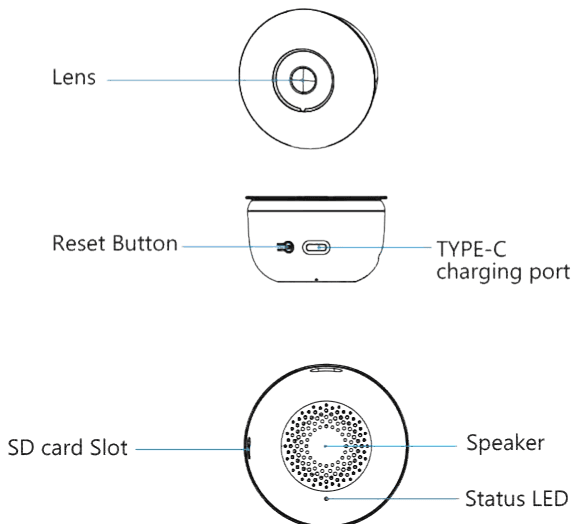
- Objektiv
- Reset-Taste
- TYPE-C Ladeanschluss
- SD-Kartensteckplatz
- Lautsprecher
- Status-LED
LED-Anzeigeleitfaden
| LED | Status |
|---|---|
| Blau blinkend | Kamera ist bereit für die Einrichtung |
| Dauerhaft blau | Kamera ist online |
Installation der Yeskamo App
Erlauben Sie „YESKAMO" den Zugriff auf mobile Daten und WLAN, damit Sie Geräte hinzufügen können. Erlauben Sie „YESKAMO", Benachrichtigungen zu senden, um bei erkannter Bewegung Alarmmeldungen zu erhalten.
(Die folgenden QR-Codes gelten gleichermaßen für IOS und Android.)
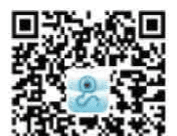
Hinweis: Falls Sie die obige App nicht herunterladen oder keine Verbindung herstellen können, suchen und installieren Sie die App „Eseecloud".
Eine ausführliche Anleitung zur Registrierung und Anmeldung finden Sie im EseeCloud App-Benutzerhandbuch.
1. Konto registrieren
- Tippen Sie auf „Registrieren"
- Folgen Sie den Schritten, um Ihre Kontoregistrierung abzuschließen
- Melden Sie sich an
Empfehlung
- Stellen Sie sicher, dass Sie die korrekte E-Mail-Adresse verwenden.
- Wählen Sie die richtige Region aus.
- Wählen Sie bei der Registrierung eines neuen Kontos die Region aus, in der Sie sich tatsächlich befinden. (Eine regionsübergreifende Datenfreigabe zwischen Ihren YESKAMO-Konten wird nicht unterstützt.)
2. Kamera einschalten und neu starten
Drücken Sie bei eingeschalteter Kamera die Reset-Taste 5-10 Sekunden lang, bis Sie einen Ton hören, lassen Sie dann los, warten Sie kurz auf den „Bip"-Ton und beginnen Sie anschließend mit der WLAN-Konfiguration über Ihre App.
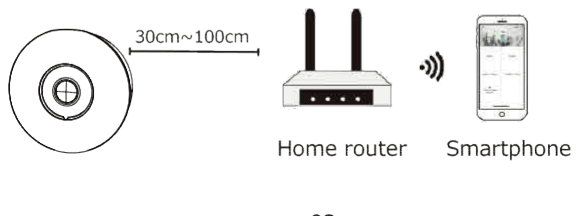
3. Mit dem WLAN verbinden
Platzieren Sie Kamera und Smartphone 30 bis 100 cm (1 bis 3 Fuß) vom Router entfernt, um ein starkes WLAN-Signal sicherzustellen.
Hinweis: Die Kamera unterstützt sowohl 2,4G- als auch 5G-WLAN.
Kamera hinzufügen
Methode 1: Kopplung per Bluetooth
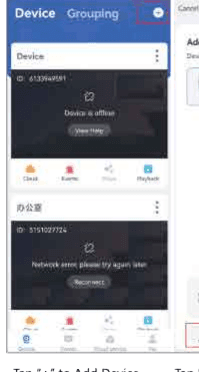
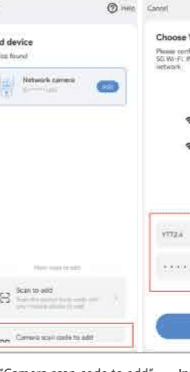
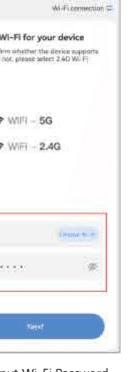
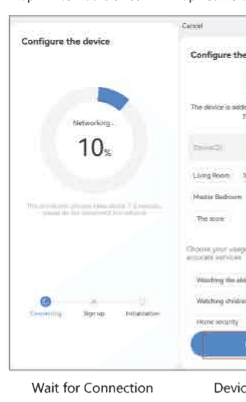
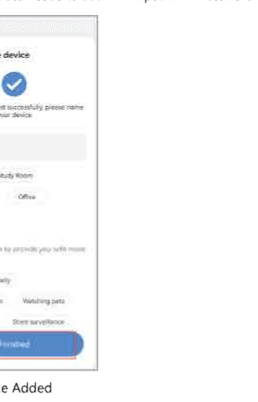
- Aktivieren Sie Bluetooth & WLAN am Telefon
- In der YESKAMO App: Tippen Sie auf Geräte → + → Netzwerkkamera (automatische Erkennung in 30 Sek.)
- Fehlerbehebung:
- Drücken Sie bei Misserfolg die RESET-Taste der Kamera → Erneut versuchen
- Aktivieren Sie den intelligenten Erkennungsalarm nach der Einrichtung manuell
Methode 2: Einrichtung per QR-Code
- Kamera einschalten → LED blinkt langsam
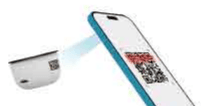
- Tippen Sie auf „+" → QR-Code scannen → Tippen Sie auf Weiter → WLAN auswählen (2,4/5GHz) → Passwort eingeben
- Warten Sie auf die Meldung Verbindung erfolgreich
Hilfe benötigt?
- Wechseln Sie die Methode, falls eine nicht funktioniert
Wichtige Hinweise:
- Halten Sie das Telefon während der Einrichtung nahe an der Kamera
- 5GHz-WLAN kann ein stärkeres Signal erfordern
- Der Alarm ist standardmäßig AUS — aktivieren Sie ihn manuell
Kamera montieren
Platzieren Sie die Kamera an Ihrer Fensterscheibe entsprechend Ihrem gewünschten Blickwinkel. Achten Sie darauf, dass sie sich in der Nähe einer Steckdose und nahe am Router befindet, um eine stabile Verbindung zu gewährleisten.
Schritte
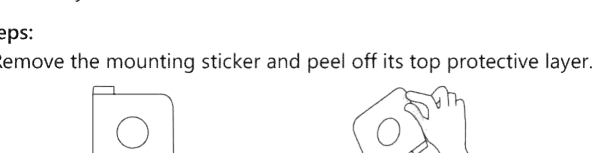
- Nehmen Sie den Montageaufkleber heraus und ziehen Sie die obere Schutzfolie ab.
- Bringen Sie den Aufkleber am Fenster an und drücken Sie anschließend die Kamera darauf.
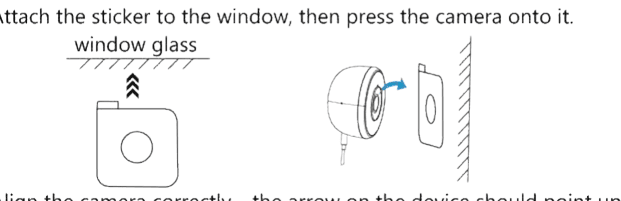
- Richten Sie die Kamera korrekt aus — der Pfeil am Gerät sollte nach oben zeigen. Halten Sie die Einrichtung einfach und überprüfen Sie die Ausrichtung der Kamera nochmals, bevor Sie sie fixieren.
Im Hilfe-Center finden Sie außerdem weitere Tipps zur Fehlerbehebung und häufig gestellte Fragen.