 EseeCloud Hilfe-Center
NVR (N98) Benutzerhandbuch (Kurzfassung)
Kurzanleitung für den N98-NVR — One-Key-Internet, IP-Kameras hinzufügen, Fisheye-Vorschau- und Wiedergabemodi, Bewegungsaufzeichnung, Backup, LAN/WAN-Web-Login und die ESeeCloud-App.
Dies ist die Kurzanleitung für den N98-Netzwerkvideorekorder (NVR).
Tipp
Das Produkthandbuch und weitere Mehrwert-Software (einschließlich des PC-Clients) können Sie unter www.dvr163.com/help/download.php herunterladen. Bei weiteren Fragen besuchen Sie das Hilfecenter.
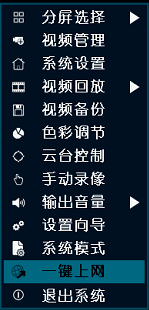
Die meisten Funktionen werden über das Rechtsklickmenü auf dem NVR-Hauptbildschirm aufgerufen:
1. One-Key-Internet
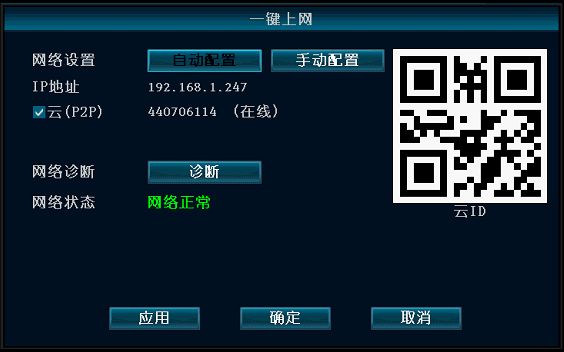
Klicken Sie mit der rechten Maustaste auf den Hauptbildschirm → One-Key-Internet → wählen Sie Automatische Konfiguration → Übernehmen. Oder wählen Sie Manuelle Konfiguration, geben Sie die IP-Adresse ein und klicken Sie auf Diagnose. Wird „Netzwerk normal“ angezeigt, ist das Gerät mit dem externen Netzwerk verbunden; wird „Netzwerk fehlerhaft“ angezeigt, folgen Sie den Hinweisen zur Behebung. (Stellen Sie sicher, dass das Gerät bereits mit dem Netzwerk verbunden ist.)
2. Netzwerkkamera (IPC) hinzufügen
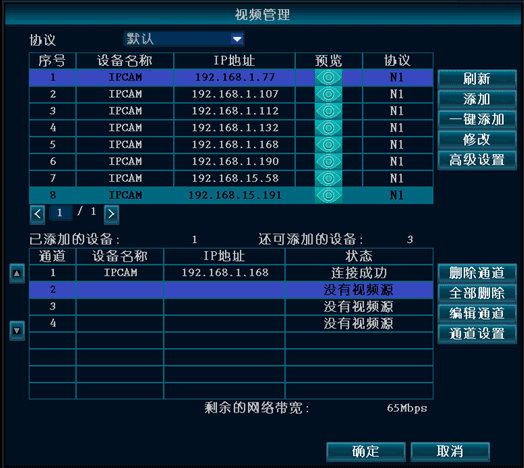
Klicken Sie mit der rechten Maustaste auf einen leeren Bereich des Hauptbildschirms → Videoverwaltung → klicken Sie auf Aktualisieren, um nach IPCs zu suchen. Wählen Sie eine gefundene IPC aus und klicken Sie auf Hinzufügen, um sie hinzuzufügen. Oder verwenden Sie One-Key-Hinzufügen, um IPCs hinzuzufügen (One-Key-Hinzufügen fügt automatisch alle gefundenen IPCs zur Kanalliste hinzu). Kanal löschen entfernt den ausgewählten Kanaleintrag. Kanal bearbeiten ändert manuell die Kanalparameter (z. B. Benutzername und Passwort). Klicken Sie auf OK, um den Vorgang abzuschließen.
3. Vorschaulayout umschalten
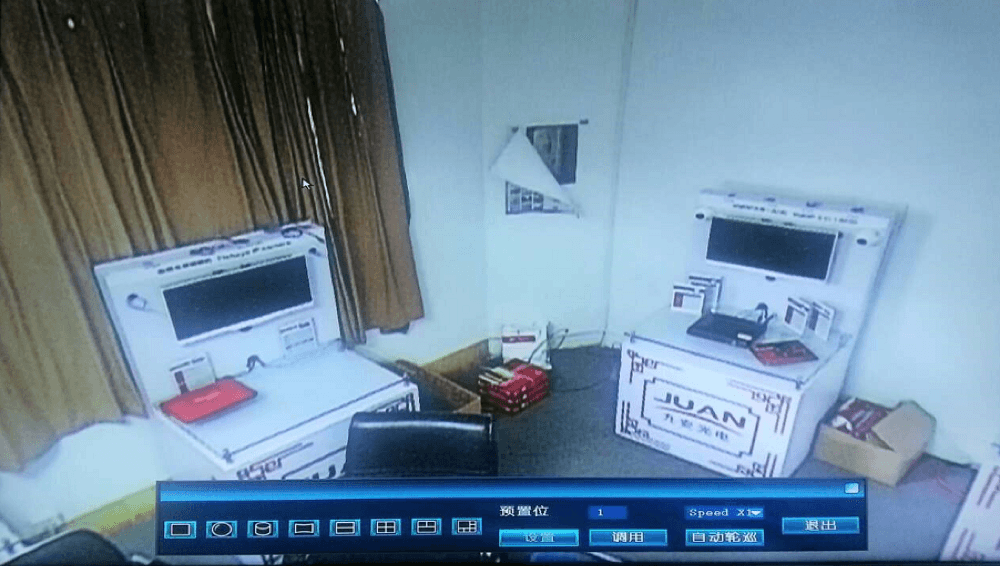
Doppelklicken Sie auf dem Hauptbildschirm auf das Bild, um zwischen verschiedenen Vorschaulayouts zu wechseln.
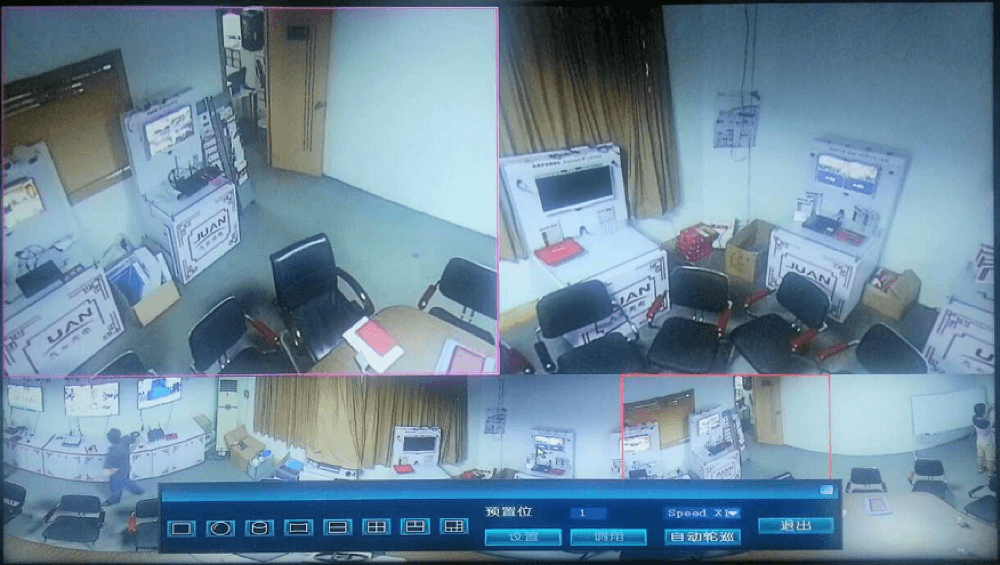
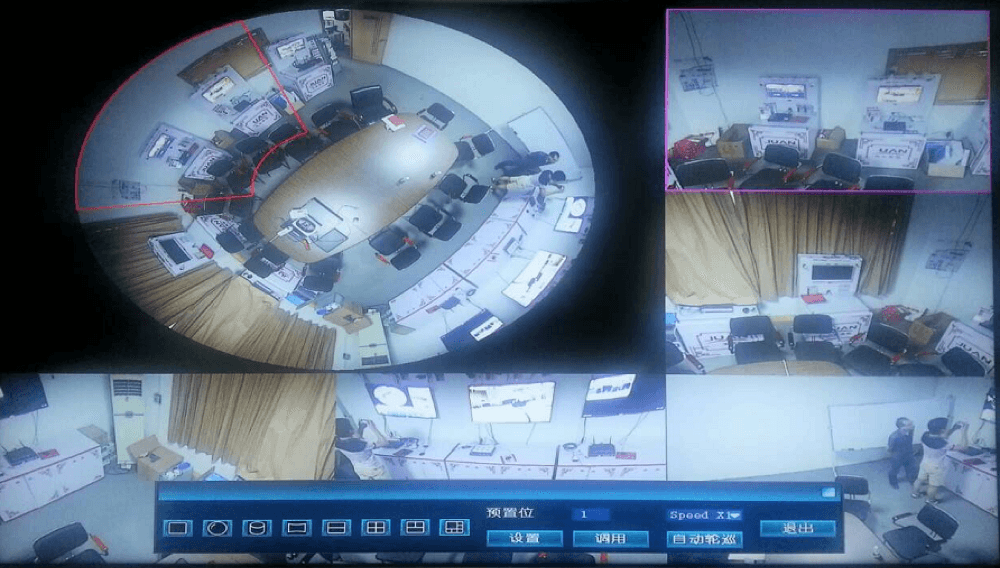
4. Einstellungen für Bewegungsaufzeichnung
Rechtsklick → Systemeinstellungen → Aufnahmeeinstellungen → Aufnahmeplan → Bewegung aktivieren → Alle auswählen → Kopieren nach klicken → OK klicken.
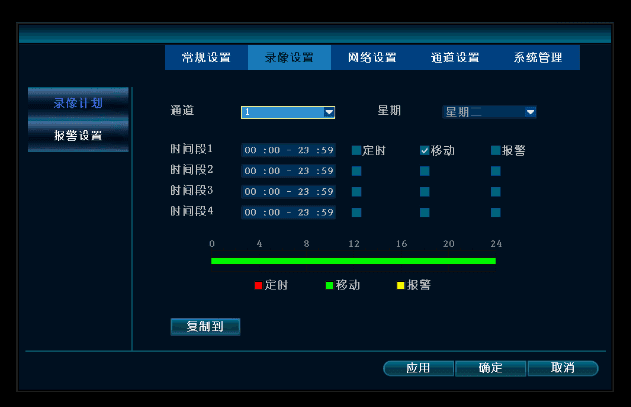
Rechtsklick → Systemeinstellungen → Kanaleinstellungen → Videoerkennung → Erkennungstyp auf Bewegung ändern → Aktivieren ankreuzen → OK klicken.
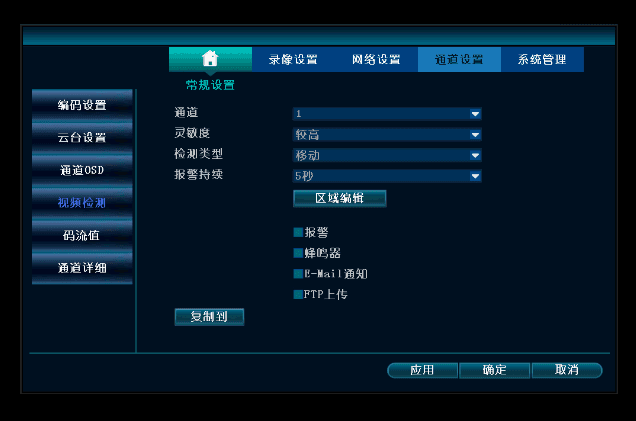
5. Videowiedergabe
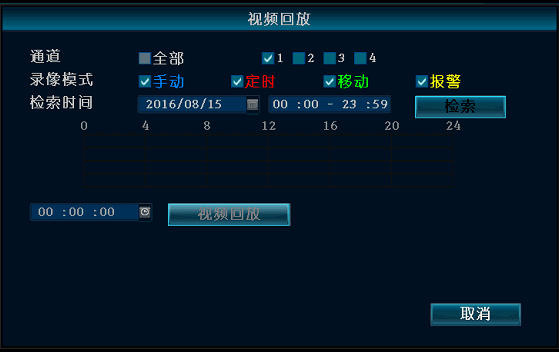
Rechtsklick → Videowiedergabe → gewünschten Kanal auswählen → Aufnahmemodus auswählen → Suchzeit einstellen → Suchen klicken, dann auf der Zeitleiste den gewünschten Zeitpunkt anklicken → Videowiedergabe klicken, um die Aufnahme anzusehen.
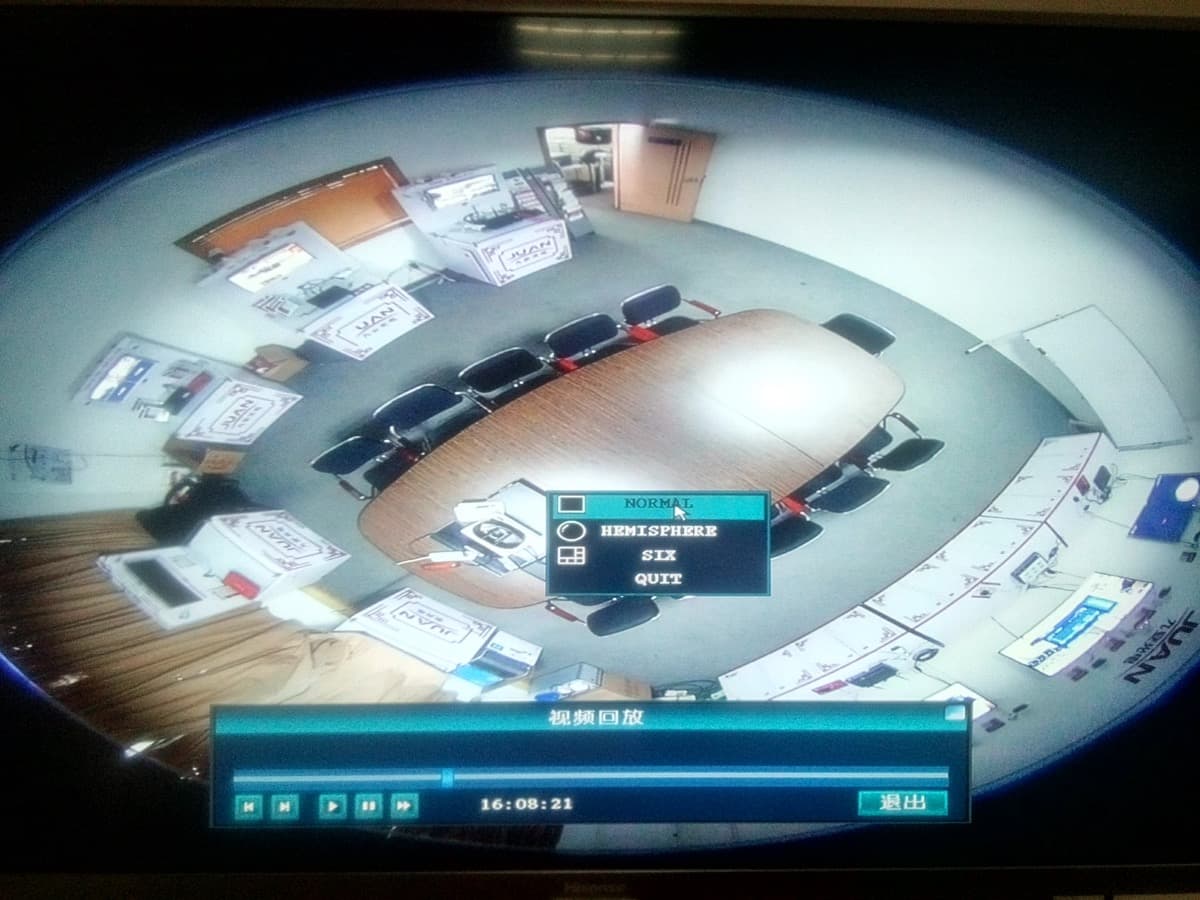
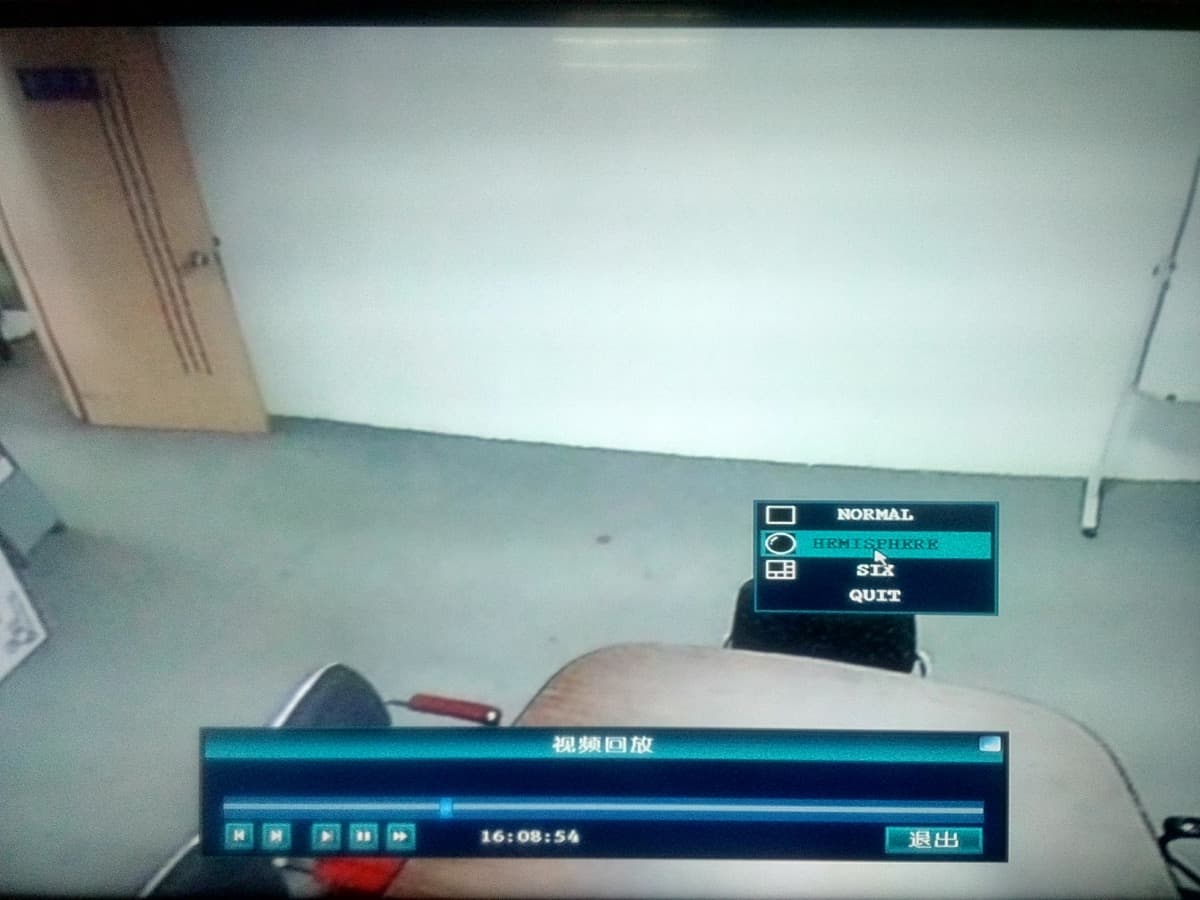
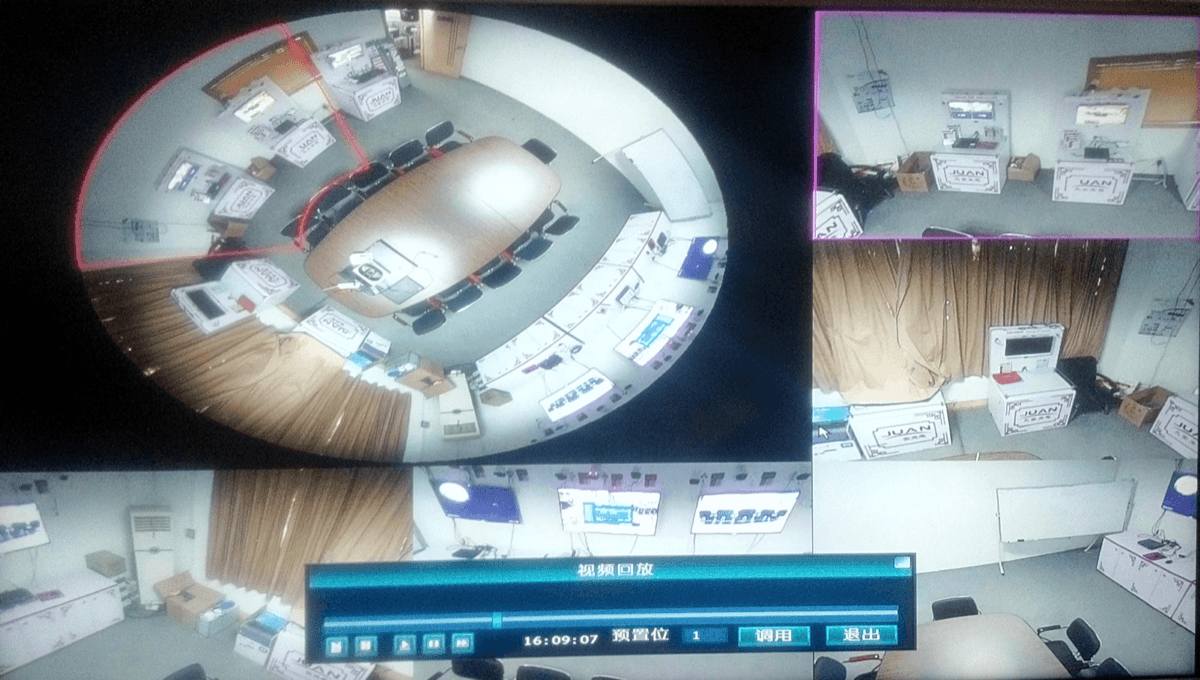
Bei einer Fisheye-/Panoramakamera können Sie den Wiedergabe-Anzeigemodus umschalten (NORMAL, HEMISPHERE, SIX):
6. Video-Backup
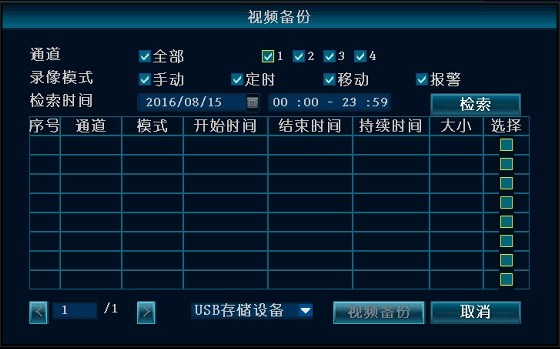
Rechtsklick → Video-Backup → zu sichernden Kanal auswählen → Aufnahmemodus auswählen → Suchzeit einstellen → Suchen klicken → die entsprechende Aufnahme in der Liste auswählen → Video-Backup klicken.
Hinweis
Unterstützt USB-Sticks mit bis zu 32 GB. Aufnahmedateien werden einmal pro Stunde zu einem Paket zusammengefasst.
7. LAN-Anmeldung am Rekorder
(Für Computer am selben Router oder Switch wie der Rekorder.)
Öffnen Sie One-Key-Internet und notieren Sie die aktuelle IP-Adresse des Geräts.
Geben Sie auf einem Computer im selben LAN in der Adressleiste von IE oder einem beliebigen Browser die interne IP und den Port des Rekorders ein, um die integrierte Webseite des Rekorders zu öffnen, und melden Sie sich mit Benutzername und Passwort an.
Der Standardport ist 80 und muss nicht eingegeben werden. Wenn der Webport geändert wurde, geben Sie den entsprechenden Port ein – zum Beispiel http://192.168.1.247:1111, falls er auf 1111 geändert wurde.
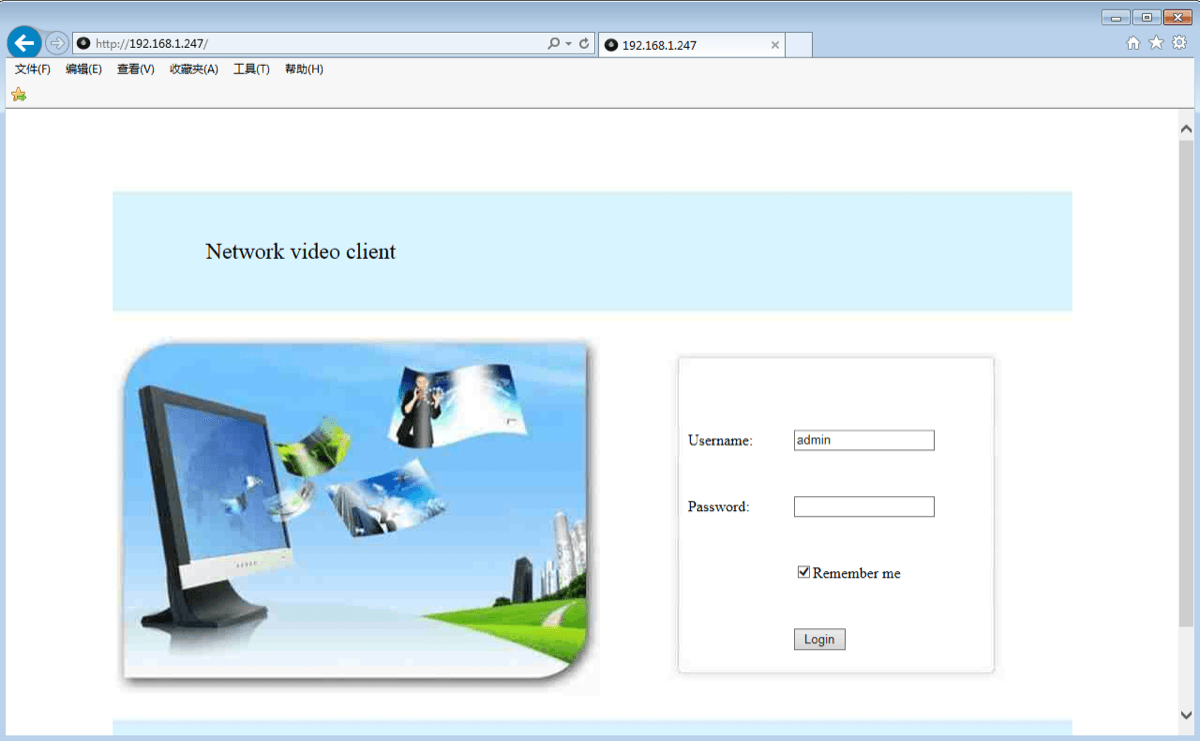
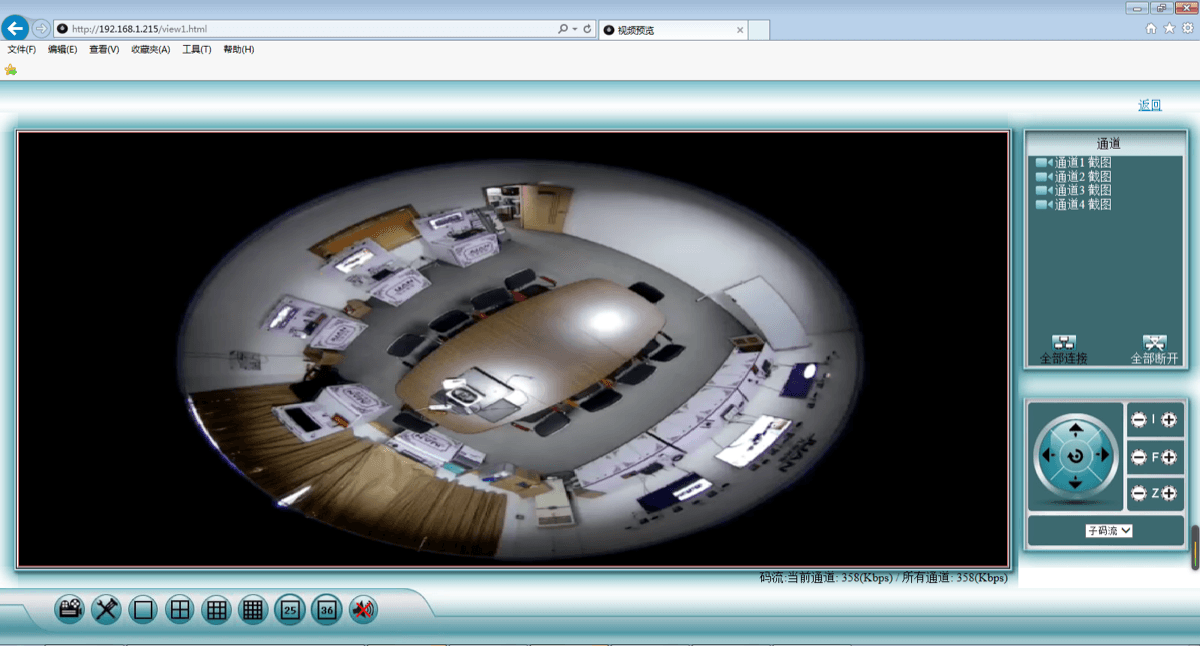
Nach erfolgreicher Anmeldung auf der Webseite können Sie das Video über das LAN überwachen.
Hinweis
Stellen Sie sicher, dass sich Rekorder und Computer im selben Netzwerksegment befinden.
8. WAN-Anmeldung (Internet) am Rekorder
(Für Computer, die sich nicht am selben Router wie der Rekorder befinden.)
Rechtsklick → One-Key-Internet und notieren Sie die aktuelle ID-Nummer des Geräts.
Öffnen Sie den IE-Browser, geben Sie www.dvr163.com in die Adressleiste ein, geben Sie dann die ID-Nummer, den Benutzernamen und das Passwort ein und klicken Sie auf Anmelden.
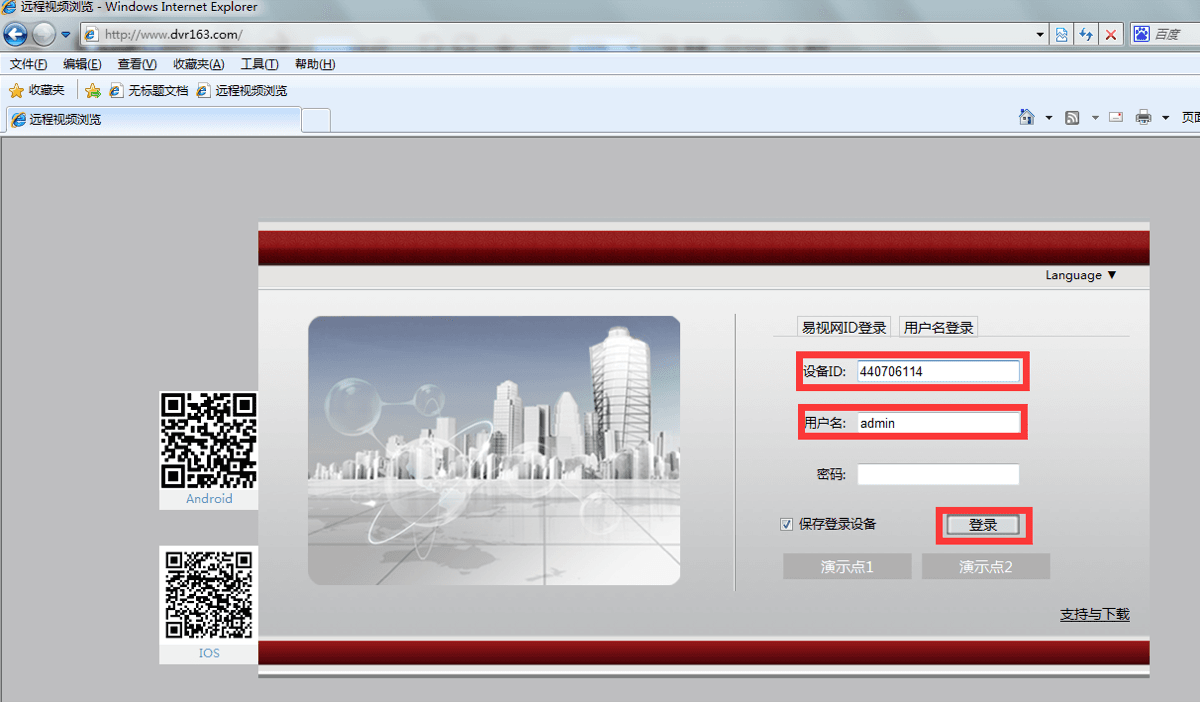
Nach erfolgreicher Anmeldung auf der Webseite können Sie über das Internet aus der Ferne überwachen.
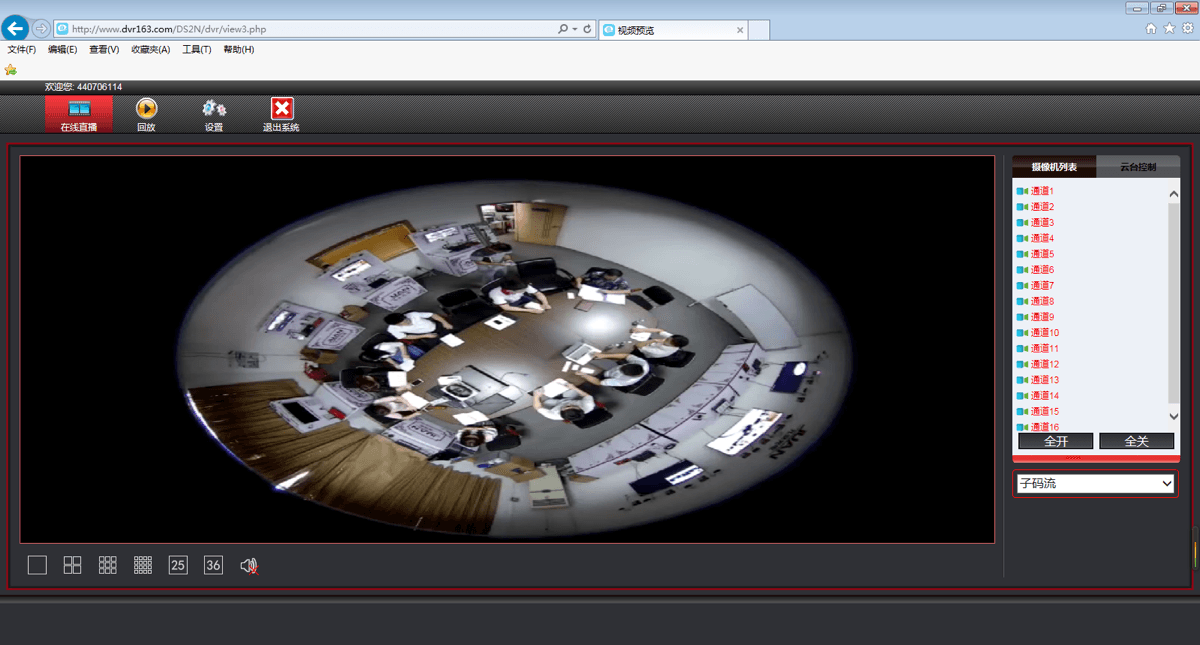
Hinweis
Die Flüssigkeit des Fernüberwachungsbilds hängt von der Upload-Bandbreite am Rekorder und der Download-Bandbreite an der Fernzugriffsstelle ab.
9. QR-Code scannen, um die mobile App herunterzuladen
Öffnen Sie den Einrichtungsassistenten, um die QR-Codes anzuzeigen. Android-Benutzer scannen den QR-Code des Android-Clients, um den Download-Link zu öffnen; iPhone-Benutzer (iOS) scannen den QR-Code des iPhone-Clients, um den Download-Link zu öffnen. Laden Sie die Software herunter und installieren Sie sie.

10. Die App aus einem App Store herunterladen
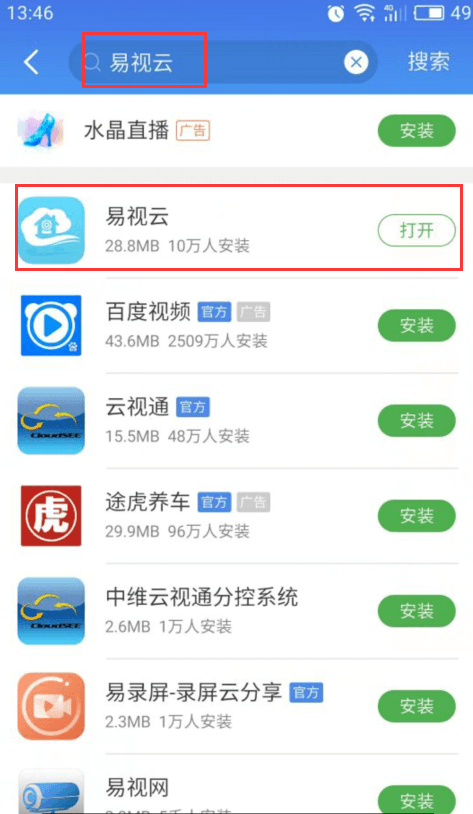
Tencent App Market — 应用宝 (Android)
Android-Benutzer öffnen den Tencent App Market (应用宝) oder einen anderen App Store.
Suchen Sie im Suchfeld nach ESeeCloud (易视云).
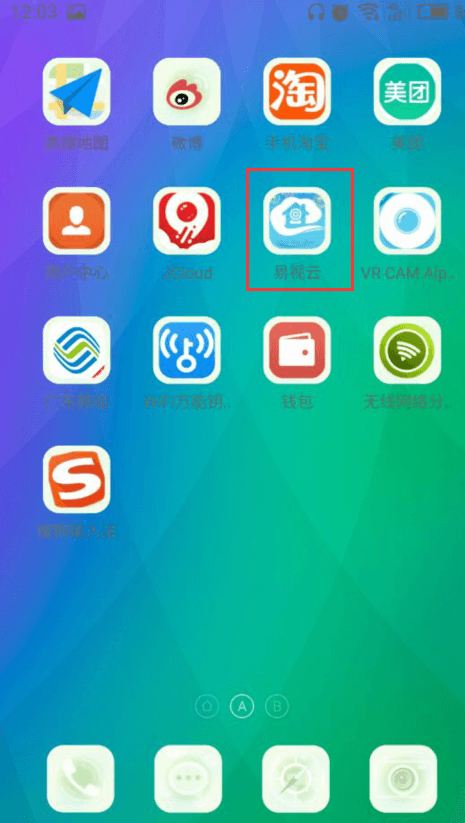
Laden Sie die Software herunter und installieren Sie sie.
App Store (iPhone)
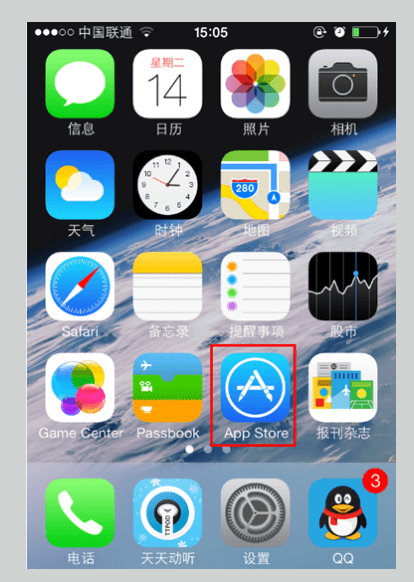
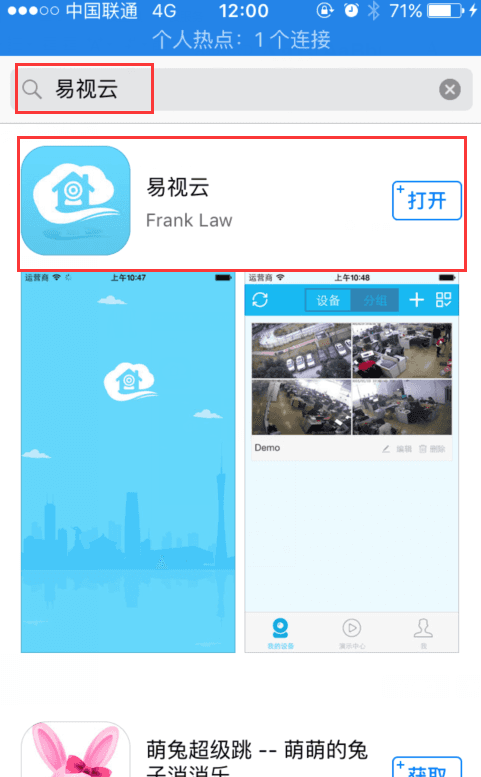
Öffnen Sie den integrierten App Store auf dem iPhone.
Suchen Sie im Suchfeld nach ESeeCloud (易视云).
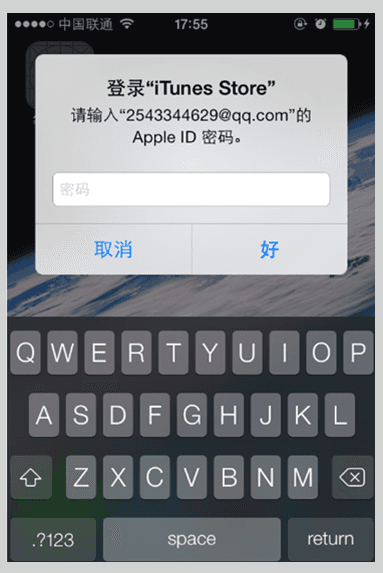
Geben Sie Ihre Apple-ID zur Verifizierung ein.
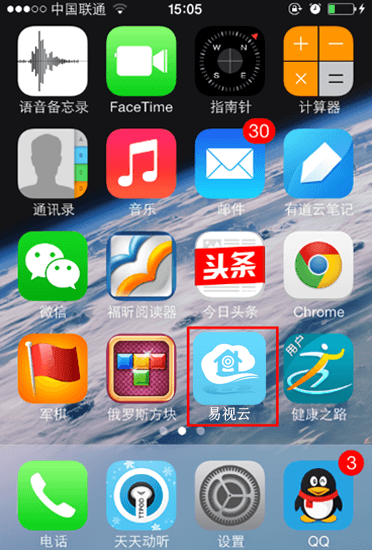
Laden Sie die Software herunter und installieren Sie sie.
11. Ein Gerät in der ESeeCloud-App hinzufügen
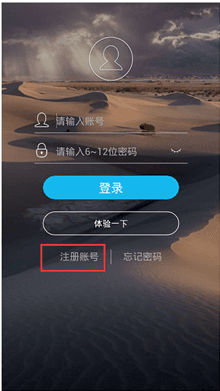
Registrieren Sie ein Konto und melden Sie sich an.
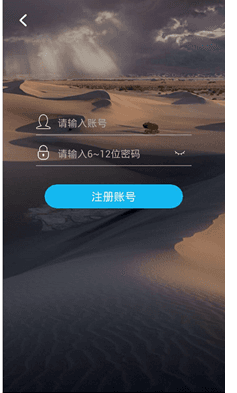
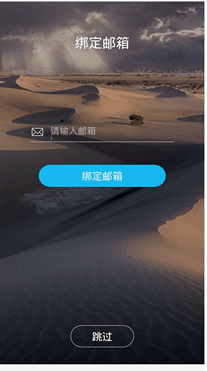
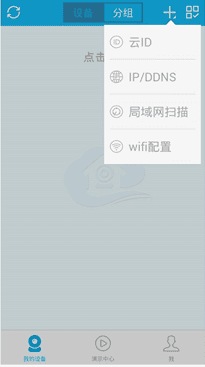
Tippen Sie auf dem Hauptbildschirm auf die Schaltfläche +, um ein Gerät hinzuzufügen.

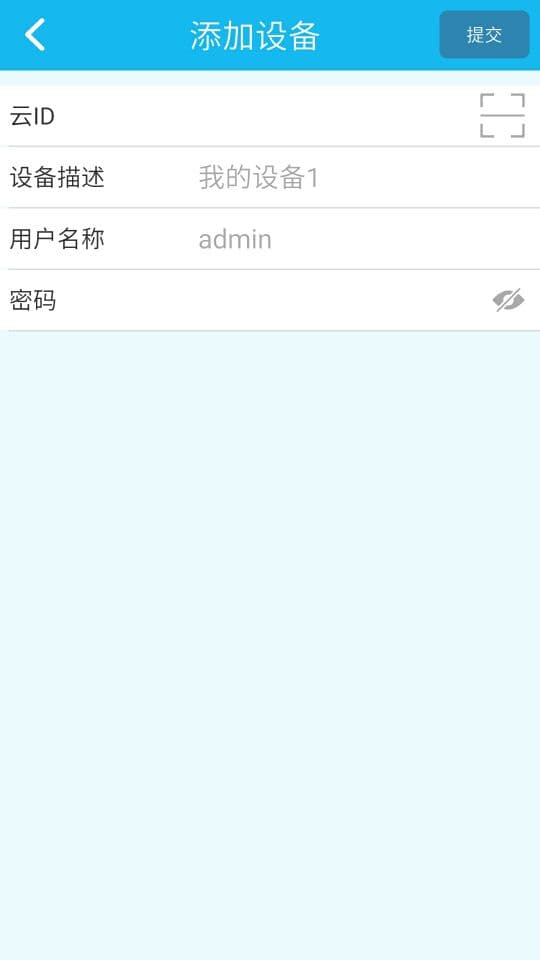
Wählen Sie Cloud-ID, geben Sie die Cloud-ID, Beschreibung, Benutzernamen und das Passwort des Geräts ein und tippen Sie auf Senden.
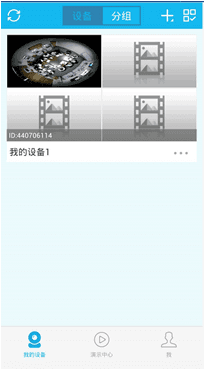
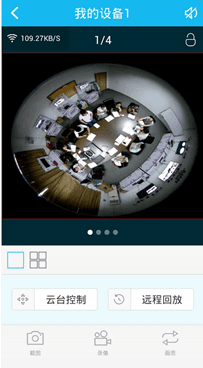
Tippen Sie auf das Gerät, um die Vorschau zu starten.
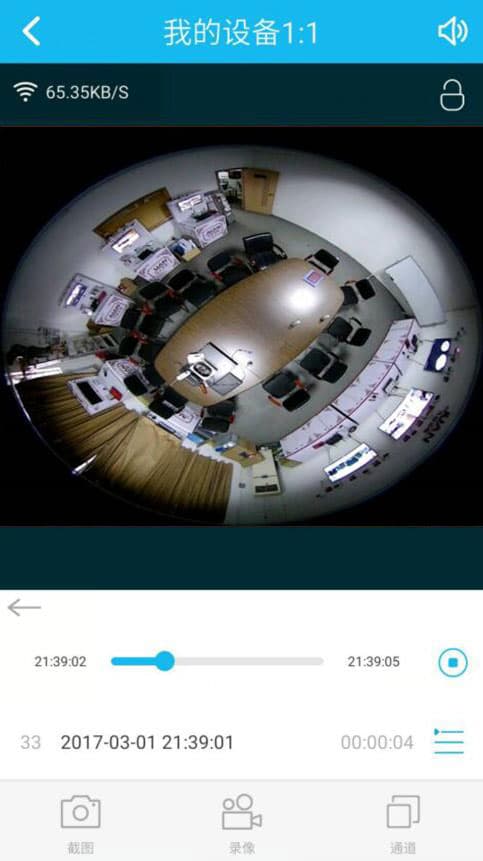
Verwenden Sie die Fernwiedergabe.
Eine ausführliche Anleitung zur ESeeCloud-App finden Sie im App-Benutzerhandbuch.
Benötigen Sie weitere Hilfe? Besuchen Sie das Hilfecenter oder scannen Sie den unten stehenden QR-Code der technischen Serviceplattform.
R51/R52 DVR Benutzerhandbuch (Kurzfassung)
Kurzanleitung für den R51/R52 5-in-1 HD DVR — Ein-Tasten-Internet, Kanalmodus, Wiedergabe, Sicherung, Aufnahmezeitplan, LAN/WAN-Anmeldung und die ESeeCloud Mobile-App.
NVR-Benutzerhandbuch — N93 / N92 / D91 / D98 (Kurzfassung)
Vereinfachte Kurzanleitung für die NVR N93/N92/D91/D98 — schnelle Vernetzung, IPC-Einrichtung, Bewegungserkennung, Wiedergabe, Sicherung, LAN/WAN-Zugriff und die mobile App.