 EseeCloud Hilfe-Center
R51/R52 DVR Benutzerhandbuch (Kurzfassung)
Kurzanleitung für den R51/R52 5-in-1 HD DVR — Ein-Tasten-Internet, Kanalmodus, Wiedergabe, Sicherung, Aufnahmezeitplan, LAN/WAN-Anmeldung und die ESeeCloud Mobile-App.
Dies ist die Kurzanleitung für den 5-in-1 HD DVR (Modelle R51 / R52), der sowohl Standard-Analogkameras als auch HD-Kameras der Typen AHD, TVI und CVI sowie IP-Kameras unterstützt.
Tipp
Das Produkt-Benutzerhandbuch und weitere nützliche Software (einschließlich des PC-Clients) können Sie unter www.dvr163.com/help/download.php herunterladen. Bei weiteren Fragen besuchen Sie das Hilfecenter.
Die meisten Funktionen erreichen Sie über das Rechtsklick-Menü auf dem Hauptbildschirm des DVR:
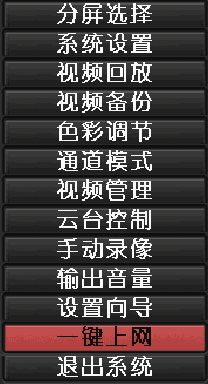
1. Ein-Tasten-Internet
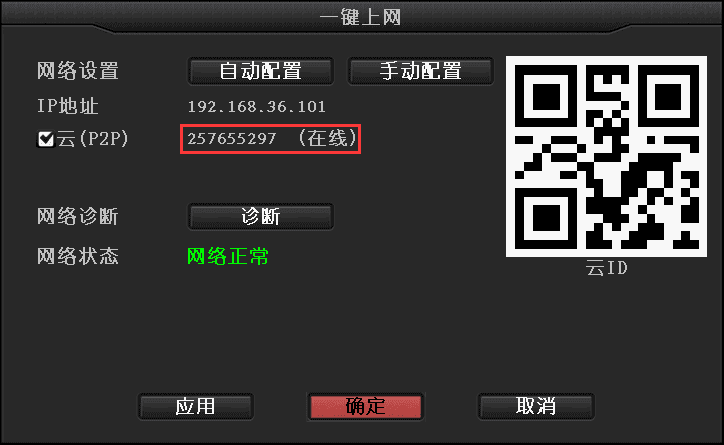
Rechtsklick → auf Ein-Tasten-Internet klicken → Automatische Konfiguration wählen → Übernehmen. Oder Manuelle Konfiguration wählen, die IP-Adresse eingeben und anschließend auf Diagnose klicken. Wird „Netzwerk normal“ angezeigt, ist das Gerät mit dem externen Netzwerk verbunden; wird „Netzwerk gestört“ angezeigt, folgen Sie den Hinweisen zur Behebung. (Stellen Sie sicher, dass das Gerät bereits mit dem Netzwerk verbunden ist.)
2. Kanalmodus (DVR / Hybrid / NVR)
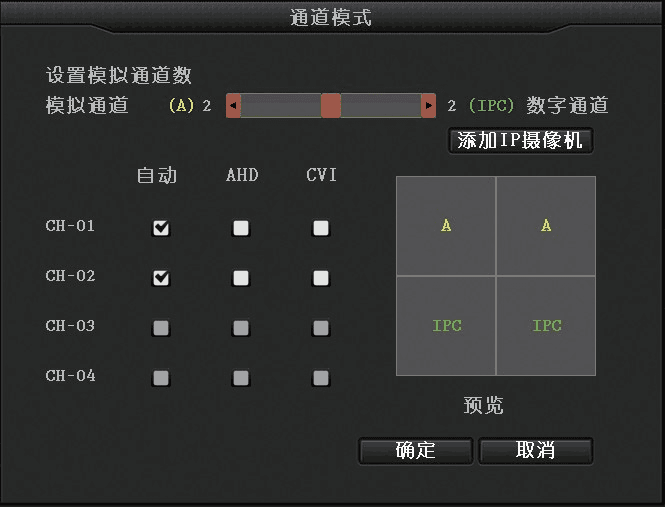
Rechtsklick → auf Kanalmodus klicken.
Wählen Sie den gewünschten Kanalmodus aus. Die Standardeinstellung ist der DVR-Modus. Ziehen Sie den Schieberegler mit der Maus, um die Anzahl der analogen und digitalen (IPC-)Kameras festzulegen. Klicken Sie zum Abschluss auf OK.
Hinweis
Der Kanalmodus ist werkseitig auf den DVR-Modus eingestellt. Die Option Kamera hinzufügen im Kanalmodus lässt sich erst öffnen, nachdem Sie die Anzahl der IPC-Kanäle festgelegt und das Gerät neu gestartet haben, damit die Änderung wirksam wird.
Der Analogkanal ist standardmäßig auf den Modus Automatisch eingestellt, der Standard-Analogkameras sowie HD-AHD- und HD-TVI-Kameras automatisch erkennt. Wird eine angeschlossene AHD-Kamera nicht erkannt, stellen Sie den betreffenden Kanal manuell auf den AHD-Modus. Ist eine CVI-Kamera angeschlossen, stellen Sie den betreffenden Kanal manuell auf den CVI-Modus.
3. Aufnahme-Wiedergabe
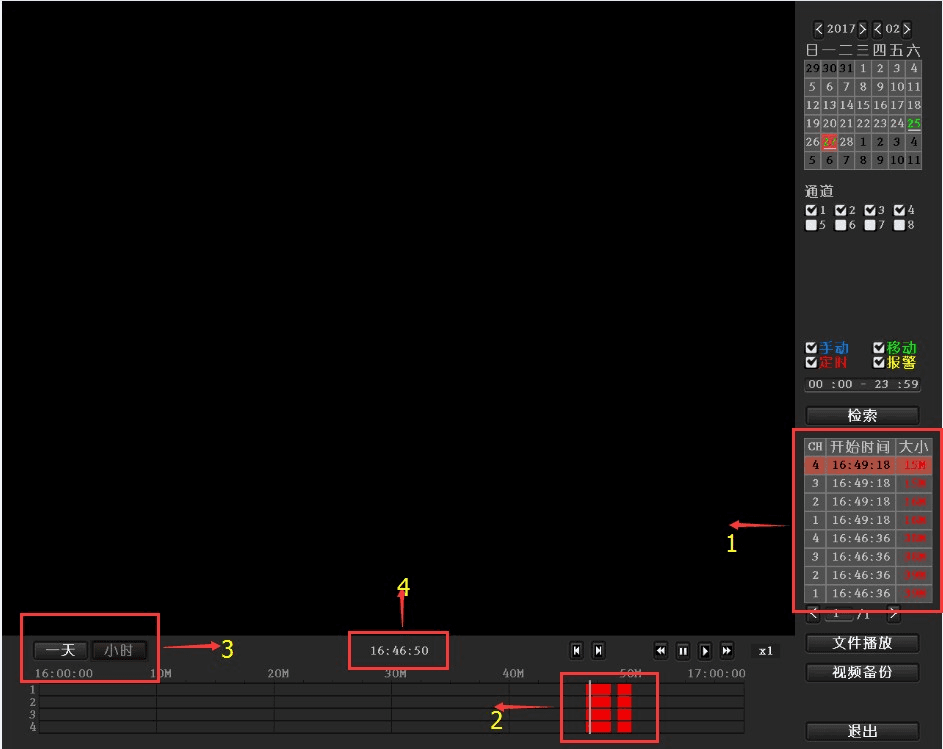
Klicken Sie auf der Hauptoberfläche mit der rechten Maustaste → auf Aufnahme-Wiedergabe → wählen Sie Datum, Kanal und Aufnahmetyp → klicken Sie auf Suchen, um die aufgezeichneten Videos anzusehen.
Hinweis
- Wiedergabetasten: Rückwärtswiedergabe; einige Sekunden zurück; einige Sekunden vor; Wiedergabe; Pause; schneller Vorlauf 2×, 4×, 8×.
- Dateiwiedergabe: Wählen Sie eine Aufnahmedatei in der Dateiliste (Ziffer „1“ in der Abbildung), wählen Sie einen Aufnahmeabschnitt und klicken Sie dann auf Dateiwiedergabe, um diesen Abschnitt abzuspielen.
- Videosicherung: Wählen Sie eine Aufnahmedatei in der Dateiliste (Ziffer „1“), schließen Sie einen USB-Stick an und klicken Sie dann auf Videosicherung, um diese Aufnahmedatei zu sichern.
- Fortschrittsbalken: Klicken Sie unten links auf Datum und Uhrzeit, um den Aufnahme-Fortschrittsbalken anzuzeigen (Ziffer „2“ in der Abbildung).
- Klicken Sie mit der linken Maustaste auf einen Fortschrittsbalken mit Aufnahmen, um die Wiedergabe ab der angeklickten Zeit zu starten.
4. Videosicherung
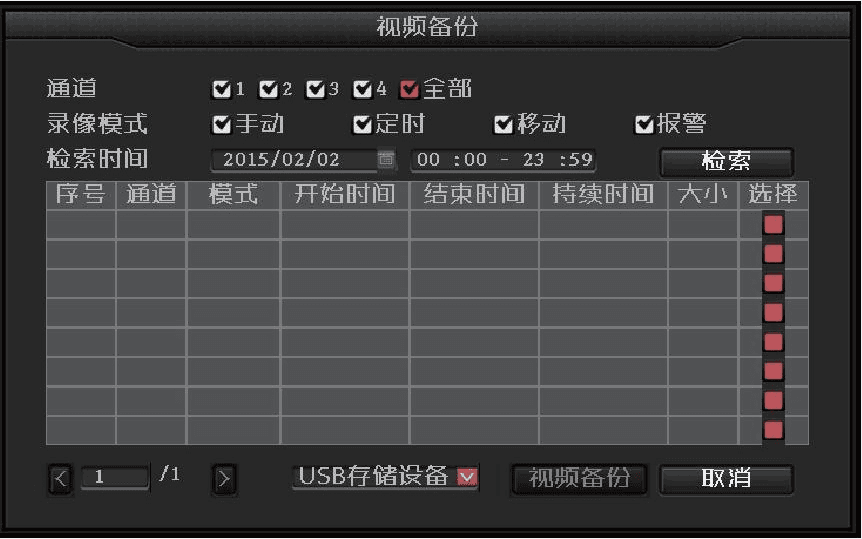
Klicken Sie auf der Hauptoberfläche mit der rechten Maustaste → auf Videosicherung → wählen Sie den zu sichernden Kanal → wählen Sie den Aufnahmemodus → legen Sie den Suchzeitraum fest → klicken Sie auf Suchen → wählen Sie die entsprechende Aufnahme in der Liste → klicken Sie auf Videosicherung.
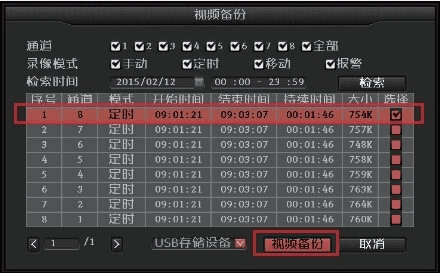
Hinweis
Unterstützt USB-Sticks mit bis zu 32 GB.
5. Aufnahmeeinstellungen
Klicken Sie auf der Hauptoberfläche mit der rechten Maustaste → Systemeinstellungen → Aufnahmeeinstellungen → Aufnahmezeitplan → aktivieren Sie Zeitgesteuert → wählen Sie Alle → klicken Sie auf Kopieren nach → klicken Sie auf OK.
Hinweis
Stellen Sie vor dem Einrichten der Aufnahme sicher, dass an Ihr Gerät eine Festplatte angeschlossen und die Festplatte formatiert ist.
6. Anmeldung am Rekorder über das LAN
(Für Computer, die an demselben Router oder Switch wie der Rekorder angeschlossen sind.)
Klicken Sie auf der Hauptoberfläche mit der rechten Maustaste → Ein-Tasten-Internet → lesen Sie die aktuelle IP-Adresse des Netzwerks ab und notieren Sie sie.
Geben Sie auf einem Computer im selben LAN in IE oder einem beliebigen Browser die interne IP und den Port des Rekorders in die Adresszeile ein (bei Port 80 muss kein Port angegeben werden), um die integrierte Weboberfläche des Rekorders zu öffnen, und melden Sie sich anschließend mit Benutzername und Passwort an.
Nach erfolgreicher Anmeldung auf der Weboberfläche können Sie das Video über das LAN überwachen.
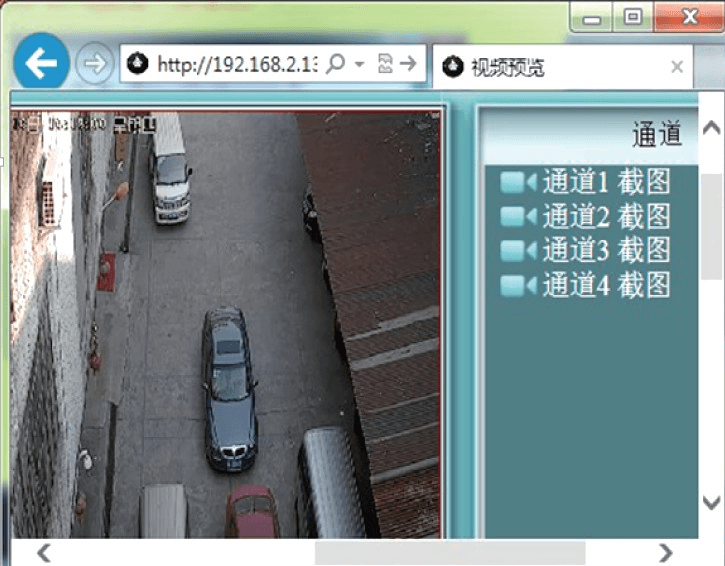
Hinweis
Stellen Sie sicher, dass sich der Rekorder und der Computer im selben IP-Subnetz befinden.
7. Anmeldung am Rekorder über das WAN (Internet)
(Für Computer, die nicht an demselben Router wie der Rekorder angeschlossen sind.)
Klicken Sie auf der Hauptoberfläche mit der rechten Maustaste → Ein-Tasten-Internet → lesen Sie die Cloud-ID-Nummer ab und notieren Sie sie.
Öffnen Sie den IE-Browser, geben Sie www.dvr163.com in die Adresszeile ein, geben Sie anschließend die ID-Nummer, den Benutzernamen und das Passwort ein und klicken Sie auf Anmelden.
Nach erfolgreicher Anmeldung auf der Weboberfläche können Sie über das Internet aus der Ferne überwachen.
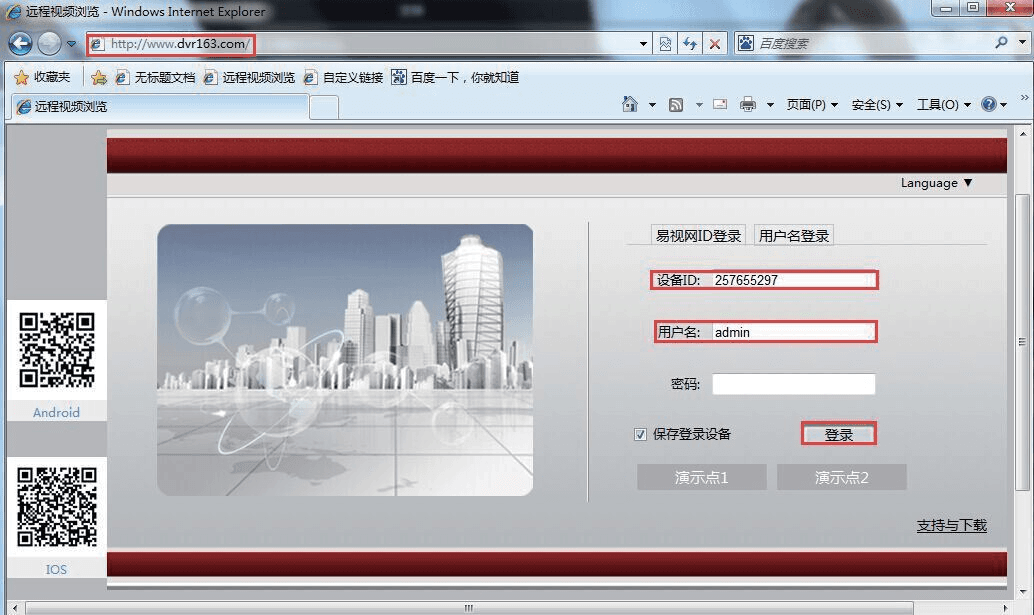
Hinweis
Wie flüssig das Fernvideo ist, hängt von der Upload-Bandbreite am Rekorder und der Download-Bandbreite am Standort der Fernanzeige ab. Jeder Kanal benötigt mindestens 30 KB/s Bandbreite.
8. QR-Code scannen, um die Mobile-App herunterzuladen
Öffnen Sie den Einrichtungsassistenten, um die QR-Codes anzuzeigen. Android-Nutzer scannen den QR-Code des Android-Clients, um dessen Download-Link zu öffnen; iPhone-Nutzer (iOS) scannen den QR-Code des iPhone-Clients, um dessen Download-Link zu öffnen. Laden Sie die Software herunter und installieren Sie sie.

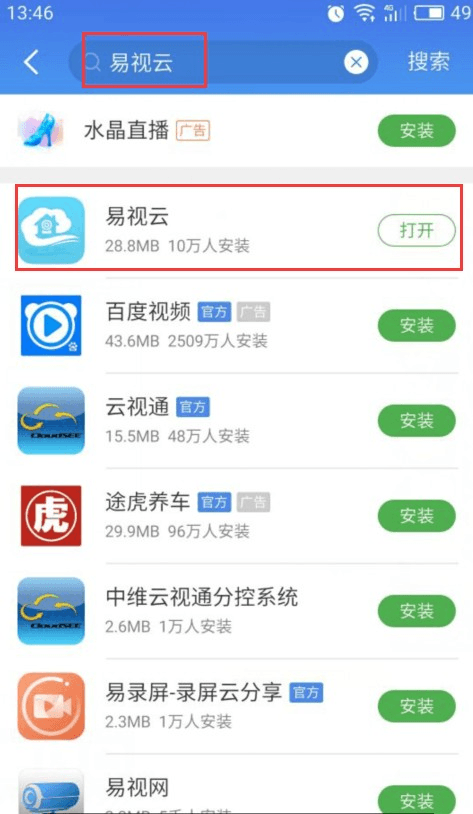
9. Die App aus einem App-Store herunterladen
Tencent App Market — 应用宝 (Android)
Android-Nutzer öffnen den Tencent App Market (应用宝) oder einen anderen App-Store.
Suchen Sie im Suchfeld nach ESeeCloud (易视云).
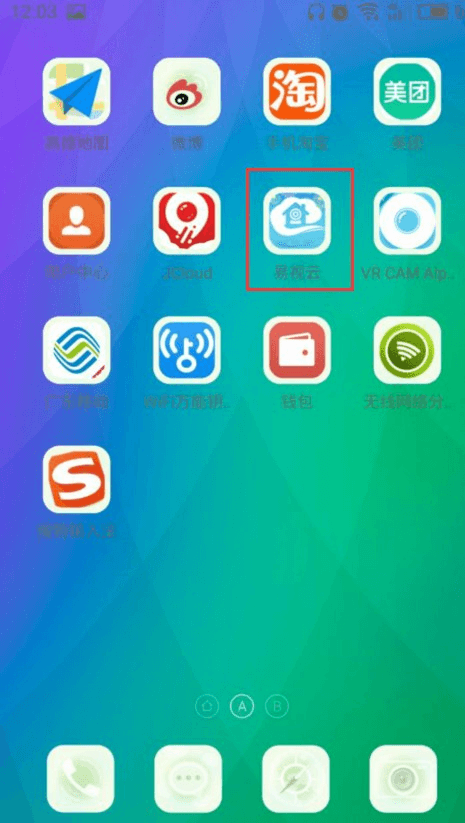
Laden Sie die Software herunter und installieren Sie sie.
App Store (iPhone)
Öffnen Sie den integrierten App Store auf dem iPhone.
Suchen Sie im Suchfeld nach ESeeCloud (易视云).
Geben Sie zur Bestätigung Ihre Apple ID ein.
Laden Sie die Software herunter und installieren Sie sie.
10. Ein Gerät in der ESeeCloud-App hinzufügen
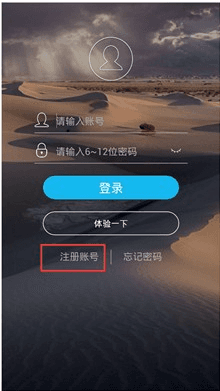
Registrieren Sie ein Benutzerkonto.
Öffnen Sie die Geräteoberfläche.
Fügen Sie das Gerät hinzu.
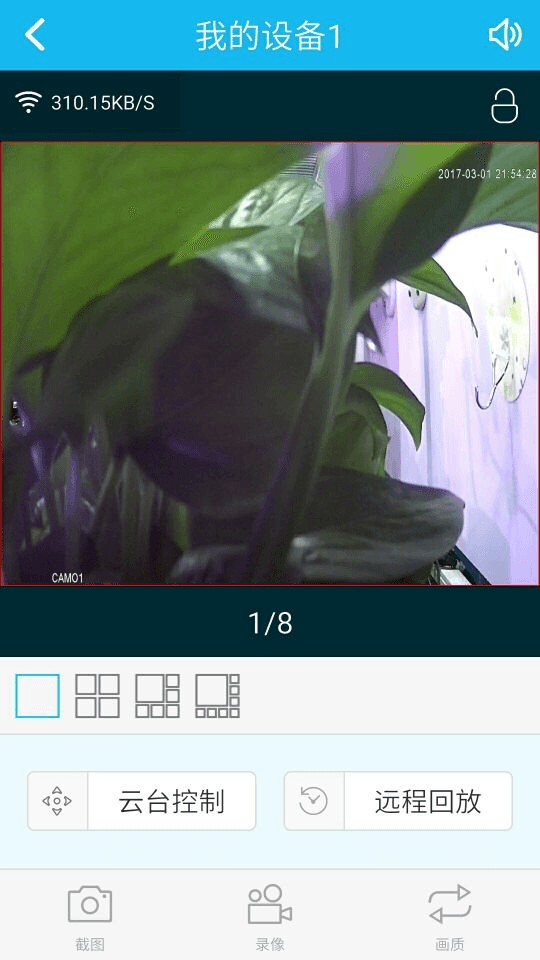
Tippen Sie nach dem Hinzufügen des Geräts auf den entsprechenden Kanal, um die Vorschau zu starten.
Nutzen Sie die Fernwiedergabe.

Eine ausführliche Anleitung zur ESeeCloud Mobile-App finden Sie im App-Benutzerhandbuch.
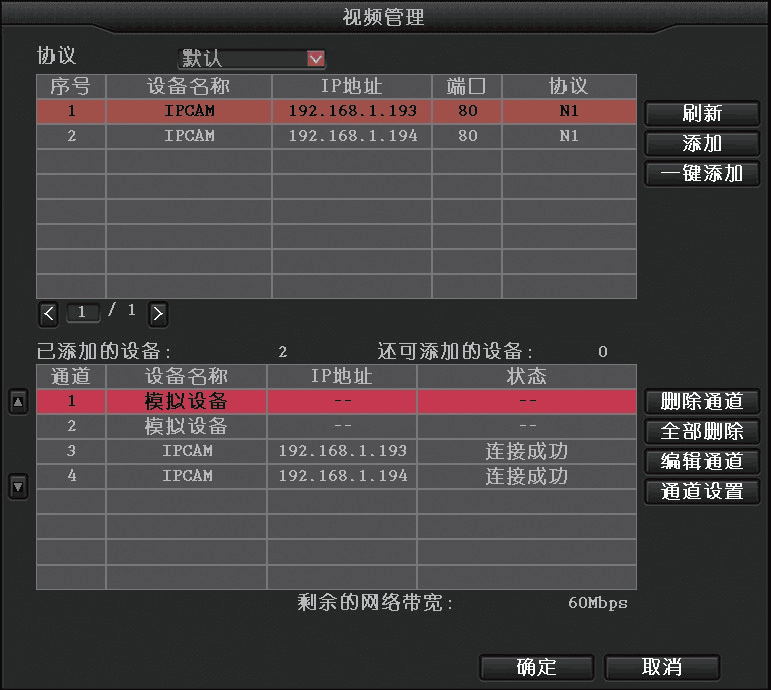
11. Videoverwaltung (IP-Kamera hinzufügen)
Rechtsklick → auf Videoverwaltung klicken.
Klicken Sie auf die Schaltfläche Aktualisieren, um die IPC-Kameras anzuzeigen, die hinzugefügt werden können.
Wählen Sie die entsprechende IPC-Kamera aus und doppelklicken Sie darauf oder klicken Sie auf Hinzufügen, um das Hinzufügen des IPC-Kanals abzuschließen.
Benötigen Sie weitere Hilfe? Besuchen Sie das Hilfecenter oder scannen Sie den unten stehenden QR-Code der technischen Service-Plattform.

R51/R52 DVR-Benutzerhandbuch (Ausführliche Ausgabe)
Ausführliches Benutzerhandbuch für den 5-in-1-HD-Hybrid-Digitalvideorekorder der Serie R51/R52, das Produktspezifikationen, Installation und Anschluss, lokale Bedienung, LAN- und EseeNet-Zugriff sowie die mobile Nutzung behandelt.
NVR (N98) Benutzerhandbuch (Kurzfassung)
Kurzanleitung für den N98-NVR — One-Key-Internet, IP-Kameras hinzufügen, Fisheye-Vorschau- und Wiedergabemodi, Bewegungsaufzeichnung, Backup, LAN/WAN-Web-Login und die ESeeCloud-App.