 EseeCloud Hilfe-Center
IPC-Router Handbuch
Kurzanleitung für den IPC-Router – macht aus einem kabelgebundenen NVR ein drahtloses System für IP-Kameras, mit Code-Pairing, ONVIF/N1-Anbindung, Repeater-Modus, FAQ und Installation.
Der IPC-Router lässt ein kabelgebundenes NVR-System wie einen drahtlosen NVR arbeiten, sodass es sich mit 2,4-GHz-WLAN-IP-Kameras verbinden kann. Diese Kurzanleitung behandelt das Produktdesign, die technischen Daten, das Code-Pairing, die NVR-Anbindung, die Repeater-Einrichtung, die FAQ und die Installation.
Hauptfunktionen:
- Lässt ein kabelgebundenes NVR-System wie einen drahtlosen NVR arbeiten und unterstützt drahtlose IP-Kameras.
- Unterstützt eine drahtlose Repeater-Funktion.
- Unterstützt 2,4-GHz-WLAN-IP-Kameras.
- Schnelles Code-Pairing.
- Zeigt den Signalstatus jeder IPC an.
- Sprachansage während des Code-Pairings verfügbar.
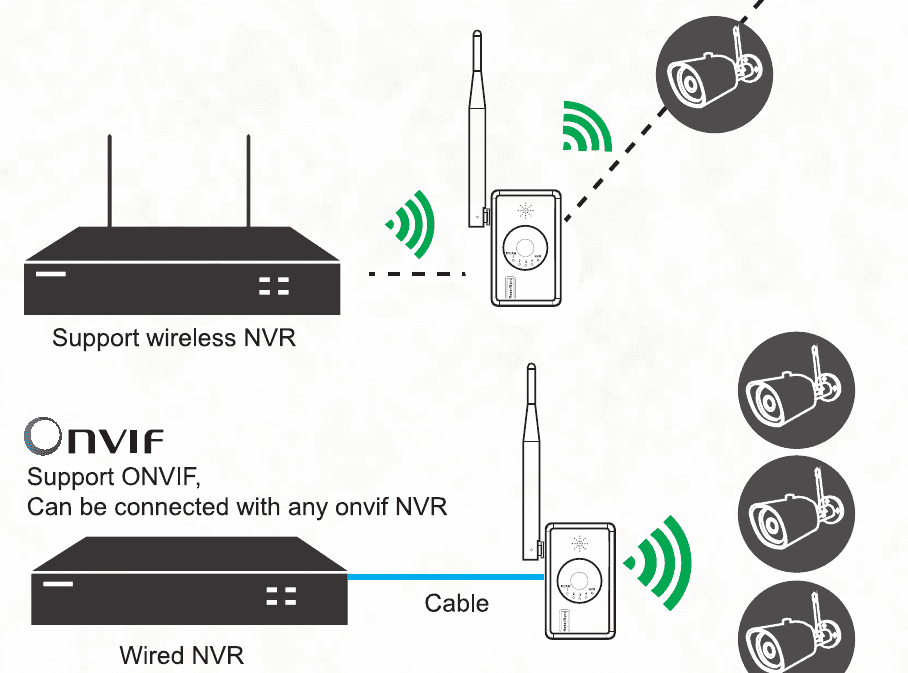
Produktdesign
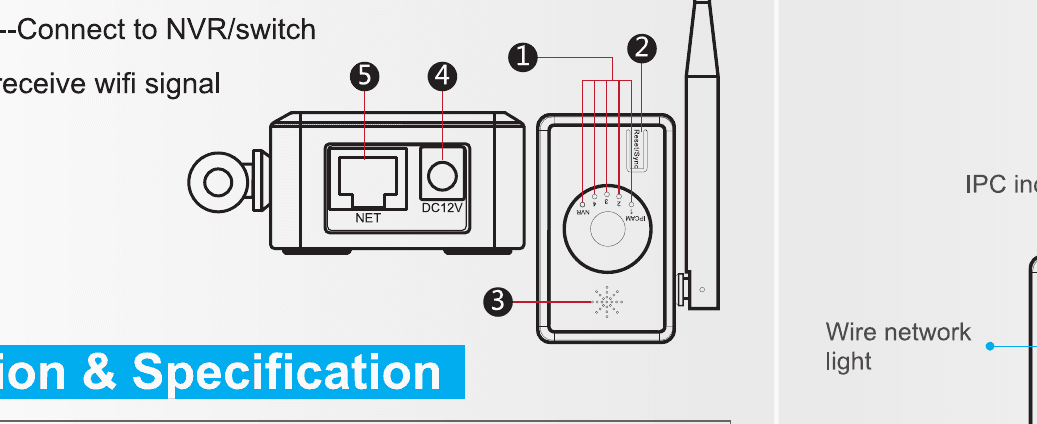
- Statusanzeige — Zeigt den Signalstatus jeder IPC an.
- Pairing-/Reset-Taste — 3 Sekunden gedrückt halten, um das Code-Pairing zu starten.
- Lautsprecher — Signalton während des Code-Pairings.
- Stromversorgung — Spannungsversorgung.
- Netzwerkanschluss — Verbindung zum NVR / Switch.
- Antenne — Empfängt das WLAN-Signal.
Abmessungen & technische Daten
| Position | Detail |
|---|---|
| Wi-Fi | 802.11 b/g/n 2.4G |
| Kapazität | 4 drahtlose IPCs |
| Anzeige | 5 LED-Anzeigen — 4 für den IPC-Signalstatus, 1 für den NVR-Verbindungsstatus |
| Netzwerkschnittstelle | 1 × RJ45 100 Mb/s — Code-Pairing mit IPC, Videoausgabe |
| Reset-Taste | 1 × Reset-Taste — Code-Pairing und Reset per Tastendruck |
| Stromversorgung | 1 × 12V-Netzteil — Spannungsversorgung für den Router |
| Abmessungen | 74 × 31 × 86 mm |
Bedienungsanleitung
Kabelgebundenes Code-Pairing
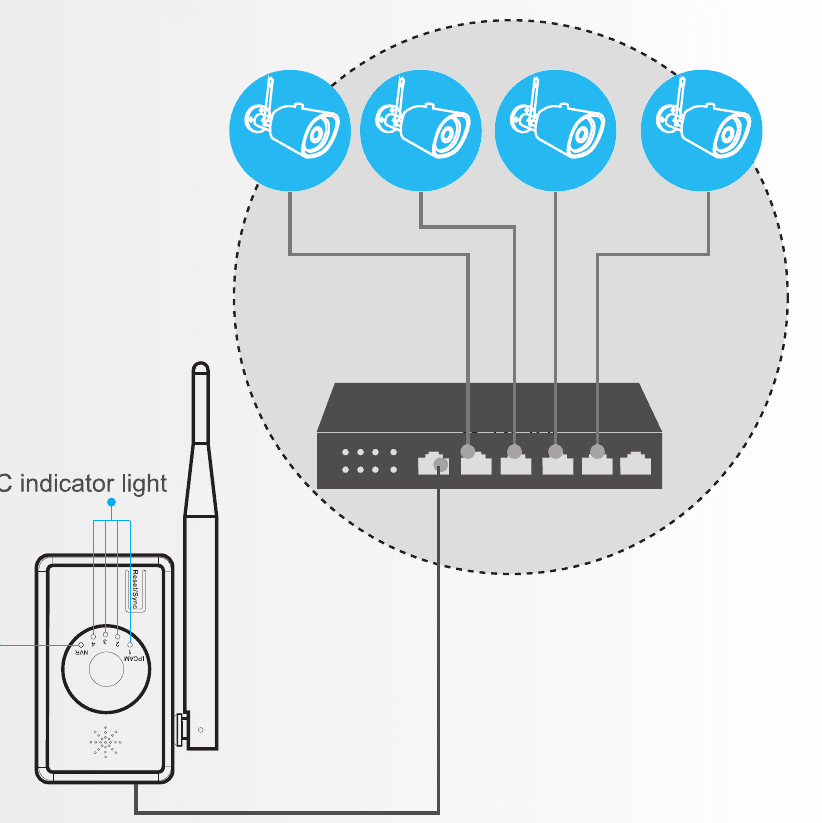
Verbinden Sie Router und Kamera über ein Netzwerkkabel. Mit einem Switch können Sie mehrere Kameras auf einmal pairen. Halten Sie die Reset-Taste am Router 3 Sekunden lang gedrückt und folgen Sie der Sprachansage zum Pairing. Sobald die Sprachansage den erfolgreichen Abschluss meldet, ist die Kamera erfolgreich gepairt.
Um die Werkseinstellungen wiederherzustellen, halten Sie die Taste 10 Sekunden lang gedrückt.
Statusanzeige des Routers
Dieser Router verfügt über insgesamt 5 LED-Anzeigen. Die rechte ist die Anzeige für das kabelgebundene Netzwerk: Leuchtet sie, ist der Router mit dem kabelgebundenen Netzwerk verbunden. Die 4 Anzeigen auf der linken Seite zeigen die Anzahl der verbundenen drahtlosen Kameras an — alle 4 leuchten, wenn 4 Kameras erfolgreich verbunden sind.
NVR über ONVIF verbinden
Nachdem die drahtlosen Kameras erfolgreich mit dem IPC-Router gepairt wurden, verbinden Sie IPC-Router und NVR/DVR über ein Netzwerkkabel. Suchen Sie die drahtlosen Kameras am NVR/DVR und fügen Sie sie hinzu. Diese Kameras verfügen über eine IP-Selbstanpassung, sodass Sie sich keine Gedanken über unterschiedliche Netzwerksegmente machen müssen.
NVR über N1 verbinden
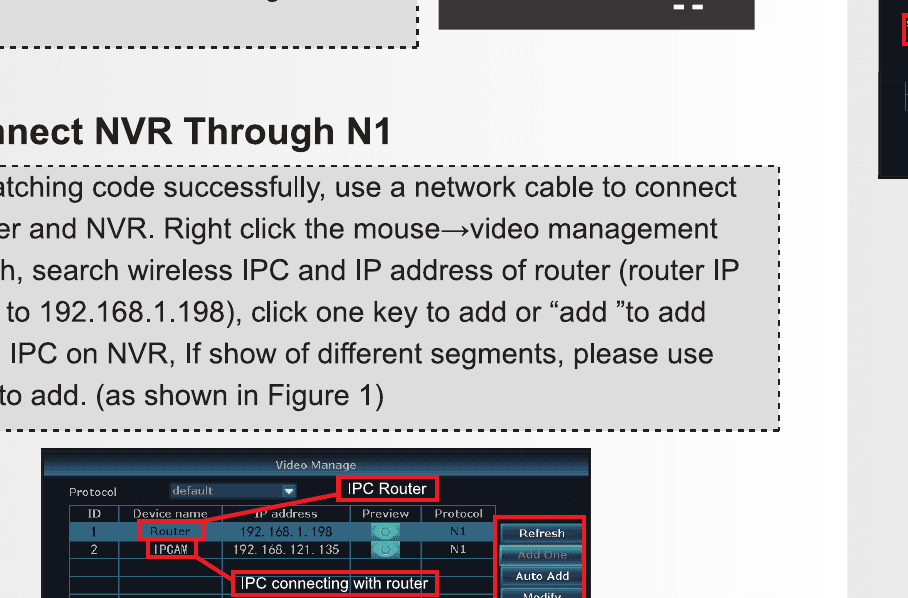
Verbinden Sie nach erfolgreichem Pairing Router und NVR über ein Netzwerkkabel. Klicken Sie mit der rechten Maustaste und wählen Sie Videoverwaltung → Aktualisieren, suchen Sie dann nach der drahtlosen IPC und der IP-Adresse des Routers (die Router-IP lautet standardmäßig 192.168.1.198). Klicken Sie auf Mit einem Klick hinzufügen oder Hinzufügen, um die drahtlose IPC zum NVR hinzuzufügen. Bei mehreren Netzwerksegmenten verwenden Sie Mit einem Klick hinzufügen (siehe Abbildung 1).
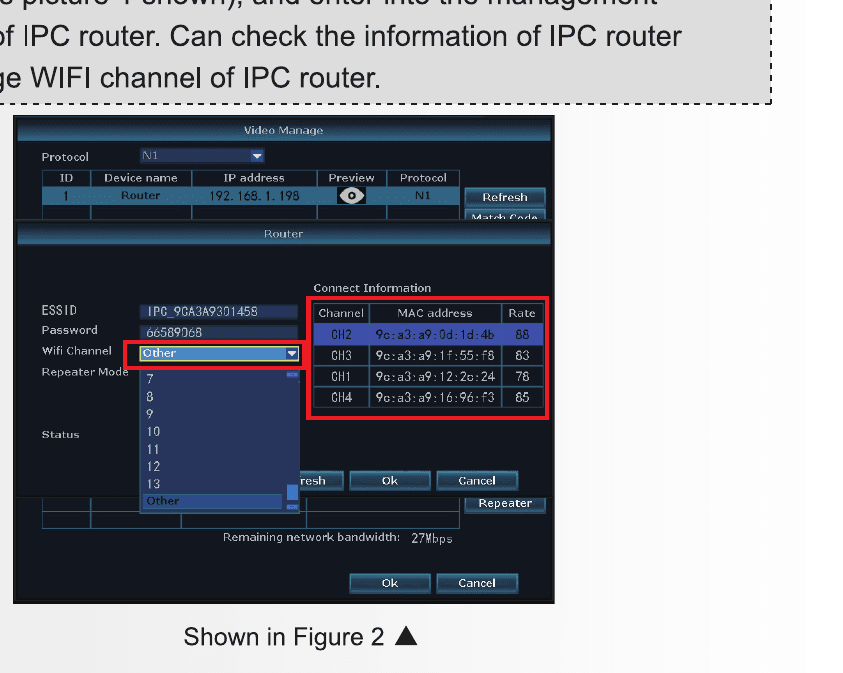
Doppelklicken Sie in den Suchergebnissen der Videoverwaltung in der grafischen Oberfläche auf router (siehe Abbildung 2), um die Verwaltungsoberfläche des IPC-Routers zu öffnen. Dort können Sie die Informationen des IPC-Routers einsehen und seinen WLAN-Kanal ändern.
Repeater-Einrichtung
Der IPC-Router kann in einem drahtlosen NVR-System als Repeater verwendet werden.
- Verbinden Sie den IPC-Router über ein Kabel mit dem NVR.
- Suchen Sie auf der Seite der Videoverwaltung nach dem IPC-Router. Doppelklicken Sie auf router und klicken Sie dann auf die Pairing-Schaltfläche, um das Code-Pairing abzuschließen.
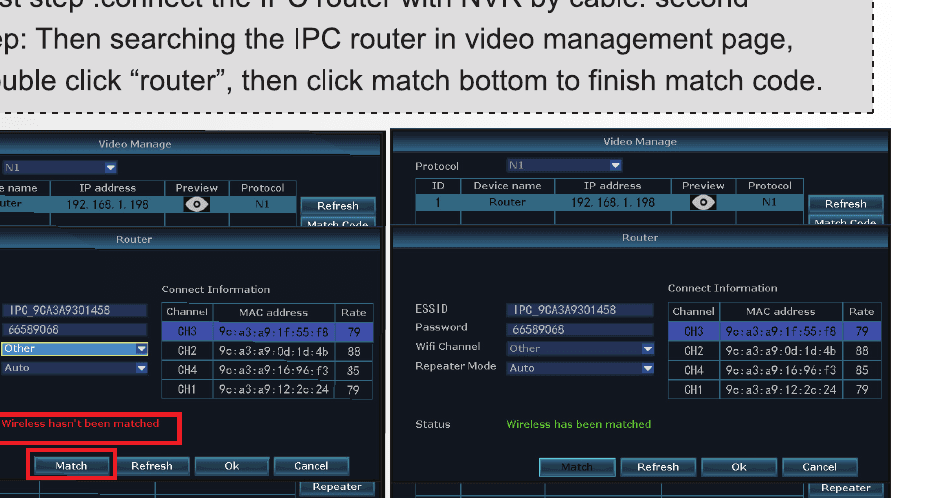
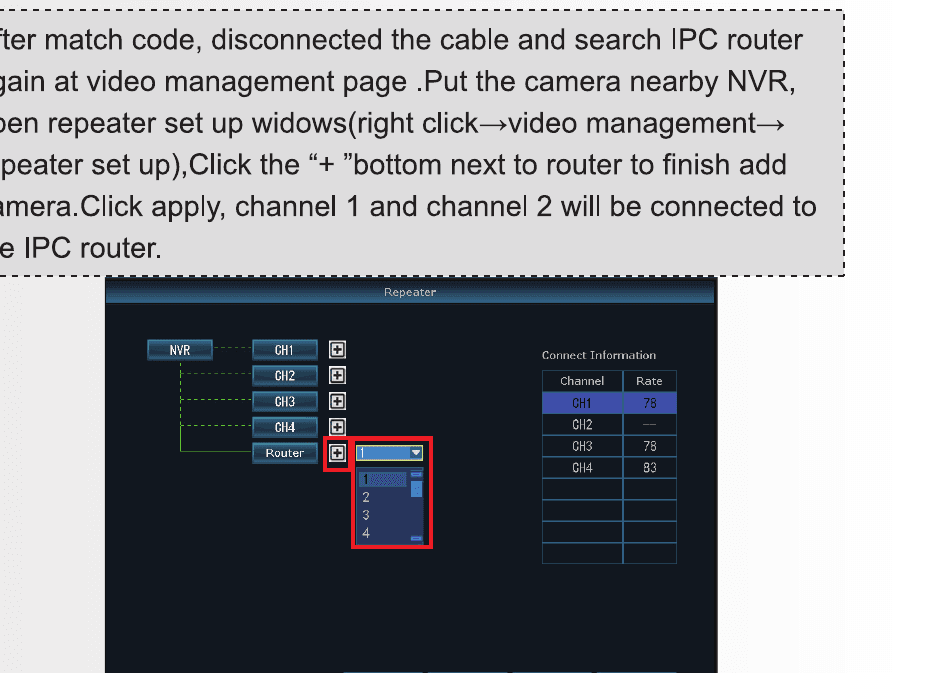
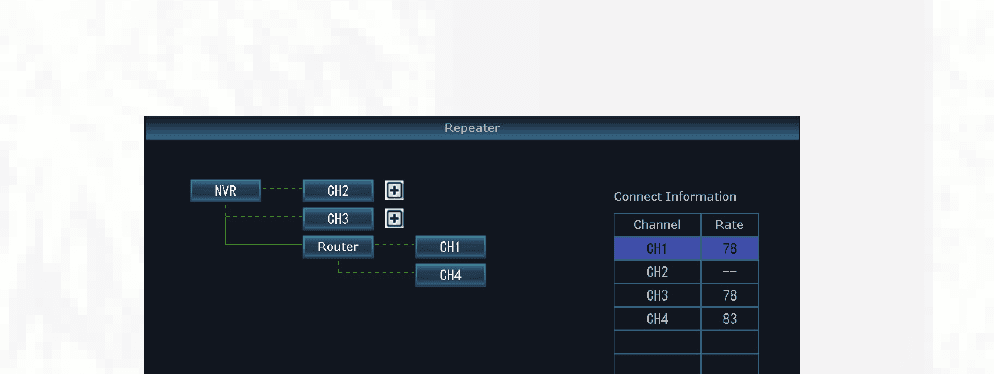
Trennen Sie nach dem Pairing das Kabel und suchen Sie auf der Seite der Videoverwaltung erneut nach dem IPC-Router. Stellen Sie die Kamera in die Nähe des NVR und öffnen Sie das Fenster für die Repeater-Einrichtung (Rechtsklick → Videoverwaltung → Repeater-Einrichtung). Klicken Sie auf die Schaltfläche + neben dem Router, um die Kamera hinzuzufügen. Klicken Sie auf Übernehmen, und Kanal 1 sowie Kanal 2 werden mit dem IPC-Router verbunden.
FAQ
F: Wenn mehrere IPC-Router am selben Ort installiert sind und sich die drahtlosen Kameras sehr nah am IPC-Router befinden (nur etwa 10 Meter), ist das Bild sehr langsam und die Kameras gehen offline und können sich oft nicht wieder verbinden. Was ist hier los?
Dies wird durch die gegenseitige Störung mehrerer IPC-Router verursacht, die denselben WLAN-Kanal verwenden. Es gibt 4 WLAN-Kanäle, die sich nicht gegenseitig stören: 1, 6, 11 und weitere. Wenn sich 4 IPC-Router am selben Ort befinden, stellen Sie den WLAN-Kanal jedes IPC-Routers auf einen anderen Wert ein, etwa 1, 6, 11 und weitere. Das Grundprinzip der WLAN-Kanaleinstellung lautet: IPC-Router, die denselben WLAN-Kanal verwenden, sollten so weit wie möglich voneinander entfernt sein, damit sie sich nicht gegenseitig stören. Der Einsatz von IPC-Routern in dicht belegten Bereichen wird nicht empfohlen.
Installation
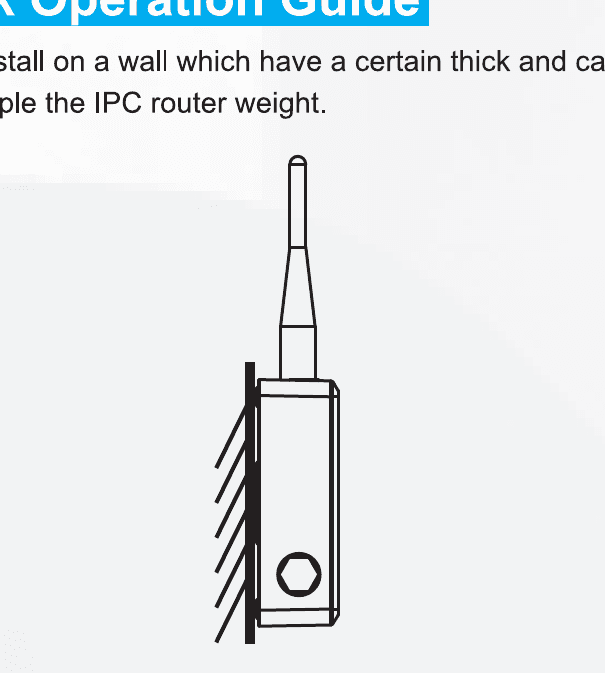
Montieren Sie den Router an einer Wand, die ausreichend dick ist und mindestens das Dreifache des Gewichts des IPC-Routers tragen kann.
Öffnen Sie das Gerät nicht, da Stromschlaggefahr besteht.
Nicht fachkundige Personen sollten das Gerät nicht bedienen, da Stromschlaggefahr besteht.
Verwenden Sie keine Stromversorgung über DC 12V, da Brand- und Stromschlaggefahr besteht.
Anwendungsszenarien
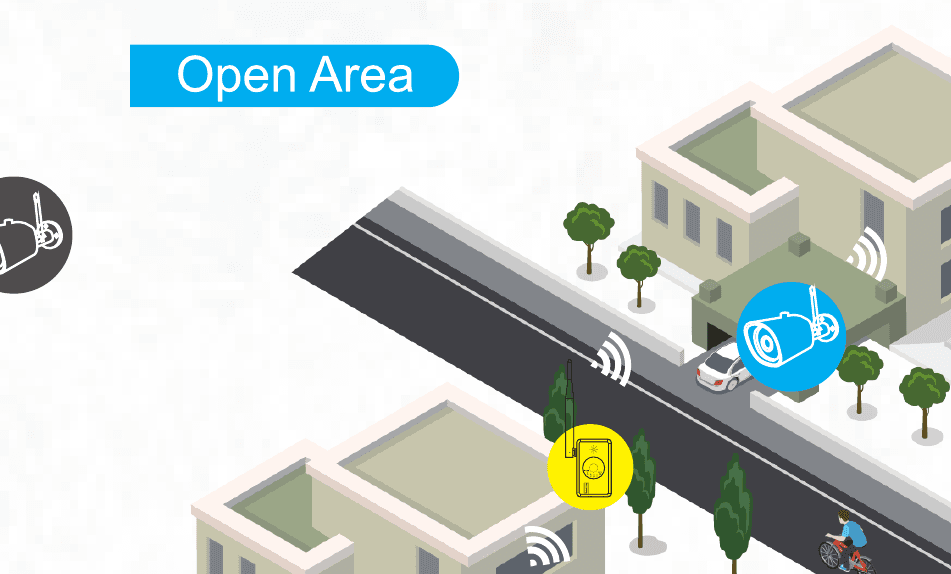
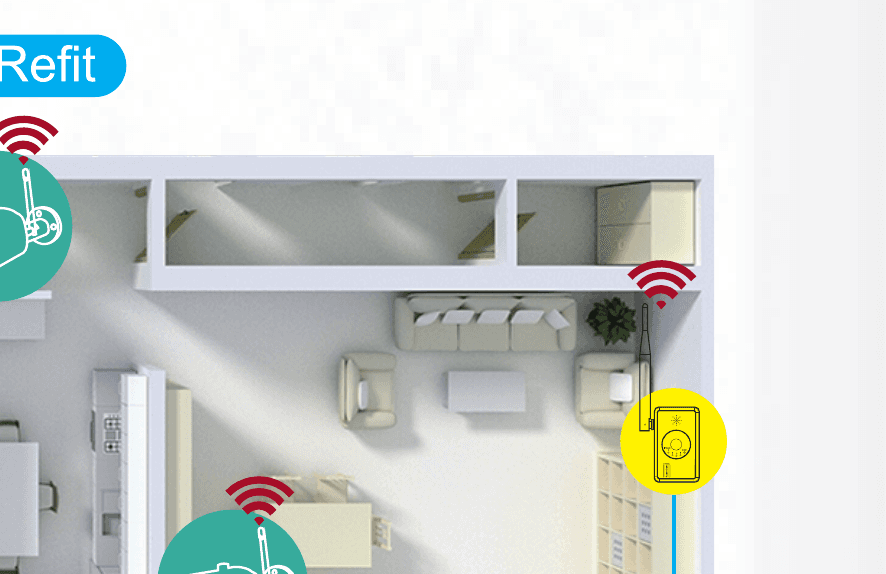
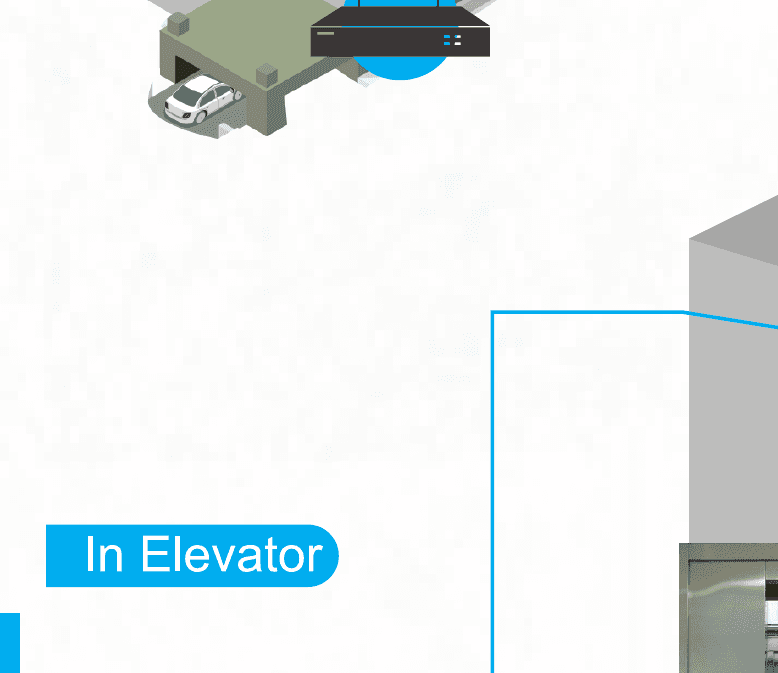
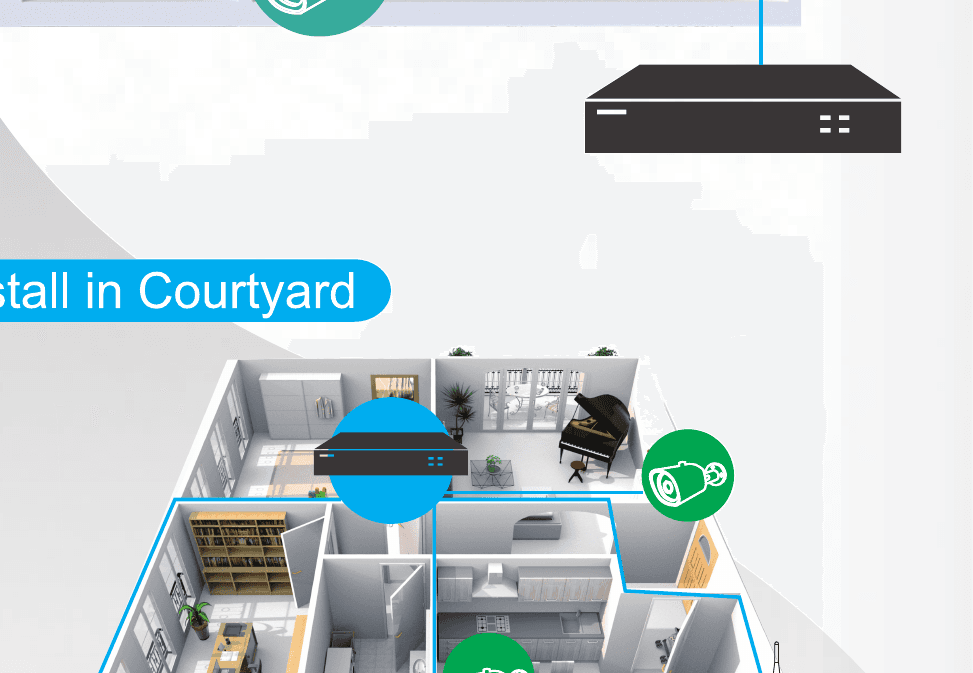
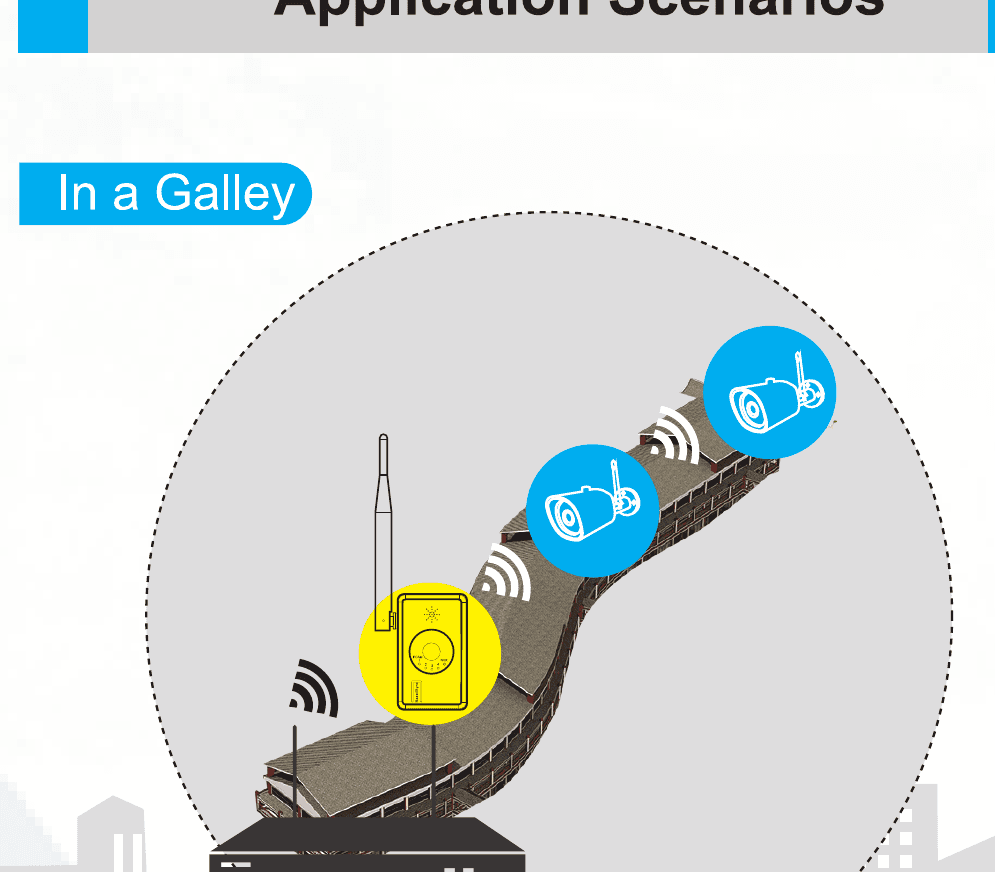
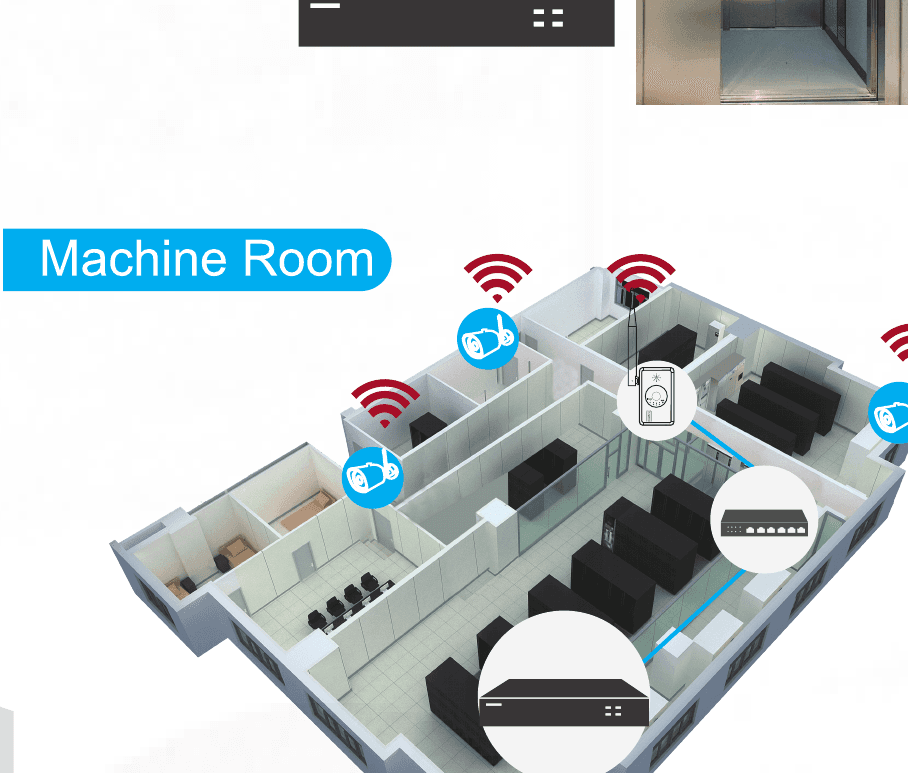
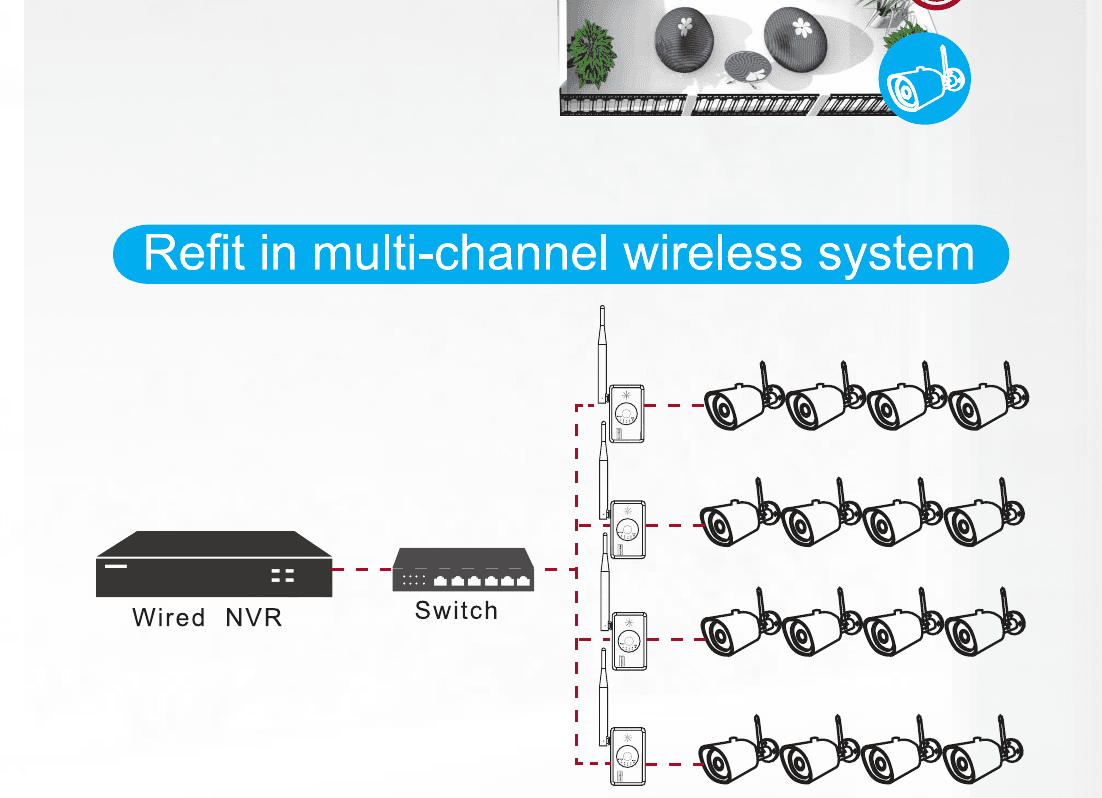
Jeder IPC-Router kann bis zu 4 Kameras verbinden.
Brauchen Sie weitere Hilfe? Besuchen Sie das Hilfecenter oder lesen Sie die ESeeCloud App-Bedienungsanleitung.
Handbuch 4G-Kamera mit SIM-Karte
Schnellinstallationsanleitung für die 4G-Bullet-Kamera mit SIM-Karte – Einrichtung und Konfiguration des Geräts, Hinzufügen des Geräts, Verwaltung der 4G-Karte und Datenaufladung sowie Fehlerbehebung.
R51/R52 DVR-Benutzerhandbuch (Ausführliche Ausgabe)
Ausführliches Benutzerhandbuch für den 5-in-1-HD-Hybrid-Digitalvideorekorder der Serie R51/R52, das Produktspezifikationen, Installation und Anschluss, lokale Bedienung, LAN- und EseeNet-Zugriff sowie die mobile Nutzung behandelt.