 EseeCloud Hilfe-Center
WLAN-Flutlicht-Sicherheitskamera
Kurzanleitung für die YESKAMO WLAN-Flutlicht-Sicherheitskamera und den 2-in-1-NVR-Rekorder mit Monitor — Aufbau, Anschluss, Fernzugriff per Handy, Gegensprechfunktion, Sirenenalarm, Flutlichtsteuerung, Kameras hinzufügen und Festplatteneinbau.
Kurzanleitung für die YESKAMO WLAN-Flutlicht-Sicherheitskamera und den dazugehörigen 2-in-1-NVR-Rekorder mit Monitor (im Folgenden „Monitor").
- Vielen Dank für den Kauf dieses Produkts. YESKAMO hat es sich zur Aufgabe gemacht, seinen Kunden zuverlässige Sicherheitslösungen anzubieten und Ihr Eigentum jederzeit zu schützen.
- Dies ist eine Schnellanleitung, die Ihnen nur dabei hilft, sich schneller mit dem Produkt vertraut zu machen; für ausführlichere Informationen ziehen Sie bitte das vollständige Benutzerhandbuch zurate.
- Obwohl wir uns nach Kräften bemühen, dieses Handbuch vollständig und korrekt zu halten, können aufgrund laufender Produktaktualisierungen dennoch Abweichungen auftreten. Maßgeblich sind stets die Angaben des endgültigen Produkts.
Sicherheitshinweise
- „Kabellos" bedeutet lediglich, dass zwischen Kamera und Monitorbasis keine Kabel benötigt werden; das gesamte Kamerasystem muss jedoch zur Stromversorgung an eine Steckdose angeschlossen werden.
- Verwenden Sie bitte das mitgelieferte Netzteil, um Schäden am Produkt zu vermeiden.
- Vermeiden Sie nach Möglichkeit Hindernisse und elektromagnetische Geräte zwischen Kamera und Monitor, um ein besseres Signal zu erhalten.
- Alle durch unsachgemäße Handhabung verursachten Schäden fallen nicht unter die kostenlose Garantie.
Produktvorstellung
WLAN-Flutlicht-Sicherheitskamera
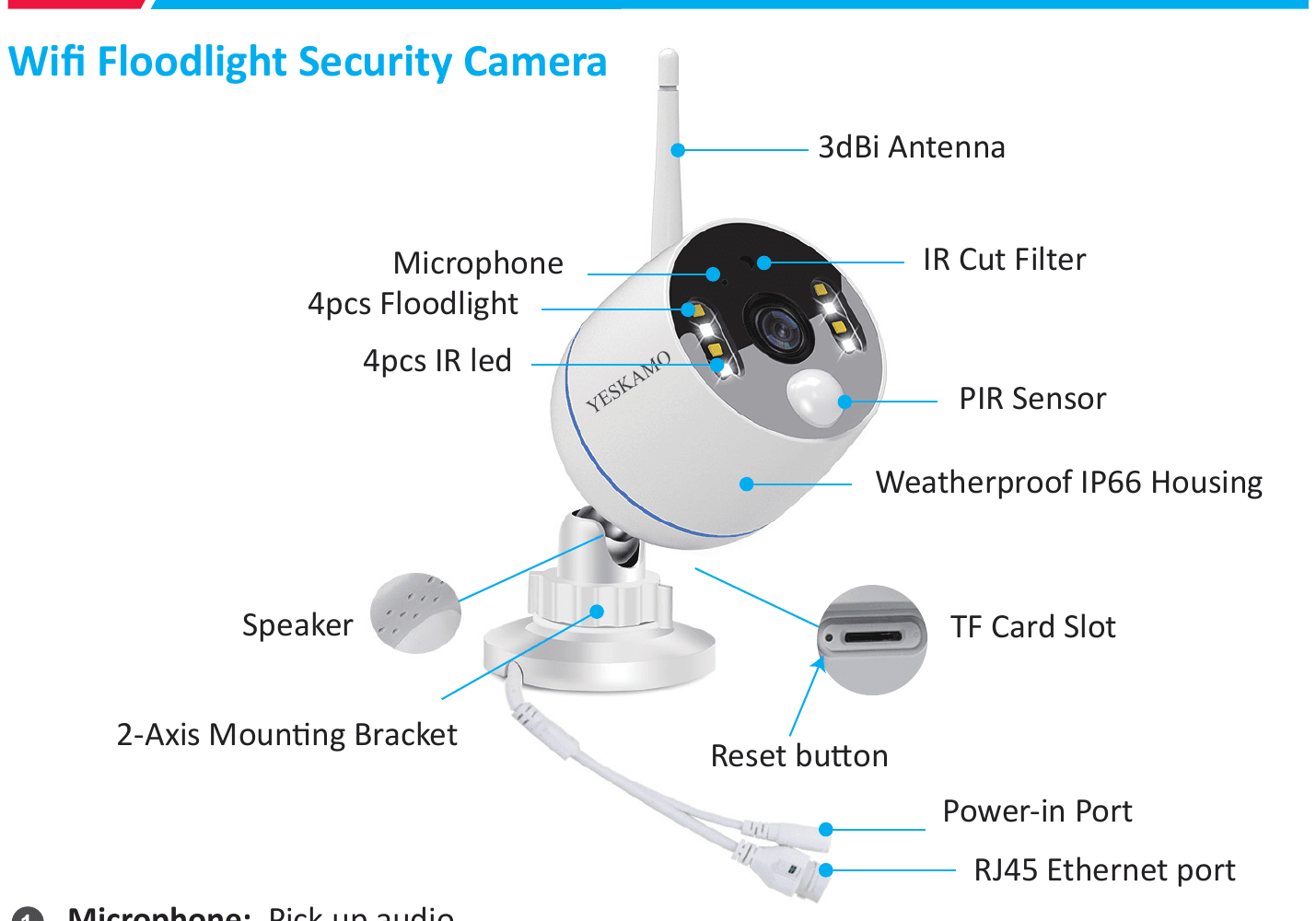
- Mikrofon — Nimmt Ton auf.
- 4 Flutlichter — Schalten sich bei Dunkelheit automatisch ein, sobald der PIR-Sensor ausgelöst wird.
- 4 IR-LEDs — Die IR-LEDs schalten sich bei Dunkelheit automatisch für die Nachtsicht ein.
- Lautsprecher — Gibt Ton wieder.
- 3-dBi-Antenne — Empfängt das WLAN-Signal vom Monitor.
- Wetterfestes IP66-Gehäuse — Betriebstemperatur: -20 °C/-4 °F bis 60 °C/140 °F.
- IR-Sperrfilter (IR Cut) — Schaltet automatisch zwischen Tag und Nacht um.
- PIR-Sensor — Erkennt Objekte im Überwachungsbereich.
- TF-Kartensteckplatz — TF-Karte für die Videospeicherung einsetzen. (Unterstützt TF-Karten bis max. 128 G, die TF-Karte muss im Format FAT32 vorliegen. Die im Set enthaltene Kamera unterstützt keine TF-Karten-Funktion.)
- Reset-Taste — Halten Sie die Reset-Taste etwa 5–10 Sekunden gedrückt, um die Kamera auf die Werkseinstellungen zurückzusetzen.
- 2-Achsen-Montagehalterung — Zum Einstellen des Montagewinkels mit vandalismusgeschützter Innenverkabelung, 360°-Rundumschwenkung und 90°-Neigung nach oben/unten.
- Stromanschluss — Zur Stromversorgung mit dem mitgelieferten 12V-1A-Stecker verbinden.
- RJ45-Ethernet-Anschluss
- A: Kamera mit dem Monitor koppeln / Code abgleichen, wenn die Kamera die Verbindung verliert.
- B: Kamera per Kabel mit dem Monitor oder Router verbinden, um ein stabiles Signal zu erhalten (NICHT ABSCHNEIDEN).
2-in-1-NVR-Rekorder mit Monitor
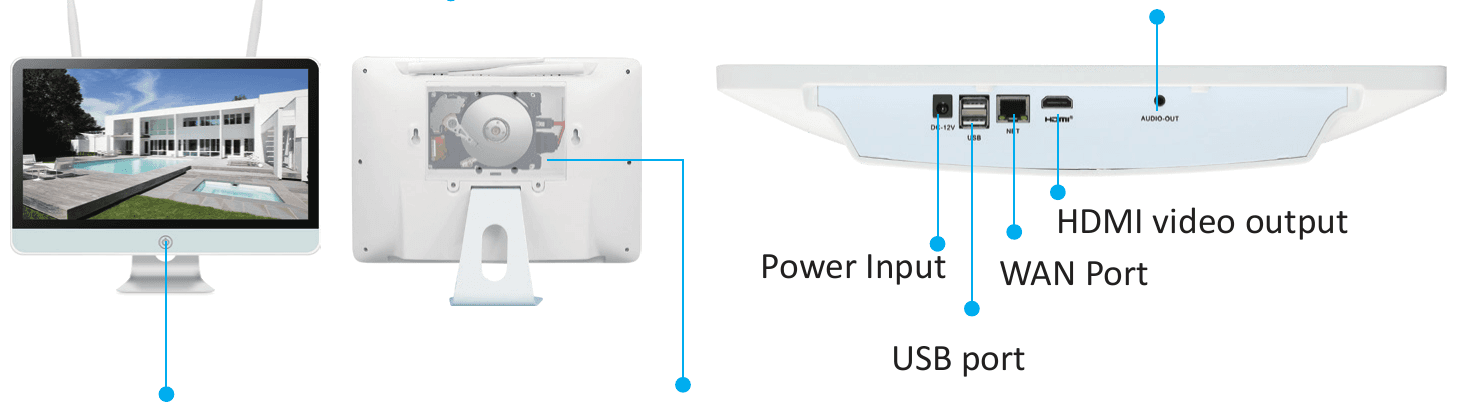
- Bildschirmtaste — Drücken, um den Bildschirm ein-/auszuschalten. (Lassen Sie den Bildschirm ausgeschaltet, wenn Sie unterwegs sind, das verlängert seine Lebensdauer.)
- Antenne — Sendet ein starkes Funksignal vom Monitor aus.
- 3,5-Zoll-Festplatte (intern) — Speichert die Videos des NVR-Systems.
- Stromeingang — Zur Stromversorgung das mitgelieferte 12V-3A-Netzteil anschließen.
- USB-Anschluss — Für die Steuerung per USB-Maus sowie als Anschluss für einen USB-Stick zur Sicherung von Videoaufnahmen und für Systemupdates.
- WAN-Anschluss
- A: Zum Fernzugriff per Ethernet-Kabel mit dem Router verbinden.
- B: Wenn Sie eine neue Kamera zum YESKAMO Monitor hinzufügen oder Ihre Kamera die Verbindung zum System verliert. Schließen Sie sie an den Monitor an; Sie benötigen diesen Ethernet-Anschluss, um die Kamera mit dem Monitor zu koppeln.
- HDMI-Videoausgang — Verbinden Sie den Monitor mit dem HDMI-Eingang Ihres Fernsehers/Bildschirms (HDMI-Kabel nicht im Lieferumfang enthalten).
- Audioausgang — Zum Anschließen des Lautsprechers.
Anschlussanleitung
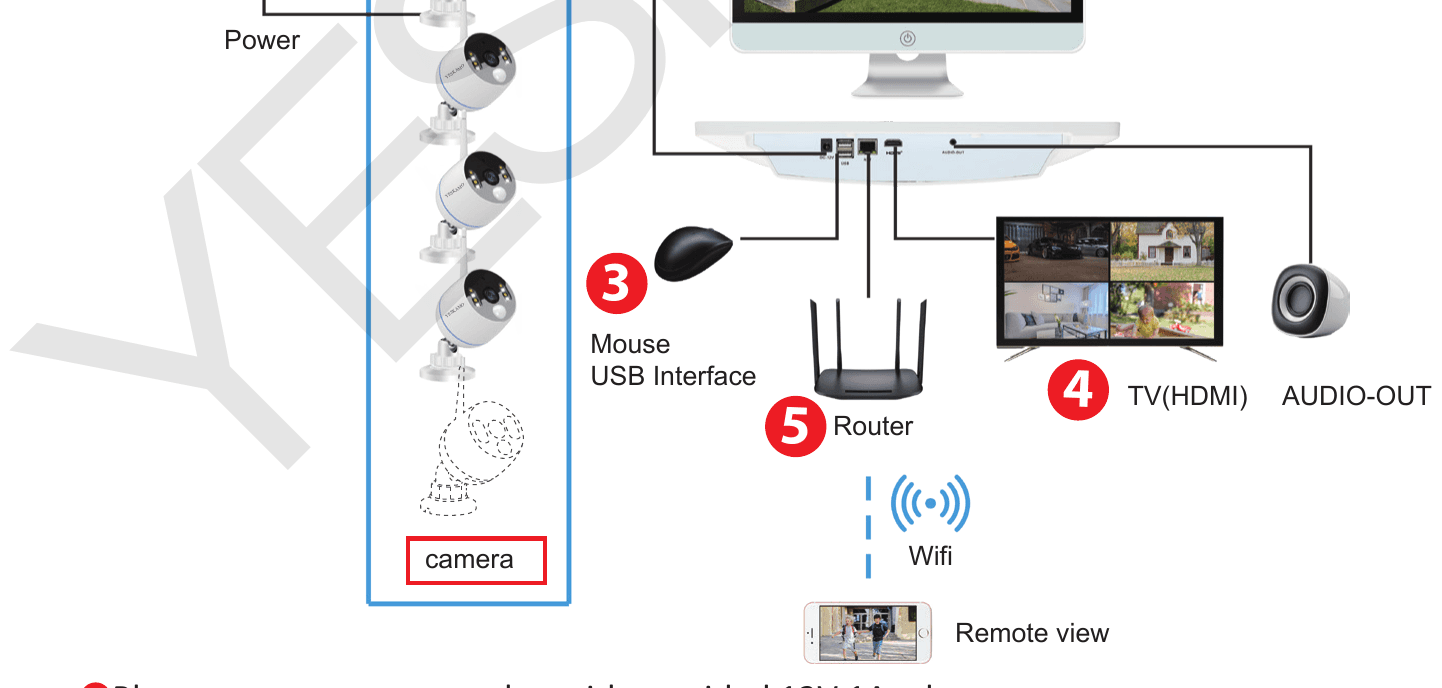
- Schließen Sie die Kamera mit dem mitgelieferten 12V-1A-Netzteil an eine Steckdose an.
- Schließen Sie den Monitor mit dem mitgelieferten 12V-3A-Netzteil an eine Steckdose an.
- Schließen Sie die Maus an den Monitor an.
- Optional: Wenn Sie einen zusätzlichen Fernseher/Bildschirm nutzen möchten, verbinden Sie den Monitor per HDMI-Kabel damit (nicht im Lieferumfang enthalten).
- Verbinden Sie den WAN-Anschluss des Monitors per Ethernet-Kabel mit dem LAN-Anschluss des Routers, um das System online zu bringen, falls Sie die Kameras aus der Ferne über die Handy-App ansehen möchten. (Überspringen Sie diesen Schritt, wenn Sie nur lokale Videos auf dem Monitor ansehen möchten.)
- Benutzername: admin
- Passwort: Kein Passwort (Standardmäßig ist kein Passwort gesetzt; lassen Sie das Feld leer und klicken Sie auf „Ok", um sich am Kamerasystem anzumelden).
- Ein Laptop kann nicht direkt als Monitor verwendet werden; nutzen Sie für die lokale Ansicht bitte Ihren Fernseher oder den Bildschirm eines Desktop-PCs.
- Der Monitor verfügt über einen integrierten Router, und die Kameras empfangen das Funksignal vom Monitor. Es empfiehlt sich daher, den Monitor in der Mitte des Überwachungsbereichs zu platzieren, nach Möglichkeit jegliche Hindernisse zwischen den Kameras und dem Monitor zu vermeiden und die Antenne der Kamera parallel zur Antenne des Monitors auszurichten.
Kameras aus der Ferne per Handy ansehen
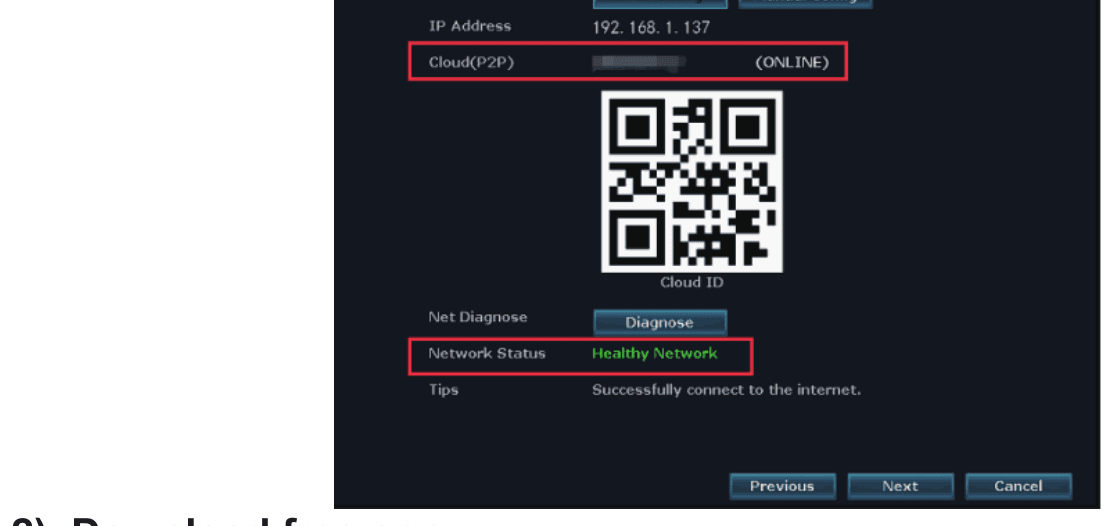
1) Stellen Sie sicher, dass der NVR-Monitor den Status ONLINE hat
Verbinden Sie den WAN-Anschluss des NVR-Monitors per Ethernet-Kabel mit dem LAN-Anschluss des Routers, dann wechselt der NVR-Monitor in den Status ONLINE. Klicken Sie mit der rechten Maustaste, um das Hauptmenü zu öffnen > Fast Network > Cloud (P2P) > ONLINE.
2) Kostenlose App herunterladen
Suchen Sie im App Store oder bei Google Play nach der kostenlosen App „YESKAMO" oder „EseeCloud". Die Handy-App wird gelegentlich aktualisiert; sollte sich das Menü Ihrer App vom Menü im Benutzerhandbuch unterscheiden, kontaktieren Sie uns bitte, um die aktuelle Version des Handbuchs zu erhalten.
Eine ausführliche Schritt-für-Schritt-Anleitung zur Registrierung und Anmeldung finden Sie im EseeCloud App-Benutzerhandbuch.
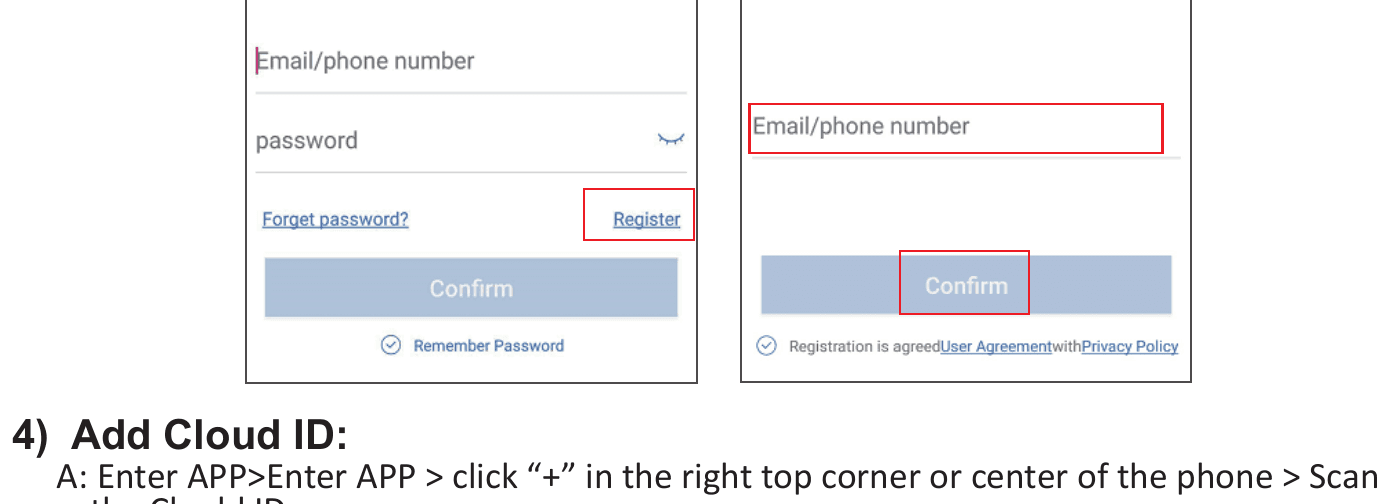
3) Konto erstellen und in der Handy-App anmelden
Registrieren Sie ein Konto mit Ihrer E-Mail-Adresse / Telefonnummer und einem Passwort. Ein Bestätigungscode wird per SMS versendet.
4) Cloud-ID hinzufügen
- A: Öffnen Sie die App > tippen Sie auf das „+" oben rechts oder in der Mitte des Bildschirms > scannen Sie die Cloud-ID.
- B: Öffnen Sie die App > tippen Sie auf das „+" oben rechts oder in der Mitte des Bildschirms > „Andere Methoden zum Hinzufügen" > geben Sie die „Geräte-Cloud-ID" ein > standardmäßig ist kein Passwort gesetzt; tippen Sie auf „Hinzufügen" und „Fertig", um den Vorgang abzuschließen.
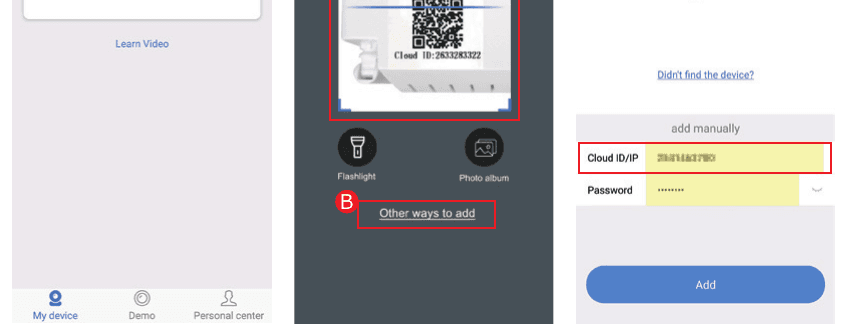
Wo Sie die Cloud-ID finden:
- A: Klicken Sie mit der rechten Maustaste, um das Hauptmenü zu öffnen > Fast Network > Cloud (P2P).
- B: In der rechten unteren Ecke des Monitors.
- C: Auf dem Etikett des NVR/Monitors.

- Gerätename: Vergeben Sie einen eigenen Namen für das System (z. B. Zuhause, Büro, Zimmer …).
- Benutzername: Standardmäßig admin (identisch mit dem Ihres NVR-Monitors).
- Passwort: Standardmäßig ist kein Passwort gesetzt; lassen Sie das Feld leer (identisch mit Ihrem NVR-Monitorsystem).
5) Kamera aus der Ferne per Handy ansehen
Tippen Sie doppelt auf den Bildschirm, und schon können Sie die Kamera jederzeit und überall ansehen.

Gegensprechfunktion (Zwei-Wege-Audio)
Tippen Sie oben rechts in der Handy-App auf die Lautsprecher-Taste, und Sie hören den Ton von der Kameraseite.
Tippen Sie auf die Mikrofon-Taste, um zum Gesprächsbildschirm zu gelangen; halten Sie dann die Mikrofon-Taste gedrückt, um zur Kameraseite zu sprechen. Tippen Sie auf die Auflegen-Taste, um zur Vorschau zurückzukehren.
Es kann jeweils nur ein Benutzer das „Mikrofon" verwenden; andere können das Mikrofon nutzen, sobald die erste Person aufgelegt hat.
So aktivieren Sie den Sirenenalarm auf der Kameraseite
Es stehen 4 Arten von PIR-ausgelösten Benachrichtigungen zur Verfügung — Summer, E-Mail, Push-Benachrichtigung der Handy-App und IPC-Alarm. Sie können die PIR-ausgelösten Benachrichtigungen nach Bedarf anpassen.
- Summer — Der Monitor piept, wenn eine Bewegung erkannt wird.
- E-Mail-Benachrichtigung — Sie erhalten eine E-Mail-Benachrichtigung (siehe „vollständiges Benutzerhandbuch").
- Push-Benachrichtigung der Handy-App — Sie erhalten eine Push-Benachrichtigung der Handy-App.
- IPC-Alarm — Sie hören einen Sirenenalarm von der Kameraseite.
Am Beispiel des IPC-Alarms: Er löst einen Sirenenalarm auf der Kameraseite aus, wenn der PIR-Sensor ausgelöst wird. Klicken Sie mit der rechten Maustaste, um das Hauptmenü zu öffnen > System Setup > Channel Setup > Video Detection > Kanal auswählen und auf „Enable" klicken > „IPC Alarm" anhaken/aktivieren > auf „Apply" klicken, um die Einstellung zu speichern.
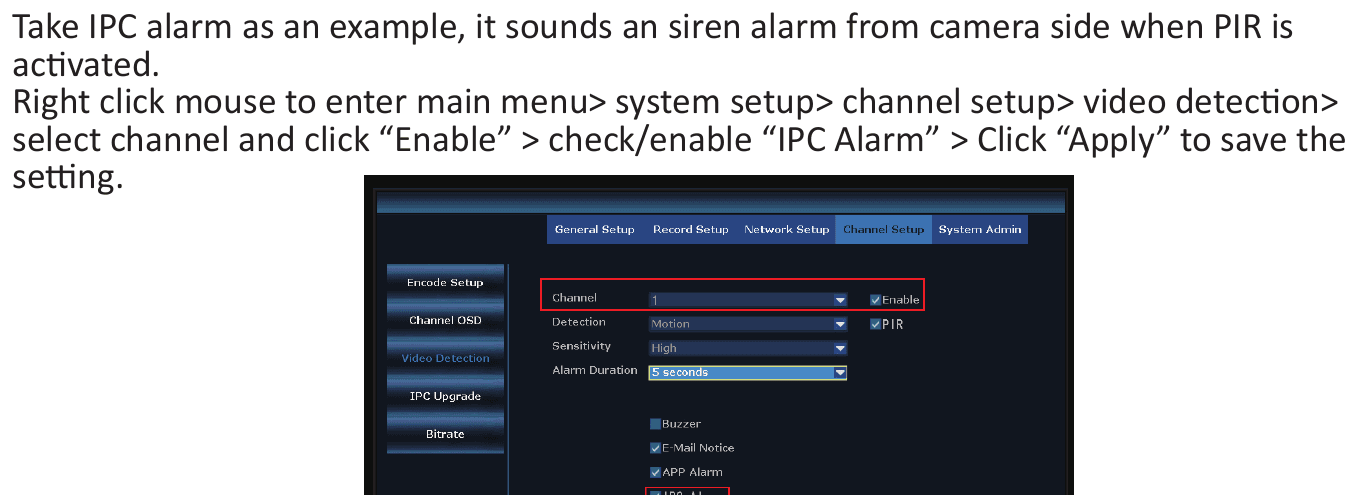
- Wenn Sie für diese Kamera die Benachrichtigung per Handy-App oder E-Mail wählen, stellen Sie bitte sicher, dass Ihr Kamerasystem online ist.
- Wenn Sie dieselben Benachrichtigungen für alle Kanäle einrichten möchten, wiederholen Sie die obigen Schritte oder klicken Sie auf „Copy to all".
So schalten Sie das Flutlicht nachts manuell aus
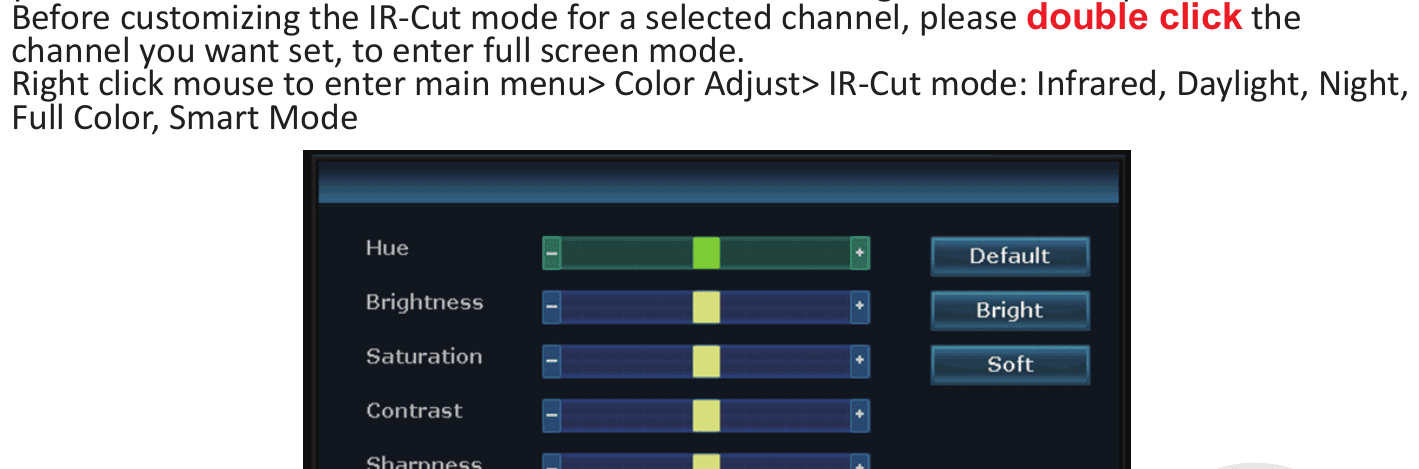
Diese Flutlicht-Kamera verfügt über einen integrierten PIR-Sensor und Flutlichter. Das Flutlicht schaltet sich nachts automatisch ein, wenn verdächtige Aktivitäten erkannt werden, und liefert Videos in echten Farben. Sie können jedoch den IR-Cut-Modus anpassen, um das Flutlicht auszuschalten, wie in den folgenden Schritten beschrieben:
Bevor Sie den IR-Cut-Modus für einen ausgewählten Kanal anpassen, klicken Sie bitte doppelt auf den gewünschten Kanal, um in den Vollbildmodus zu wechseln. Klicken Sie mit der rechten Maustaste, um das Hauptmenü zu öffnen > Color Adjust > IR-Cut mode: Infrared, Daylight, Night, Full Color, Smart Mode.
| IR-Cut-Modus | Tag | Nacht |
|---|---|---|
| Infrared | Farbbild | Schwarz-Weiß, Flutlicht schaltet sich nie ein |
| Daylight | Farbbild | Völlig dunkel, sobald das Umgebungslicht nicht ausreicht; Flutlicht schaltet sich nie ein |
| Night | Schwarz-Weiß | Schwarz-Weiß, Flutlicht schaltet sich nie ein |
| Full Color | Farbbild | Farbbild, Flutlicht ist nachts immer eingeschaltet |
| Smart | Farbbild | Schwarz-Weiß, wenn niemand vorbeigeht; das Flutlicht schaltet sich ein und liefert ein Farbvideo, sobald jemand vorbeigeht und der PIR-Sensor ausgelöst wird |
A. Das Flutlicht der Kamera leuchtet jeweils etwa 20 Sekunden lang. B. Der zeitliche Abstand für das Flutlicht beträgt etwa 2 Minuten. C. Nur im Modus „Full Color" und im Modus „Smart" schaltet sich das Flutlicht nachts ein.
So fügen Sie eine neue Kamera zum YESKAMO NVR mit Monitor hinzu
Die Kameras sind bereits ab Werk mit dem Monitor gekoppelt und koppeln sich automatisch mit dem Monitor, sobald Sie das gesamte Kamerasystem an eine Steckdose anschließen. Sollte eine Kamera jedoch versehentlich die Verbindung zum Monitor verlieren oder möchten Sie eine neue Kamera zu diesem Set hinzufügen, koppeln Sie die Kamera bitte wie folgt mit dem Monitor (Code abgleichen):
- Bringen Sie die Kamera in die Nähe des Monitors.
- Schließen Sie die Kamera über das mitgelieferte 12V-1A-Netzteil an eine Steckdose an.
- Verbinden Sie die Kamera per Ethernet-Kabel (RJ45) mit dem Monitor; die WAN-Anzeigeleuchte auf der Rückseite des Monitors leuchtet auf.
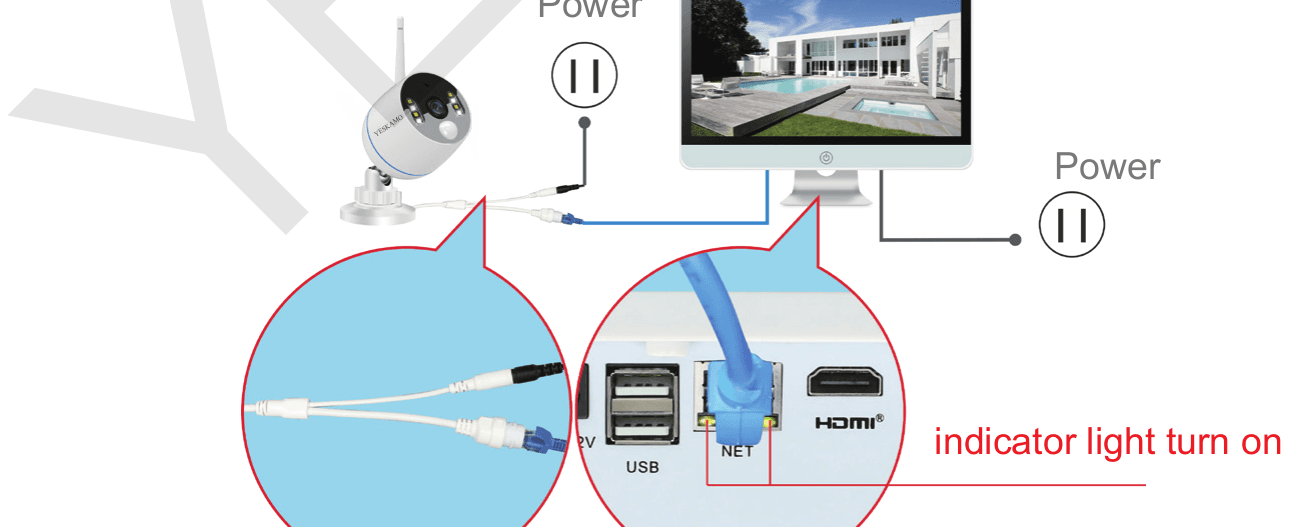
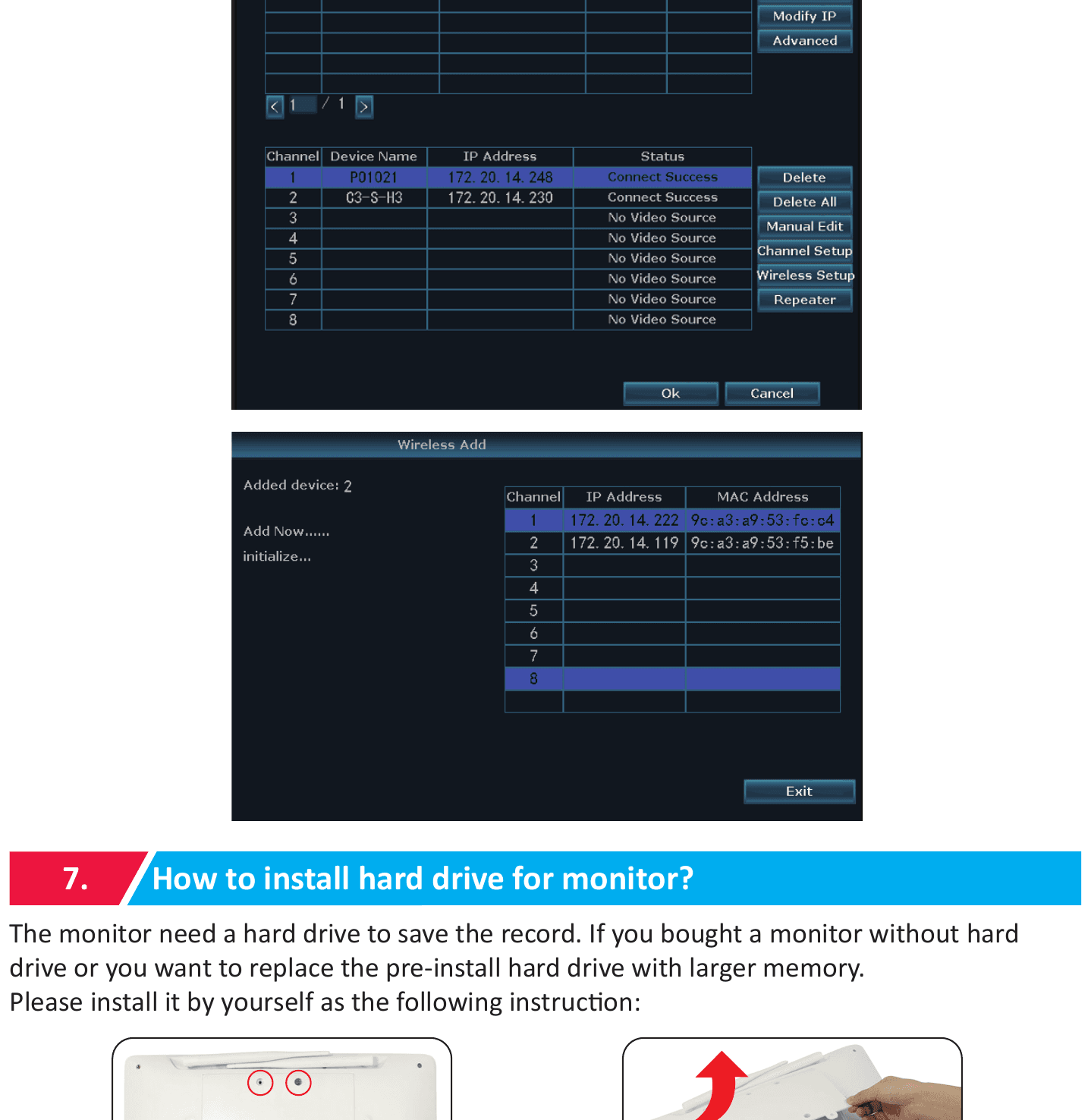
- Klicken Sie mit der rechten Maustaste, um das Hauptmenü zu öffnen > Video Manage. Das obere Feld zeigt Informationen zur Kamera, das untere Feld zeigt Kanalinformationen des Monitors.
- Wenn der Kanalstatus im unteren Feld „IPC disconnect", „connect fail", „different segment" … anzeigt, wählen Sie diesen Kanal mit der Maus aus und klicken Sie dann auf „delete"; der Status dieses Kanals lautet daraufhin „No video source".
- Klicken Sie im oberen Feld auf „Search"; nach einer Minute erscheint eine neue IP-Adresse, klicken Sie anschließend auf „match code".
- Die Kamera verbindet sich mit dem Monitor, und die Oberfläche „Wifi add" wird angezeigt.
- Klicken Sie auf „Exit", bis die IP-Adresse der Kamera für diesen Kanal angezeigt wird. (Die IP-Adresse lautet 172.20.14.xx.)
- Das Kamerabild wird auf dem Monitor angezeigt, und der Status dieses Kanals lautet auf der Video-Manage-Oberfläche „connect success".
- Anschließend können Sie das Ethernet-Kabel abziehen und die Kamera an einem beliebigen Ort montieren. (Die Kamera sollte innerhalb der WLAN-Reichweite des Monitors installiert werden; verbinden Sie das Ethernet-Kabel des Monitors wieder mit dem Router, falls Sie den Fernzugriff benötigen.)
So bauen Sie eine Festplatte in den Monitor ein
Der Monitor benötigt eine Festplatte, um die Aufnahmen zu speichern. Falls Sie einen Monitor ohne Festplatte gekauft haben oder die vorinstallierte Festplatte durch eine mit größerem Speicher ersetzen möchten, bauen Sie sie bitte selbst gemäß der folgenden Anleitung ein:
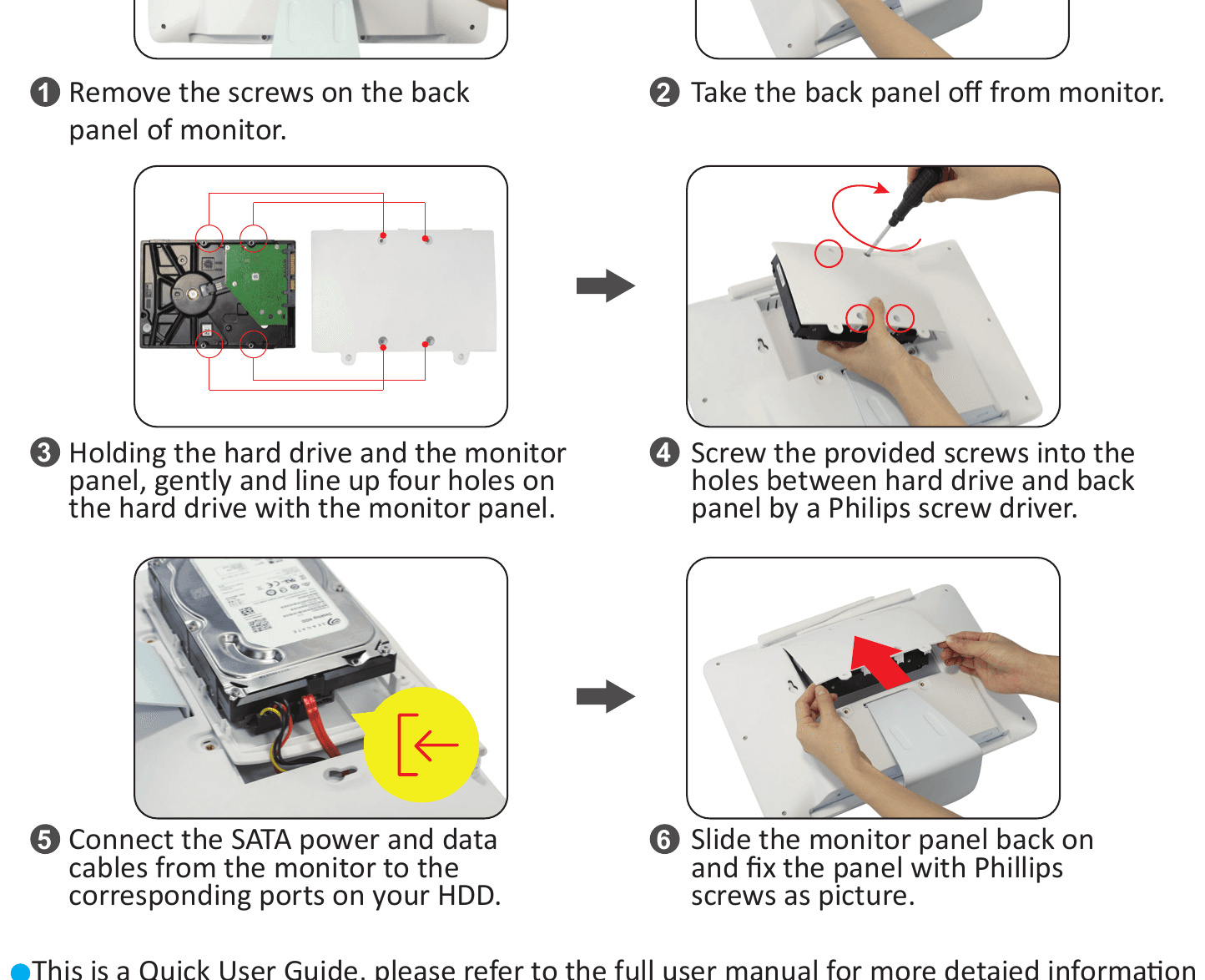
- Entfernen Sie die Schrauben auf der Rückseite des Monitors.
- Nehmen Sie die Rückwand vom Monitor ab.
- Halten Sie Festplatte und Monitorplatte zusammen und richten Sie die vier Löcher der Festplatte vorsichtig an der Monitorplatte aus.
- Schrauben Sie die mitgelieferten Schrauben mit einem Kreuzschlitzschraubendreher in die Löcher zwischen Festplatte und Rückwand.
- Verbinden Sie die SATA-Strom- und Datenkabel des Monitors mit den entsprechenden Anschlüssen Ihrer HDD.
- Schieben Sie die Monitorplatte wieder auf und befestigen Sie die Platte wie auf dem Bild mit Kreuzschlitzschrauben.
Dies ist eine Schnellanleitung; ausführlichere Informationen finden Sie im vollständigen Benutzerhandbuch.
Technischer Support
- Website: www.yeskamo.com
- E-Mail: [email protected] (für die USA), [email protected] (für Großbritannien)
- Mobil USA: +1 830 745 5888
- Mobil UK: +44 20 3807 4763
Sie können auch unser Hilfecenter für weitere Tipps zur Fehlerbehebung und FAQ durchsuchen.
POE-Überwachungskamera-Set
Vollständiges Benutzerhandbuch für die YESKAMO POE-Überwachungskamera-Sets — NVR-Anmeldung, Fernzugriff per Handy und Computer, Aufnahme, Alarme, Kameras hinzufügen, Wiedergabe, Backup, Wartung und FAQ.
Kabellose Indoor-Akku-WLAN-Kamera
Kurzanleitung für die kabellose YESKAMO Indoor-Akku-WLAN-Schwenk-Neige-Kamera — Produktdetails, Installation der Yeskamo App, WLAN-Verbindung und Hinzufügen der Kamera per Bluetooth oder QR-Code.