 EseeCloud Hilfe-Center
Solar-Kabelloses Kamera-Kit
Kurzanleitung für das Hiseeu Solar-Kabellos-Kit (A052) — Produktübersicht, Aufladung, Systeminstallation, App-Einrichtung sowie Montage von Kamera und Solarpanel.
Kurzanleitung (A052-V1.1) für die Hiseeu Solar-Kabellos-Kits. Geeignet für das Hiseeu-System WK-2TD504-EG / WK-4TD504-AT.
7/24 App-Onlinesupport. Bitte lesen Sie diese Kurzanleitung sorgfältig durch, bevor Sie das Produkt verwenden, und bewahren Sie sie an einem sicheren Ort auf.
Sicherheitshinweise
- Stellen Sie keine mit Flüssigkeit gefüllten Behälter auf das Produkt.
- Verwenden Sie das Produkt in einer gut belüfteten Umgebung und stellen Sie sicher, dass die Lüftungsschlitze nicht blockiert sind.
- Verwenden Sie bitte das mitgelieferte Netzteil mit dem Produkt, um Schäden zu vermeiden.
- Verwenden Sie das Produkt innerhalb der standardmäßigen Betriebstemperatur und -luftfeuchtigkeit, wie in diesem Handbuch oder auf der Website des Händlers angegeben.
- Staubansammlungen auf der Leiterplatte können einen Kurzschluss verursachen. Wir empfehlen, den Staub regelmäßig von der Leiterplatte zu entfernen, um die ordnungsgemäße Funktion zu gewährleisten. Halten Sie bei der Verwendung dieses Produkts alle Vorschriften und Richtlinien Ihres Landes und Ihrer Region ein.
Erste Schritte
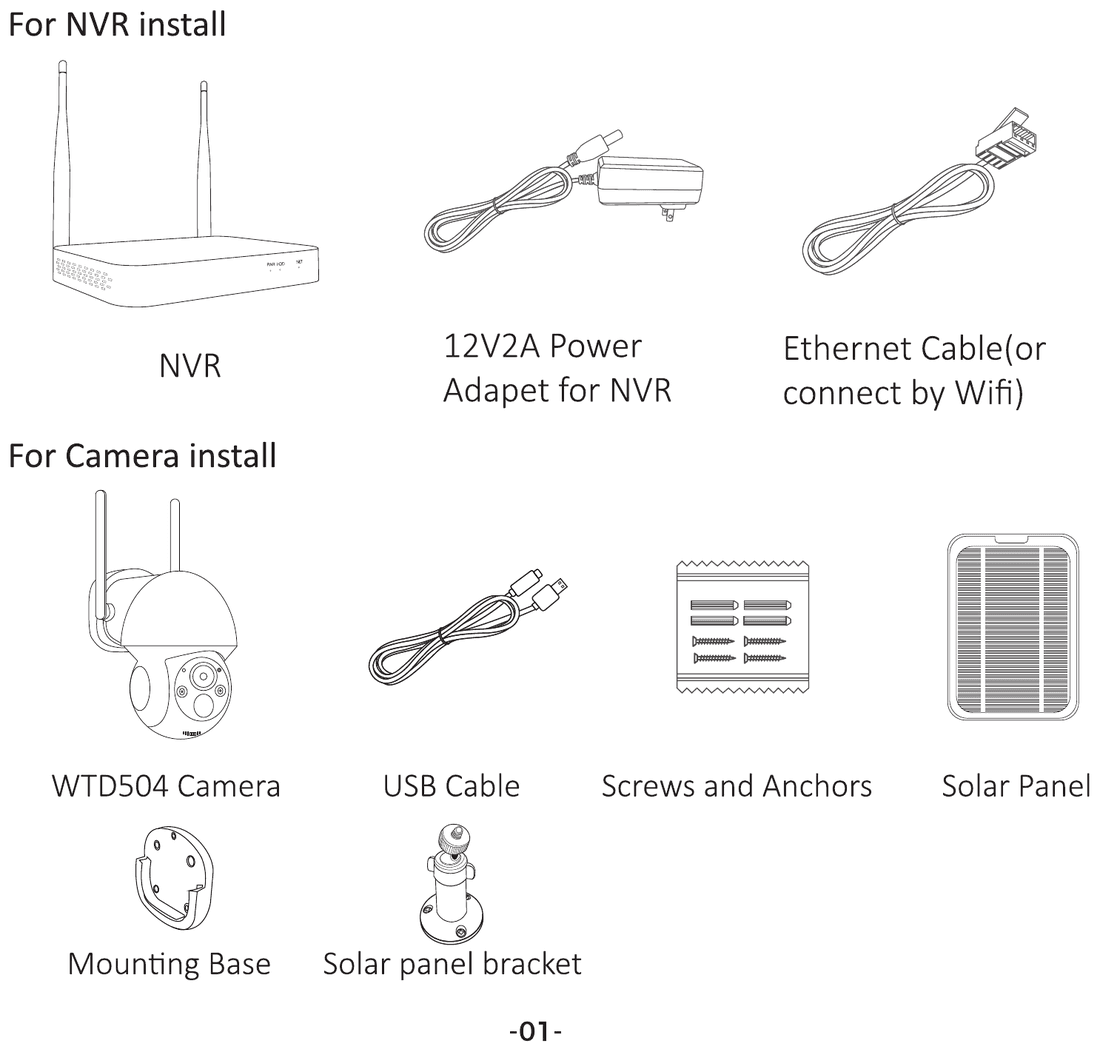
Für die NVR-Installation
- NVR
- 12V-2A-Netzteil für den NVR
- Ethernet-Kabel (oder Verbindung über Wi-Fi)
Für die Kamerainstallation
- WTD504-Kamera
- USB-Kabel
- Schrauben und Dübel
- Solarpanel
- Montagesockel
- Solarpanel-Halterung
Produktübersicht
WTD504-Kamera
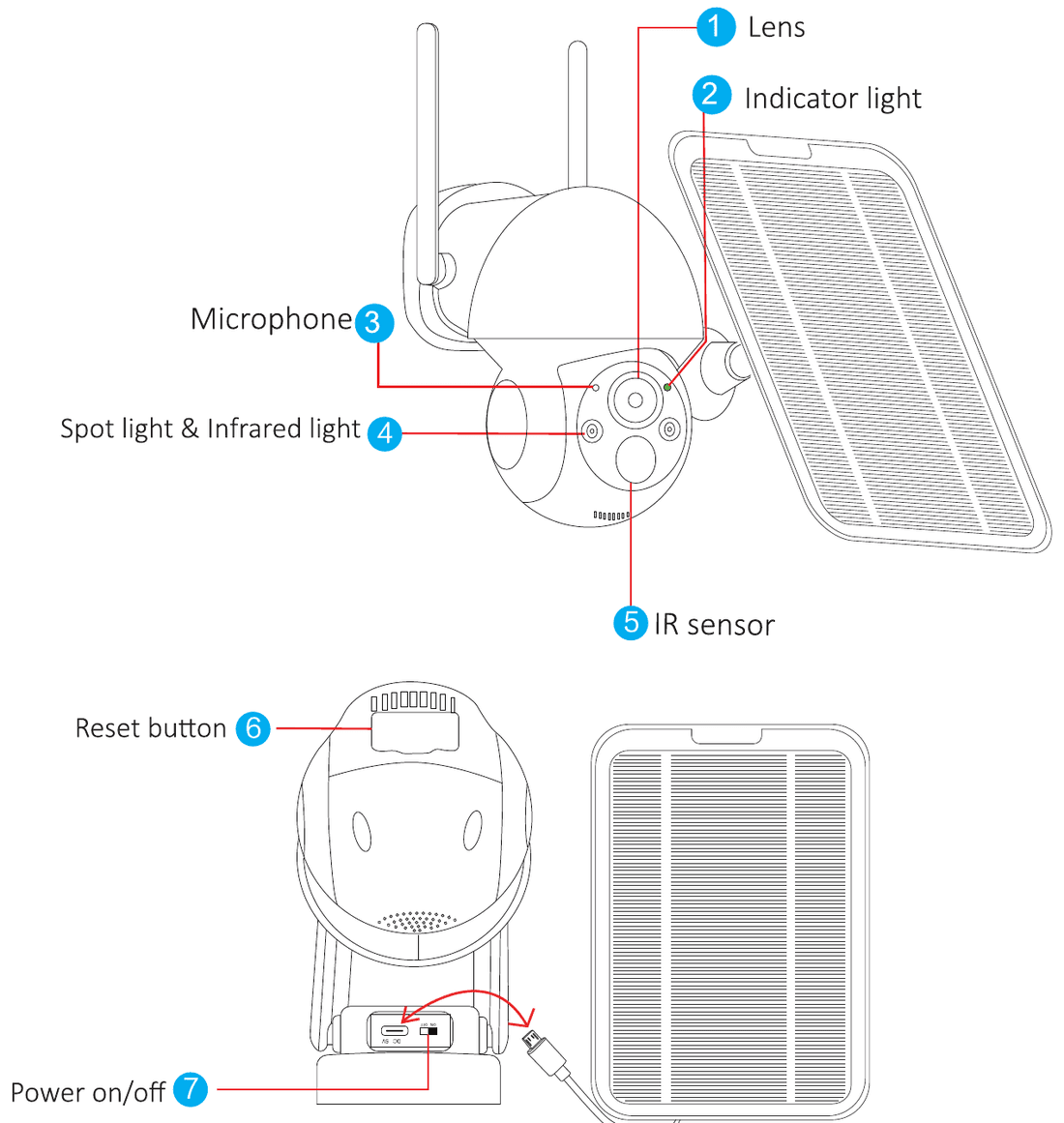
- Objektiv
- Kontrollleuchte
- Mikrofon
- Scheinwerfer & Infrarotlicht
- IR-Sensor
- Reset-Taste
- Ein-/Ausschalter
NVR
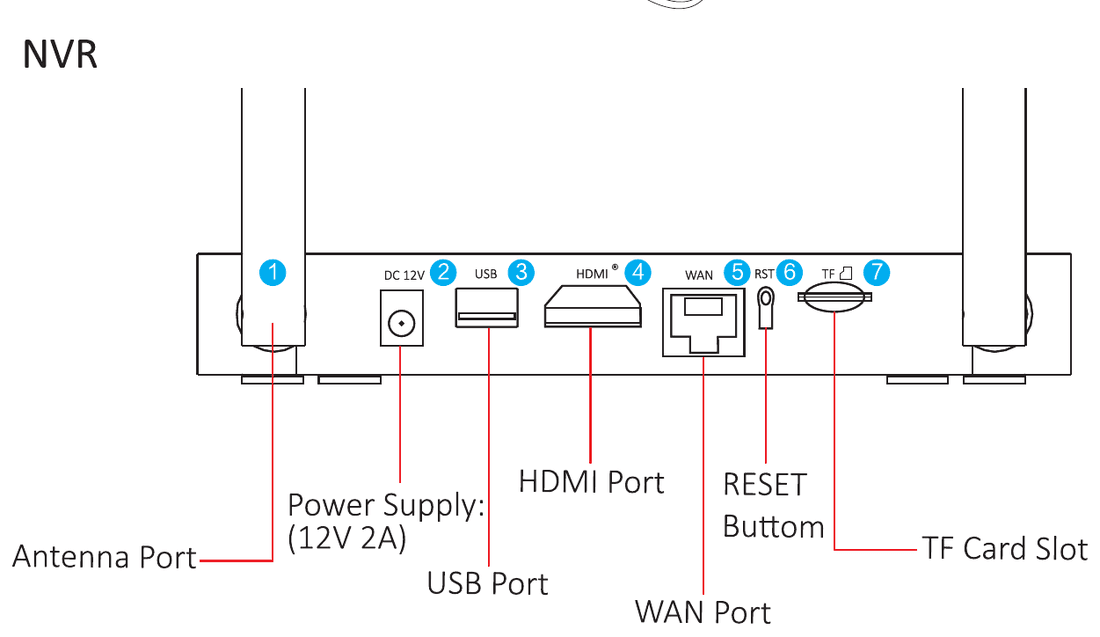
- Antennenanschluss
- Stromversorgung (12V 2A)
- USB-Anschluss
- HDMI-Anschluss
- WAN-Anschluss
- RESET-Taste
- TF-Karten-Steckplatz
Aufladung
Laden Sie die Kamera vor der Verwendung bitte einige Stunden lang auf. Das gelbe Licht zeigt das Aufladen an, und wenn das Licht erlischt, ist der Akku vollständig geladen.
Methode 1
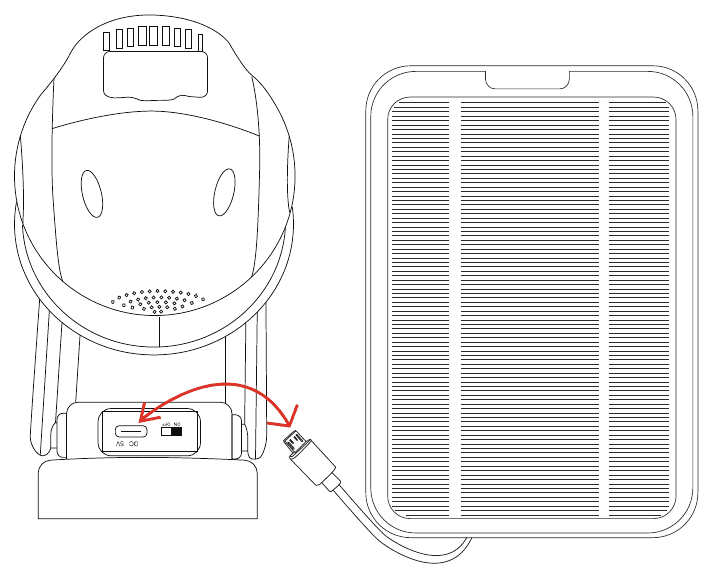
Methode 2 — als kabelgebundene Kamera
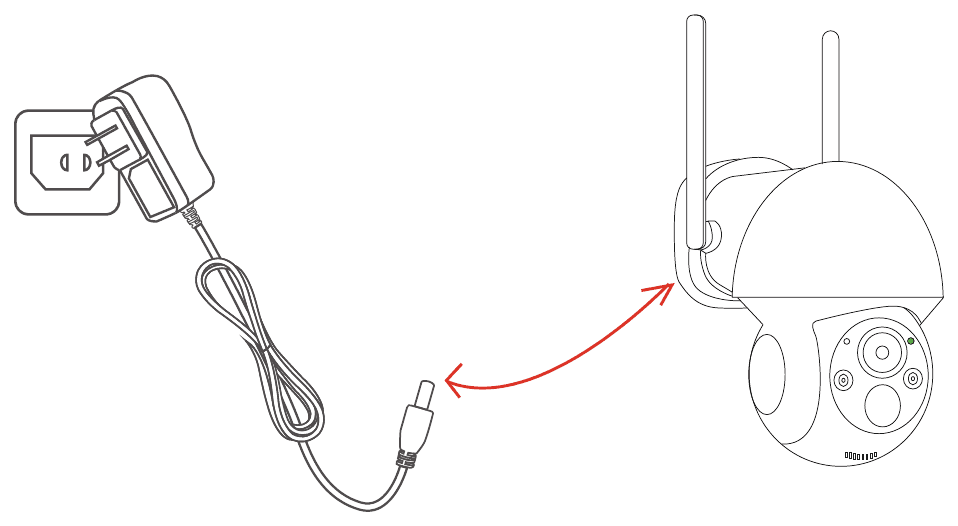
Systeminstallation
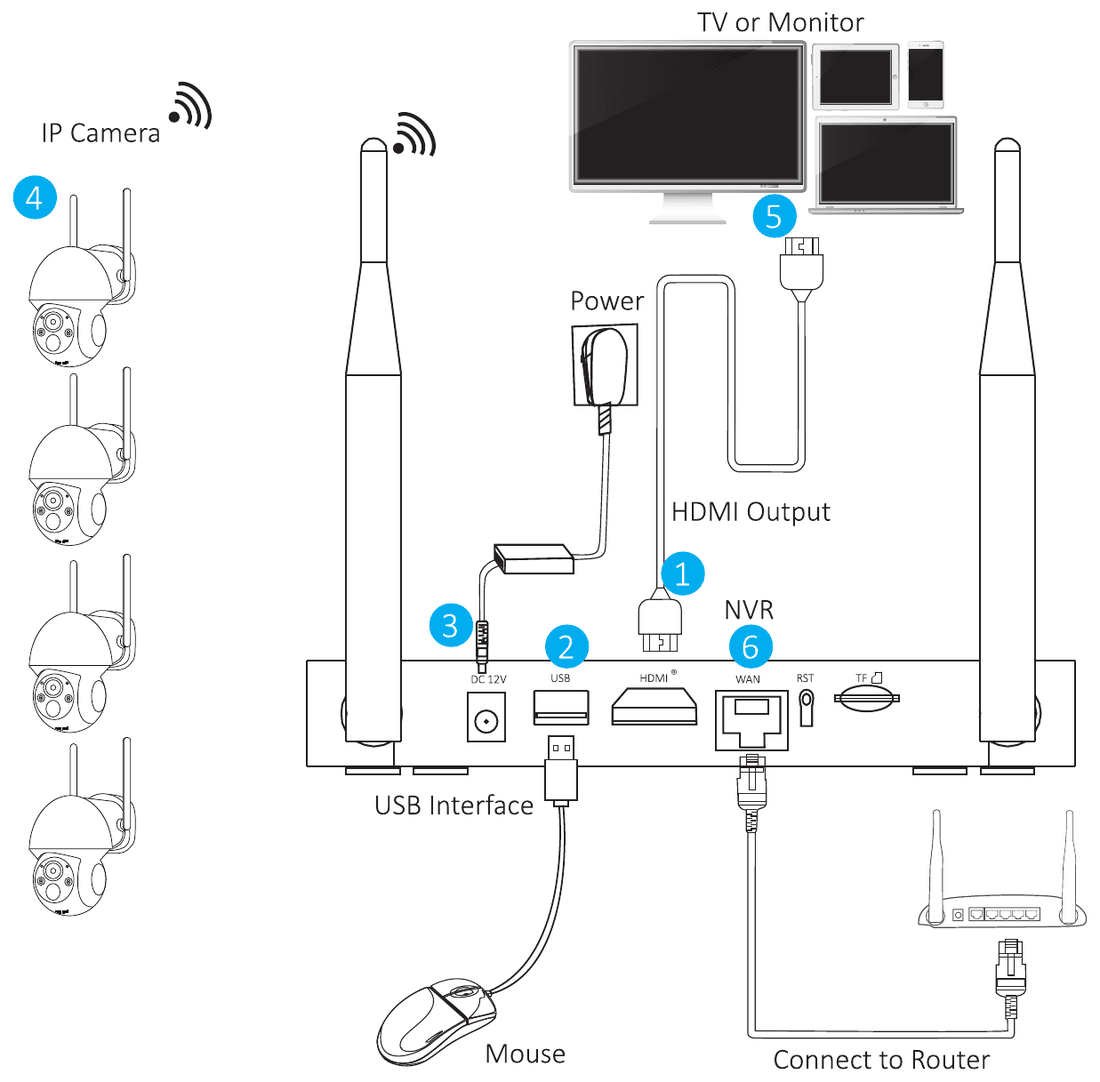
Befolgen Sie bitte die folgenden Schritte, um das System anzuschließen:
- Verbinden Sie den NVR über ein HDMI-Kabel mit Ihrem HDTV oder Computermonitor. Bitte beachten Sie, dass Laptops und All-in-One-Computer nicht als Monitore verwendet werden können.
- Schließen Sie eine Maus an den USB-Anschluss des NVR an.
- Verbinden Sie den NVR über das mitgelieferte 12V-2A-Netzteil mit einer Stromquelle.
- Stellen Sie die Kamera neben den NVR, um zu testen, ob das Videobild angezeigt werden kann.
- Schalten Sie den NVR ein und stellen Sie sicher, dass alle Kameras Bilder anzeigen, bevor Sie sie im Außenbereich installieren.
- Eine Netzwerkverbindung ist für die Grundfunktionen nicht erforderlich, hilft Ihnen aber, die Kameras aus der Ferne über Ihr Mobiltelefon oder Ihren Computer anzusehen. Das System unterstützt sowohl kabelgebundene als auch 2,4-GHz-Wi-Fi-Verbindungen zu Ihrem Heimnetzwerk.
- Installieren Sie die Kamera außerhalb des Hauses; beachten Sie dabei den richtigen Installationsort (siehe Abschnitt Höhe und Standort auswählen).
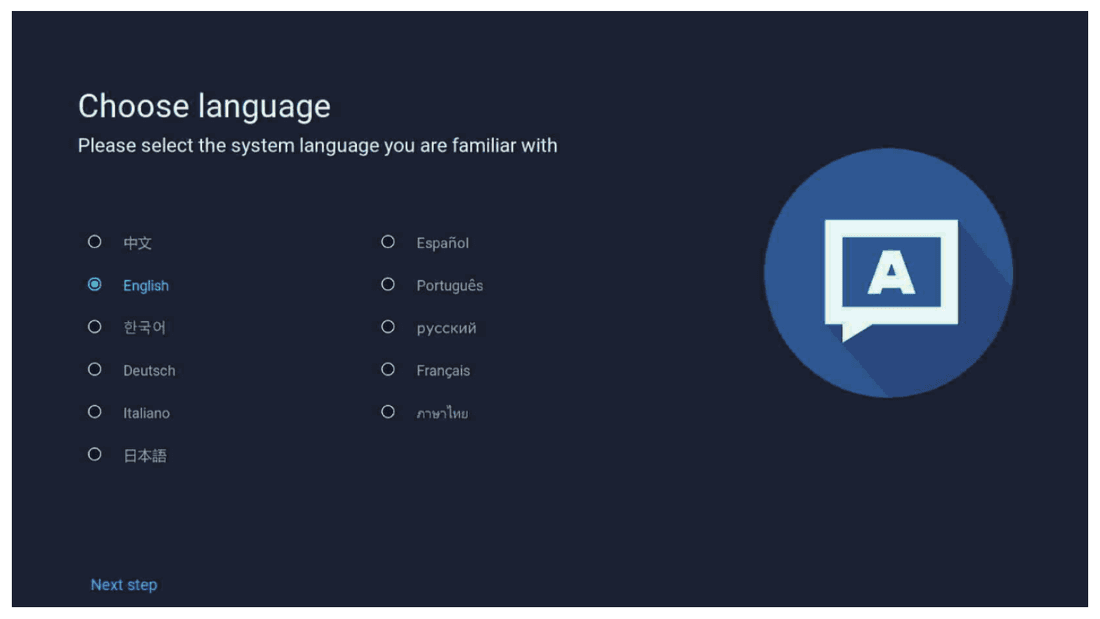
Bitte folgen Sie nach dem Einschalten den Schritten des Einrichtungsassistenten, um die Einstellungen abzuschließen.
- Das System bietet viele Sprachen zur Auswahl; Sie können Englisch, Spanisch, Chinesisch usw. auswählen.
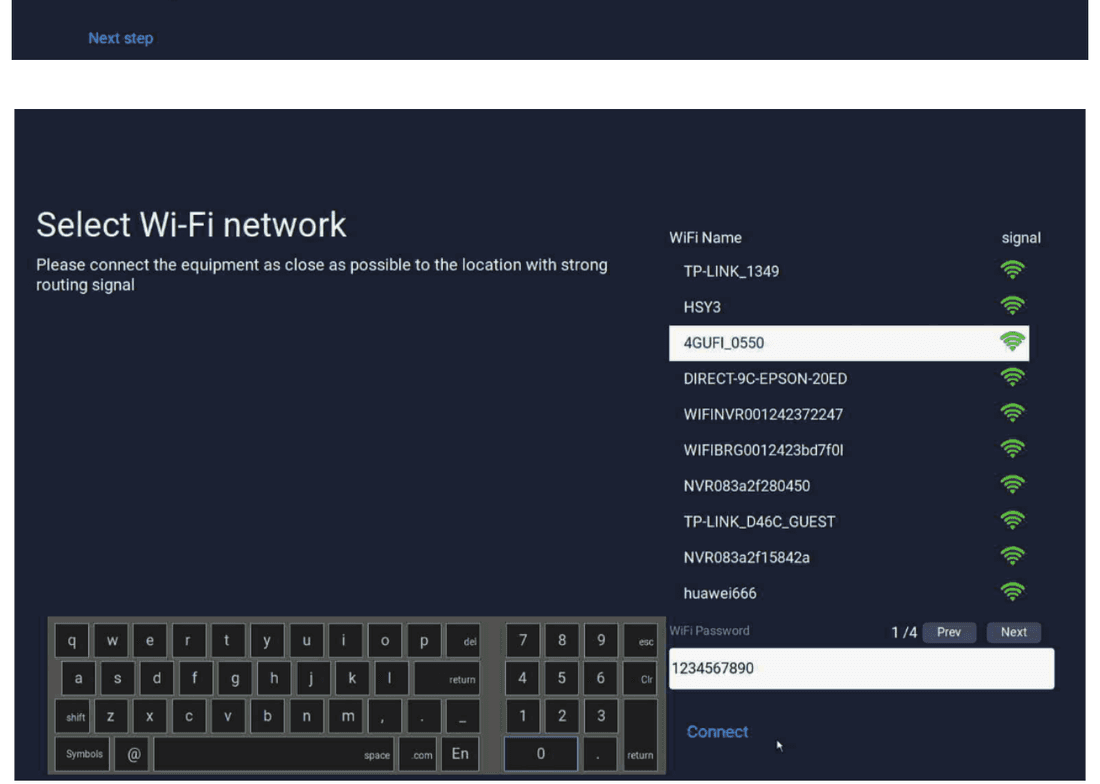
- Klicken Sie auf Nächster Schritt, um eine Verbindung mit Ihrem Heim-Wi-Fi herzustellen. Klicken Sie auf Drahtlosnetzwerk-Einstellungen, und der NVR sucht automatisch nach Wi-Fi-Netzwerken in Ihrer Nähe. Wählen Sie Ihr Heim-Wi-Fi aus, geben Sie das Passwort ein und klicken Sie auf Verbinden.
Das System unterstützt 2,4-GHz- und 5-GHz-Wi-Fi.
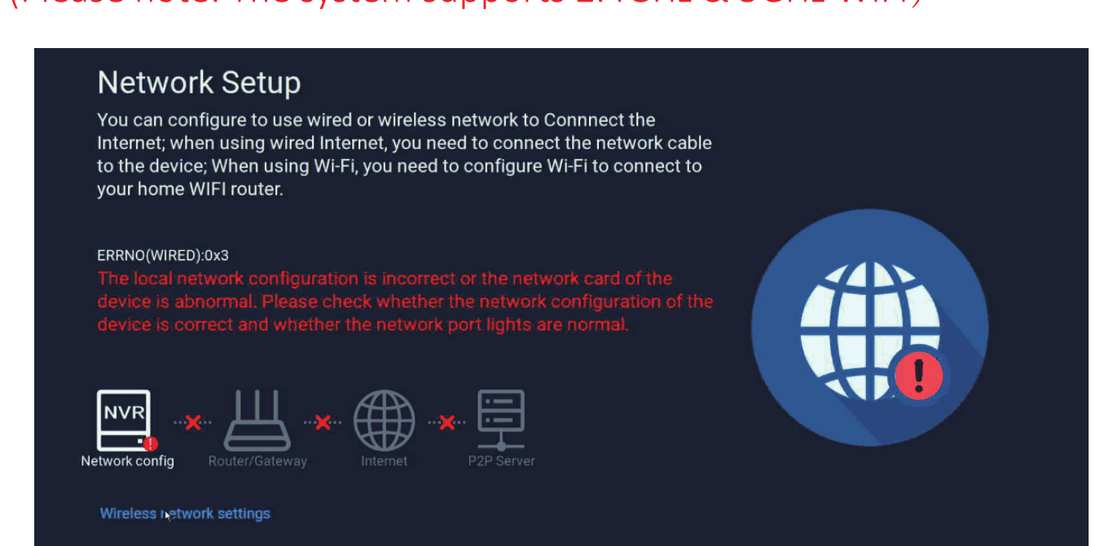
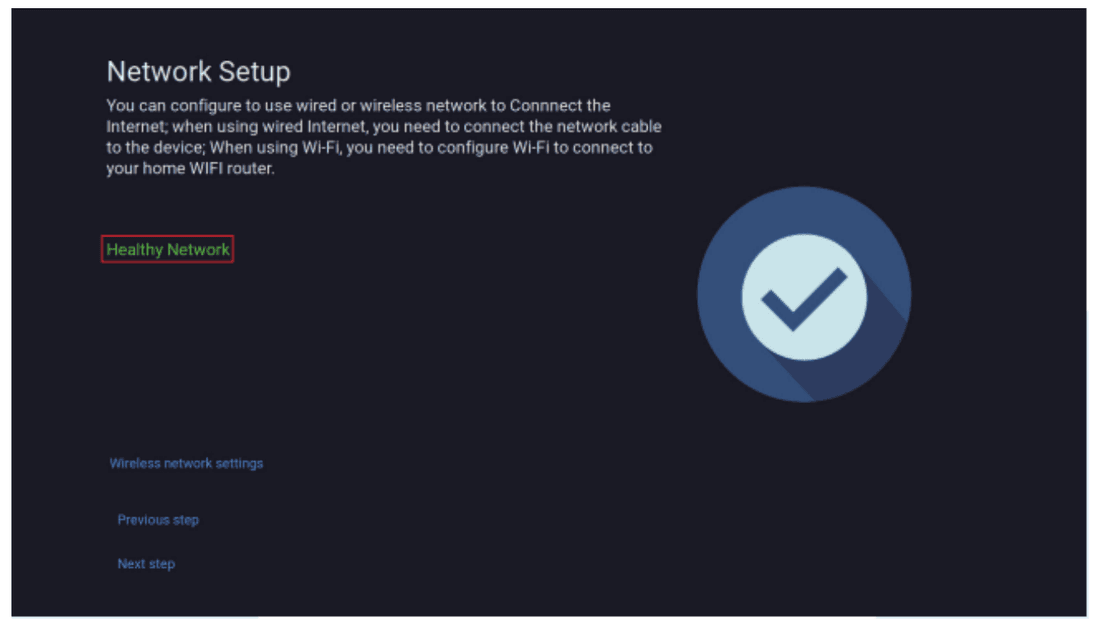
- Wenn Netzwerk in Ordnung angezeigt wird, wurde Ihr System erfolgreich mit dem Internet verbunden. Klicken Sie dann auf Nächster Schritt.
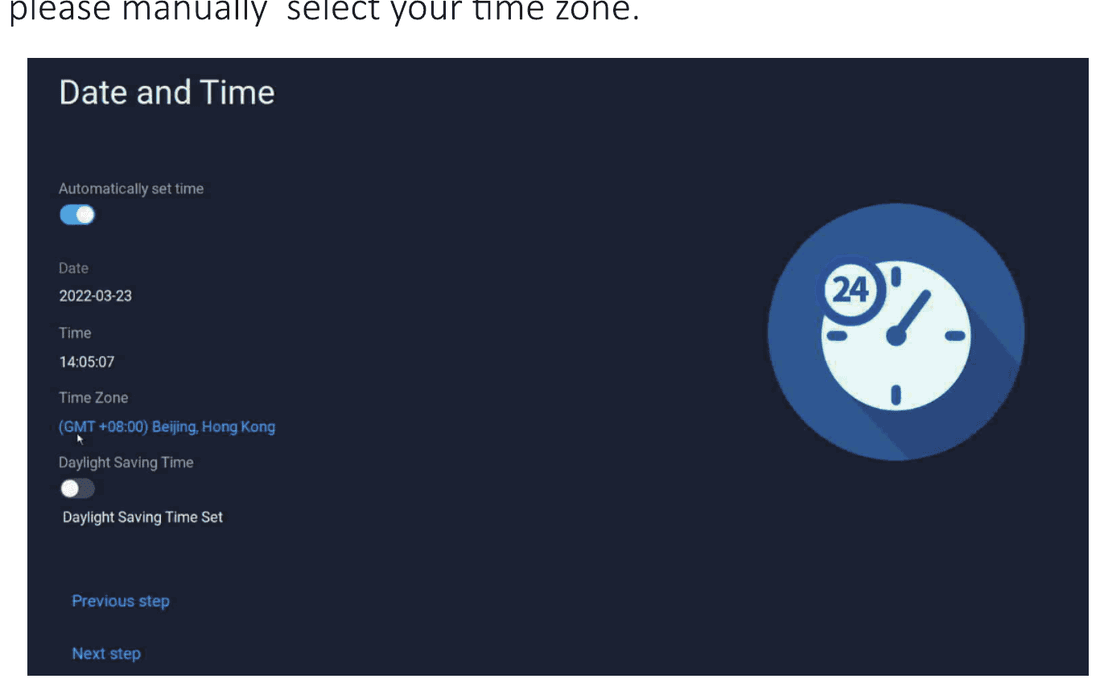
- Aktivieren Sie die Option Uhrzeit automatisch einstellen. Wenn die Uhrzeit falsch ist, wählen Sie bitte manuell Ihre Zeitzone aus.
App-Fernzugriff
Registrieren Sie ein EseeCloud-Konto und folgen Sie dann den Schritten, um das System mit der App zu verbinden. Eine ausführliche Anleitung finden Sie im EseeCloud-App-Benutzerhandbuch.
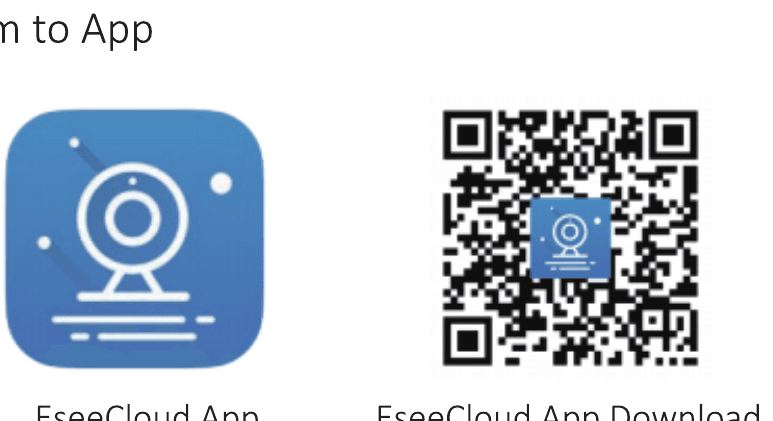
Für iOS ist iOS 9.0 oder höher erforderlich. Für Android ist Android 5.0 oder höher erforderlich.
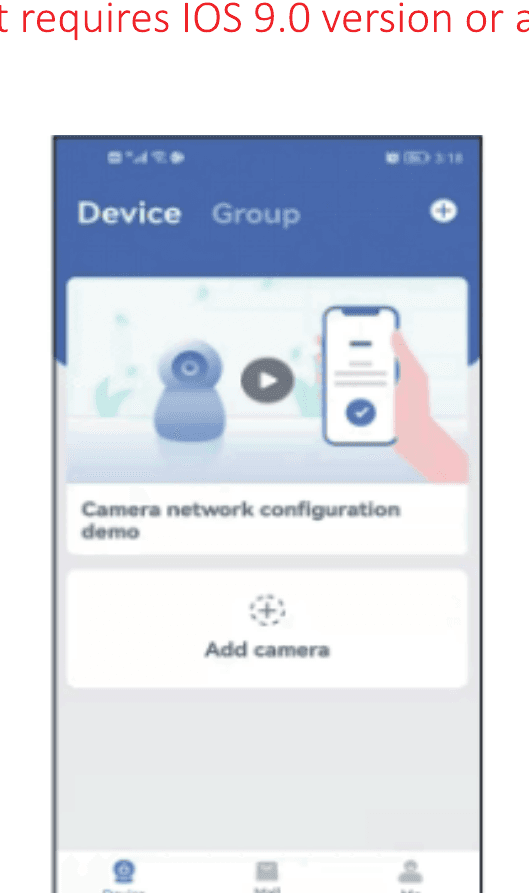
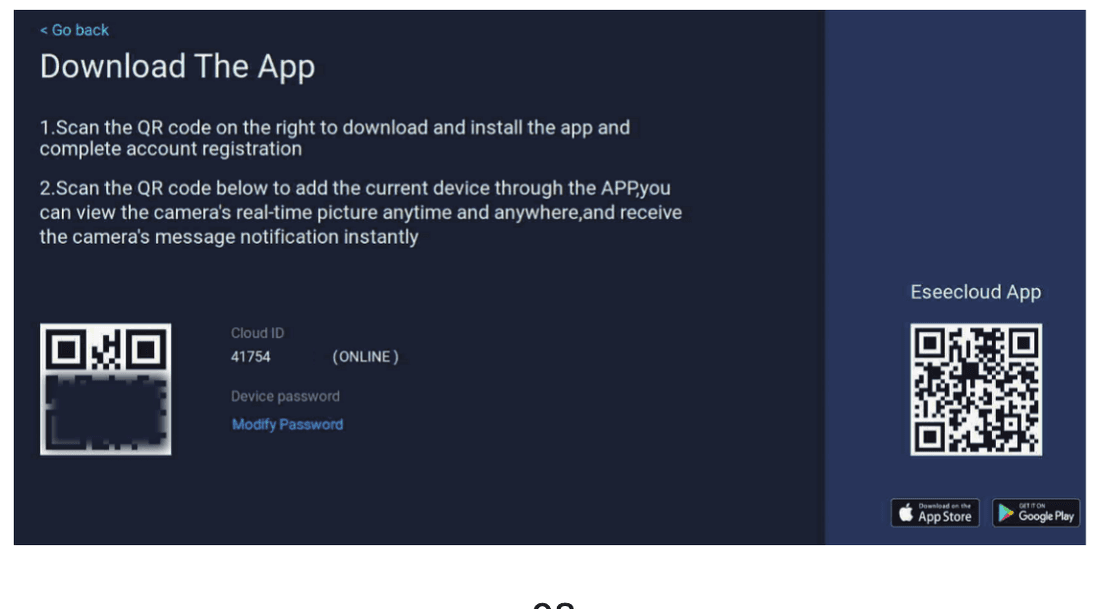
Klicken Sie auf Gerät hinzufügen > Zum Hinzufügen scannen und scannen Sie den QR-Code des Monitors.
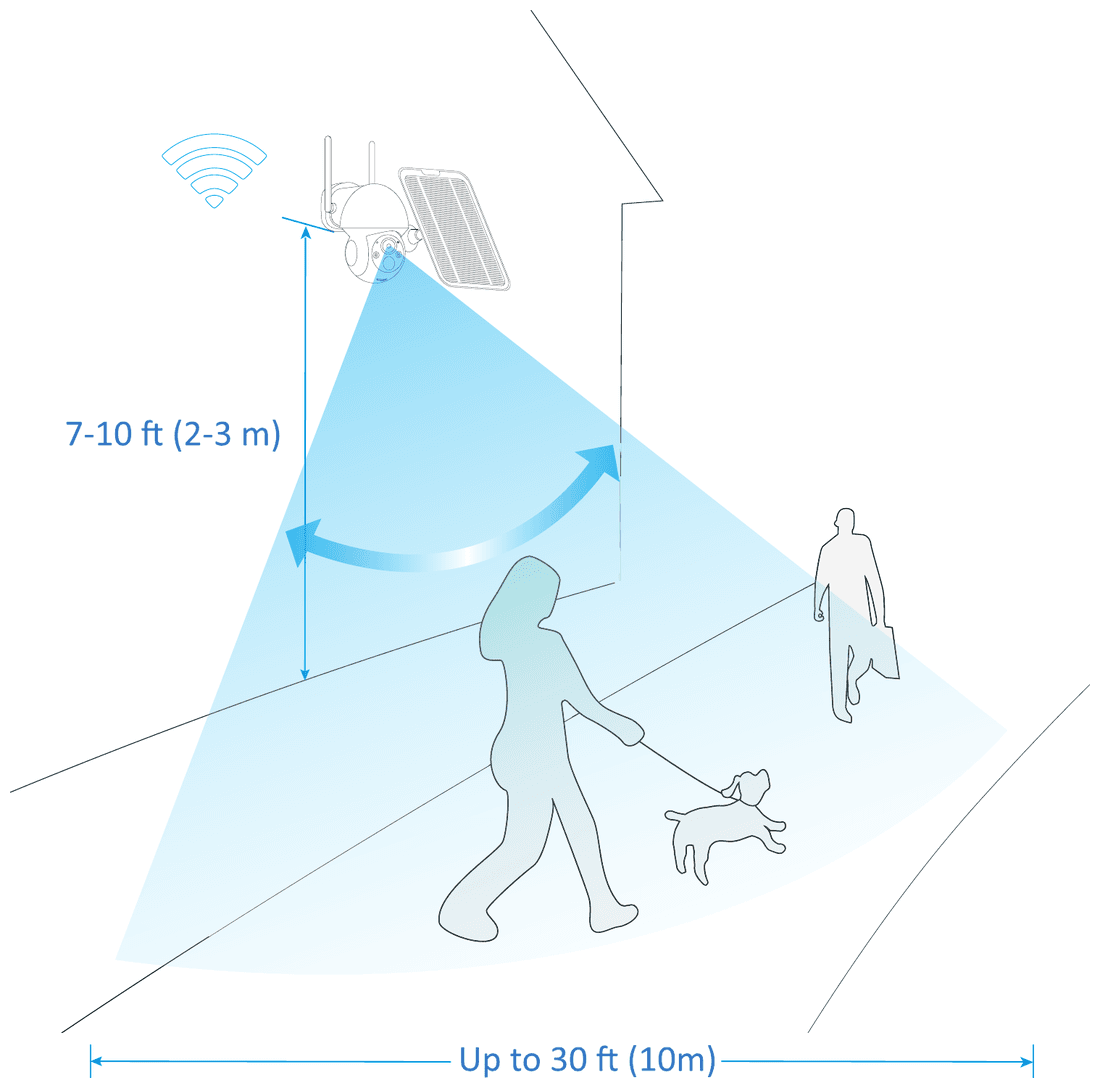
Höhe und Standort auswählen
Montieren Sie die WTD504-Sicherheitskamera in einer Höhe von 2–3 m (7–10 ft) über dem Boden. Diese Höhe maximiert den Erfassungsbereich des Bewegungssensors der kabellosen Sicherheitskamera. Vermeiden Sie es, die kabellose Sicherheitskamera direktem Sonnenlicht auszusetzen.
Die Kamera montieren (außen oder innen)
- Bohren Sie Löcher mit einem 15/64-Zoll-Bohrer und stecken Sie dann die Dübel in die Löcher. Die Kamera kann sowohl im Innen- als auch im Außenbereich montiert werden. Dübel sind für Wände aus harten Materialien wie Beton, Ziegel oder Putz erforderlich. Schrauben Sie den Montagesockel fest an die Wand.
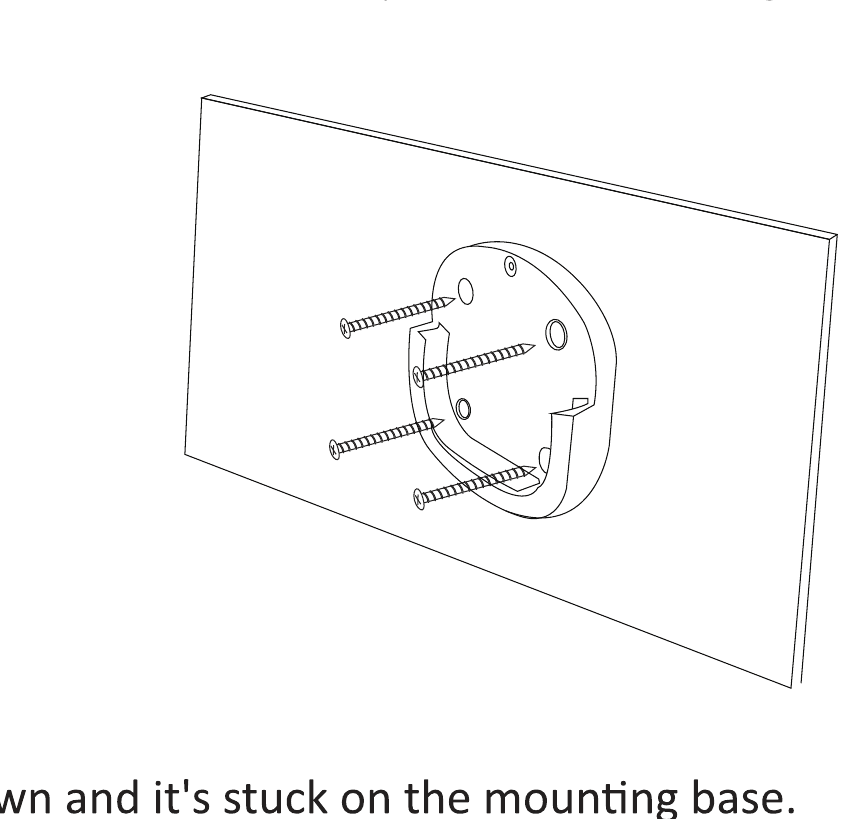
- Schieben Sie die Kamera nach unten, sodass sie am Montagesockel einrastet.
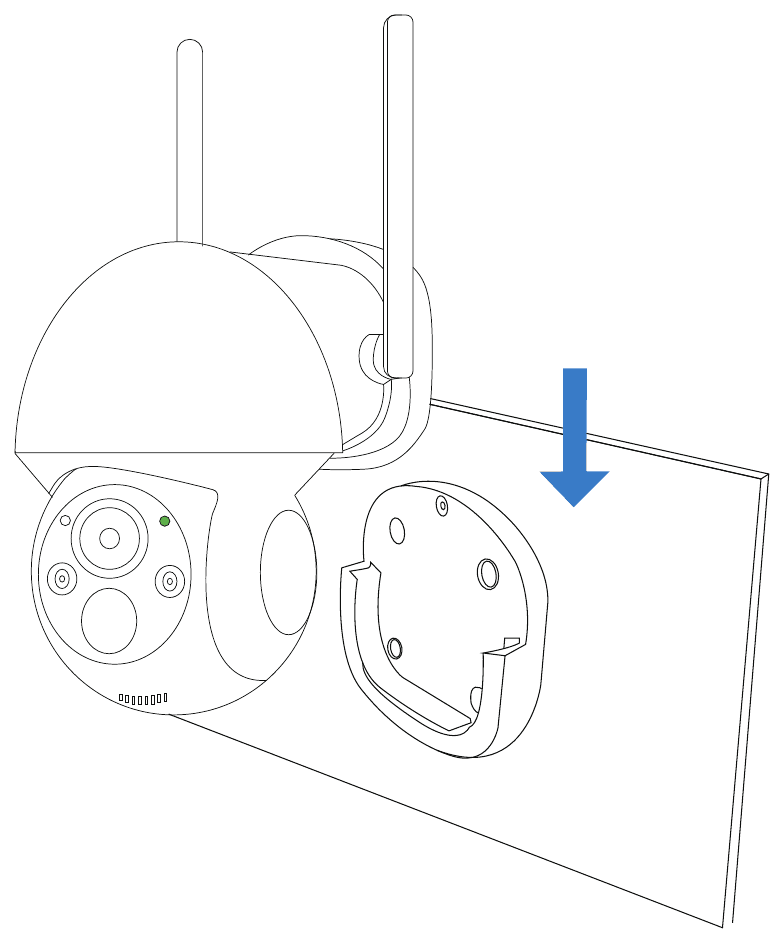
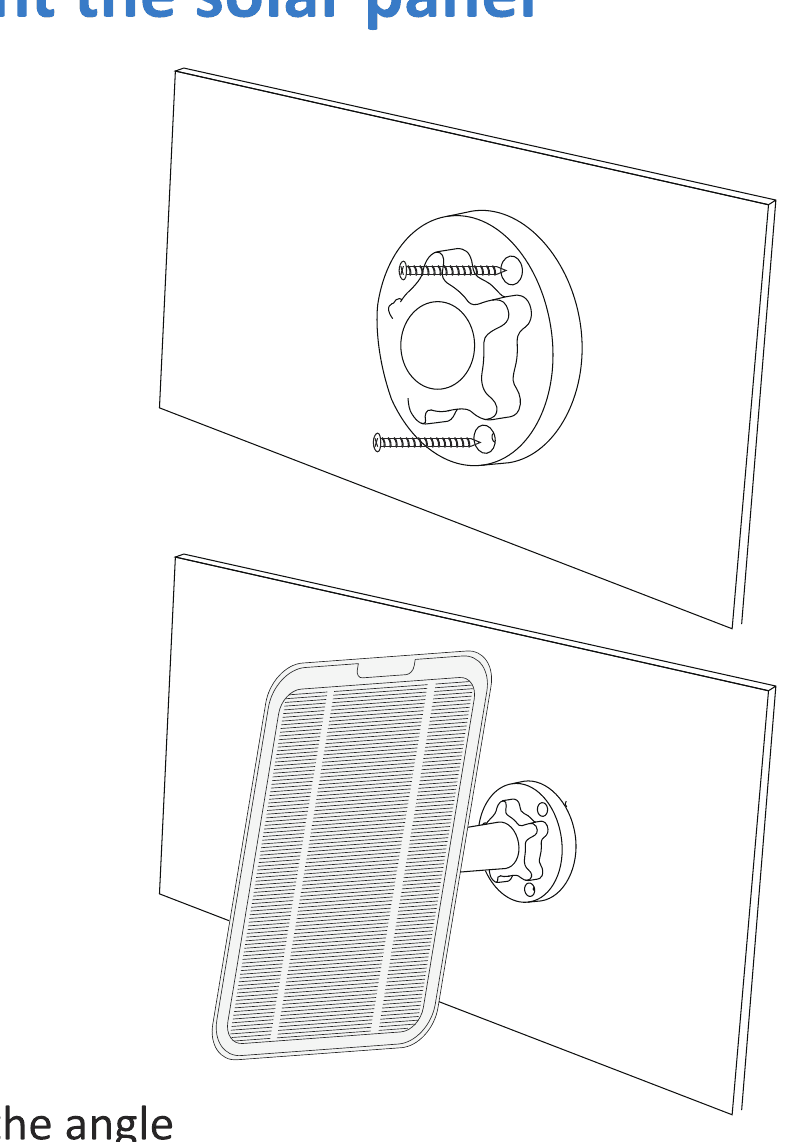
Das Solarpanel montieren
Den Winkel anpassen
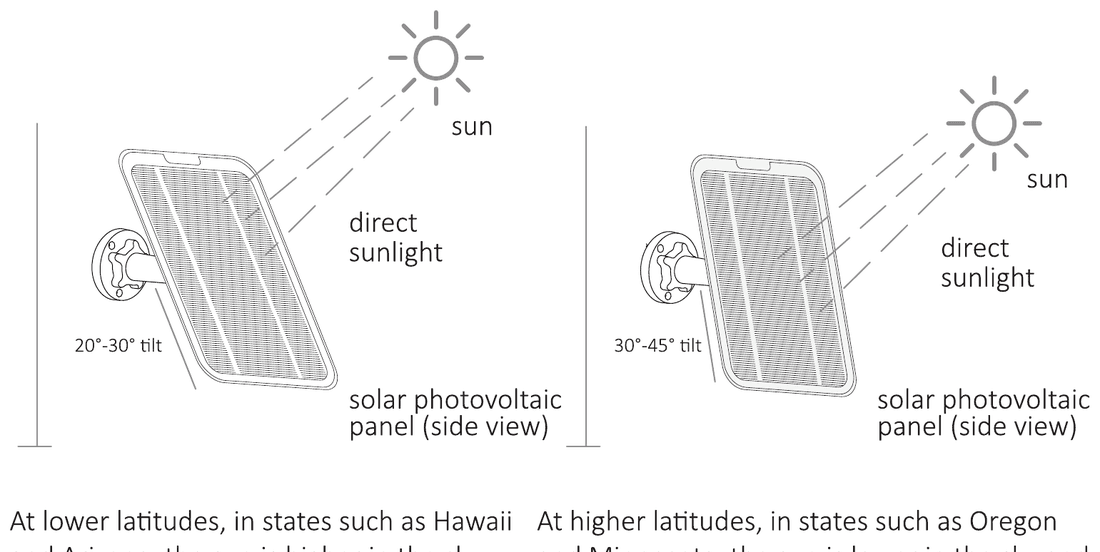
- In niedrigeren Breitengraden, in Bundesstaaten wie Hawaii und Arizona, steht die Sonne höher am Himmel und Photovoltaik-Solarpanele benötigen nicht viel Neigung, um direktes Sonnenlicht zu empfangen.
- In höheren Breitengraden, in Bundesstaaten wie Oregon und Minnesota, steht die Sonne niedriger am Himmel und Photovoltaik-Solarpanele werden oft mit größeren Neigungswinkeln installiert, um direktes Sonnenlicht zu empfangen.
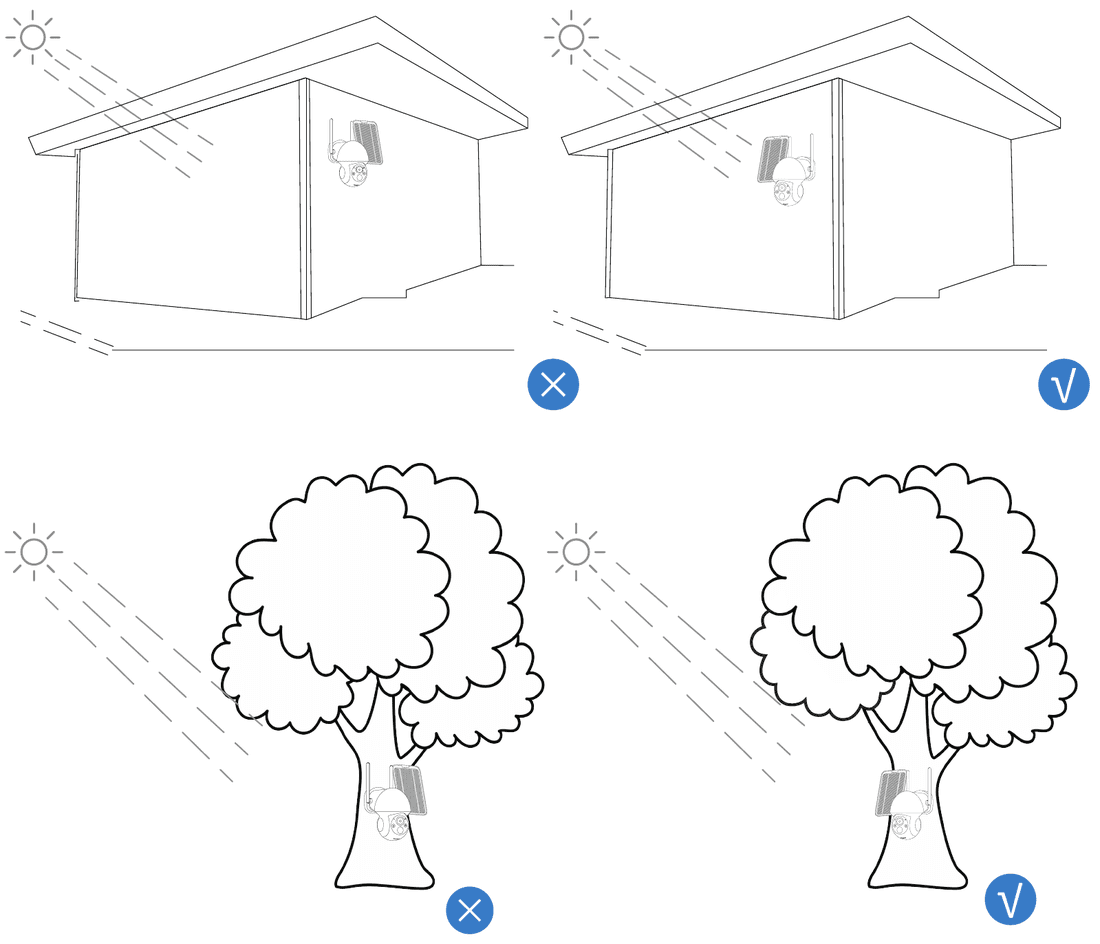
Tabelle mit empfohlenen optimalen Ausrichtungen und Winkeln für Sommer und Winter in den einzelnen US-Bundesstaaten:
| Bundesstaat | Postleitzahl | Beste Ausrichtung im Sommer | Optimaler Neigungswinkel im Sommer (Grad) | Beste Ausrichtung im Winter | Optimaler Neigungswinkel im Winter (Grad) |
|---|---|---|---|---|---|
| California | 90001–96162 | Süden | 20–30 | Süden | 30–40 |
| Arizona | 85001–86556 | Süden | 20–30 | Süden | 30–40 |
| New York | 10001–14905 | Süden | 25–35 | Süden | 35–45 |
| Massachusetts | 01001–02791 | Süden | 25–35 | Süden | 35–45 |
| Florida | 32003–34997 | Süden | 30–40 | Süden | 40–50 |
| Texas | 75001–79999 | Süden | 30–40 | Süden | 40–50 |
| North Dakota | 58001–58856 | Süden | 35–45 | Süden | 45–55 |
| Minnesota | 55001–56763 | Süden | 35–45 | Süden | 45–55 |
Akku-Warnung
- Der Akku kann nicht ausgetauscht werden.
- Der Austausch eines Akkus durch einen falschen Typ kann eine Schutzvorkehrung außer Kraft setzen (zum Beispiel bei manchen Lithium-Akku-Typen).
- Das Entsorgen eines Akkus in einem Feuer oder einem heißen Ofen oder das mechanische Zerquetschen oder Zerschneiden eines Akkus kann zu einer Explosion führen. Das Belassen eines Akkus in einer Umgebung mit extrem hoher Temperatur kann zu einer Explosion oder zum Austreten von brennbarer Flüssigkeit oder brennbarem Gas führen.
- Ein Akku, der extrem niedrigem Luftdruck ausgesetzt wird, kann zu einer Explosion oder zum Austreten von brennbarer Flüssigkeit oder brennbarem Gas führen.
Kundenservice
Garantie
12-monatige eingeschränkte Garantie (der tatsächliche Garantiezeitraum richtet sich nach den Anforderungen der örtlichen Gesetze und Vorschriften).
App-Onlinesupport
Die EseeCloud-App bietet 7/24 Einzel-Onlinesupport. Bei Fragen kontaktieren Sie uns bitte direkt über die App, um Ihr Problem zu lösen. Sie können auch unser Hilfecenter durchstöbern.
Schreiben Sie uns
Rufen Sie uns an
US/CA +1 917-338-1084 (Mo–So 9–17 Uhr)
- Facebook: @Hiseeu Security Camera
- YouTube: @HiseeuOfficial
- TikTok: @hiseeusolarlife
- WhatsApp: +86 15361562950
Kabelloses Akku-Überwachungskamera-Set
Benutzerhandbuch für die kabellosen Akku-Überwachungskamera-Sets von Hiseeu (A031) — Auspack-Kontrolle, Produktübersicht, Installation, NVR-Einrichtungsassistent, App-Fernzugriff, NVR-Menüoptionen, Kamera- und Systemeinstellungen, Anzeige am Computer und FAQ.
Kabelloses akkubetriebenes Kamera-Set
Benutzerhandbuch für das kabellose akkubetriebene Hiseeu Überwachungskamera-Set (A023) — Basisstation und Akkukameras, App-Einrichtung, Funktionen, Einstellungen und FAQ.