 EseeCloud Hilfe-Center
Kabellose Glühbirnen-Kamera
Kurzanleitung für die kabellose Glühbirnen-Kamera von Hiseeu (A037) — Aussehen, Installation, App-Einrichtung, Kamerafunktionen und FAQ.
Kurzanleitung (A037-V1.1) für die kabellose Glühbirnen-Kamera von Hiseeu.
Bitte lesen Sie diese Kurzanleitung vor der Verwendung des Produkts sorgfältig durch und bewahren Sie sie gut auf.
Beschreibung des Aussehens
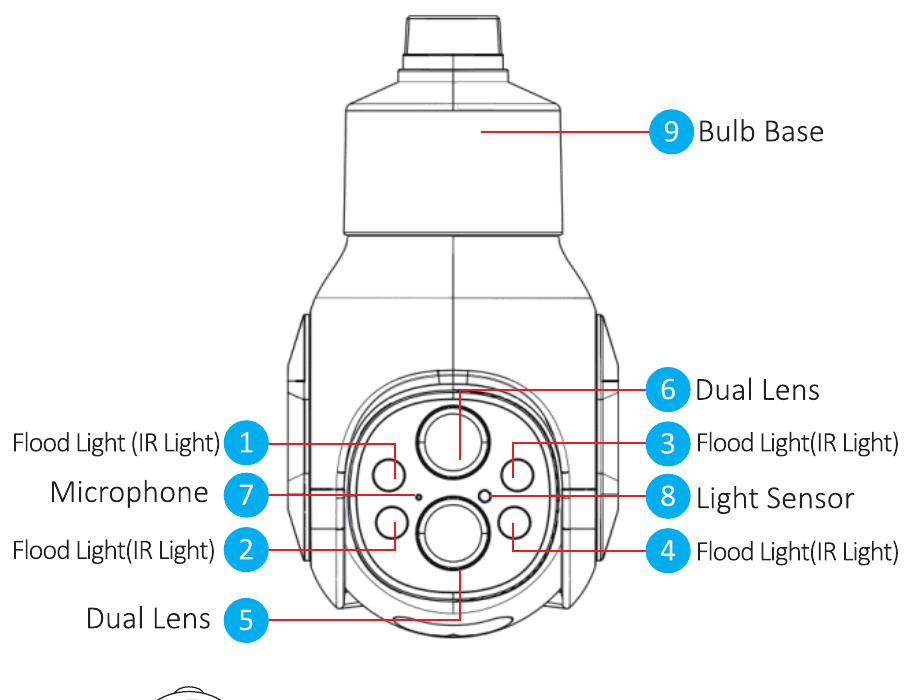
- Flutlicht (IR-Licht)
- Flutlicht (IR-Licht)
- Flutlicht (IR-Licht)
- Flutlicht (IR-Licht)
- Dual-Objektiv
- Dual-Objektiv
- Mikrofon
- Lichtsensor
- Lampensockel
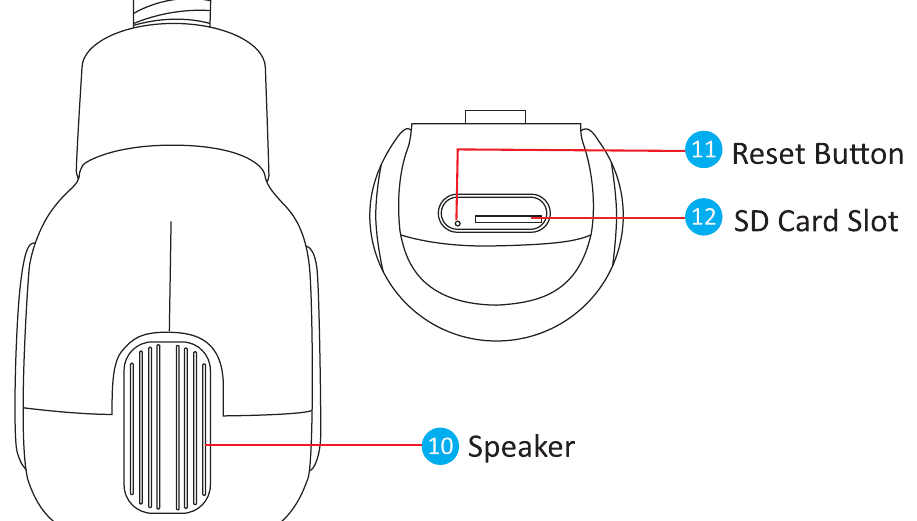
- Lautsprecher
- Reset-Taste
- SD-Kartensteckplatz
Beschreibung
Lichtsensor — Erfasst den Helligkeitswert der Umgebung und schaltet das Infrarotlicht ein, wenn die aktuelle Beleuchtungsstärke weniger als 3 Lux beträgt.
Reset-Taste — Halten Sie im Betriebszustand die Reset-Taste 8–10 Sekunden lang gedrückt, um die Werkseinstellungen wiederherzustellen. Die Kamera gibt eine Sprachansage aus.
SD-Kartensteckplatz — TF-Karte, zum Speichern von Videos und zur Wiedergabe von Videos.
Artikelbeschreibung
| Artikel | Spezifikation |
|---|---|
| Lampensockel | E26/E27-Fassung |
| Auflösung | 4MP (2MP + 2MP) |
| Zoom | 10-facher optischer Zoom |
| Sensor | 1/2,9" CMOS-Sensor |
| Verbindungstyp | Kabellos oder Bluetooth |
| WLAN-Standard | 2.4G, 802.11b/g/n |
| Verschluss | Automatisch |
| Tag-/Nacht-Umschaltmodus | IR-CUT-Infrarotfilter |
| PTZ | Horizontal 355° + vertikal 90° |
| Speicher | Max. 128GB |
| Videokodierung | H.265 (unterstützt duale Datenrate) |
| Rauschunterdrückung | Unterstützt 3D DNR |
| Bildspiegelung | Vertikale Spiegelung |
Installation
- Stellen Sie sicher, dass die Geräte in der Verpackung in gutem Zustand sind und alle Montageteile enthalten. Falls Ihnen Zubehör fehlt, kontaktieren Sie uns bitte.
- Stellen Sie bei der Installation bitte sicher, dass sich die Kamera in einem Bereich mit gutem Wi-Fi-Signal in der Nähe des Routers befindet.
- Diese Kamera unterstützt nur 2.4G-Wi-Fi, sie ist nicht mit 5G-Wi-Fi kompatibel.
Installationsmethoden
Einfache Installation und Verwendung — verwenden Sie sie als Glühbirne (in einen Lampensockel schrauben) oder stecken Sie sie in eine Steckdose.
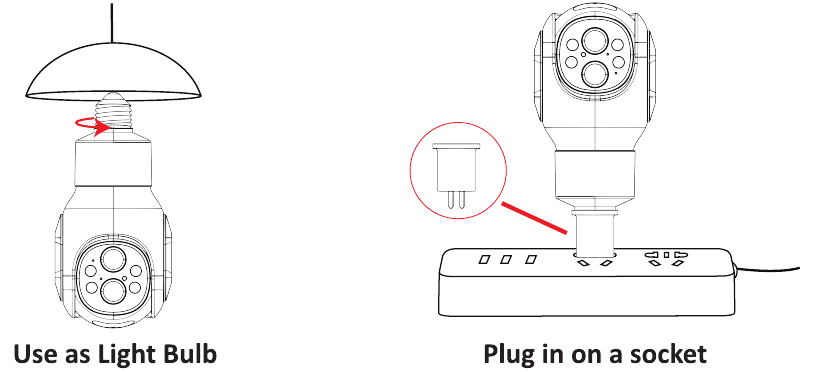
So schalten Sie die Kamera ein
Kamera einschalten — Installieren Sie die Kamera in einem Lampensockel oder einer Steckdose; die Kamera schaltet sich automatisch ein.
Mit Gerät verbinden
- Bei der allerersten Verwendung sucht die Kamera automatisch nach einem Gerät, wenn Sie sie in einen Lampensockel oder eine Steckdose stecken.
- Andernfalls müssen Sie die Reset-Taste an der Kamera 8–10 Sekunden lang gedrückt halten, dann sucht und verbindet sich die Kamera mit dem gewünschten Gerät.
Gerät hinzufügen
App einrichten
Suchen Sie nach der kostenlosen EseeCloud-App im App Store oder bei Google Play. Die EseeCloud-App wird von Zeit zu Zeit aktualisiert; falls ihr Menü von dem in diesem Benutzerhandbuch abweicht, kontaktieren Sie uns bitte, um das neueste Benutzerhandbuch zu erhalten.
Für iOS ist iOS 8.0 oder höher erforderlich. Für Android ist Android 4.4 oder höher erforderlich.
Eine ausführliche Anleitung zur Registrierung und Anmeldung finden Sie im EseeCloud-App-Benutzerhandbuch.
Ein App-Konto registrieren
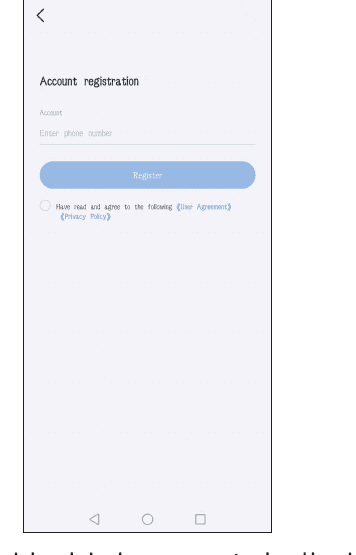
- Rufen Sie die EseeCloud-Startseite auf und wechseln Sie zu Konto.
- Klicken Sie auf Registrieren, um sich mit Ihrer Telefonnummer / E-Mail-Adresse zu registrieren, und klicken Sie auf Bestätigen.
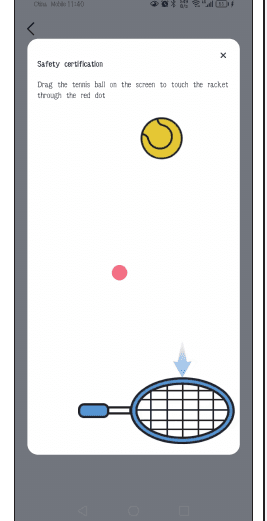
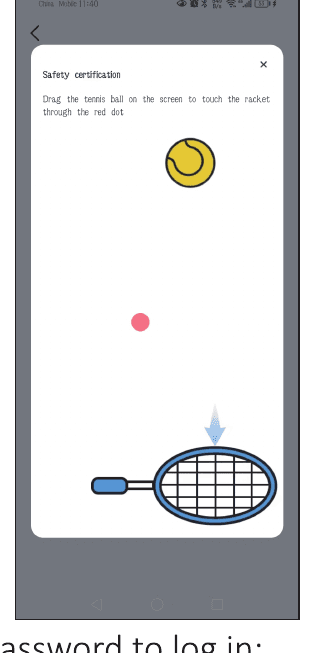
- Halten Sie den Tennisball manuell gedrückt, ziehen Sie ihn zum roten Punkt und dann zum Tennisschläger.
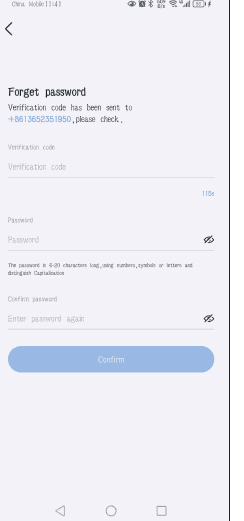
- Sie erhalten einen Bestätigungscode. Geben Sie den Bestätigungscode ein, legen Sie Ihr Passwort fest und klicken Sie zum Abschluss auf Bestätigen.
-
Anmelden.
5.1 Geben Sie auf der Startseite Ihre Telefonnummer ein und fordern Sie einen Bestätigungscode an.
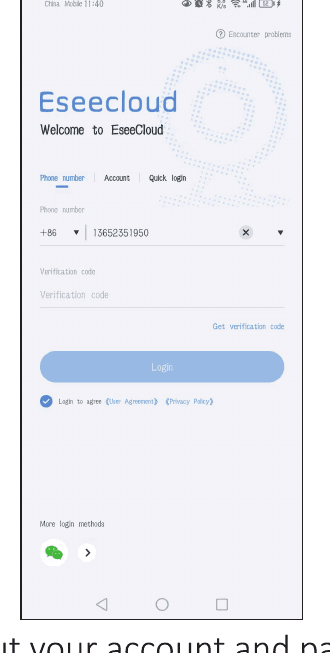
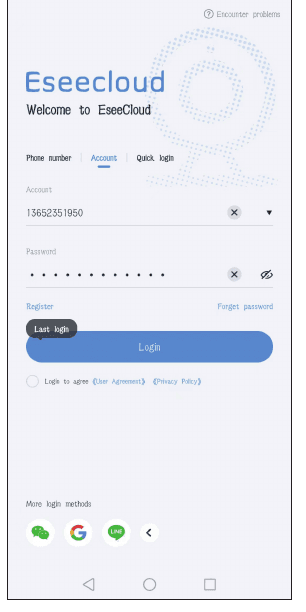
5.2 Geben Sie Ihr Konto und Passwort ein, um sich anzumelden.
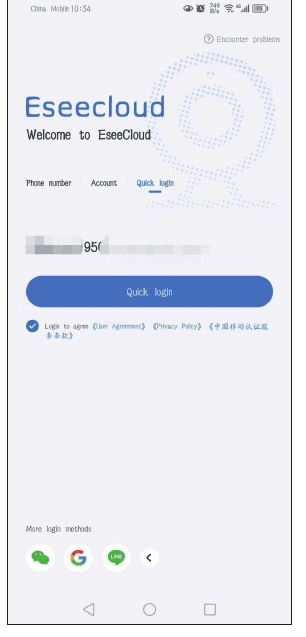
5.3 Schnellanmeldung: Nach Ihrer ersten Anmeldung erkennt die App automatisch Ihre Telefonnummer; beim nächsten Mal können Sie Schnellanmeldung wählen.
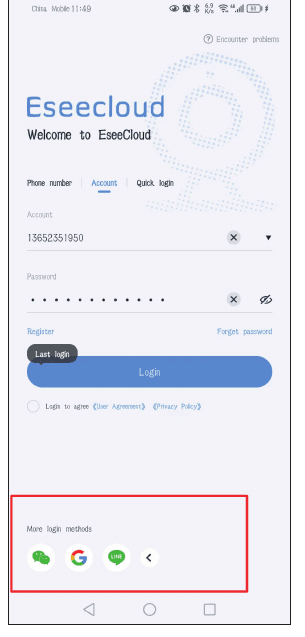
5.4 Weitere Anmeldemethoden: Sie können sich über ein WeChat-, Google- oder Line-Konto anmelden.
Kamera mit EseeCloud verbinden
QR-Code auf der Kamera zum Verbinden scannen
- Installieren Sie die Kamera in einem Lampensockel; bei der ALLERERSTEN VERWENDUNG schaltet sich die Kamera ein und dreht sich automatisch. Wenn Sie die Kamera zuvor mit einem Gerät gekoppelt haben, müssen Sie die Reset-Taste an der Kamera 8–10 Sekunden lang drücken und sich dann mit einem anderen Gerät verbinden.
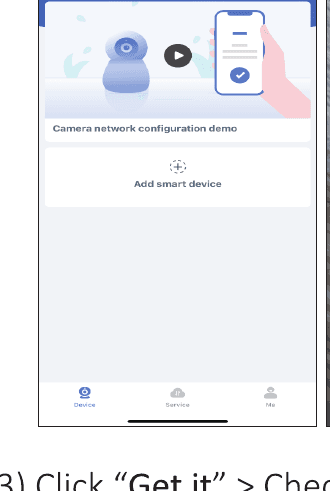
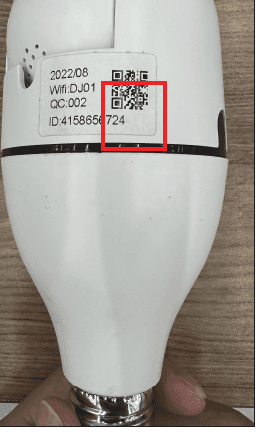
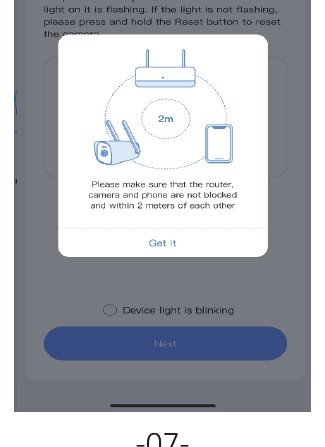
- Klicken Sie auf Verstanden > Aktivieren Sie Gerätelicht blinkt > Weiter.
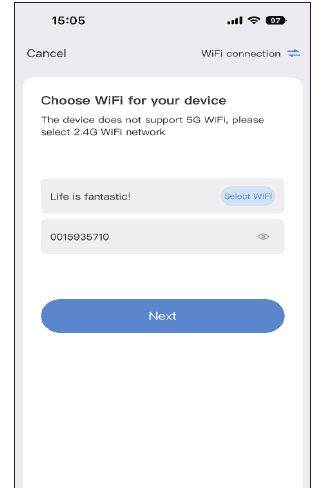
- Wählen Sie Ihr Heim-Wi-Fi aus und geben Sie das Wi-Fi-Passwort ein.
Der Wi-Fi-Name und das Passwort sollten keine Sonderzeichen enthalten, und das Wi-Fi-Passwort sollte nicht länger als 12 Zeichen sein.
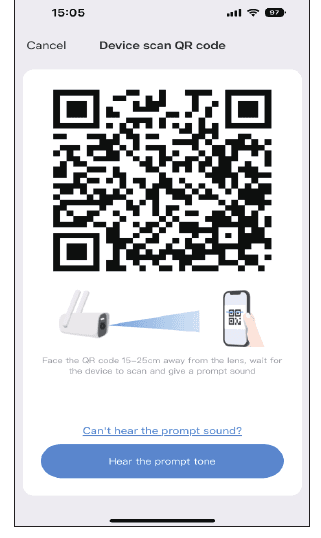
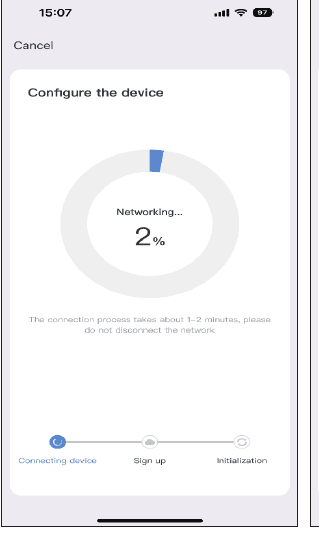
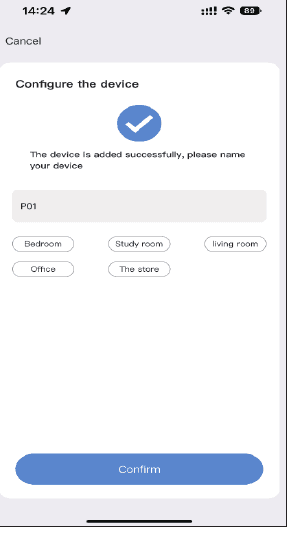
- Auf Ihrem Mobiltelefon wird ein QR-Code angezeigt. Richten Sie den QR-Code des Mobiltelefons in einem Abstand von 15–25 cm auf das Kameraobjektiv. Wenn Sie die Sprachansage hören, klicken Sie auf die blaue Schaltfläche unten, warten Sie, bis das Gerät erfolgreich verbunden ist, und bearbeiten Sie dann den Gerätenamen.
Kamera-Hotspots zum Hinzufügen verbinden
- Installieren Sie die Kamera in einem Lampensockel; bei der ALLERERSTEN VERWENDUNG schaltet sich die Kamera ein und dreht sich automatisch. Wenn Sie die Kamera zuvor mit einem Gerät gekoppelt haben, müssen Sie die Reset-Taste an der Kamera drücken, um sie einzuschalten.
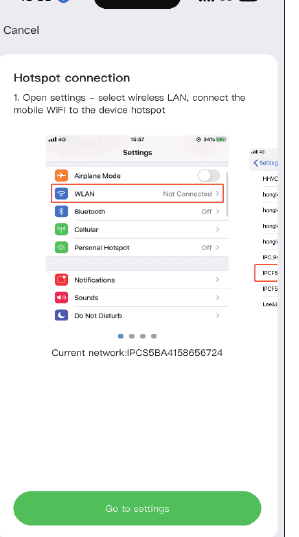
- Öffnen Sie die EseeCloud-App und klicken Sie auf Smart-Gerät hinzufügen > Andere Möglichkeiten zum Hinzufügen > Kamera-Hotspots zum Hinzufügen verbinden > Wählen Sie Ihr Heim-Wi-Fi aus und geben Sie Ihr Wi-Fi-Passwort ein > Weiter.
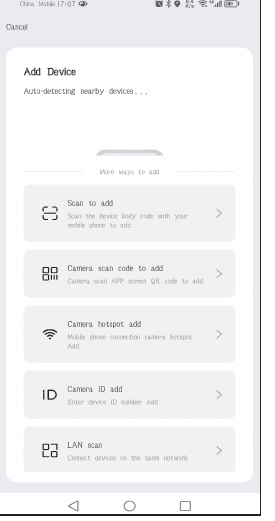
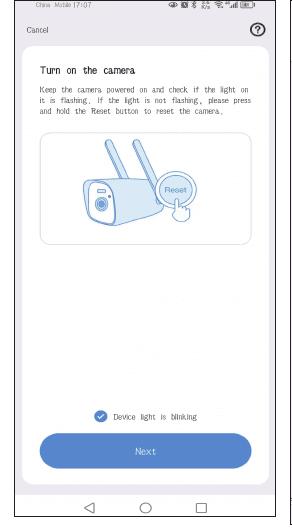
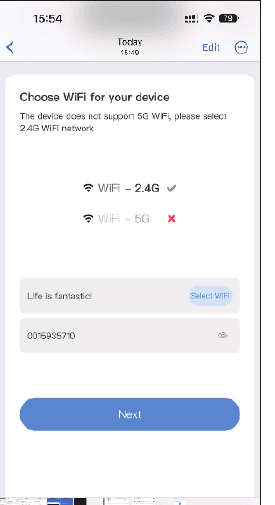
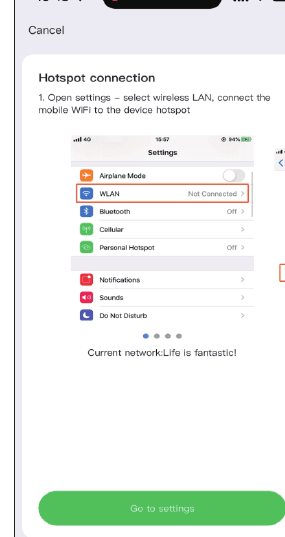
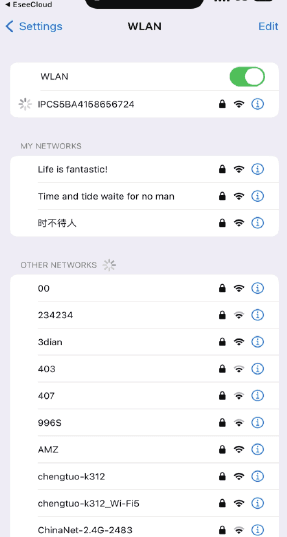
- Zu den Einstellungen > Öffnen Sie dann die WLAN-Oberfläche Ihres Telefons und suchen Sie das Wi-Fi, das mit „IPC“ beginnt. Geben Sie das Passwort ein. Das Passwort lautet „11111111“ (8 Mal die Ziffer 1). > Kehren Sie dann zu EseeCloud zurück > Zu den Einstellungen > Warten Sie, bis sich die Kamera mit Ihrem Heim-Wi-Fi verbindet > Benennen Sie Ihre Kamera.
Kamera zum kabellosen NVR-Kit hinzufügen
Für K8208- und K8210-NVR (alte Benutzeroberfläche)
- Installieren Sie die Kamera in einem Lampensockel; bei der ALLERERSTEN VERWENDUNG schaltet sich die Kamera ein und dreht sich automatisch. Wenn Sie die Kamera zuvor mit einem Gerät gekoppelt haben, müssen Sie die Reset-Taste an der Kamera drücken, um sie einzuschalten.
- Bringen Sie sie nah an den NVR und suchen Sie die Kamera in den NVR-Einstellungen: Klicken Sie mit der rechten Maustaste und gehen Sie zu Videoverwaltung → Code abgleichen, und warten Sie, bis die angezeigte Kamera hinzugefügt wird.
- Oder klicken Sie mit der rechten Maustaste: Kabellos hinzufügen → Warten auf Kamera-Code-Abgleich; gehen Sie nach erfolgreichem Abgleich zur Videoverwaltung, um zu prüfen, ob die Kamera erfolgreich verbunden ist.
Der NVR und die Wi-Fi-Kamera müssen mit demselben Wi-Fi verbunden sein.
Für K8508- und K8510-NVR (neue Benutzeroberfläche)
-
Installieren Sie die Kamera in einem Lampensockel; bei der ALLERERSTEN VERWENDUNG schaltet sich die Kamera ein und dreht sich automatisch. Wenn Sie die Kamera zuvor mit einem Gerät gekoppelt haben, müssen Sie die Reset-Taste an der Kamera drücken, um sie einzuschalten.
-
Bringen Sie sie nah an den NVR und koppeln Sie sie zuerst mit dem NVR, bevor Sie die Kamera draußen installieren.
2.1 Stellen Sie die Kameraantenne und die NVR-Wi-Fi-Antenne parallel zueinander aus.
2.2 Klicken Sie mit der rechten Maustaste: Rufen Sie Kamera auf und klicken Sie auf das +-Symbol, um eine Kamera hinzuzufügen.
2.3 Fahren Sie mit dem nächsten Schritt fort, um „Kamera einschalten“ aufzurufen, fahren Sie dann mit dem nächsten Schritt fort und warten Sie, bis die Kamera gesucht wird. Wenn die Kamera auf dem Bildschirm angezeigt wird, fahren Sie fort, um abzuschließen; die Kamera wird automatisch zum NVR hinzugefügt.
Besuchen Sie unseren Amazon-Flagship-Store und suchen Sie die Seite „Wireless System“. Alle diese NVR-Kits sind mit der Glühbirnen-Kamera kompatibel.
Auf der EseeCloud-Software am PC ansehen
Ein EseeCloud-Konto registrieren
- Sie müssen zuerst ein EseeCloud-Konto auf Ihrem Mobiltelefon registrieren und das Gerät hinzufügen, damit Sie es am PC aus der Ferne ansehen können. Der Download-Link für die EseeCloud-Software lautet
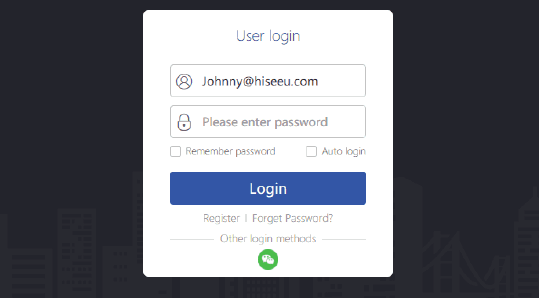
https://www.hiseeu.com/pages/eseecloud-camera-system-app. Wenn Sie die EseeCloud-Software für den Computer benötigen, schreiben Sie uns bitte eine E-Mail an [email protected] (für die USA). - Geben Sie Konto und Passwort Ihrer mobilen EseeCloud-App ein und klicken Sie auf Anmelden. Kopieren Sie Ihr Konto oder Passwort nicht von einer anderen Stelle; geben Sie sie manuell ein.
Konto mit dem PC synchronisieren
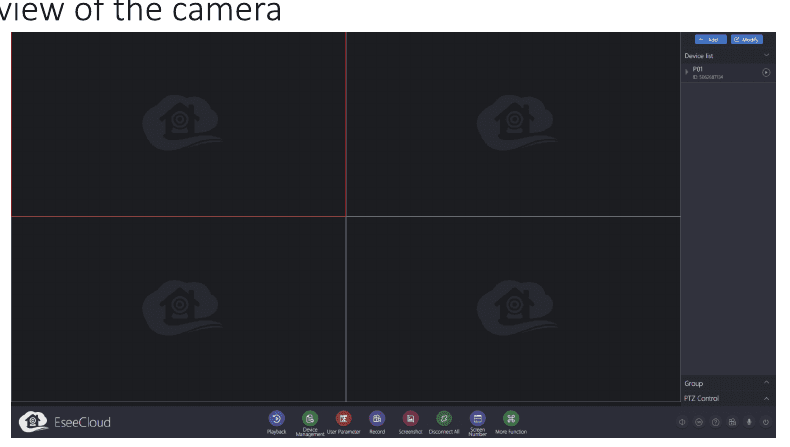
Nach der Anmeldung mit Konto und Passwort wird das Gerät automatisch mit dem Computer synchronisiert. Sie können auf die Wiedergabeschaltfläche in der Geräteliste auf der rechten Seite klicken, um die Live-Ansicht der Kamera anzuzeigen.
Kamerafunktionen
Einführung in die Schaltflächenfunktionen
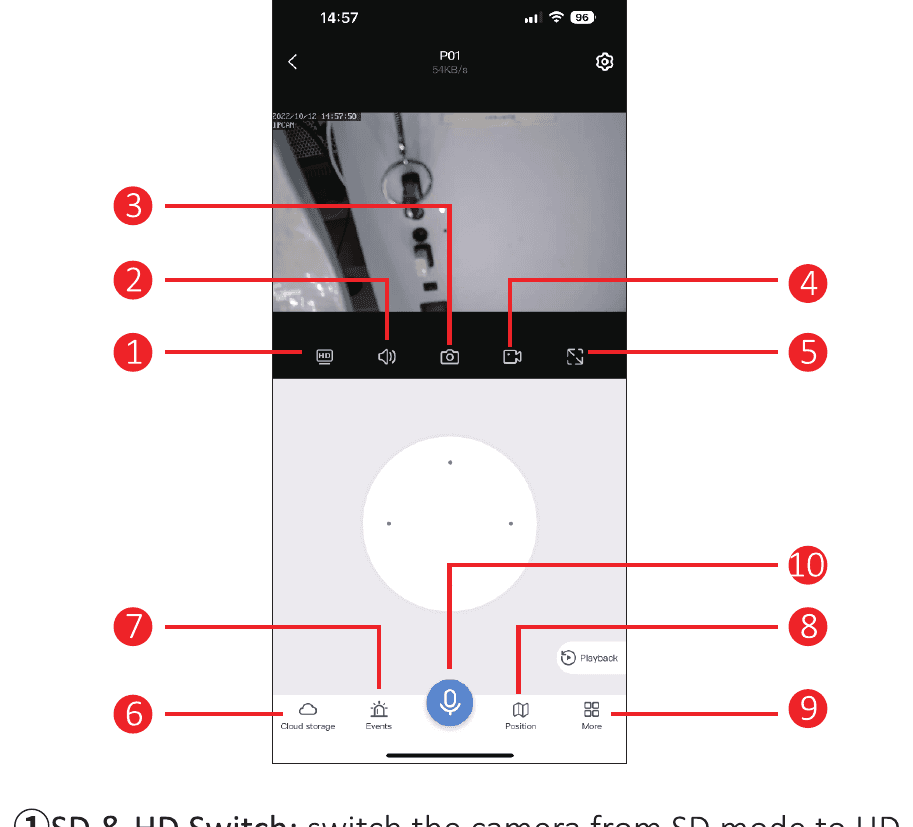
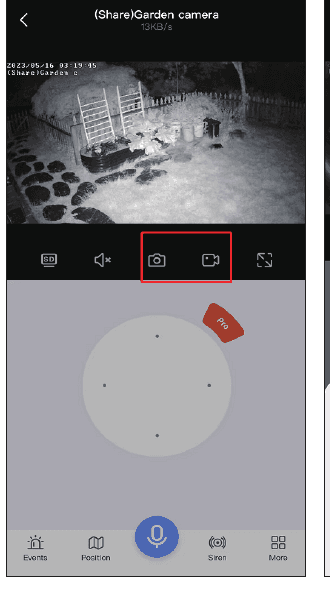
- SD- & HD-Umschaltung — Schaltet die Kamera vom SD-Modus in den HD-Modus. Da der Dienst nicht immer im HD-Modus unterstützt wird, müssen Sie ihn bei jeder Vorschau der Kamera manuell ändern.
- Lautstärke — Schaltet die Kameralautstärke ein/aus. Wenn kein Ton zu hören ist, stellen Sie bitte sicher, dass die Telefonlautstärke eingeschaltet ist.
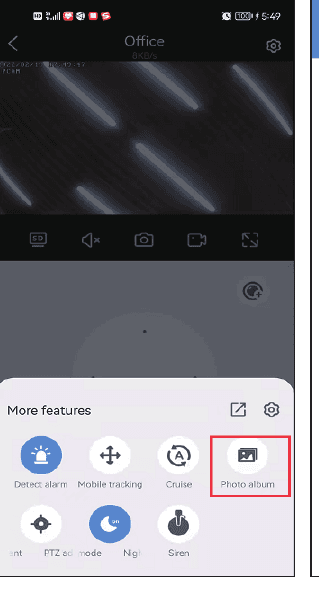
- Foto aufnehmen — Nimmt ein Foto des Live-Streams auf; klicken Sie auf Fotoalbum, um die Fotos zu überprüfen.
- Manuelle Aufnahme — Manuelle Aufnahme auf dem Mobiltelefon; klicken Sie auf Fotoalbum, um die Aufnahmen zu überprüfen.
- Querformat — Dreht das Bild ins Querformat.
- Cloud-Speicher — Klicken Sie darauf, um den Cloud-Dienst zu kaufen. Wenn Sie die SD-Karte einsetzen, müssen Sie keinen Cloud-Speicher kaufen — er ist nicht kostenlos.
- Alarmnachricht — Überprüft die Informationen zur Bewegungserkennung.
- Voreingestellte Position — Sie können mehrere Positionen festlegen, die Sie häufig ansehen. Sie müssen nur auf die Übertragungsschaltfläche klicken, anstatt die Position des Kameraobjektivs manuell zu bewegen.
- Mehr:
- Alarmsymbol für Erkennung aktivieren — Wenn die Kamera ein sich bewegendes Objekt erkennt, sendet sie sofort eine Alarmnachricht.
- Bewegungsverfolgung — Wenn sich ein Objekt im Bereich des Kameraobjektivs bewegt, verfolgt die Kamera das Objekt und zeichnet es auf.
- Rundgang — Wenn diese Funktion aktiviert ist, startet die Kamera einen automatischen 360°-Rundgang für etwa 4 Stunden und stoppt dann.
- PTZ-Kalibrierung — Wenn es eine Abweichung in der Kameraposition gibt oder sich das Schwenk-/Neigegelenk nicht nach links und rechts oder nach oben und unten drehen lässt, klicken Sie einfach auf PTZ-Kalibrierung, und die Kamera kalibriert sich automatisch.
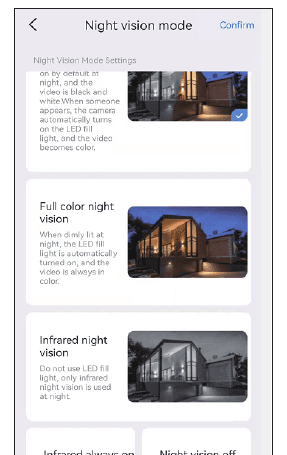
- Nachtsichtmodus — Für die Nachtsicht stehen drei Modi zur Auswahl. Durch Klicken auf die Schaltfläche wird zwischen den Modi umgeschaltet.
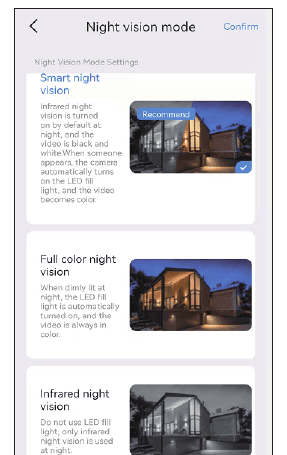
- Intelligente Nachtsicht — Wenn die Kamera eine Person oder ein Objekt erkennt, schaltet sie das Flutlicht ein und das Bild wird auf Vollfarbe umgeschaltet. Normalerweise ist es nachts ein Schwarz-Weiß-Bild.
- Vollfarb-Nachtsicht — Wenn erkannt wird, dass die Umgebung dunkler wird, schalten sich die Flutlichter automatisch ein und zeigen ein Farbbild an.
- Infrarot-Nachtsicht — Die Kamera schaltet nachts automatisch auf ein Schwarz-Weiß-Bild um. Tagsüber wechselt sie zurück in den Tagmodus.
- Alarm — Wenn Sie feststellen, dass jemand eindringt, klicken Sie bitte auf die Alarmschaltfläche, und die Kamera lässt 14 Sekunden lang den Alarm ertönen, um den Eindringling zu verscheuchen.
- Sirene — Aktivieren Sie das Symbol, dann gibt die Kamera bei einer Bewegungserkennung einen Signalton aus.
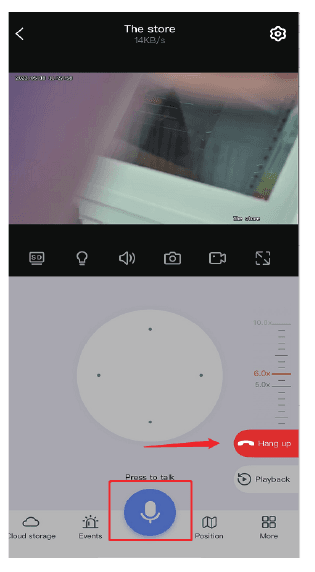
- Mikrofonfunktion — Sprechen Sie mit jemandem über die Kamera. Klicken Sie unten auf das Mikrofonsymbol, damit Sie mit anderen sprechen können, und klicken Sie dann auf die Schaltfläche „Auflegen“, um das Gespräch zu beenden.
Ton
Wenn Sie die Kamera ansehen, aktivieren Sie bitte die Tonschaltfläche, andernfalls hören Sie nichts von der aufgezeichneten Tonaufnahme der Kamera. Bitte beachten Sie, dass Sie auch die Telefonlautstärke erhöhen müssen.
Screenshot & Aufnahme
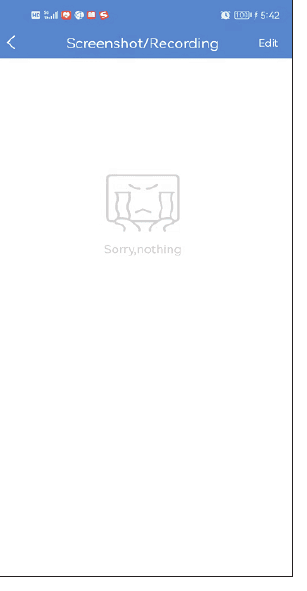
Sie können einen Screenshot oder ein wichtiges Bild aufnehmen und auf Ihrem Mobiltelefon speichern, um es in Zukunft als Beweis zu verwenden. Klicken Sie nach erfolgreicher Aufnahme auf Mehr → wählen Sie Fotoalbum; auf dieser Oberfläche können Sie das Video überprüfen.
PTZ-Steuerung
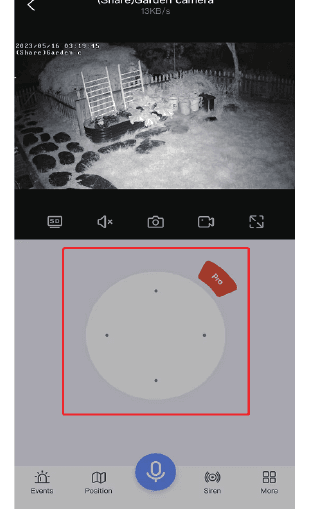
Ziehen Sie die Richtungstaste, um das Kameraobjektiv nach oben und unten, nach links und rechts zu bewegen.
Mikrofonfunktion
Wenn Sie mit jemandem über die Kamera sprechen möchten, klicken Sie unten auf das Mikrofonsymbol, damit Sie mit anderen sprechen können, und klicken Sie dann auf die Schaltfläche „Auflegen“, um das Gespräch zu beenden.
Zoom und Fokus
Klicken Sie auf die rote Schaltfläche „Pro“ am PTZ, um die Optionen zum Vergrößern und Verkleinern anzuzeigen.
- Vergrößern und verkleinern — Diese Funktion ist nur für die Verwendung der Kamera mit optischem Zoom vorgesehen. Wenn Sie eine Kamera mit digitalem Zoom kaufen, reagiert das Klicken zum Vergrößern und Verkleinern nicht.
- Fokus — Wenn Sie vergrößern/verkleinern und die Kamera nicht scharfgestellt ist, klicken Sie auf diese Option, um manuell zu fokussieren. Wenn das Bild jedoch normal ist, klicken Sie nicht darauf, da dies die Bildschärfe der Kamera beeinträchtigt.
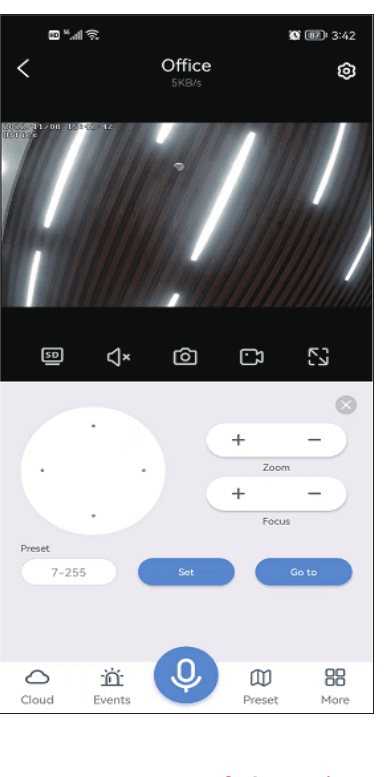
Wenn Sie das Bild einer Kamera mit digitalem Zoom vergrößern möchten, wischen Sie bitte direkt über den Bildschirm, um das Bild zu vergrößern.
Bewegungserkennungsalarm
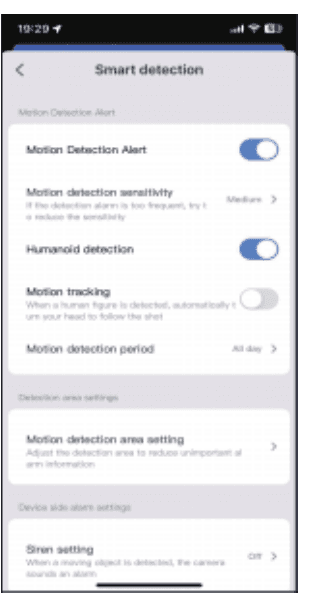
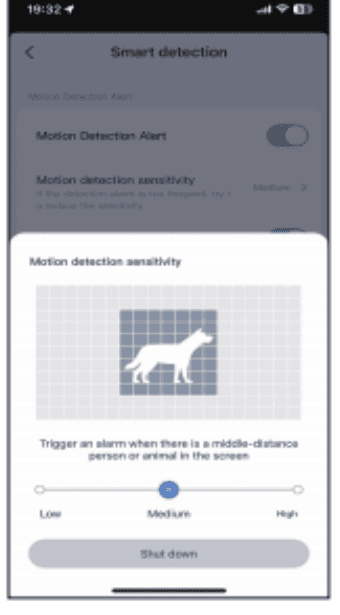
Empfindlichkeit der Bewegungserkennung — Wenn Sie zu viele falsche Alarmnachrichten erhalten, stellen Sie bitte die Empfindlichkeit der Bewegungserkennung auf niedrig.
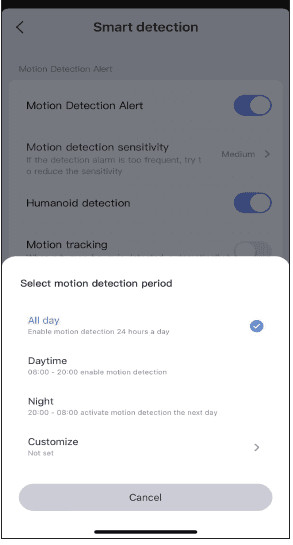
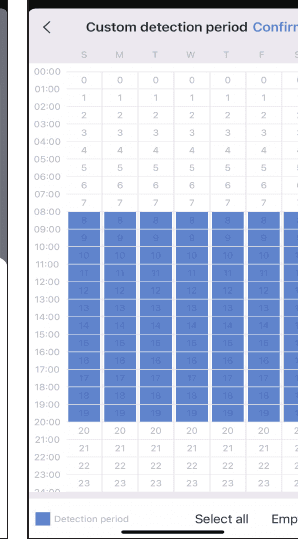
Intelligenter Erkennungszeitraum — Es gibt vier Optionen zur Auswahl des Erkennungszeitraums: ganztägig, Tagmodus (die Erkennungszeit ist von 8 Uhr morgens bis 8 Uhr abends), Nachtmodus (die Erkennungszeit ist von 8 Uhr abends bis 8 Uhr morgens), oder Sie können die Erkennungszeit auch individuell anpassen.
Einstellung des Bewegungserkennungsbereichs — Wenn Sie eine bestimmte Position erkennen möchten, können Sie eine Bewegungserkennung auf den Bereichsmodus oder den Absperrmodus einstellen. Wenn jemand den Erkennungsbereich betritt, wird ein Alarm ausgelöst, und es können Fehlalarme reduziert werden.
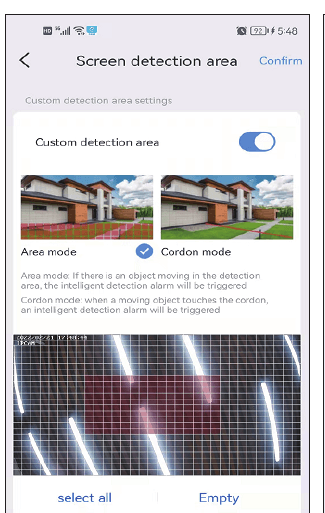
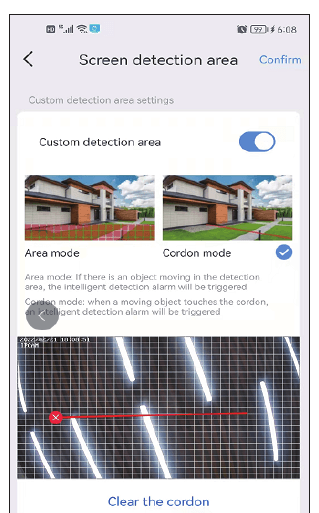
Wenn der von Ihnen festgelegte Erkennungsbereich zu breit ist, verwendet die Kamera standardmäßig die Vollbild-Erkennung.
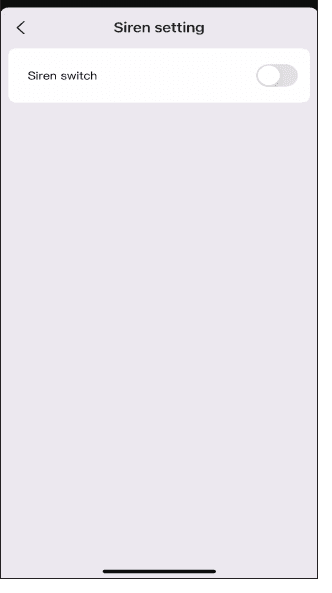
Sireneneinstellung
Sie können die Sirene aus- oder einschalten. Wenn jemand den Alarmbereich betritt, gibt die Kamera einen Alarmton aus.
Aufnahmeeinstellung
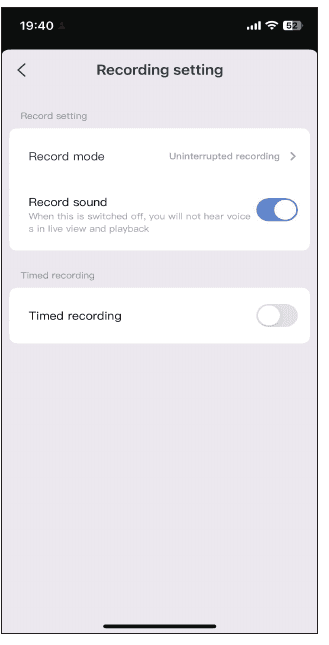
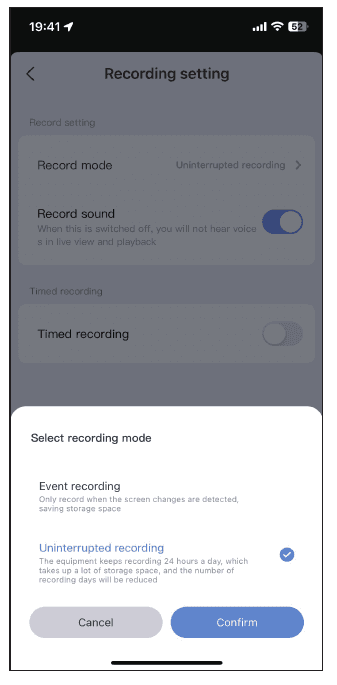
Aufnahmemodus — Es stehen zwei Aufnahmemodi zur Auswahl: Ereignisaufnahme und Daueraufnahme. Ereignisaufnahme bedeutet, dass die Aufnahme startet, wenn Bildänderungen erkannt werden; zu anderen Zeiten geht die Kamera in den Ruhezustand. Daueraufnahme bedeutet, dass die Kamera die ganze Zeit aufzeichnet.
Tonaufnahmeschalter — Wenn Sie diese Option nicht aktivieren, hören Sie bei der Wiedergabe oder Live-Ansicht keinen Ton.
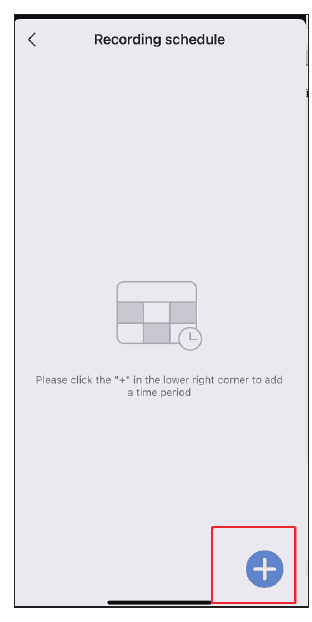
Zeitaufnahme — Für die Zeitaufnahme können Sie verschiedene Daten und verschiedene Zeiträume wählen, und Sie können auch mehrere Zeitpläne erstellen. Sie können zum Beispiel wählen, nur an Wochentagen oder nur an Wochenenden aufzunehmen. Sie können den Aufnahmezeitplan auch individuell anpassen.
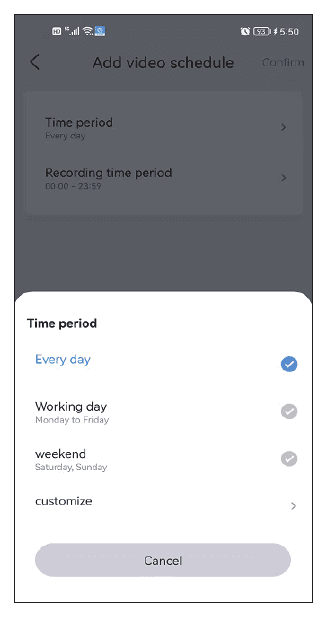
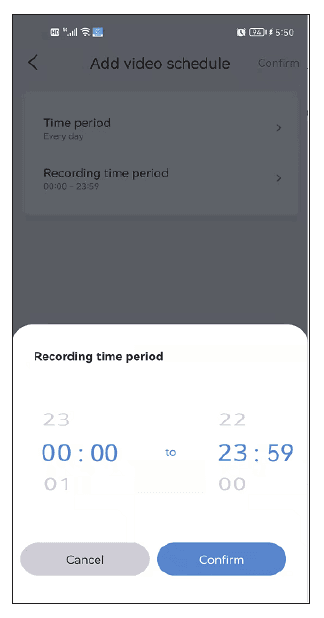
Bildeinstellung
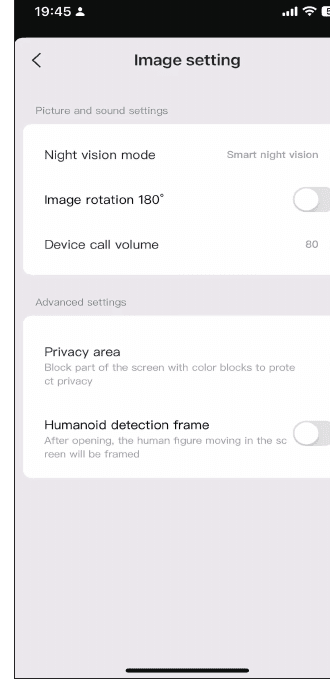
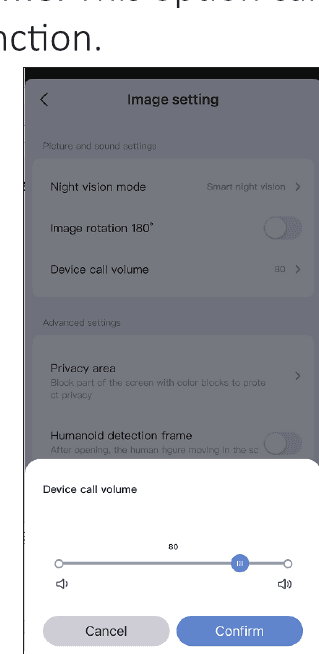
Wenn der Beleuchtungsmodus in den Optionen unter Mehr nicht erfolgreich eingestellt werden kann, können Sie ihn auch in den Bildeinstellungen festlegen. Zusätzlich zu diesen drei Modi können Sie auch wählen, das Infrarotlicht dauerhaft einzuschalten, und das Bild bleibt schwarz-weiß, egal ob Tag oder Nacht. Schalten Sie die Nachtsicht aus, und sie behält immer die Vollfarb-Nachtsicht bei.
a. Gerätegesprächslautstärke — Mit dieser Option können Sie die Lautstärke der Zwei-Wege-Audiofunktion einstellen.
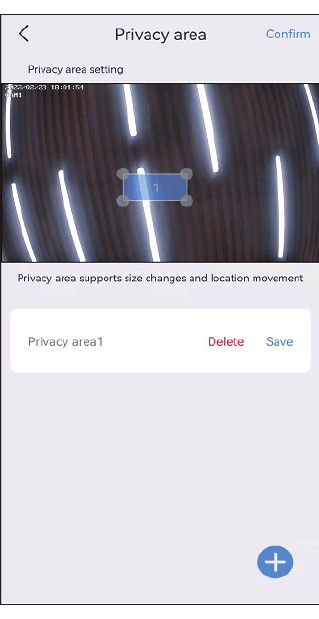
b. Einstellung der Privatsphärenzone — Legen Sie den Privatsphärenbereich fest, und der von Ihnen festgelegte Bildbereich wird mit Farbfeldern abgedeckt.
c. Personenerkennungsrahmen — Wenn die Kamera Personen erkennt, erfasst sie die Aktionen verdächtiger Personen und umrahmt sie, und sendet schnell die Alarmbenachrichtigung.
Speichereinstellung
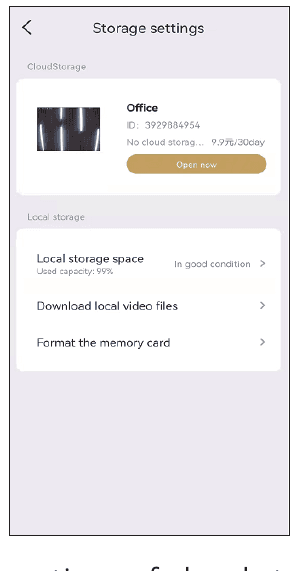
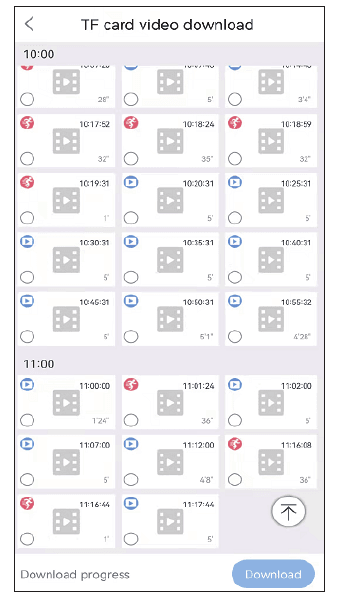
In der Oberfläche der Speichereinstellungen können Sie die Nutzungsdauer des Cloud-Speichers, den Status der SD-Karte und die Speicherkapazität anzeigen. Wenn Sie die SD-Karte eingesetzt haben, sie aber nicht aufzeichnet, überprüfen Sie bitte, ob der Status der SD-Karte normal ist oder ob die Kapazität der SD-Karte voll ist. Wenn sie voll ist, klicken Sie bitte auf Formatieren, um alle Aufnahmen zu löschen. Und Sie können auf dieser Oberfläche auch Videos herunterladen.
FAQ
Kundenservice
Wenn Sie Fragen haben, können Sie unseren After-Sales-Service kontaktieren:
- E-Mail: [email protected]
- WhatsApp-ID: +8613392810296
- Website: www.hiseeu.com
- Telefon: +1 917 338 1084 (Verfügbar zur Pazifischen Zeit: 17:00–12:00 Uhr)
Die EseeCloud-App bietet persönlichen Online-Support. Bei Fragen kontaktieren Sie uns bitte direkt über die App, um Ihr Problem zu lösen. Sie können auch unser Hilfecenter durchsuchen.
Hiseeu-Produkte durchlaufen vor dem Verlassen unserer Fabrik strenge Teststandards. Sie sind mit CE-, FCC- und UL-Zertifizierungen zertifiziert.
4G-LTE-Mobilfunk-Überwachungskamera
Benutzerhandbuch für die Hiseeu 4G-LTE-Mobilfunk-Überwachungskamera (C016) — wichtige Funktionen, Lieferumfang, Kameraübersicht, Einrichtung der EseeCloud-App, Kamerafunktionen, 4G-Abonnement und FAQs.
OOSSXX
Bedienungsanleitungen und Schnellstartanleitungen für OOSSXX-Überwachungskamerasysteme, -Sets und Solarkameras.