 Centrum nápovědy EseeCloud
Základní operace
Běžné provozní problémy DVR včetně neočekávaných restartů, selhání spuštění, alarmů bzučáku, aktualizací firmwaru a nastavení křižování PTZ kamery.
Nejčastější dotazy ohledně základních operací a řešení problémů DVR.
DVR se samo restartuje
DVR funguje normálně, ale v náhodných intervalech se restartuje.
- Nahrajte jinou verzi firmwaru, abyste zjistili, zda je problém specifický pro aktuální verzi, a obnovte výchozí konfiguraci.
- Odpojte síťový kabel a zjistěte, zda restarty nezpůsobuje konflikt IP adres nebo MAC adres.
- Vyměňte napájecí adaptér a otestujte, zda poškozený zdroj napájení nesnižuje výstupní výkon a nezpůsobuje nedostatečné napájení.
- Vyjměte pevný disk a zkontrolujte, zda restarty nezpůsobuje pevný disk.
- Vyměňte DVR za jiné a otestujte, zda restarty nezpůsobuje hardwarové poškození DVR.
- Pokud problém nelze vyřešit, obraťte se na technickou podporu.
DVR se nespustí
- Po připojení napájení není žádná odezva. Zkuste jiný zdroj napájení. Pokud je zdroj napájení potvrzen jako funkční, problém může být s hlavní deskou DVR.
- Po připojení napájení bzučák vydává nepřetržitý dlouhý tón. To znamená poškozený program. Jednotka musí být vrácena do továrny k opětovnému nahrání programu.
- Po připojení napájení bzučák opakovaně pípá „pípnutí" „pípnutí" „pípnutí". Pokud to bylo způsobeno neúspěšnou aktualizací, můžete zkusit umístit na USB disk pomocný soubor k opravě. (Pomocný soubor je součástí aktualizačního balíčku.)
- Po spuštění se jednotka zastaví na úvodní obrazovce bez další odezvy. Zkuste vyjmout pevný disk a provést obnovení továrního nastavení. Pokud to nepomůže, pravděpodobně jde o hardwarový problém nebo částečné poškození flash programu a jednotka musí být vrácena do továrny k opravě.
Po spuštění DVR bzučák nepřetržitě pípá
- Pokud se DVR nemůže normálně spustit, vypněte ho, vyjměte pevný disk a síťový kabel a restartujte. Pokud to nepomůže, obnovte tovární nastavení a otestujte znovu.
- Pokud se DVR spustí normálně, můžete vyzkoušet následující:
A. Aktualizujte verzi firmwaru zařízení.
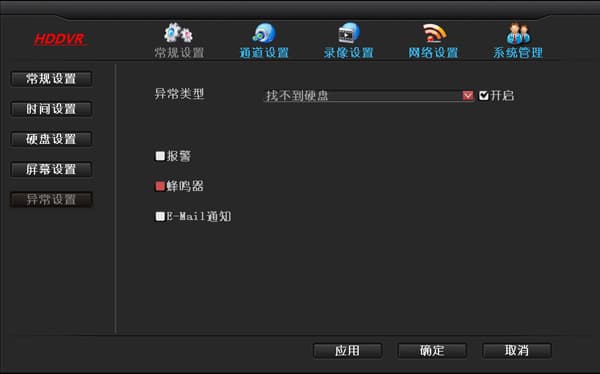
B. Přejděte do Nastavení systému → Obecné nastavení → Nastavení výjimek a zkontrolujte, zda je zaškrtnuta možnost „Povolit alarm výjimky".
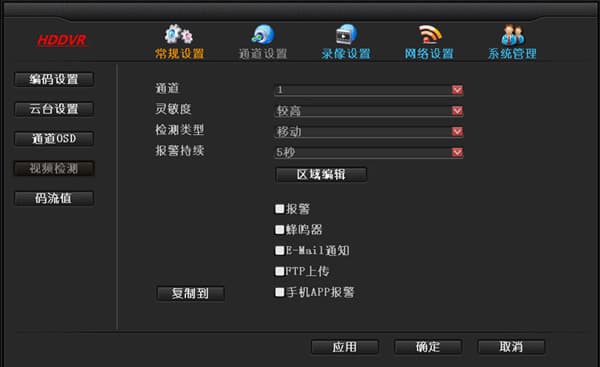
C. Zkontrolujte, zda se na obrazovce náhledu zobrazuje ikona osoby, která může indikovat spuštění detekce pohybu. Pokud nechcete, aby bzučák pípál, přejděte do Nastavení systému → Nastavení kanálu → Detekce videa a zrušte zaškrtnutí políčka bzučáku.
D. Pro další řešení problémů se obraťte na technickou podporu.
Postup aktualizace
Postup aktualizace je následující (USB disk musí být ve formátu FAT32):
- Zkopírujte aktualizační soubor s názvem FWHI*****.rom do „kořenového" adresáře USB disku (místo, které se otevře ihned po otevření disku). Název aktualizačního souboru neměňte. Můžete ho získat od technické podpory nebo si ho stáhnout z tohoto webu.
- Vložte USB disk do USB zásuvky na zadním panelu DVR, vedle konektoru označeného „USB".
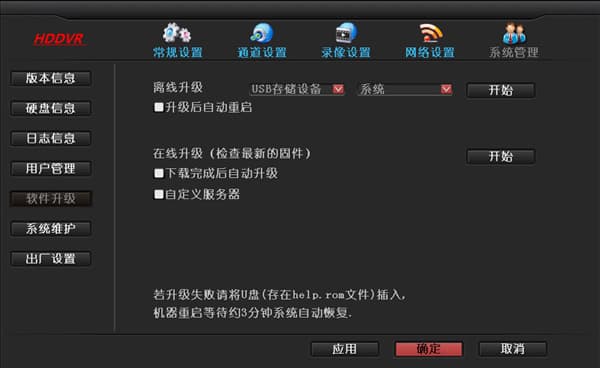
- Na DVR klikněte pravým tlačítkem myši a přejděte do Nastavení systému → Správa systému → Aktualizace softwaru.
- Klikněte na Spustit. Poté, co indikátor průběhu dosáhne 100 %, se DVR automaticky restartuje.
Nastavení křižování PTZ kamery
Chcete-li nastavit křižování PTZ kamery, musíte nejprve zajistit, abyste mohli ručně ovládat pohyb kamery nahoru, dolů, doleva a doprava. Po splnění této podmínky můžete začít s nastavením. Tato příručka popisuje pouze nastavení tří bodů; pokud potřebujete nastavit více bodů, postup je stejný. Postup je následující:
- Na hlavní obrazovce klikněte pravým tlačítkem myši a přejděte do Nastavení systému → Nastavení kanálu → Nastavení PTZ a nastavte správné číslo kanálu.
- Nastavte první bod křižování. Klikněte na Nový, poté klikněte na „?" otazník v horní části pro vstup na ovládací obrazovku PTZ. Klikněte na libovolné tlačítko nahoru, dolů, doleva nebo doprava a přesuňte se na první požadovanou pozici. Změňte pole přednastavené pozice na 1 (výchozí hodnota je 1, takže není nutná žádná změna), klikněte na Nastavit, klikněte pravým tlačítkem kdekoliv myší a vraťte se na obrazovku Nastavení PTZ.
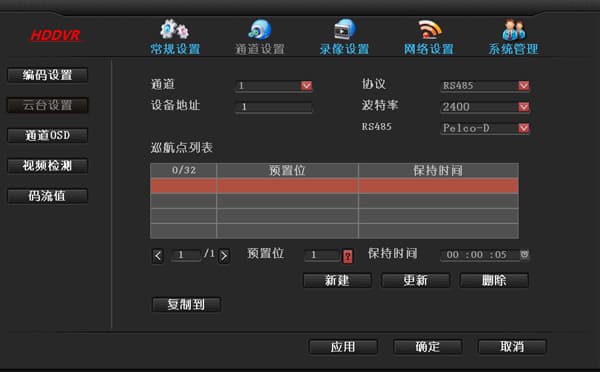
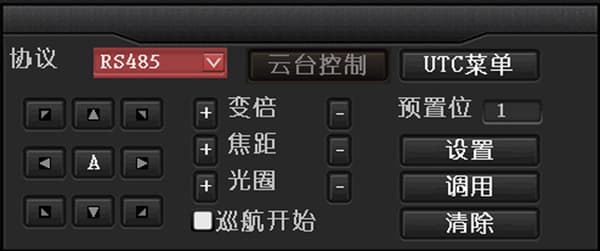
- Nastavte druhý bod křižování. Klikněte na Nový, vyberte druhý bod křižování, klikněte na „?" otazník v horní části pro vstup na ovládací obrazovku PTZ. Klikněte na libovolné tlačítko nahoru, dolů, doleva nebo doprava a přesuňte se na druhou požadovanou pozici, změňte pole přednastavené pozice na 2, klikněte na Nastavit, klikněte pravým tlačítkem kdekoliv myší a vraťte se na obrazovku Nastavení PTZ.
- Nastavte třetí bod křižování. Klikněte na Nový, klikněte na „?" otazník v horní části pro vstup na ovládací obrazovku PTZ. Klikněte na libovolné tlačítko nahoru, dolů, doleva nebo doprava a přesuňte se na třetí požadovanou pozici, změňte pole přednastavené pozice na 3, klikněte na Nastavit, klikněte pravým tlačítkem kdekoliv myší a vraťte se na obrazovku Nastavení PTZ.
- Po nastavení všech tří bodů klikněte na OK. Na obrazovce náhledu klikněte pravým tlačítkem myši a přejděte na Ovládání PTZ → zaškrtněte políčko „Spustit křižování" a kamera začne rotovat.
Správa uživatelů
Nejčastější dotazy ohledně výchozího přihlášení k DVR, obnovení zapomenutého hesla a omezení uživatelských jmen, hesel a počtu uživatelů.
Nahrávání a přehrávání
Jak nastavit režimy nahrávání, vypočítat úložný prostor, zálohovat a přehrávat záznamy a řešit problémy s chybějícími záznamy a problémy s pevným diskem na DVR.