 Centrum nápovědy EseeCloud
Časté dotazy k IPC Router
Časté dotazy k IPC Router — nastavení, jednodotykové párování, nastavení bezdrátového opakovače, aktualizace NVR/IPC/routeru, problémy s párováním a rušení kanálů při více routerech.
Časté dotazy k IPC Router, který umožňuje kabelovému systému NVR fungovat jako bezdrátový pro 2,4G WiFi IP kamery.
Úplné specifikace produktu a pokyny k instalaci naleznete v Příručce k IPC Router.
Nastavení IPC Router
-
IPC Router má celkem pět LED indikátorů. Ten úplně vpravo je indikátor kabelové sítě — pokud svítí, IPC Router je připojen ke kabelové síti. Čtyři indikátory vlevo ukazují počet připojených bezdrátových kamer; jsou-li připojeny všechny 4 kamery, svítí všechny 4 indikátory.
-
Klikněte pravým tlačítkem myši a zvolte Správa videí. Na stránce Správy videí dvakrát klikněte na IPC Router ve výsledcích vyhledávání — otevře se rozhraní pro správu IPC Router, kde lze zobrazit aktuální informace o IPC Router a změnit jeho kanál.
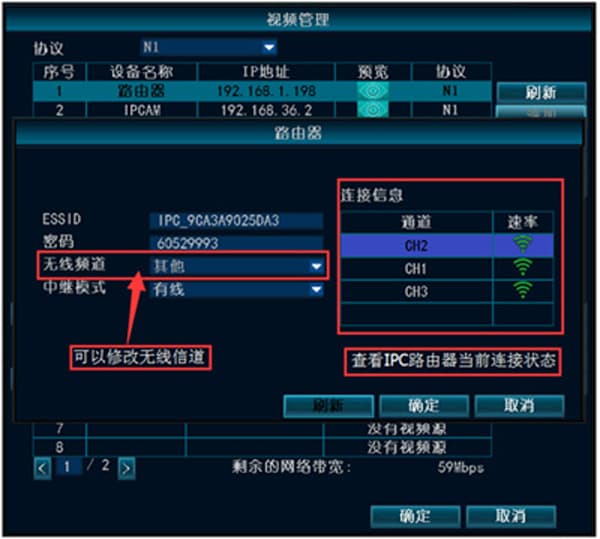
Jednodotykové párování
Propojte IPC Router a bezdrátovou IPC síťovým kabelem a zapněte je. Pokud potřebujete spárovat více bezdrátových kamer najednou, můžete je propojit přes switch. Lehce stiskněte tlačítko na napájecím kabelu IPC Router na 1 sekundu — spustí se párování a zároveň zazní hlasová výzva. Jakmile hlas oznámí úspěšné spárování, kamera byla úspěšně spárována. (Podržením tlačítka na napájecím kabelu IPC Router po dobu 5 sekund obnovíte tovární nastavení.)
Nastavení funkce bezdrátového opakovače
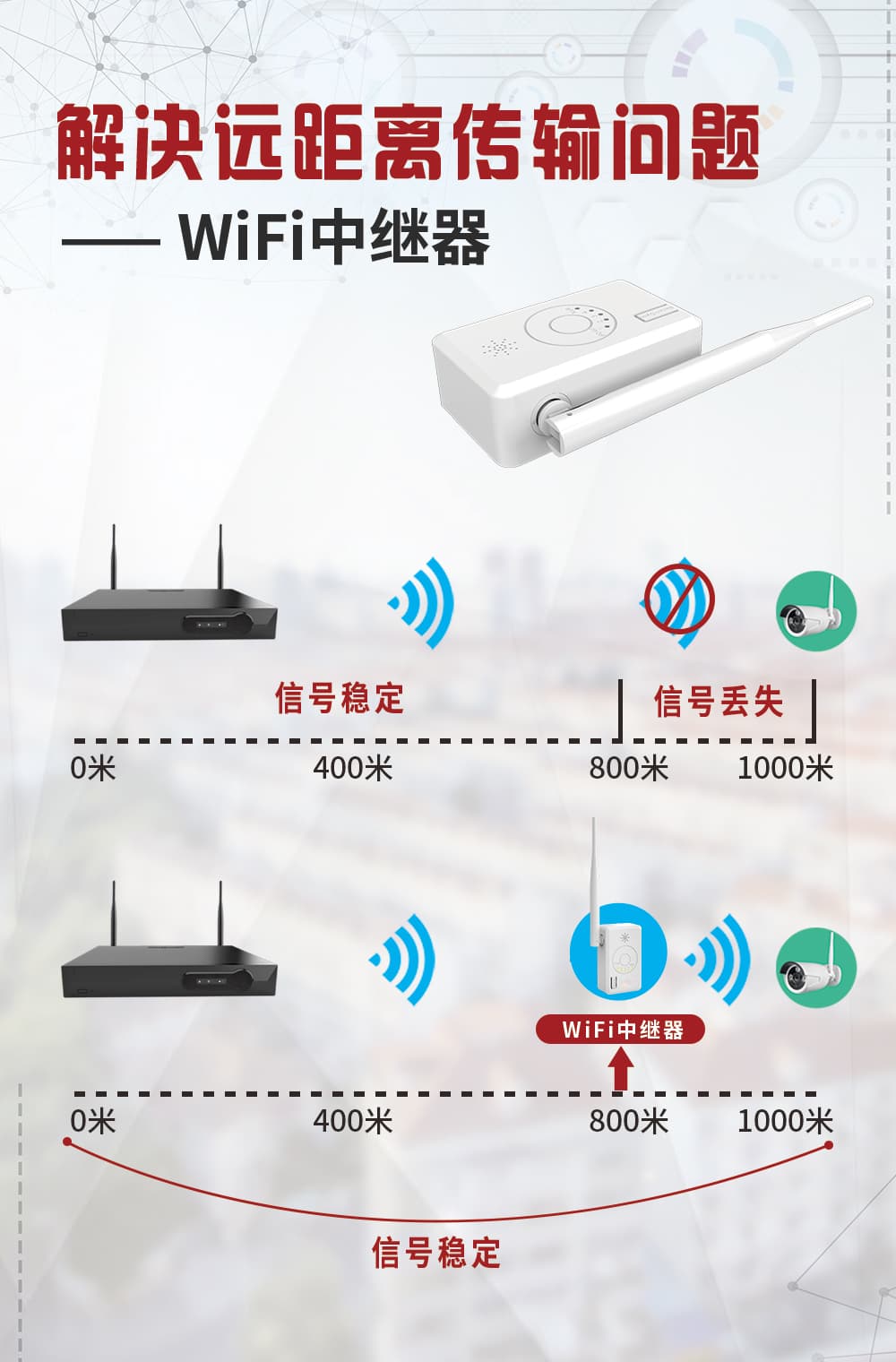
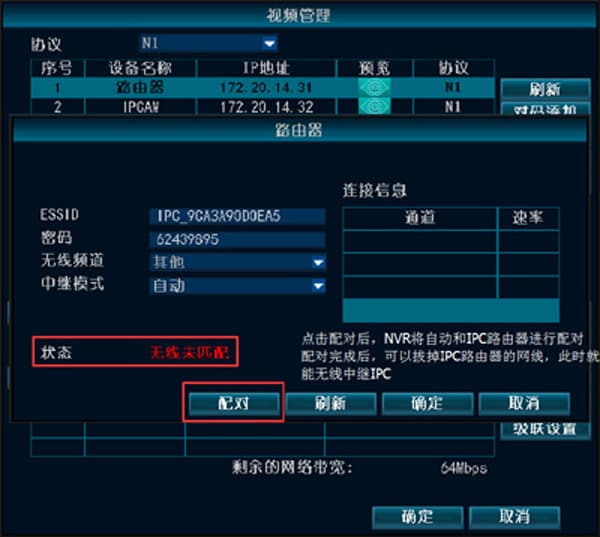
1. Poté, co bezdrátová IPC spáruje kód s IPC Router, a pokud je připojena k bezdrátovému NVR, nejprve připojte IPC Router a NVR do stejné lokální sítě. Následně lze IPC Router nastavit do režimu bezdrátového opakovače a funkci opakovače aktivovat.
Ve vyhledávacím seznamu Správy videí dvakrát klikněte na „router" a klikněte na tlačítko párování. (S připojeným síťovým kabelem funguje jako kabelový opakovač; po odpojení kabelu jako bezdrátový opakovač.)
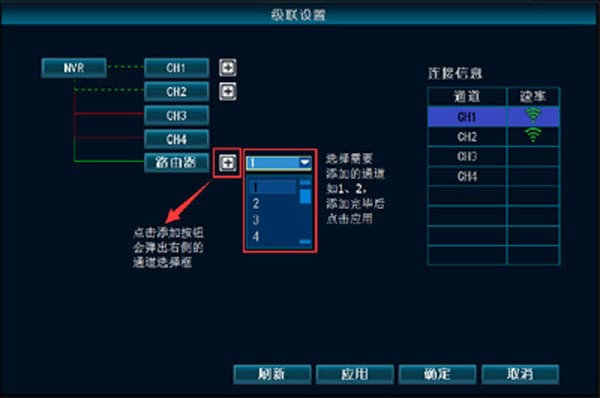
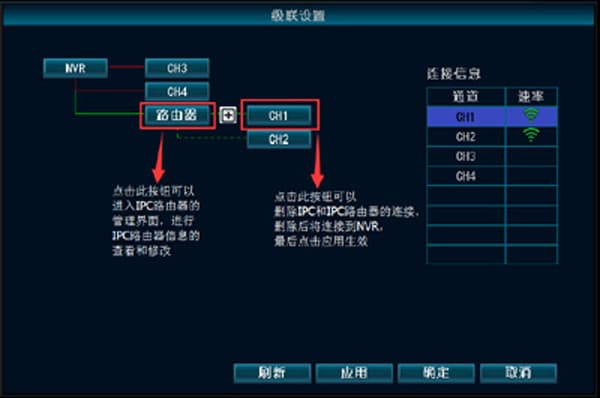
2. Nejprve spárujte kód mezi NVR a IPC, poté proveďte konfiguraci na stránce kaskádového nastavení.
Připojte IPC Router a NVR do stejné lokální sítě a umístěte IPC, která se má připojit k IPC Router, v blízkosti NVR. Otevřete stránku kaskádového nastavení (pravé tlačítko myši → Správa videí → Kaskádové nastavení) a kliknutím na tlačítko + v rozhraní přidejte IPC za IPC Router.
Jak aktualizovat NVR, IPC a IPC Router?
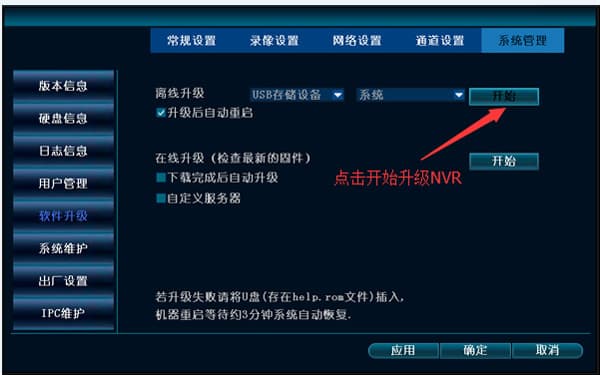
1. Aktualizace NVR (formát USB disku: FAT32)
Zkopírujte všechny aktualizační soubory do kořenového adresáře USB disku, zapojte jej do USB portu NVR, klikněte pravým tlačítkem myši a postupně zvolte Nastavení systému → Správa systému → Aktualizace softwaru → Spustit. (Pokud se aktualizace nespustí hladce, odpojte a znovu připojte USB disk, ověřte správnost souborů a zkuste to znovu.)
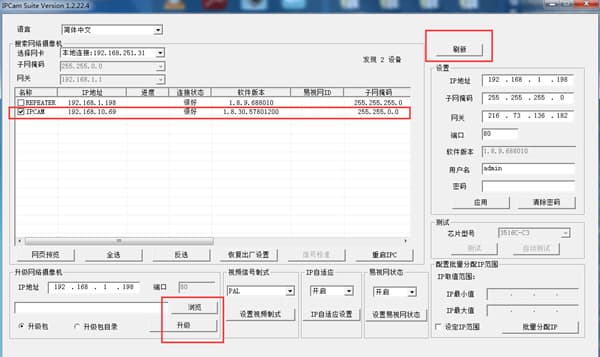
2. Aktualizace IPC
K aktualizaci IPCAM použijte nástroj pro vyhledávání IP adres IPCamSuite.
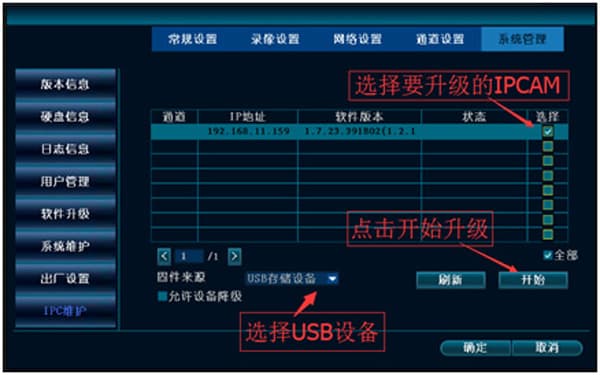
Po úspěšném přidání IPC do NVR ji lze aktualizovat přímo z NVR (formát USB disku: FAT32). Klikněte pravým tlačítkem myši a postupně zvolte Nastavení systému → Správa systému → Údržba IPC.
3. Aktualizace IPC Router
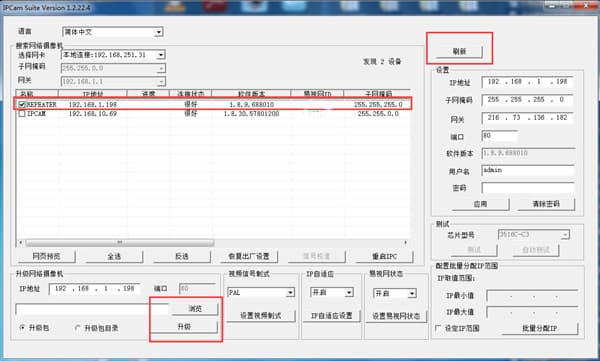
K aktualizaci použijte nástroj pro vyhledávání IP adres IPCamSuite. Vyberte IPC Router (REPEATER), zvolte správný aktualizační balíček a klikněte na Aktualizovat.
Bezdrátová IPC se při připojení k IPC Router kabelem nepáruje — co dělat?
- Zkontrolujte napájení zařízení, zda indikátory svítí normálně a zda je připojovací síťový kabel v pořádku.
- Při simultánním párování více IPC zkontrolujte, zda připojovací switch funguje správně.
- Zkontrolujte postup — stiskli jste tlačítko lehce po dobu 3 sekund pro zahájení párování?
- Zkontrolujte, zda tlačítko párování na IPC Router funguje — obnoví podržení po dobu 5 sekund tovární nastavení?
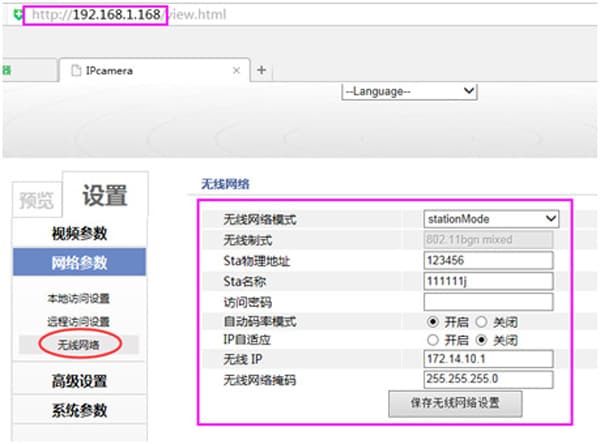
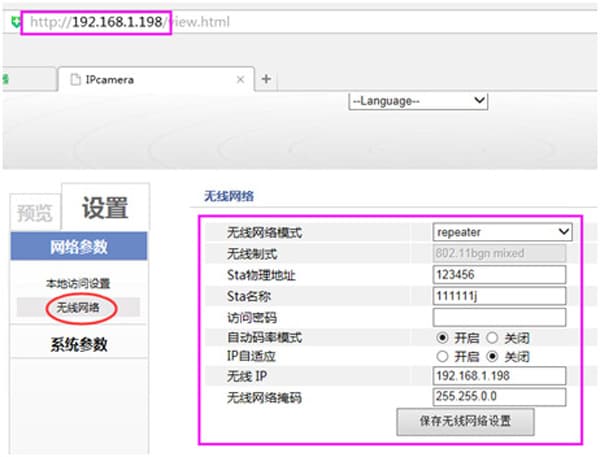
- Hardware bezdrátové IPC nebo IPC Router, případně bezdrátový modul, může být vadný. Přihlaste se k IP adrese zařízení přes webový prohlížeč a zkontrolujte, zda jsou zobrazeny informace o bezdrátové síti.
Na stejném místě je nainstalováno několik IPC Router, IPC je velmi blízko IPC Router (jen asi deset metrů), přesto je obraz velmi trhaný a zařízení se často odpojuje a znovu připojuje — co se děje?
Příčinou je to, že několik IPC Router pracuje na stejném kanálu. Celkem existují 4 vzájemně nerušící se bezdrátové kanály: 1, 6, 11 a ostatní. Jsou-li na stejném místě nainstalovány čtyři IPC Router, nastavte je postupně na kanály 1, 6, 11 a ostatní.
Zásada nastavení kanálů je taková, že IPC Router na stejném kanálu by měly být od sebe co nejdál a jejich pokrytí by se nemělo překrývat. Používání IPC Router v přeplněných oblastech se nedoporučuje.
Obecné
Obecné časté dotazy k VR CAM — maximální podporovaná kapacita karty, denní spotřeba úložiště, hlášení o chybné kartě, neúspěšná aktualizace a chybějící oznámení o alarmu.
Wireless Kit
Časté dotazy k bezdrátové sadě kamer — bezdrátové kaskádování, síť, vzdálené sledování, zvuk, video, nahrávání a přehrávání, logo, výstupní zobrazení, protokol, alarmy a bezdrátové problémy.