Centrum nápovědy EseeCloud
Zvuk
Kolik zvukových kanálů DVR podporuje, jak zapojit mikrofon a reproduktor a jak nastavit a poslouchat zvuk na DVR, vzdálené webové stránce a klientovi.
Nejčastější dotazy ohledně zvukového vstupu DVR, zapojení a poslechu na zařízení, webové stránce a klientovi.
Kolik zvukových kanálů zařízení podporuje
| Název | Standardní kanály | Rozšiřitelné kanály | Poznámky |
|---|---|---|---|
| R5104-AHD | 1 | 4 | |
| R5108-AHD | 1 | 8 | |
| R5116-AHD | 1 | 16 | |
| R5204-AHD | 1 | 4 | |
| R5208-AHD | 1 | 8 | |
| R5216-AHD | 1 | 8 | |
| R5104-AHD-H | 1 | 4 | 1080P-H (960*1080) |
| R5108-AHD-H | 1 | 8 | 1080P-H (960*1080) |
| R5116-AHD-H | 1 | 16 | 1080P-H (960*1080) |
| R5104-H | 4 | ||
| R5108-H | 4 | 8 | |
| R5116-H | 2 | 16 | |
| R5124-H | 8 | Maximálně 8 kanálů | |
| R5132-H | 8 | 8 | Maximálně 8 kanálů |
| R5204-H | 4 | ||
| R5208-H | 4 | 8 | |
| R5216-H | 2 | 16 |
Jak zapojit mikrofon a reproduktor
-
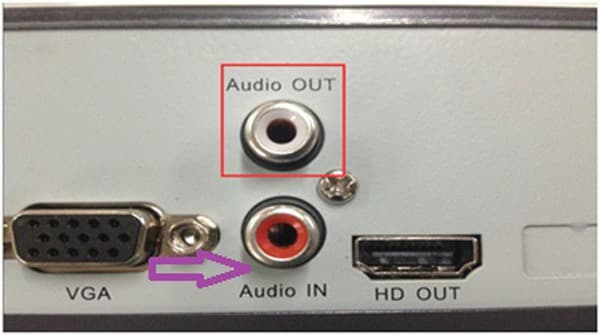
Vstup: připojte mikrofon k Audio vstupu (Audio in).
-
Výstup: připojte Audio výstup (Audio out) k aktivnímu reproduktoru.
Nastavení zvuku při živém sledování na DVR
Pokud jsou mikrofon, reproduktor a ostatní externí zařízení funkční a správně zapojená, není nutné žádné nastavení DVR — při živém sledování bude zvuk slyšet (ve výchozím nastavení zvuk prvního kanálu). Ostatní kanály budou mít zvuk pouze tehdy, pokud jsou k nim zvlášť připojeny.
Maximalizujte druhý kanál v zobrazení na celé obrazovce, abyste slyšeli zvuk druhého kanálu. Pokud při náhledu videa není žádný zvuk, připojte mikrofon přímo k reproduktoru a otestujte, zda je slyšet zvuk (bez DVR). Pokud ani při tomto testu není zvuk, zkontrolujte zapojení mikrofonu nebo ho vyměňte za nový a zkuste to znovu.
Poslech zvuku na vzdálené webové stránce (včetně LAN)
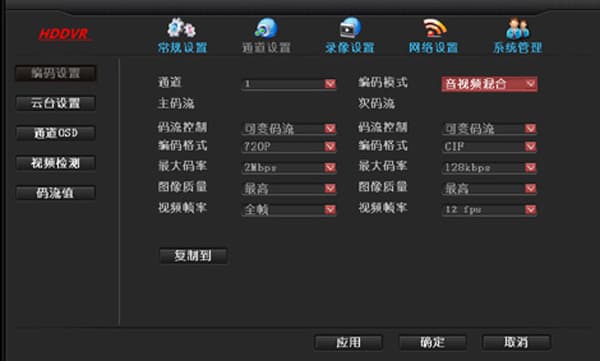
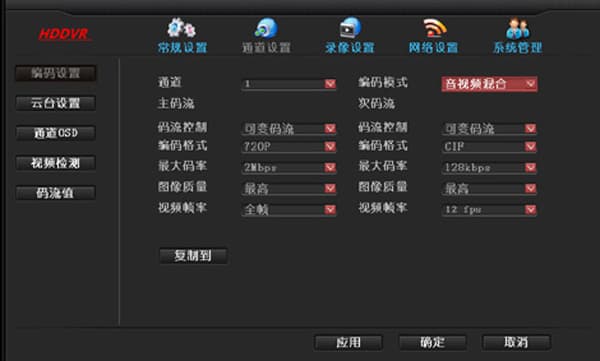
- Pokud potřebujete při vzdáleném prohlížení webu slyšet zvuk, přejděte do Nastavení systému → Nastavení kanálu → Typ kódování a vyberte kompozitní audio-video. Při vzdáleném sledování na webové stránce jednoduše maximalizujte odpovídající kanál, ke kterému je zvuk připojen.
- Při vzdáleném prohlížení webu je k dispozici přepínač zvuku, který je ve výchozím nastavení zapnutý (pokud zobrazuje křížek, jednoduše ho odstraňte) — není nutné nic měnit.

- Pokud je vaše síťová rychlost pomalá, zvuk může přerývat a být těžko srozumitelný.
Poslech zvuku na klientovi (stejné pro LAN i WAN)
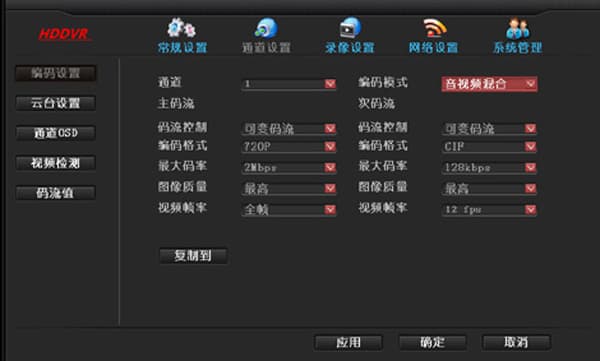
Přejděte do Nastavení systému → Nastavení kanálu → Typ kódování a vyberte kompozitní audio-video. Přesuňte myš nad monitorovací obrazovku, ke které je zvuk připojen, klikněte pravým tlačítkem a zvolte „Zapnout zvuk" — žádná další nastavení nejsou potřeba.
Jak nastavit zvuk na DVR
Přejděte do Nastavení systému → Nastavení kanálu → Typ kódování a vyberte kompozitní audio-video.