 Centrum nápovědy EseeCloud
Alarm
Konfigurace alarmových oznámení DVR, včetně e-mailových upozornění na detekci pohybu a ztrátu videa, a řešení problémů s nastavením alarmů.
Nejčastější dotazy ohledně konfigurace alarmů DVR a e-mailových oznámení.
Jak nakonfigurovat e-mailová alarmová oznámení na DVR?
-
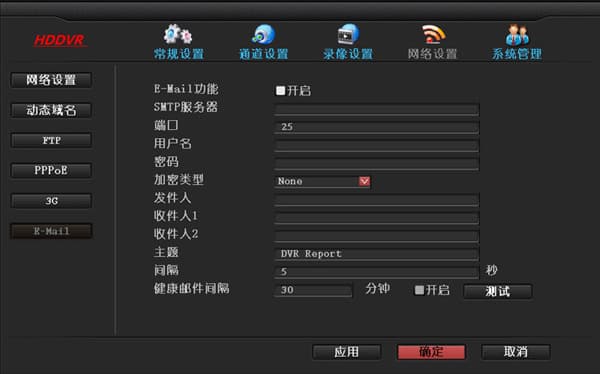
Klikněte pravým tlačítkem myši → Nastavení systému → Nastavení sítě → E-Mail.
-
Nastavte funkci E-Mail na Povoleno.
-
SMTP server: zadejte ve formátu smtp.váš-poštovní-server.com (například pro 163 zadejte smtp.163.com, pro QQ zadejte smtp.qq.com).
-
Port: port služby vašeho poskytovatele.
-
Uživatelské jméno: uživatelské jméno vaší poštovní schránky (například pokud je vaše schránka [email protected], pak je vaše uživatelské jméno [email protected]).
-
Heslo: zadejte heslo vaší poštovní schránky.
-
Typ šifrování: ve výchozím nastavení ho můžete ponechat nevybráno; pokud při kliknutí na „Test" dojde k chybě, změňte ho na SSL.
-
Odesílatel: zadejte celou svou e-mailovou adresu (například [email protected]).
-
Příjemce: zadejte poštovní schránku, do které chcete dostávat alarmové e-maily (například [email protected]).
-
Předmět: výchozí nastavení je v pořádku.
-
Interval: časový interval pro příjem e-mailů (pokud jsou alarmy spouštěny velmi často a interval je příliš krátký, vaše poštovní schránka se může zaplnit).
-
Povolit zdravotní poštovní schránku: slouží k ověření, že DVR funguje normálně.
-
Interval zdravotní poštovní schránky: počet minut mezi každým e-mailem odeslaným do nakonfigurované příjemcovy poštovní schránky, zatímco DVR funguje normálně.
-
Změňte výchozí předmět „Dvr port" na cokoliv jiného.
-
Po zadání všech údajů klikněte na „OK" pro uložení.
-
Poté tam, kde potřebujete e-mailový alarm, vyberte e-mailové alarmové oznámení (například uvnitř Detekce pohybu).
-
Poznámka: novější verze firewallu poštovní schránky 163 omezují e-maily, takže zákazníci musí k přihlášení použít autorizační kód. Nejlepší je používat poštovní schránku QQ.
Možné důvody, proč e-maily nedostáváte:
A. Detekce pohybu nebyla spuštěna, což znamená, že kamera nezaznamenala žádný pohyb.
B. Protože e-mailů může být hodně, odesílající nebo přijímající poštovní schránka je považuje za spam a přímo je maže.
Poznámka: Odesílající poštovní schránka musí být nejprve správně nakonfigurována; jinak se zobrazí výzva „Uživatelské jméno, heslo nebo typ šifrování je nesprávný". Po povolení nabývá účinnosti do 24 hodin.
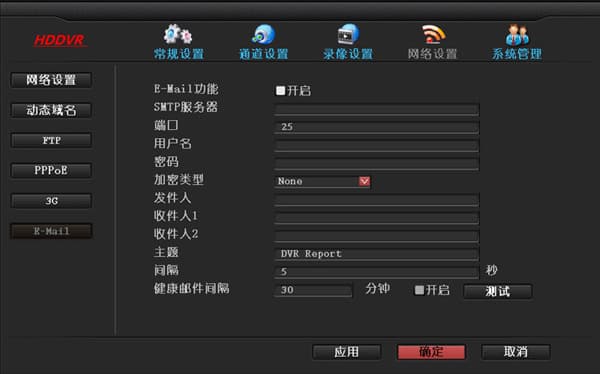
Po konfiguraci e-mailového alarmu podle výše uvedených kroků, proč při kliknutí na „Test" hlásí, že uživatelské jméno a heslo jsou nesprávné nebo že typ šifrování je nesprávný?
-
Zkontrolujte, zda je uživatelské jméno nebo heslo poštovní schránky zadáno správně.
-
Otestujte jak typ šifrování žádný, tak SSL.
-
Pokud se jedná o poštovní schránku QQ a po krocích 1 a 2 stále dochází k chybě, zkontrolujte, zda je SMTP server správně povolen v rámci poštovní schránky QQ.
-
Pokud se jedná o poštovní schránku NetEase, zabezpečení starších registrovaných účtů se liší od nových účtů, takže server může odmítnout přístup.
-
Pokud se jedná o poštovní schránku Google Gmail, věnujte pozornost portu SMTP.
-
Pokud je poštovní schránka Hotmail, adresa SMTP serveru je smtp.live.com, nikoli smtp.hotmial.com.
-
Pokud je poštovní schránka Outlook, adresa SMTP serveru je smtp-mail.outlook.com a port je 587, nikoli 25.
Jak nakonfiguruji detekci pohybu pro odesílání e-mailového alarmu?
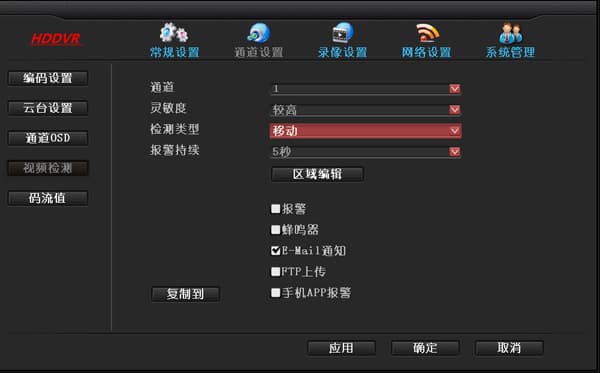
- V hlavním menu klikněte pravým tlačítkem → Nastavení systému → Nastavení kanálu → Detekce videa. Nastavte typ detekce na Pohyb, zaškrtněte Povolit, nastavte citlivost a dobu alarmu, zaškrtněte E-mailové oznámení a klikněte na OK.
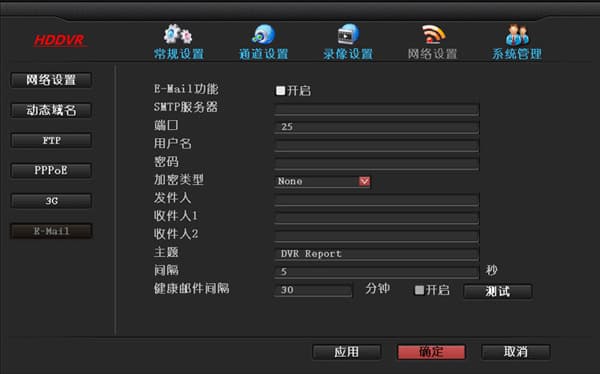
- V hlavním menu klikněte pravým tlačítkem → Nastavení systému → Nastavení sítě → E-Mail a nakonfigurujte příslušné údaje.
Jak nakonfiguruji ztrátu videa pro odesílání e-mailového alarmu?
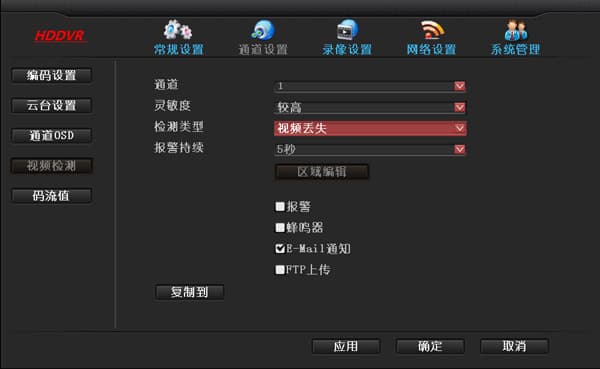
- V hlavním menu klikněte pravým tlačítkem → Nastavení systému → Nastavení kanálu → Detekce videa. Nastavte typ detekce na Ztráta videa, zaškrtněte Povolit, nastavte citlivost a dobu alarmu, zaškrtněte E-mailové oznámení a klikněte na OK.
- V hlavním menu klikněte pravým tlačítkem → Nastavení systému → Nastavení sítě → E-Mail a nakonfigurujte příslušné údaje.
Dotazy ohledně nastavení alarmů?
-
Zkontrolujte, zda jsou nastavení alarmů poštovní schránky správná.
-
Ověřte, zda je zapojení alarmu v pořádku.
-
Při připojování alarmového zařízení dávejte pozor, abyste nepřipojili dvě smyčky současně. (Připojení jednoho předního koncového zařízení ke dvěma DVR nebo jeho připojení ke DVR a alarmovému hostiteli současně vyžaduje relé pro galvanické oddělení.)