 Trung tâm trợ giúp EseeCloud
Bộ Camera An Ninh POE
Hướng dẫn sử dụng đầy đủ cho Bộ Camera An Ninh POE YESKAMO — đăng nhập NVR, xem từ xa qua điện thoại và máy tính, ghi hình, cảnh báo, thêm camera, phát lại, sao lưu, bảo trì và Câu hỏi thường gặp.
Hướng dẫn sử dụng đầy đủ cho Bộ Camera An Ninh POE của YESKAMO — bao gồm đăng nhập NVR, xem từ xa qua điện thoại và máy tính, các chế độ ghi hình, cảnh báo qua e-mail và ứng dụng, thêm camera mới, phát lại, sao lưu, bảo trì và Câu hỏi thường gặp.
Cảm ơn bạn đã chọn mua hệ thống camera an ninh này của YESKAMO, chúng tôi xin gửi đến bạn lời tri ân chân thành. YESKAMO luôn cam kết bảo vệ tài sản của bạn mọi lúc: bạn không chỉ xem được video trực tiếp tại chỗ hay phát lại các đoạn đã ghi trên màn hình, mà còn có thể xem video từ xa trên điện thoại, đồng thời tính năng cảnh báo phát hiện chuyển động thông minh sẽ luôn giúp bạn nắm rõ mọi diễn biến xung quanh ngôi nhà của mình.
Nếu có bất kỳ thắc mắc nào, vui lòng liên hệ với chúng tôi:
- Email: [email protected] (khu vực Mỹ) / [email protected] (khu vực Anh)
- Hotline Mỹ: +1 830 745 5888
- Hotline Anh: +44 20 3807 4763
Tuyên Bố
- Dù chúng tôi đã nỗ lực hết sức để hoàn thiện hướng dẫn này một cách đầy đủ và chính xác, vẫn có thể tồn tại một vài khác biệt do sản phẩm được cập nhật kịp thời mà không thông báo trước.
- Sản phẩm và hướng dẫn có thể thay đổi mà không cần thông báo trước.
- Nội dung trong hướng dẫn này chỉ mang tính tham khảo cho người dùng. Chúng tôi không cam kết nó hoàn toàn giống với sản phẩm bạn mua. Thông tin chi tiết sẽ căn cứ theo sản phẩm thực tế cuối cùng.
Lưu Ý An Toàn
-
Vui lòng không đặt bất kỳ vật chứa chất lỏng nào lên sản phẩm.
-
Vui lòng sử dụng sản phẩm ở nơi thông thoáng và tránh che chắn các khe tản nhiệt.
-
Vui lòng dùng đúng bộ nguồn đi kèm để tránh gây hư hỏng cho sản phẩm.
-
Vui lòng sử dụng sản phẩm trong điều kiện nhiệt độ và độ ẩm làm việc tiêu chuẩn.
-
Vui lòng kiểm tra kỹ sản phẩm trước khi lắp đặt.
-
Vui lòng tránh mọi vật cản và nhiễu điện từ giữa camera và NVR để có tín hiệu tốt hơn.
-
Mọi hư hỏng do con người gây ra cùng các trường hợp dưới đây nằm ngoài phạm vi bảo hành miễn phí:
- A: Tai nạn, bất cẩn, thiên tai, thao tác sai
- B: Môi trường và điều kiện không phù hợp, chẳng hạn như nguồn điện không đúng, nhiệt độ làm việc sai, sét đánh
- C: Đã quá thời hạn bảo hành
Góc Lắp Đặt Cho Camera Cảnh Báo AI
Góc phát hiện của camera AI khoảng 90 độ và khoảng cách phát hiện trong vòng 8 mét. Vì vậy độ cao lắp đặt khuyến nghị là KHÔNG cao hơn 3-4 mét, tốt nhất là 3m/10ft, và góc khuyến nghị là lắp ngang so với khu vực cần phát hiện. (Hãy tạo khu vực phát hiện thành một vùng hình quạt như hình dưới đây)
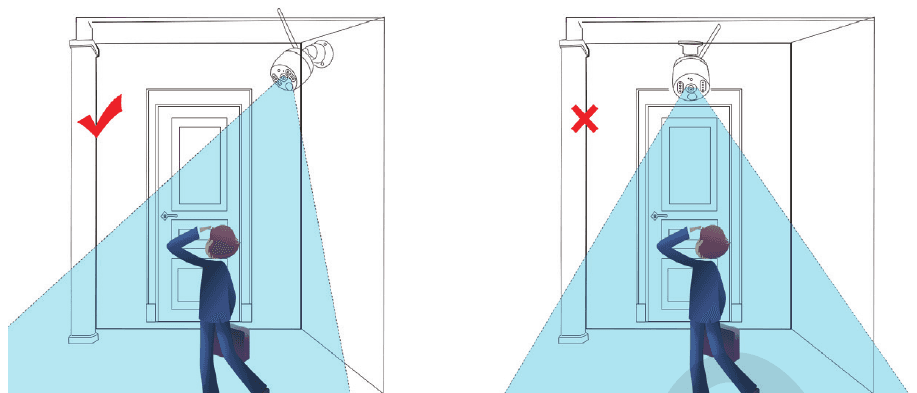
Khi có người đi ngang qua vùng phát hiện AI như hình trên, camera sẽ phát hiện chuyển động nhanh hơn.
Khi có người đi thẳng về phía camera như hình trên, cảm biến AI sẽ không nhạy bằng.
Lưu ý: Camera cảnh báo AI là camera thông minh có khả năng đo lường các vật thể trong tầm nhìn của nó. Chúng hoạt động hoàn toàn dựa trên việc nhận diện hình dạng vật thể. Thông thường chúng chỉ cảnh báo khi phát hiện con người hoặc thứ gì đó trông giống con người.
Mô Tả Camera Cảnh Báo AI Tích Hợp Đèn Pha
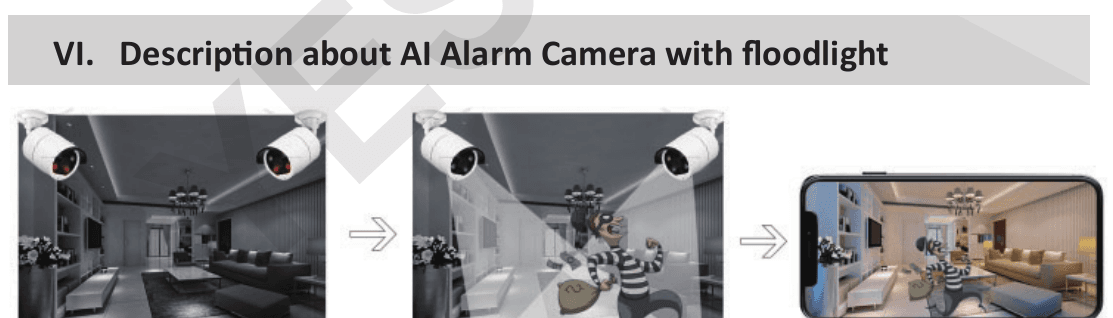
- Hình ảnh video là đen/trắng trong bóng tối khi không có chuyển động khả nghi nào.
- Chiếu sáng vào hoạt động khả nghi bằng 2 đèn pha siêu sáng được kích hoạt bởi AI và ghi lại video màu cho chuyển động bất ngờ đó.
- Thông báo tức thì qua ứng dụng điện thoại sẽ được gửi đến khi phát hiện bất kỳ chuyển động khả nghi nào.
Camera được tích hợp chip AI 3MP, bạn sẽ nhận được cảnh báo tức thì qua ứng dụng điện thoại hoặc email khi camera phát hiện bất kỳ hoạt động khả nghi nào của con người. Camera có sẵn đèn LED hồng ngoại và đèn LED pha. Đèn LED hồng ngoại sẽ tự động bật khi ánh sáng môi trường không đủ và tạo ra video đen/trắng rõ nét. Đèn pha sẽ tự động bật (trong bóng tối) CHỈ khi có hoạt động của con người được camera ghi nhận, sau đó phát hoặc ghi lại video màu về các hoạt động bất ngờ đó. (Đèn pha sẽ KHÔNG bật vào ban ngày)
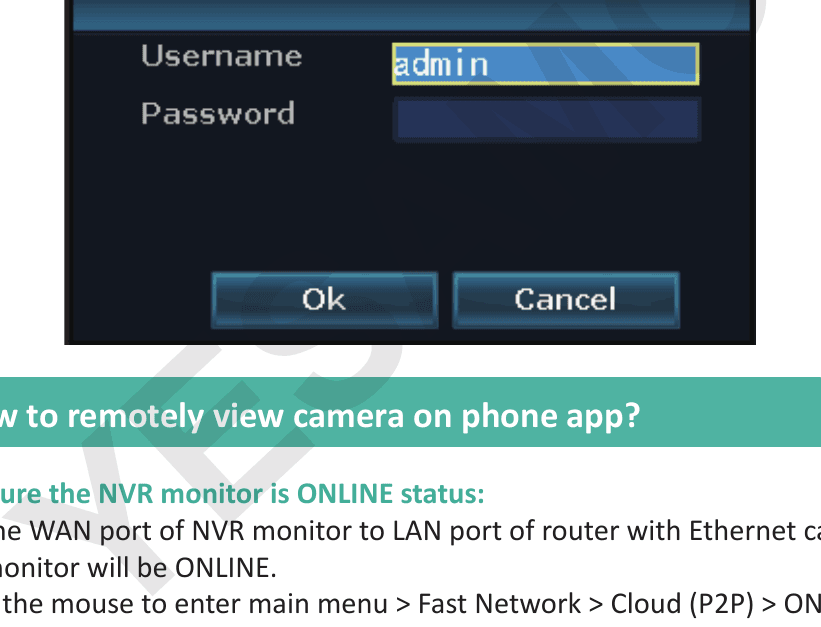
1. Cách Đăng Nhập Hệ Thống Màn Hình NVR
Tên người dùng mặc định là "admin"; Mật khẩu mặc định là không có mật khẩu, để trống. Sau đó nhấn "Ok" để vào hệ thống màn hình NVR.
2. Cách Xem Camera Từ Xa Trên Ứng Dụng Điện Thoại
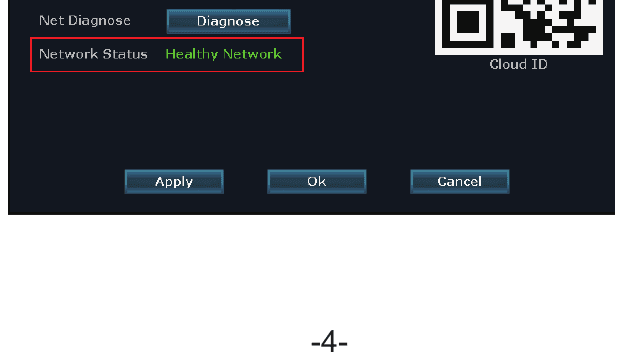
1) Đảm bảo màn hình NVR ở trạng thái ONLINE
Kết nối cổng WAN của màn hình NVR với cổng LAN của bộ định tuyến bằng cáp mạng Ethernet, khi đó màn hình NVR sẽ ở trạng thái ONLINE.
Nhấp chuột phải để vào menu chính > Fast Network > Cloud (P2P) > ONLINE
2) Tải ứng dụng miễn phí
Tìm ứng dụng miễn phí "YESKAMO" hoặc "EseeCloud" trên App Store hoặc Google Play. Ứng dụng điện thoại đôi khi sẽ được cập nhật, nếu menu ứng dụng trên điện thoại của bạn khác với menu trong hướng dẫn này, vui lòng liên hệ với chúng tôi để nhận hướng dẫn sử dụng mới nhất.

3) Tạo tài khoản và đăng nhập ứng dụng
Đăng ký tài khoản bằng địa chỉ email/số điện thoại và mật khẩu của bạn. Một mã xác minh sẽ được gửi qua tin nhắn.
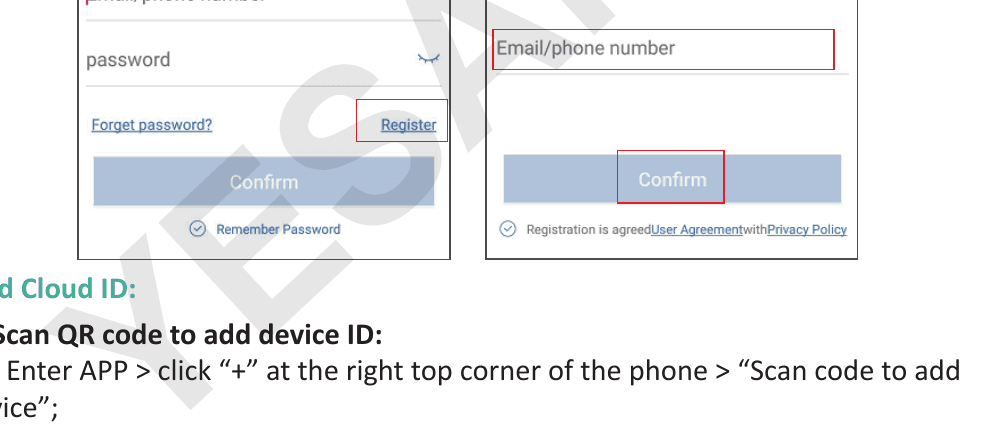
4) Thêm Cloud ID
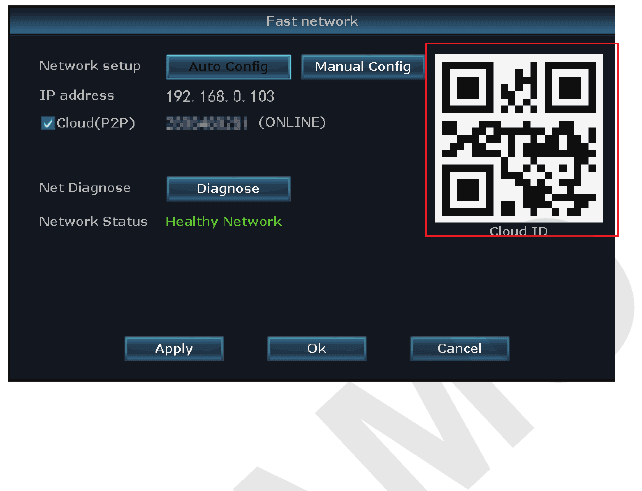
A: Quét mã QR để thêm ID thiết bị:
A1: Vào ỨNG DỤNG > nhấn "+" ở góc trên bên phải màn hình điện thoại > "Scan code to add device" (Quét mã để thêm thiết bị);
A2:
a) Nhấp chuột phải để vào menu chính > System setup > Network setup > Network setup > quét mã QR để thêm Cloud ID.
b) Nhấp chuột phải để vào menu chính > Fast network > Cloud ID > quét mã QR để thêm Cloud ID.
B: Cách thêm khác:
Vào ỨNG DỤNG > nhấn "+" ở góc trên bên phải hoặc giữa màn hình điện thoại > "Other ways to add" (Cách thêm khác) > Nhập "Device Cloud ID" mật khẩu mặc định là không có mật khẩu, nhấn "Add" (Thêm) và "Complete" (Hoàn tất) để kết thúc
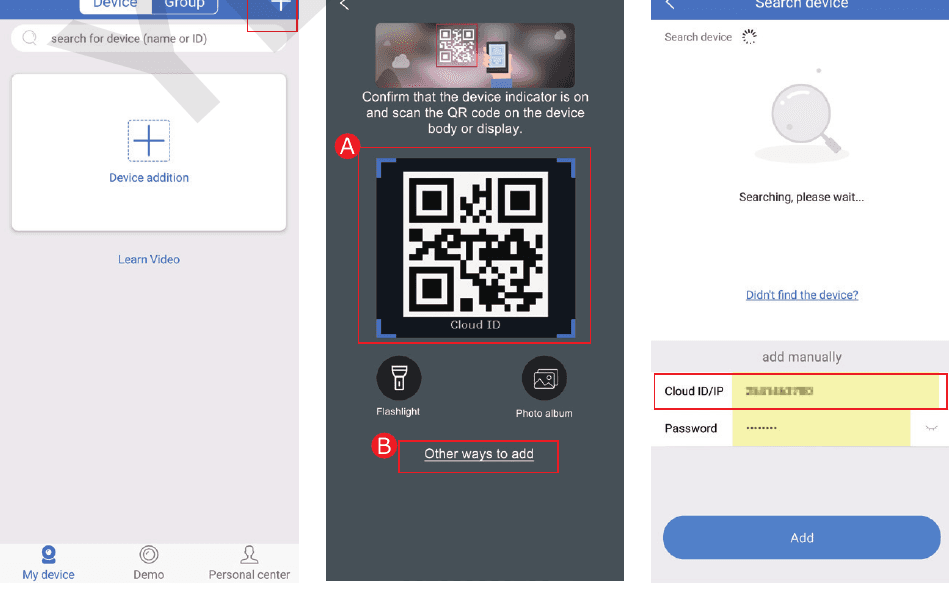
- ---Cloud ID:
- A: Nhấp chuột phải để vào menu chính > Fast network > Cloud (P2P)
- B: Góc dưới bên phải màn hình
- C: Nhãn dán trên NVR/Màn hình
- ---Tên thiết bị: tùy chỉnh tên hệ thống (chẳng hạn như nhà, văn phòng, phòng...)
- ---Tên người dùng: mặc định là admin (giống như màn hình NVR của bạn)
- ---Mật khẩu: mặc định là không có mật khẩu, để trống (giống như hệ thống màn hình NVR của bạn)
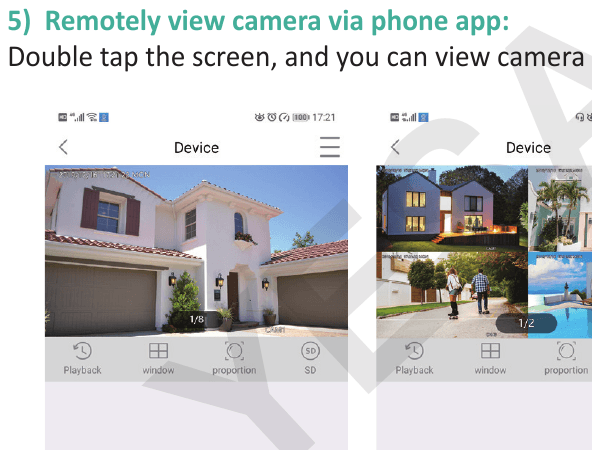
5) Xem camera từ xa qua ứng dụng điện thoại
Chạm hai lần vào màn hình, và bạn có thể xem camera mọi lúc mọi nơi.
6) Đàm thoại hai chiều
Bật nút "Speaker" (Loa) trên ứng dụng điện thoại để nghe được âm thanh từ phía camera;
Nhấn nút "Microphone" (Micrô) để vào màn hình trò chuyện, sau đó nhấn và giữ nút "Microphone" để truyền giọng nói của bạn từ điện thoại đến camera, để bất kỳ ai ở gần camera đều nghe được;
Nhấn nút "Hang Up" (Gác máy) để trở về màn hình xem trước.
Lưu ý: Hệ thống camera hỗ trợ nhiều tài khoản xem cùng lúc, tuy nhiên nhiều người dùng có thể xem camera trên điện thoại cùng lúc nhưng tại một thời điểm chỉ một người được dùng "microphone", màn hình sẽ hiện "intercom open failure" (mở đàm thoại thất bại) khi người thứ hai nhấn nút "microphone", người này chỉ có thể vào màn hình trò chuyện sau khi người trước gác máy và thoát khỏi màn hình trò chuyện.
Chức năng các biểu tượng trên ứng dụng điện thoại
| Biểu tượng | Nút | Chức năng |
|---|---|---|
| Playback / Live Video | Nút chuyển đổi Phát lại/Video trực tiếp | Chuyển đổi giữa video phát lại và video trực tiếp theo thời gian thực |
| Window | Nút chuyển đổi cửa sổ | Tùy chỉnh số lượng cửa sổ hiển thị cùng lúc trên màn hình |
| Proportion | Tỷ lệ | Điều chỉnh tỷ lệ video, tùy chỉnh tỷ lệ video xem trước |
| Definition (SD) | Nút chuyển đổi độ phân giải | Tùy chỉnh độ phân giải video xem trước giữa HD (độ phân giải cao) và SD (độ phân giải tiêu chuẩn) |
| Microphone | Nút micrô | Phù hợp với thiết bị có micrô. Giữ nút để nói chuyện với camera |
| PTZ | PTZ | Camera YESKAMO không hỗ trợ PTZ |
| Screenshot | Nút chụp màn hình | Chụp ảnh màn hình |
| Speaker | Nút bật/tắt loa | Bật hoặc tắt âm thanh thu được từ camera của thiết bị |
| Recording | Nút ghi hình | Ghi lại video theo thời gian thực |
| Real Time | Thời gian thực | Quay về video theo thời gian thực |
| Playback Channel | Kênh phát lại | Chọn kênh để phát lại |
| Calendar | Nút lịch | Chọn ngày phát lại |
| Time Bar | Thanh thời gian | Kéo dòng thời gian để điều chỉnh thời điểm phát lại |
| Backup | Nút sao lưu | Sao lưu và tải video đã ghi về điện thoại |
7) Chức năng chia sẻ thiết bị
Nhấn "share" (chia sẻ) để chia sẻ thiết bị với bạn bè hoặc người thân của bạn
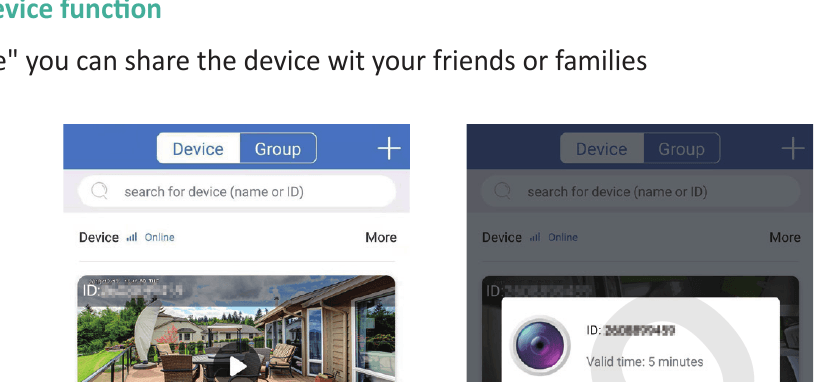
Lưu ý: Vui lòng đổi mật khẩu trong hệ thống NVR trước khi chia sẻ.
Để biết thêm chi tiết, vui lòng tham khảo Hướng Dẫn Sử Dụng Ứng Dụng EseeCloud.
3. Cách Tùy Chỉnh Chế Độ Ghi Hình
Chế độ ghi hình mặc định là ghi liên tục 24/7, nhưng bạn có thể đổi sang ghi theo lịch hẹn giờ hoặc ghi theo phát hiện chuyển động tùy theo nhu cầu.
Chế độ ghi theo phát hiện chuyển động mặc định là ghi theo phát hiện chuyển động AI, camera cảnh báo AI có thể hỗ trợ cả ghi theo thời gian tùy chỉnh hoặc ghi theo chuyển động, vui lòng làm theo các bước dưới đây:
1) Ghi theo phát hiện chuyển động cho camera cảnh báo AI
Nhấp chuột phải để vào menu chính > System Setup > Record setup > Record plan > Chọn kênh (Tất cả camera) > nhấn "Reset" > nhấn "Time" > nhấn "Motion" > tùy chỉnh thời gian theo lịch bằng chuột > nhấn "Apply" và "Ok" để lưu cài đặt.
"Time" nghĩa là đầu ghi NVR sẽ ghi hình trong khoảng thời gian đã đặt lịch.
"Motion" nghĩa là đầu ghi NVR chỉ ghi hình khi phát hiện chuyển động của con người.
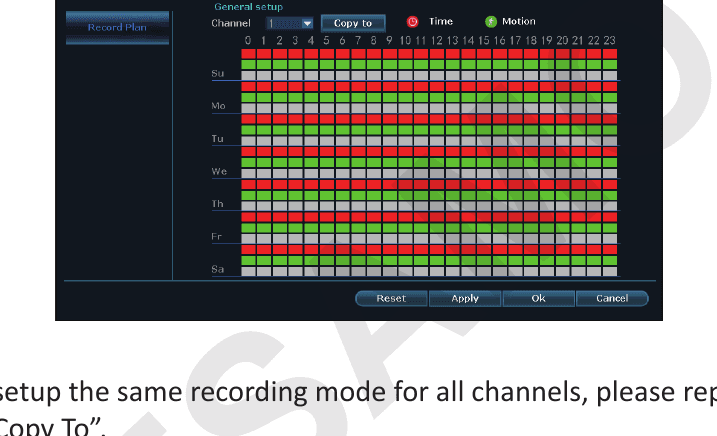
Lưu ý: Nếu bạn muốn thiết lập cùng một chế độ ghi hình cho tất cả các kênh, vui lòng lặp lại các bước trên hoặc nhấn "Copy To".
4. Cách Thiết Lập Cảnh Báo Qua E-mail, Thông Báo Ứng Dụng và Còi Báo Động Camera IPC
Có 6 loại cảnh báo cho phát hiện chuyển động: Còi hú (Buzzer), Thông báo qua E-Mail, Thông báo qua ứng dụng điện thoại, Cảnh báo IPC, Chia màn hình (Split Screen) và Vùng được vẽ (Drawn Region)
- Buzzer: màn hình NVR sẽ kêu bíp khi phát hiện chuyển động
- E-mail Notice: bạn sẽ nhận được cảnh báo qua email
- APP Alarm: bạn sẽ nhận được thông báo đẩy qua ứng dụng điện thoại
- IPC Alarm: bạn sẽ nghe thấy còi báo động từ phía camera
- Split Screen: màn hình sẽ hiển thị toàn màn hình khi phát hiện chuyển động
- Drawn Region: bạn sẽ thấy một ô vuông màu đỏ quanh người được phát hiện
Đối với hệ thống camera an ninh cảnh báo AI này, chế độ cảnh báo mặc định là cảnh báo phát hiện con người bằng AI. Nếu bạn muốn thiết lập cảnh báo, vui lòng làm theo các bước dưới đây:
1) Đảm bảo màn hình NVR ở trạng thái ONLINE
Dùng cáp Ethernet để kết nối màn hình NVR với cổng LAN của bộ định tuyến gia đình nhằm đưa Cloud ID lên trực tuyến.
Nhấp chuột phải để vào menu chính > Fast Network > Cloud (P2P) > ONLINE.
2) A: Thiết lập cảnh báo phát hiện chuyển động cho camera AI
Nhấp chuột phải để vào menu chính > System setup > Channel setup > Video detection > Chọn số kênh bạn muốn thiết lập > Bật "HumanDetect" và "Draw Region" > Bật cảnh báo chuyển động (Buzzer, E-Mail Notice, APP Alarm, Split Screen và IPC Alarm) tùy theo nhu cầu > nhấn "Apply" và "OK" để lưu cài đặt
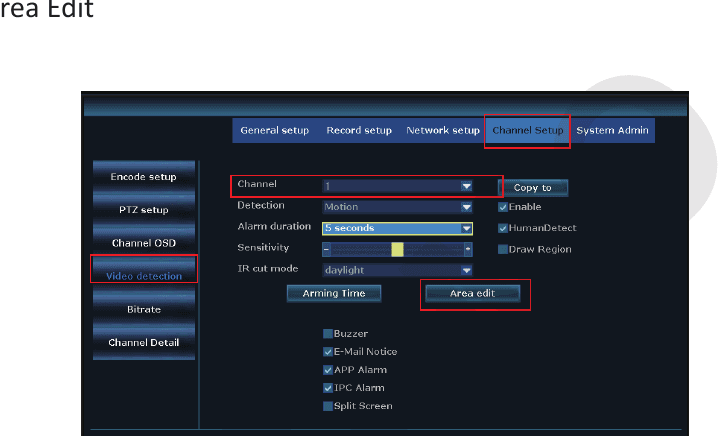
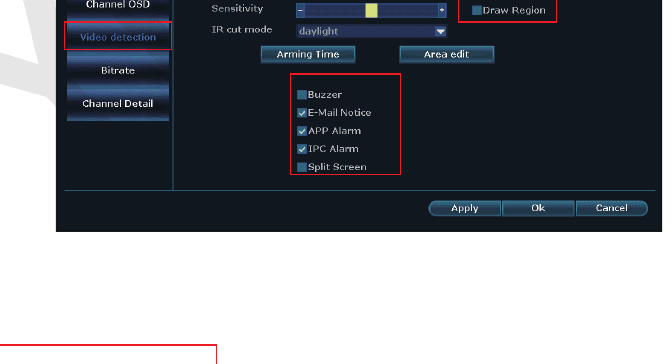
Lưu ý:
- Vui lòng bật "Human Detect", "Draw Region" và "Split Screen" khi bạn cần sử dụng "Split Screen".
- Bạn chỉ có thể thiết lập cho kênh đã chọn tại một thời điểm. Với nhiều kênh hơn, bạn có thể "Copy" sang chúng hoặc thiết lập lần lượt từng kênh.
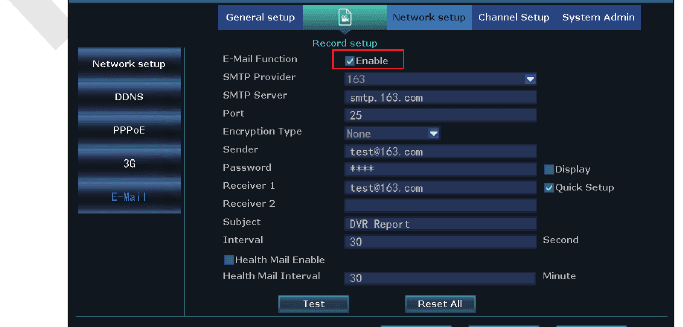
3) Thiết lập chức năng cảnh báo qua email
Nhấp chuột phải vào menu chính > System Setup > Network Setup > E-mail.
Nếu bạn muốn thiết lập cảnh báo qua email cho phát hiện chuyển động, POP của email này phải được bật, cách bật POP vui lòng tra cứu trên Google vì cài đặt khác nhau tùy theo từng địa chỉ email.
Cách thiết lập email trên NVR, lấy [email protected] làm ví dụ:
- Bật chức năng E-mail
- SMTP Provider: hotmail
- Sender: [email protected]
- Password: mật khẩu của email [email protected] của bạn
- SMTP Server: smtp.live.com
- Port: 25 hoặc 587
- Encryption type: TLS
- Sendee1: Email bạn muốn nhận cảnh báo (bạn có thể dùng [email protected] hoặc bất kỳ email nào khác bạn muốn)
- Sendee2:
- Subject: NVR report
- Interval: 30 giây (bạn có thể đặt khoảng thời gian theo nhu cầu của mình)
Vui lòng nhấn "Test" trước khi áp dụng cài đặt. Hệ thống sẽ báo "E-Mail Test success" nếu thiết lập thành công.
4) Thiết lập thông báo ứng dụng điện thoại
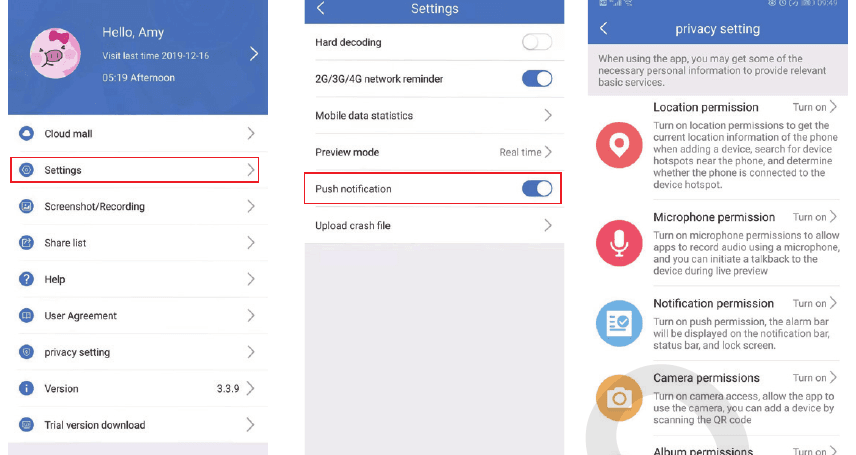
Lấy ứng dụng miễn phí "Eseecloud" làm ví dụ,
Vào tài khoản ứng dụng của bạn > "Person center" (Trung tâm cá nhân) > "Settings" (Cài đặt) > Bật "Push notification" (Thông báo đẩy), và bạn sẽ nhận được thông báo đẩy khi phát hiện chuyển động.
Vào tài khoản ứng dụng của bạn > "Person center" (Trung tâm cá nhân) > "privacy setting" (cài đặt quyền riêng tư) > Bật tất cả quyền
5) Thiết lập thông báo trên điện thoại
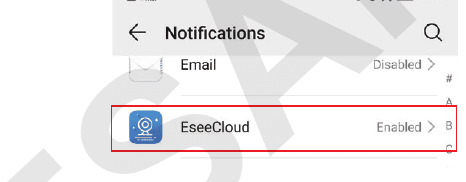
Vào điện thoại của bạn > Settings (Cài đặt) > Notifications (Thông báo) > Tìm "Eseecloud" hoặc "YESKAMO" > Bật nó lên
5. Cách Thêm Camera Mới Vào NVR YESKAMO Qua Cáp Ethernet
Trong trường hợp camera mất kết nối với NVR ngoài ý muốn hoặc bạn muốn thêm camera mới vào hệ thống NVR, vui lòng ghép nối/dò mã camera với NVR theo các bước dưới đây:
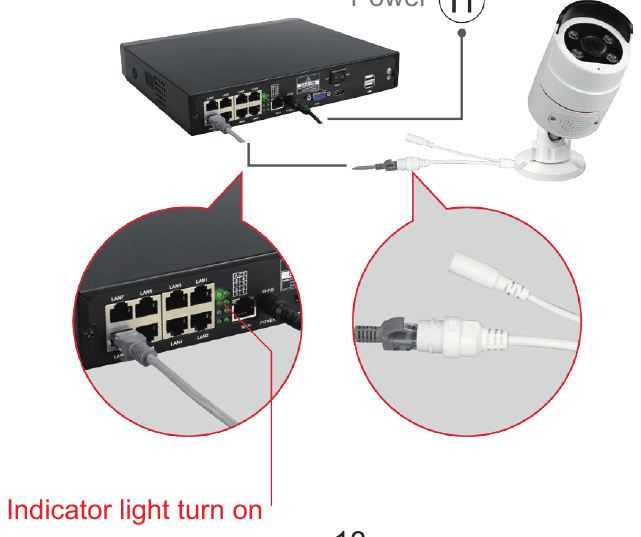
- Đưa camera đến gần đầu ghi NVR
- Cắm camera vào NVR bằng cáp ethernet đi kèm, đèn báo LAN ở mặt sau NVR sẽ sáng lên.
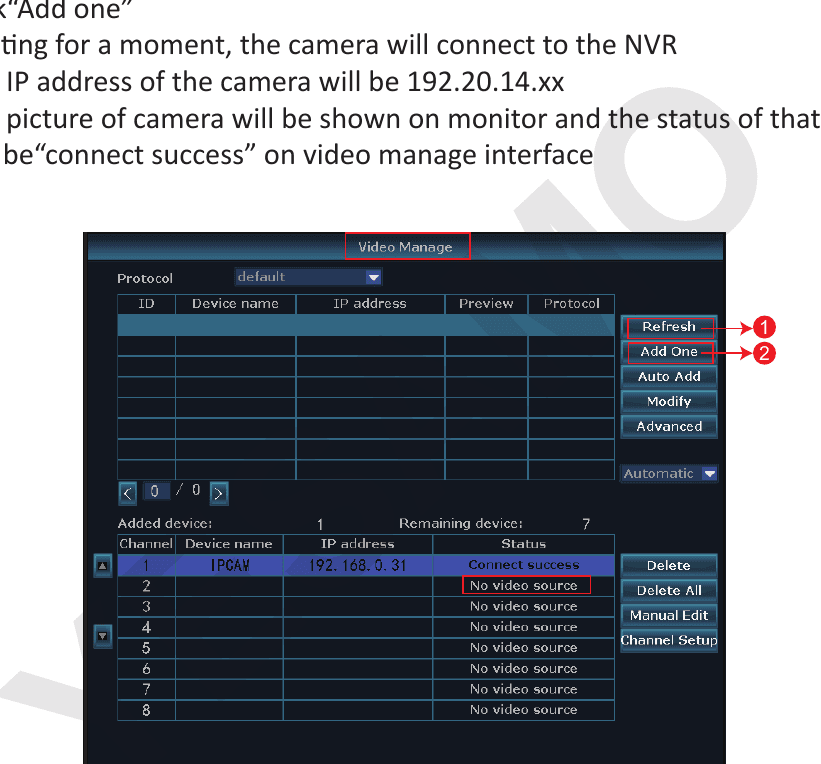
- Nhấp chuột phải để vào menu chính > Video Manage. Khung phía trên hiển thị thông tin của camera, khung phía dưới hiển thị thông tin kênh của NVR
- Nếu trạng thái kênh ở khung dưới hiển thị "IPC disconnect", "connect fail", "different segment"..., hãy chọn kênh đó bằng chuột, rồi nhấn "delete" và trạng thái kênh đó sẽ chuyển thành "No video source"
- Nhấn "Search" ở khung phía trên, địa chỉ IP mới sẽ hiện ra trong giây lát rồi nhấn "Add one"
- Chờ một lát, camera sẽ kết nối với NVR
- Địa chỉ IP của camera sẽ là 192.20.14.xx
- Hình ảnh của camera sẽ hiển thị trên màn hình và trạng thái kênh đó sẽ là "connect success" trên giao diện video manage
6. Cách Xem Camera Từ Xa Trên Máy Tính
Phần mềm Quản lý Máy tính (viết tắt là "CMS") cho phép bạn xem, phát lại và quản lý hệ thống camera trên ứng dụng PC.
Bước 1: Kết nối màn hình NVR với cổng LAN của bộ định tuyến gia đình qua cáp Ethernet (đảm bảo hệ thống của bạn ở trạng thái ONLINE);
Bước 2: Tải phần mềm CMS về máy tính:
Đối với hệ điều hành MAC:
Đối với hệ điều hành Windows:
Lưu ý: Phần mềm CMS cho hệ điều hành MAC và cho hệ điều hành Windows là khác nhau, và CMS sẽ được nâng cấp kịp thời, nên liên hệ trực tiếp với YESKAMO để nhận phần mềm CMS mới nhất
Bước 3: Chạy phần mềm CMS:
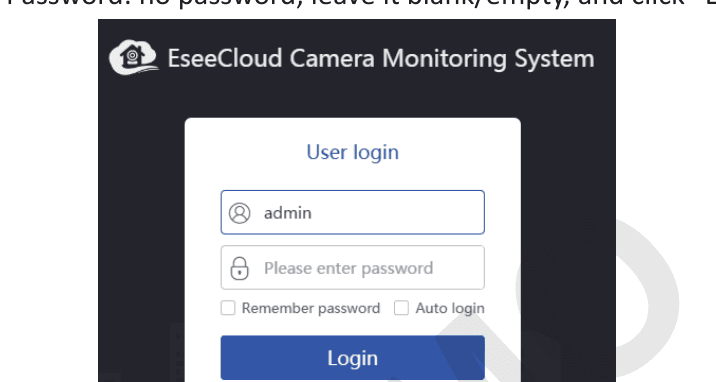
A: Cài đặt phần mềm trên máy tính và đăng nhập
- Tên người dùng mặc định: admin
- Mật khẩu mặc định: không có mật khẩu, để trống, rồi nhấn "Login"
B: Thêm Thiết Bị:
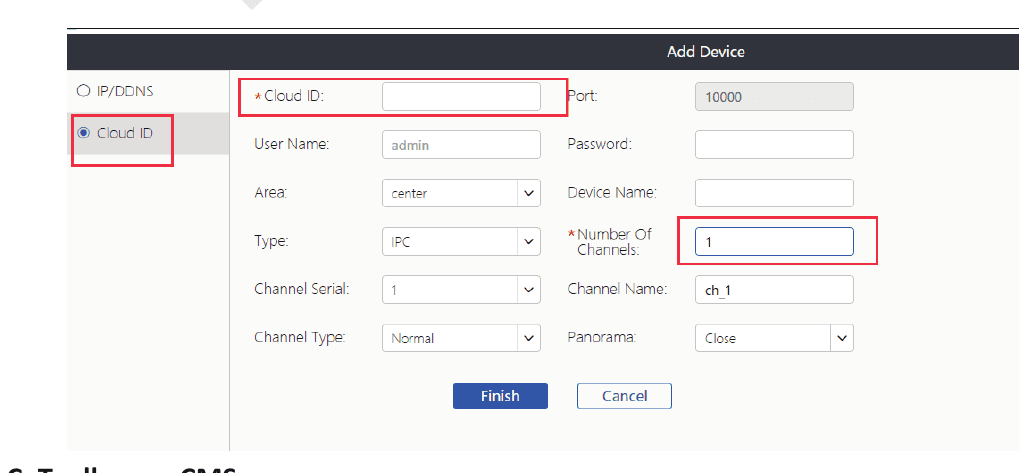
Nhấn "add" ở góc trên bên phải phần mềm quản lý máy tính > "Cloud ID" > nhập thông tin thiết bị và nhấn "Finish" để thêm hệ thống camera vào ứng dụng CMS.
Ở đây bạn chỉ cần thay đổi các thông tin dưới đây:
- ----Cloud ID:
- A: Nhấp chuột phải để vào menu chính > Fast Network > Cloud (P2P)
- B: Góc dưới bên phải màn hình
- --Tên người dùng & Mật khẩu (giống như màn hình NVR),
- ---Tên thiết bị:
- ---Số lượng kênh (số kênh mặc định là 1, vui lòng chỉnh theo số kênh NVR của bạn, 4CH hoặc 8CH)
C: Thanh công cụ trên CMS
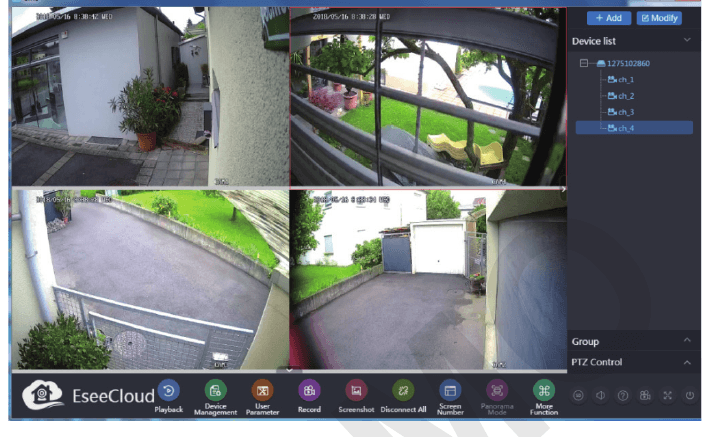
- ++Add: nhấn "Add" để thêm thiết bị
- -- Modify: nhấn vào thiết bị trong danh sách và thay đổi thông tin thiết bị
- -- Device list: hiển thị các thiết bị bạn đã thêm
Bước 4: Xem Camera trên máy tính:
Sau khi thêm thiết bị thành công, vui lòng nhấp đúp vào cloud ID của thiết bị để mở tất cả các kênh hoặc nhấp đúp vào từng kênh một để xem video
7. Cách Phát Lại Đoạn Đã Ghi Trên Máy Tính
A: Cài đặt và thêm cloud ID thiết bị trên phần mềm quản lý máy tính. (Tham khảo mục 7 "Cách xem camera từ xa trên máy tính")
Đăng nhập CMS > Add Device > Playback > nhấn "Confirm" với cửa sổ hộp thoại như dưới đây:
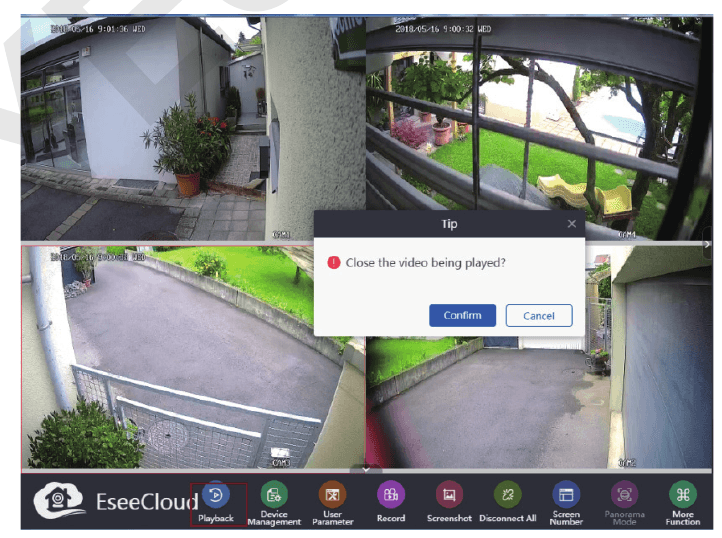
B: Sau đó chọn kênh > nhấn số kênh bên dưới danh sách thiết bị > nhấn "Playback" trên thanh công cụ > Chọn Ngày và nhấn "Retrieval" để phát lại.
8. Cách Sao Lưu Đoạn Video Trên Máy Tính
A: Cài đặt và thêm cloud ID thiết bị trên ứng dụng CMS. (Tham khảo mục 7 "Cách xem camera từ xa trên máy tính")
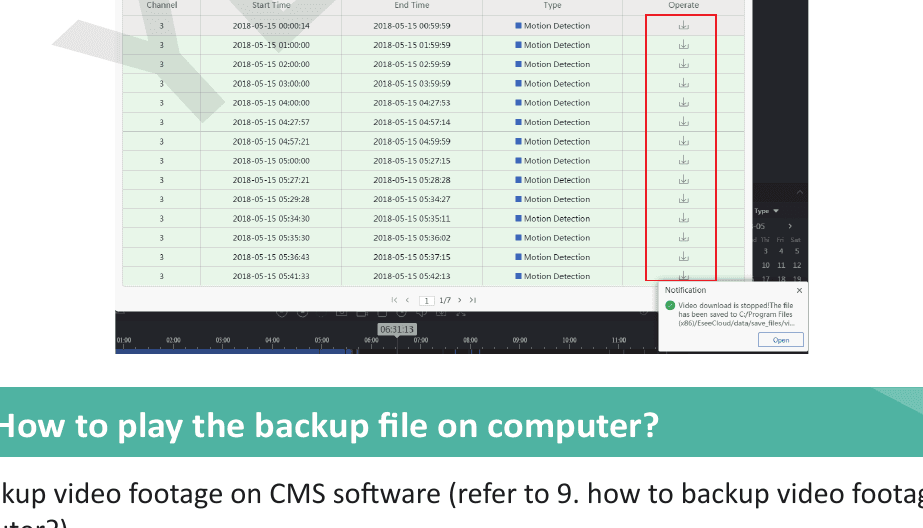
B: Nhấn biểu tượng "Playback" trên thanh công cụ > sau đó chọn một kênh và nhấn biểu tượng "Download", toàn bộ đoạn đã ghi của kênh này sẽ hiện ra.
Tại đây hãy chọn đoạn bạn cần, nhấn biểu tượng tải xuống bên dưới "Operate" và một thông báo sẽ hiện ra kèm đường dẫn lưu tệp;
9. Cách Phát Tệp Sao Lưu Trên Máy Tính
A: Sao lưu đoạn video trên phần mềm CMS (tham khảo mục 9. cách sao lưu đoạn video trên máy tính?)
B: Cài đặt "Pot Player" để phát tệp sao lưu.
Chạy "Pot Player" > nhấp chuột trái vào "main menu" ở góc trên bên trái > nhấn "Open File" > chọn tệp sao lưu, rồi nhấn "Open". Sau đó bạn có thể xem đoạn video sao lưu một cách thoải mái.
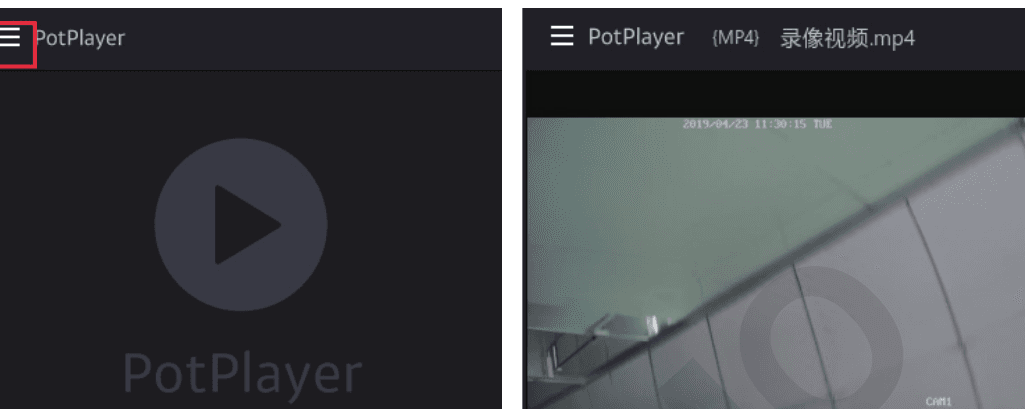
Nếu bạn muốn phát tệp sao lưu trên máy tính, vui lòng liên hệ trực tiếp với chúng tôi để nhận "Pot player".
10. Cách Phát Lại Đoạn Đã Ghi Trên Màn Hình
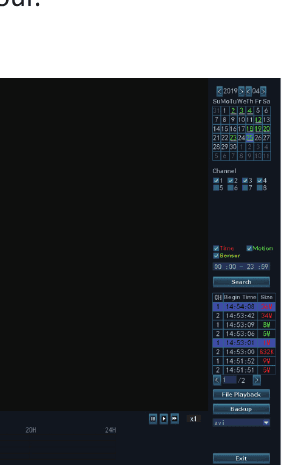
Nhấp chuột phải để vào menu chính > Video Playback > tại đây bạn có thể chọn ngày, kênh, chế độ ghi, khoảng thời gian, rồi nhấn "search" để tìm đúng video theo điều kiện tìm kiếm của bạn.
A: Việc phát lại có thể được điều khiển thông qua thanh tiến trình phát lại.
B: Bạn chỉ có thể phát lại video của 1 kênh tại một thời điểm.
C: Bạn có thể chọn chế độ xem: theo Ngày hoặc theo Giờ.
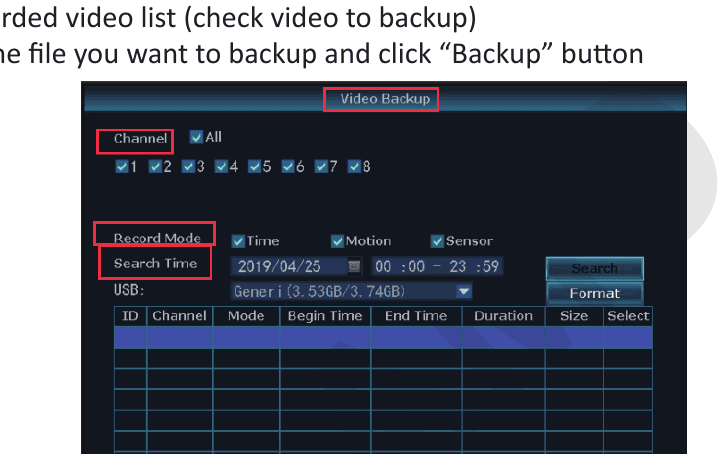
11. Cách Sao Lưu Đoạn Video Trên Màn Hình
A: Kết nối ổ USB vào một trong các cổng USB của màn hình NVR. (Định dạng ổ USB phải là FAT32)
B: Nhấp chuột phải để vào menu chính > Video Backup
C: Chọn "Channel, Recorder Mode, Search Time", rồi nhấn "Search" để nhận danh sách video đã ghi (tích chọn video cần sao lưu)
D: Chọn tệp bạn muốn sao lưu và nhấn nút "Backup"
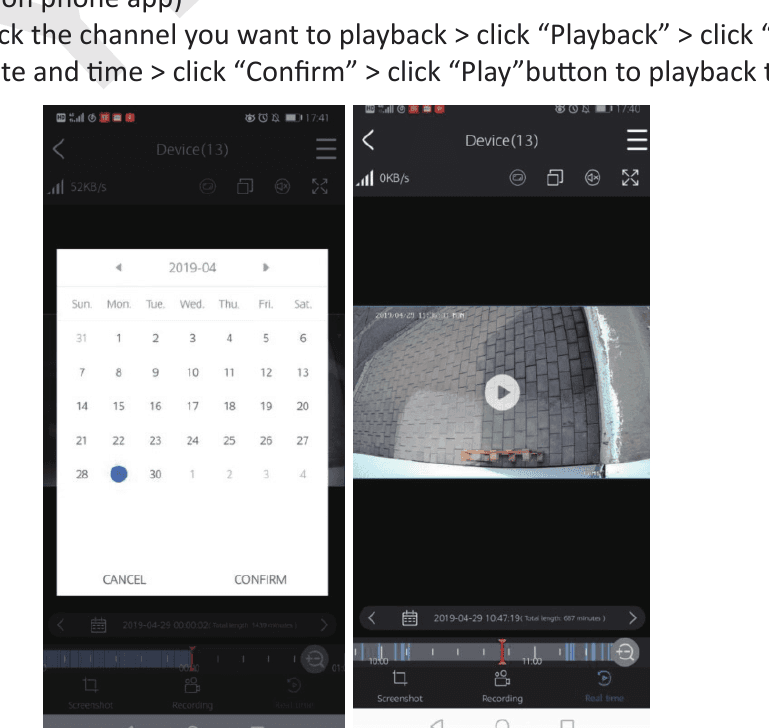
12. Cách Phát Lại Đoạn Đã Ghi Trên Ứng Dụng Điện Thoại
A: Chạy và thêm cloud ID thiết bị trên ứng dụng điện thoại (Tham khảo mục 2 "cách xem camera từ xa trên ứng dụng điện thoại")
B: Nhấp đúp vào kênh bạn muốn phát lại > nhấn "Playback" > nhấn "Calendar" để chọn ngày và giờ > nhấn "Confirm" > nhấn nút "Play" để phát lại video
13. Cách Tránh Cảnh Báo Phát Hiện Chuyển Động Lặp Lại
Cảnh báo kích hoạt bởi chuyển động được tạo ra khi camera phát hiện bất kỳ chuyển động nào và bạn nhận được cảnh báo tức thì cho chuyển động đó. Nhưng đôi khi có thể có quá nhiều cảnh báo. Vui lòng thử thiết lập khu vực phát hiện chuyển động để tránh các cảnh báo lặp lại không cần thiết.
Nhấp chuột phải để vào menu chính > System Setup > Channel Setup > Video Detection > Area Edit
Sau đó bạn sẽ thấy giao diện như dưới đây:
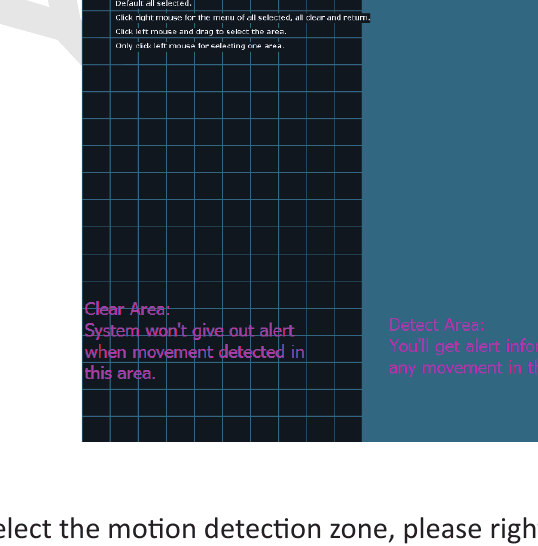
Khi chọn vùng phát hiện chuyển động, vui lòng nhấp chuột phải > Clear all > chỉnh sửa vùng phát hiện chuyển động > "Return" > "Apply" và "OK" để lưu cài đặt.
Khi chuyển động xảy ra trong vùng trống, nó sẽ không kích hoạt bất kỳ cảnh báo nào cho hệ thống.
Khi chuyển động xảy ra trong vùng phát hiện màu xanh dương, bạn sẽ nhận được cảnh báo phát hiện chuyển động.
- Clear Area (Vùng trống): Hệ thống sẽ không phát cảnh báo khi phát hiện chuyển động trong vùng này.
- Detect Area (Vùng phát hiện): Bạn sẽ nhận được thông tin cảnh báo khi phát hiện bất kỳ chuyển động nào trong vùng này.
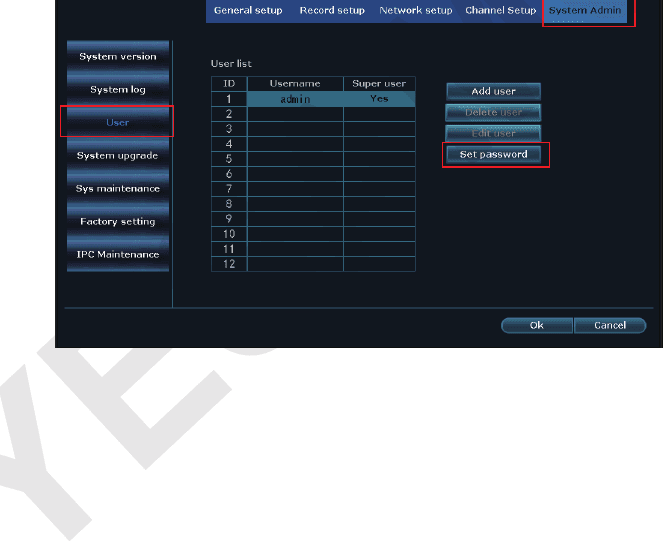
14. Cách Đổi Mật Khẩu Hệ Thống YESKAMO
Tên người dùng mặc định là admin
Mật khẩu mặc định là không có mật khẩu, để trống
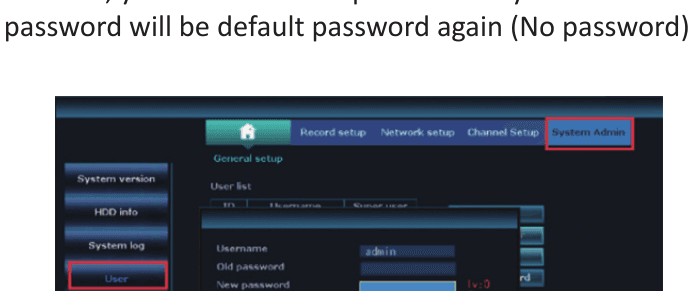
Nếu bạn muốn đổi mật khẩu, vui lòng nhấp chuột phải để vào menu chính > System Setup > System Admin > User > Set Password > New Password: tại đây bạn có thể chỉnh sửa mật khẩu mới.
Xin lưu ý: mật khẩu mới phải KHÔNG quá 10 ký tự, và KHÔNG được phép dùng ký tự đặc biệt.
15. Phải Làm Gì Nếu Tôi Quên Mật Khẩu Mới
Tên người dùng mặc định là admin; Mật khẩu mặc định là không có mật khẩu, để trống.
Nếu bạn đã đổi mật khẩu và quên nó:
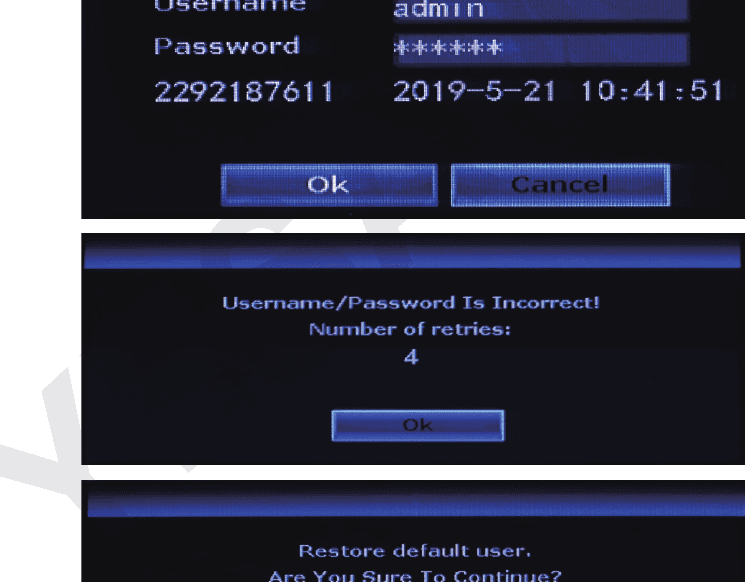
- Nhấn "OK" và màn hình sẽ hiện "User Name/Password is incorrect" (Tên người dùng/Mật khẩu không đúng);
- Di con trỏ chuột đến bất kỳ vị trí nào trên giao diện vừa hiện ra (đừng nhấn "OK" ở đây)
- Sau đó nhấn nút chuột trái rồi nhấn nút chuột phải, nhấn trái rồi nhấn phải, trái rồi phải... lặp lại vài lần, cho đến khi bạn thấy giao diện mới "Restore default user..." (Khôi phục người dùng mặc định...);
- Ở giao diện cuối cùng, bạn có thể đặt lại mật khẩu mới hoặc bạn có thể nhấn "Ok" trực tiếp và mật khẩu hệ thống sẽ trở lại mật khẩu mặc định (Không có mật khẩu)
16. Cách Khôi Phục Hệ Thống NVR Về Cài Đặt Gốc
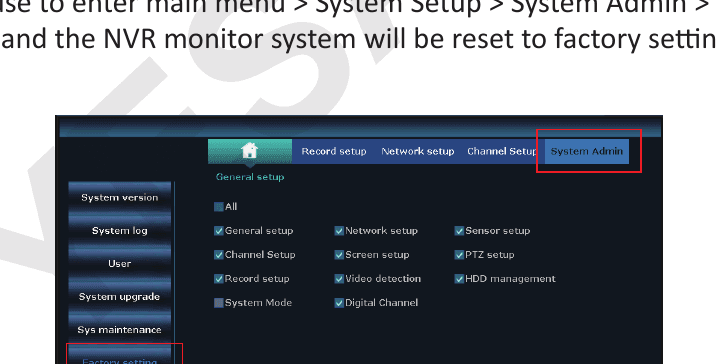
Nhấp chuột phải để vào menu chính > System Setup > System Admin > Factory Setting > nhấn "Apply" và hệ thống màn hình NVR sẽ được khôi phục về cài đặt gốc
17. Cách Thiết Lập Giờ và Ngày Của Màn Hình NVR
Giờ cài đặt của màn hình NVR là Giờ Bắc Kinh (+08:00), vui lòng đổi sang giờ địa phương của bạn.
Nhấp chuột phải để vào menu chính > System Setup > General Setup > Time Setup > chỉnh Time Zone > nhấn "Apply" để lưu cài đặt.
Ví dụ về Múi giờ:
London: +00:00; Bắc Kinh: +08:00; New York: -05:00
A: Trong trường hợp bạn đang dùng Giờ Tiết Kiệm Ánh Sáng Ban Ngày (DST), sau khi chọn múi giờ và định dạng ngày, vui lòng kiểm tra xem ngày giờ hệ thống hiển thị trên màn hình NVR có giống giờ địa phương của bạn không. Nếu khác với giờ địa phương, vui lòng đặt lại múi giờ một lần nữa.
B: Trên màn hình NVR, giờ hệ thống NVR được hiển thị ở góc trên bên phải của mỗi màn hình.
18. Cách Nâng Cấp Hệ Thống Màn Hình NVR YESKAMO
Trong trường hợp bạn gặp một số vấn đề với hệ thống NVR và cần nâng cấp firmware, vui lòng liên hệ trực tiếp với chúng tôi để nhận phần mềm đã nâng cấp.
- Sao chép tệp firmware.com của NVR vào thư mục gốc của ổ USB, không đặt trong bất kỳ Thư mục nào.
- Cắm ổ USB vào cổng USB của màn hình NVR (định dạng USB phải là FAT32, nếu không, vui lòng định dạng nó sang FAT32 trước).
- Nhấp chuột phải để vào menu chính > System Setup > System Admin > System Upgrade như dưới đây:
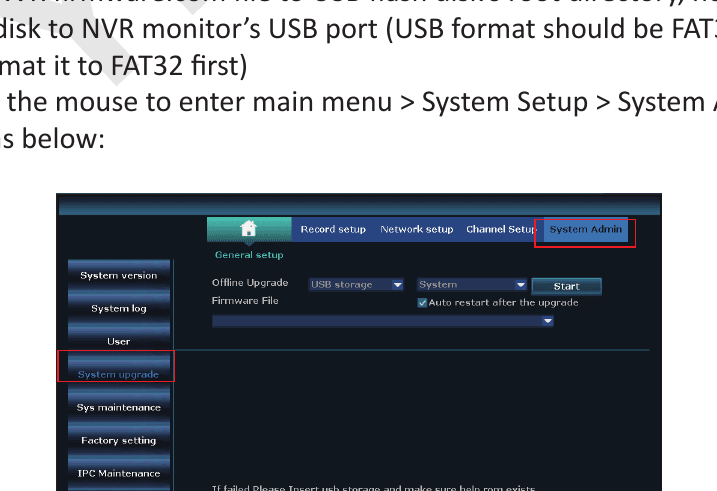
- Chọn Local upgrade, USB storage và system, rồi nhấn nút "Start";
- Bạn có thể thấy tình trạng hệ thống trên thanh tiến trình, hãy chờ hệ thống hoàn tất nâng cấp và nó sẽ tự khởi động lại khi xong. Toàn bộ quá trình khoảng 1 phút, vui lòng kiên nhẫn chờ đợi.
19. Cách Nâng Cấp Camera
Trong trường hợp bạn gặp một số vấn đề với camera và cần nâng cấp firmware, vui lòng liên hệ trực tiếp với chúng tôi để nhận phần mềm đã nâng cấp.
-
Sao chép tệp firmware.com cập nhật của camera vào thư mục gốc của ổ USB, không đặt trong bất kỳ thư mục nào. Cắm ổ USB vào cổng USB của màn hình NVR (định dạng USB phải là FAT32, nếu không, vui lòng định dạng nó sang FAT32 trước).
-
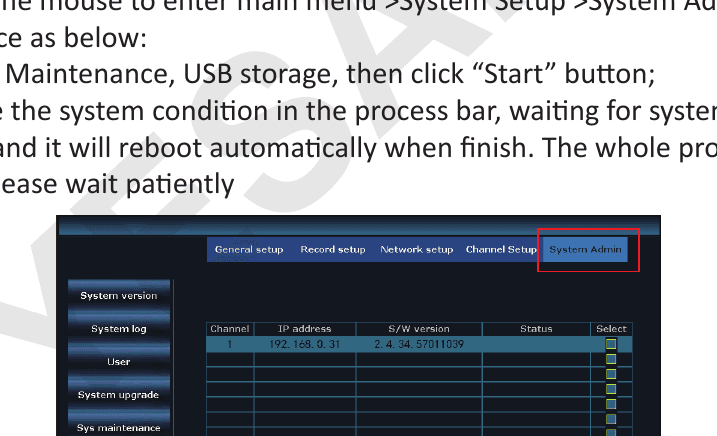
Nhấp chuột phải để vào menu chính > System Setup > System Admin > IPC Maintenance như dưới đây:
Chọn IPC Maintenance, USB storage, rồi nhấn nút "Start";
-
Bạn có thể thấy tình trạng hệ thống trên thanh tiến trình, hãy chờ hệ thống hoàn tất nâng cấp và nó sẽ tự khởi động lại khi xong. Toàn bộ quá trình khoảng 1 phút, vui lòng kiên nhẫn chờ đợi.
- Chọn USB storage và system, rồi nhấn nút "Start";
- Bạn có thể thấy tình trạng hệ thống trên thanh tiến trình, hãy chờ hệ thống hoàn tất nâng cấp và nó sẽ tự khởi động lại khi xong. Toàn bộ quá trình khoảng 1 phút, vui lòng kiên nhẫn chờ đợi.
A: Khi tải phần mềm nâng cấp về ổ USB, vui lòng đặt nó ở thư mục gốc, và đừng nhấp/mở tệp, hệ thống sẽ tự động nhận diện tệp và nâng cấp.
B: vui lòng giữ màn hình luôn được cấp nguồn trong suốt quá trình nâng cấp, nếu không việc nâng cấp sẽ thất bại.
C: Tất cả cài đặt sẽ trở về cài đặt gốc, vui lòng cài đặt lại hệ thống NVR nếu bạn cần.
20. Cách Lắp Ổ Cứng Cho NVR
Màn hình NVR có thể đã bao gồm ổ cứng. Nếu bạn mua màn hình NVR không có ổ cứng hoặc bạn muốn thay ổ cứng có sẵn bằng ổ dung lượng lớn hơn, vui lòng tự lắp ổ cứng.
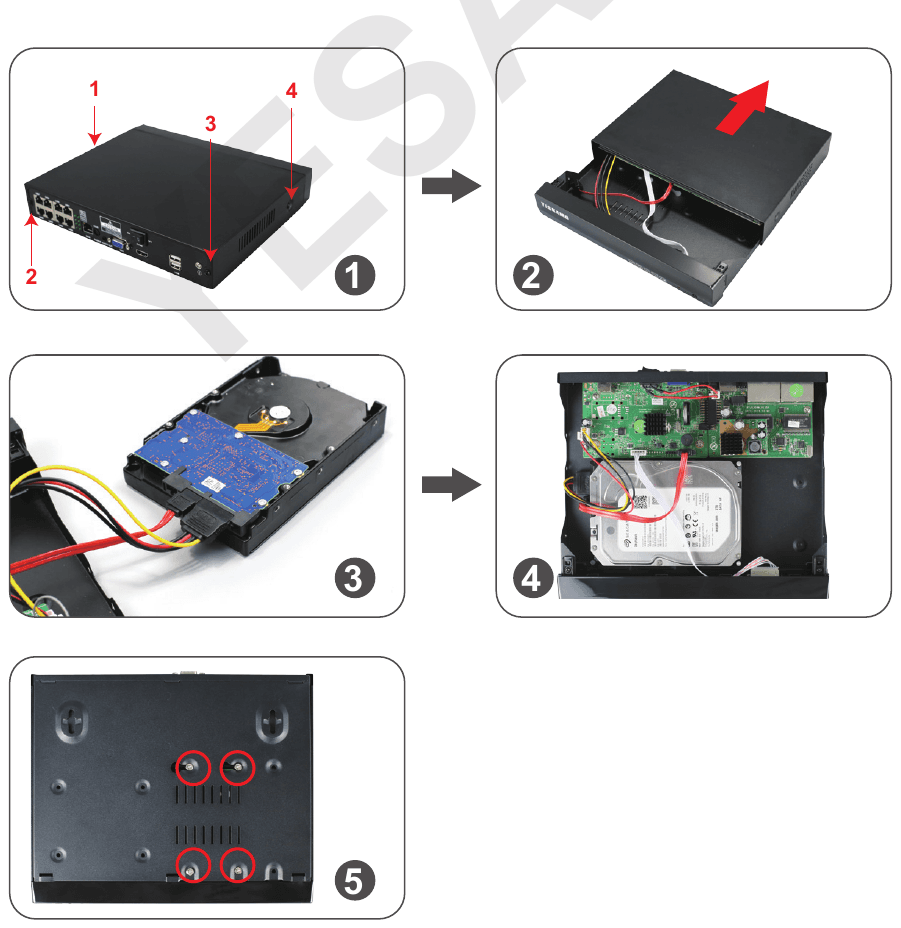
Trước khi lắp ổ cứng, vui lòng rút đầu ghi NVR khỏi nguồn điện.
-
Tháo bốn ốc vít trên đầu ghi NVR.
-
Trượt nắp trên ra khỏi đầu ghi NVR.
-
Kết nối các dây nguồn SATA và dây dữ liệu từ đầu ghi NVR đến các cổng tương ứng trên ổ cứng HDD của bạn.
-
Sau khi kết nối xong, đặt ổ HDD vào NVR với các dây được bố trí như hình minh họa.
-
Giữ ổ cứng và mặt NVR, nhẹ nhàng lật ngược lại và canh các lỗ trên ổ cứng thẳng hàng với các lỗ trên mặt NVR.
Vặn các ốc vít đi kèm vào các lỗ bằng tua vít bốn cạnh (có trong bộ sản phẩm).
Trượt mặt NVR trở lại và cố định mặt máy bằng ốc vít bốn cạnh.
A: Hệ thống NVR hỗ trợ tối đa ổ cứng 6TB, và chỉ hoạt động với ổ cứng SATA 3.5" gắn trong (chẳng hạn như Seagate, WD, TOSHIBA...).
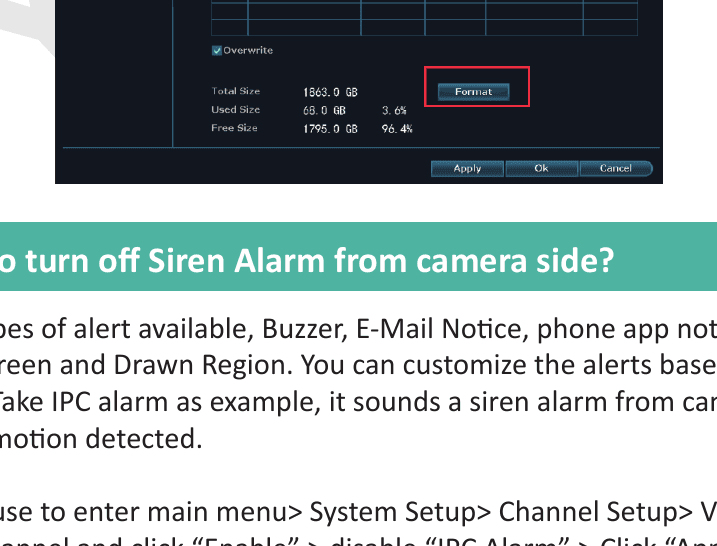
B: Sau khi lắp ổ cứng, vui lòng định dạng ổ cứng trước khi ghi hình.
Cách Định Dạng Ổ Cứng
Nhấp chuột phải để vào menu chính > System Setup > General Setup > HDD Setup > Bật "Format" > nhấn nút "Format".
21. Cách Tắt Còi Báo Động Từ Phía Camera
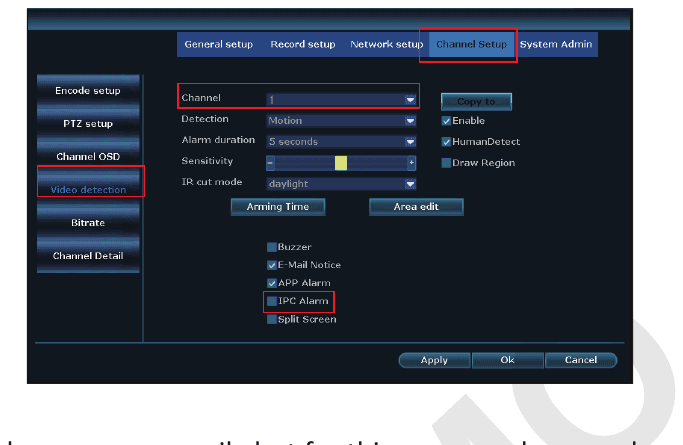
Có 6 loại cảnh báo khả dụng: Còi hú (Buzzer), Thông báo qua E-Mail, Thông báo qua ứng dụng điện thoại, Cảnh báo IPC, Chia màn hình (Split Screen) và Vùng được vẽ (Drawn Region). Bạn có thể tùy chỉnh các cảnh báo theo nhu cầu của mình. Lấy cảnh báo IPC làm ví dụ, nó phát còi báo động từ phía camera khi phát hiện chuyển động của con người.
Nhấp chuột phải để vào menu chính > System Setup > Channel Setup > Video Detection > chọn Channel và nhấn "Enable" > tắt "IPC Alarm" > Nhấn "Apply" để lưu cài đặt.
Lưu ý:
A: Nếu bạn chọn cảnh báo qua ứng dụng điện thoại hoặc email cho camera này, vui lòng đảm bảo hệ thống camera của bạn đang trực tuyến, để bạn có thể nhận được cảnh báo. Để biết thêm thông tin, vui lòng tham khảo hướng dẫn sử dụng chi tiết.
B: Nếu bạn muốn thiết lập cùng các cảnh báo cho tất cả các kênh, vui lòng lặp lại các bước trên hoặc nhấn "Copy to all".
Xin lưu ý, kênh mặc định là kênh "1", hãy chỉnh kênh nếu bạn cần thiết lập các kênh khác, chẳng hạn như kênh "2-8".
22. Cách Tắt Đèn Pha Vào Ban Đêm
Camera đèn pha này có cảm biến AI và đèn pha tích hợp. Đèn pha sẽ tự động bật vào ban đêm khi phát hiện hoạt động khả nghi và cung cấp video màu chân thực. Nhưng bạn có thể tùy chỉnh chế độ IR-Cut để tắt đèn pha.
Trước khi tùy chỉnh chế độ IR-Cut cho một kênh đã chọn, vui lòng nhấp đúp vào kênh đó để vào chế độ toàn màn hình.
Nhấp chuột phải để vào menu chính > Color Adjust > IR-Cut mode: chế độ hồng ngoại, chế độ thông minh, chế độ toàn màu, ban ngày, ban đêm > nhấn "Ok" để lưu cài đặt.
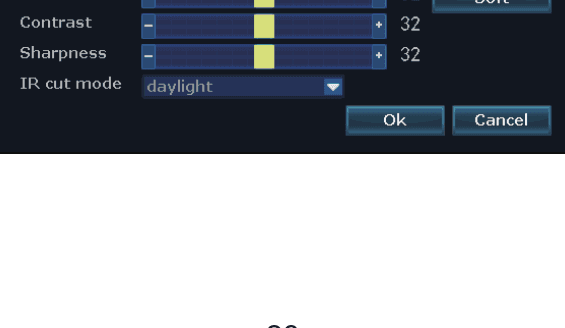
| Chế độ IR-Cut | Camera Đèn Pha (Ngày) | Camera Đèn Pha (Đêm) | Camera Tiêu Chuẩn (Ngày) | Camera Tiêu Chuẩn (Đêm) |
|---|---|---|---|---|
| Infrared | Hình màu | Đen & trắng, đèn pha không bao giờ bật | Hình màu | Đen & trắng |
| Daylight | Hình màu | Hoàn toàn tối khi ánh sáng môi trường không đủ, đèn pha không bao giờ bật | Hình màu | Hoàn toàn tối khi ánh sáng môi trường không đủ |
| Night | Đen & trắng | Đen & trắng, đèn pha không bao giờ bật | Đen & trắng | Đen & trắng |
| Full Color | Hình màu | Hình màu, đèn pha luôn bật vào ban đêm | Hình màu | Hoàn toàn tối khi ánh sáng môi trường không đủ |
| Smart | Hình màu | Đen & trắng khi không có ai đi qua, và đèn pha bật để cung cấp video màu khi có người đi qua và PIR được kích hoạt | Hình màu | Đen & trắng |
A: Ánh sáng của camera đèn pha kéo dài khoảng 20 giây.
B: Khoảng thời gian giữa các lần bật đèn pha khoảng 2 phút.
C: Chỉ ở chế độ "Full color" và chế độ "Smart", đèn pha mới bật vào ban đêm khi AI phát hiện người trong khu vực giám sát.
Câu Hỏi Thường Gặp
Lời Kết
Được thành lập tại Thâm Quyến vào năm 2006, YESKAMO đã trở thành một thương hiệu hàng đầu thế giới về cung cấp hệ thống camera an ninh gia đình. Với công nghệ an ninh mới nhất, chúng tôi tận tâm cung cấp các bộ camera an ninh giá hợp lý và thân thiện với người dùng cho gia đình và doanh nghiệp.
Các mẫu camera an ninh YESKAMO trải dài từ hệ thống camera an ninh gia đình không dây thông dụng đến hệ thống camera POE. Với đội ngũ kỹ sư chuyên nghiệp, chúng tôi có tầm nhìn sâu sắc để sản xuất chính xác những mẫu sản phẩm đáp ứng nhu cầu của khách hàng. Để xem nhiều mẫu sản phẩm đa chức năng hơn trong tương lai, vui lòng ghé thăm cửa hàng Amazon của chúng tôi.
YESKAMO cung cấp hỗ trợ kỹ thuật theo yêu cầu và giải pháp trọn gói chuyên nghiệp trong vòng 24 giờ, chúng tôi sẽ nỗ lực hơn nữa để mang lại trải nghiệm tốt hơn cho khách hàng.
Các sản phẩm đột phá của chúng tôi mang thương hiệu đã đăng ký YESKAMO, tất cả sản phẩm đều nổi tiếng rộng rãi tại châu Á, châu Âu và châu Mỹ cho gia đình, nhà máy, ngân hàng, an ninh công cộng, giao thông thông minh... Chúng tôi cũng có kế hoạch mở rộng thị trường ra khắp thế giới.
Hỗ Trợ Kỹ Thuật
Nếu có bất kỳ thắc mắc nào, vui lòng liên hệ với chúng tôi:
| Kênh | Chi tiết |
|---|---|
| Website | www.yeskamo.com |
| Email (khu vực Mỹ) | [email protected] |
| Email (khu vực Anh) | [email protected] |
| Hotline Mỹ | +1 830 745 5888 |
| Hotline Anh | +44 20 3807 4763 |
Bạn cũng có thể duyệt qua Trung Tâm Trợ Giúp của chúng tôi để xem thêm hướng dẫn khắc phục sự cố và Câu hỏi thường gặp.
YESKAMO
Hướng dẫn sử dụng và hướng dẫn nhanh cho camera an ninh, bộ kit YESKAMO và ứng dụng EseeCloud.
Camera An Ninh WiFi Có Đèn Pha
Hướng dẫn nhanh cho Camera An Ninh WiFi Có Đèn Pha YESKAMO và đầu ghi NVR 2-trong-1 kèm màn hình — cấu tạo, kết nối, xem từ xa trên điện thoại, đàm thoại hai chiều, báo động còi, điều khiển đèn pha, thêm camera và lắp ổ cứng.