 Trung tâm trợ giúp EseeCloud
Camera An Ninh Trong Nhà
Hướng dẫn điện tử chi tiết cho Camera Gắn Cửa Sổ YESKAMO Y661 — thông tin sản phẩm, hướng dẫn đèn LED, cài đặt ứng dụng Yeskamo, ghép nối Bluetooth và mã QR, cùng cách lắp camera lên kính cửa sổ.
Hướng dẫn điện tử chi tiết cho Camera Gắn Cửa Sổ Y661 của YESKAMO — Dòng camera trong nhà cho an ninh gia đình.
Bảo Hành & Hỗ Trợ
Sản phẩm của bạn được bảo hành chính hãng 2 năm cùng cam kết hài lòng 100%.
Để được đổi mới hoặc trả hàng theo chế độ bảo hành, vui lòng liên hệ đội ngũ chăm sóc khách hàng của chúng tôi. Các chuyên viên luôn sẵn sàng hỗ trợ qua:
- Email: [email protected]
- Cảm ơn bạn đã lựa chọn các sản phẩm an ninh của chúng tôi.
- Hướng dẫn nhanh này giúp việc cài đặt trở nên đơn giản hơn.
- Dù chúng tôi luôn cố gắng hoàn thiện hướng dẫn một cách đầy đủ và chính xác, vẫn có thể tồn tại một vài khác biệt do sản phẩm được cập nhật liên tục. Thông tin chi tiết sẽ căn cứ theo sản phẩm thực tế cuối cùng.
Thông Tin Sản Phẩm
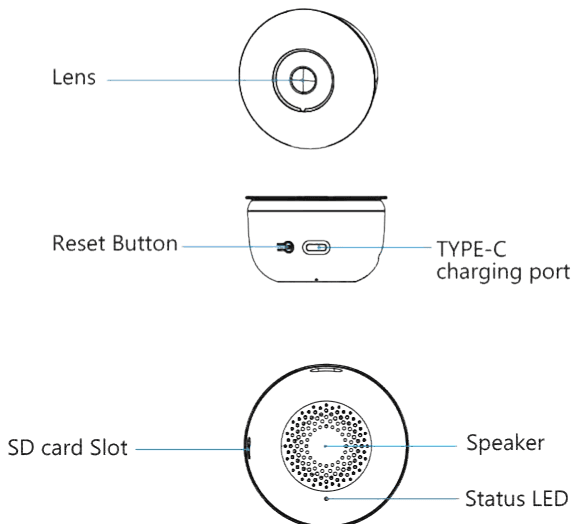
- Ống kính
- Nút Reset
- Cổng sạc TYPE-C
- Khe cắm thẻ SD
- Loa
- Đèn LED báo trạng thái
Hướng Dẫn Đèn LED
| LED | Trạng thái |
|---|---|
| Nhấp nháy màu xanh dương | Camera đã sẵn sàng để cài đặt |
| Sáng xanh dương liên tục | Camera đang trực tuyến |
Cài Đặt Ứng Dụng Yeskamo
Cho phép "YESKAMO" truy cập dữ liệu di động và WLAN để bạn có thể thêm thiết bị. Cho phép "YESKAMO" gửi thông báo để nhận cảnh báo khi phát hiện chuyển động.
(Các mã QR dưới đây dùng chung cho cả IOS và Android.)
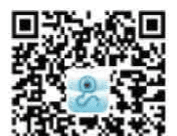
Lưu ý: Nếu bạn không tải được ứng dụng trên hoặc không kết nối được, bạn có thể tìm và tải ứng dụng "Eseecloud".
Để xem hướng dẫn chi tiết về cách đăng ký và đăng nhập, vui lòng tham khảo Hướng Dẫn Sử Dụng Ứng Dụng EseeCloud.
1. Đăng ký tài khoản
- Nhấn "Register" (Đăng ký)
- Làm theo các bước để hoàn tất việc đăng ký tài khoản
- Đăng nhập
Khuyến nghị
- Hãy chắc chắn rằng bạn sử dụng đúng địa chỉ email.
- Chọn đúng khu vực.
- Khi đăng ký tài khoản mới, vui lòng chọn khu vực bạn đang thực sự sinh sống. (Tài khoản YESKAMO của bạn không hỗ trợ chia sẻ dữ liệu giữa các khu vực khác nhau.)
2. Bật và khởi động lại camera
Khi camera đã được cấp nguồn, nhấn giữ nút reset trong 5-10 giây cho đến khi nghe thấy âm báo rồi thả ra, chờ một lát đến khi nghe tiếng "bip", sau đó bắt đầu cấu hình Wi-Fi qua ứng dụng.
3. Kết nối WI-FI
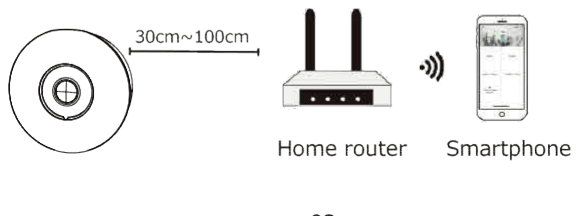
Đặt camera và điện thoại cách bộ định tuyến (router) từ 1 đến 3 feet (30 đến 100 cm) để đảm bảo tín hiệu Wi-Fi mạnh.
Lưu ý: Camera hỗ trợ cả Wi-Fi 2.4G và Wi-Fi 5G.
Thêm Camera
Cách 1: Ghép nối Bluetooth
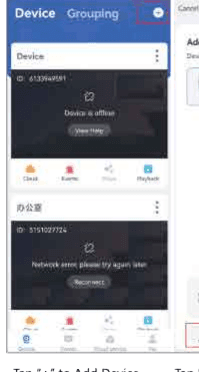
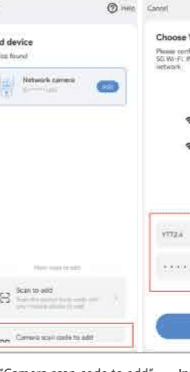
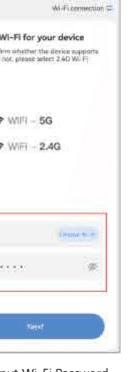
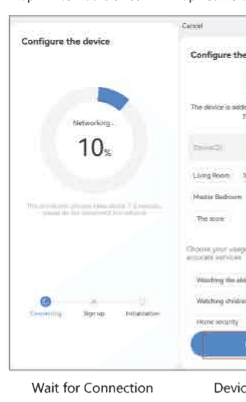
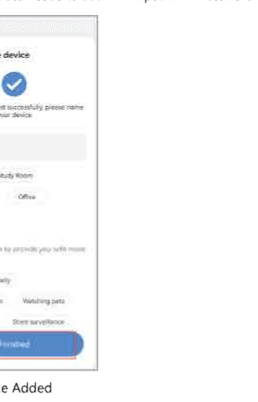
- Bật Bluetooth & Wi-Fi trên điện thoại
- Trong ứng dụng YESKAMO: Nhấn Devices (Thiết bị) → + → Network Camera (tự động dò tìm trong 30 giây)
- Khắc phục sự cố:
- Nếu thất bại, nhấn nút RESET trên camera → Thử lại
- Bật Cảnh báo Phát hiện Thông minh thủ công sau khi cài đặt
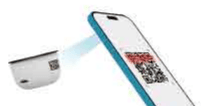
Cách 2: Cài đặt bằng mã QR
- Cấp nguồn cho camera → đèn LED nhấp nháy chậm
- Nhấn "+" → Quét mã QR → Nhấn Next (Tiếp theo) → Chọn Wi-Fi (2.4/5GHz) → Nhập mật khẩu
- Chờ thông báo Kết nối Thành công
Cần Trợ Giúp?
- Chuyển sang cách khác nếu một cách không thành công
Lưu ý quan trọng:
- Giữ điện thoại gần camera trong khi cài đặt
- Wi-Fi 5GHz có thể yêu cầu tín hiệu mạnh hơn
- Cảnh báo mặc định ở trạng thái TẮT — hãy kích hoạt thủ công
Lắp Đặt Camera
Đặt camera lên kính cửa sổ theo góc nhìn bạn mong muốn. Hãy đảm bảo vị trí gần ổ cắm điện và gần bộ định tuyến để có kết nối ổn định.
Các bước
- Tháo miếng dán lắp đặt và bóc lớp bảo vệ phía trên của nó.
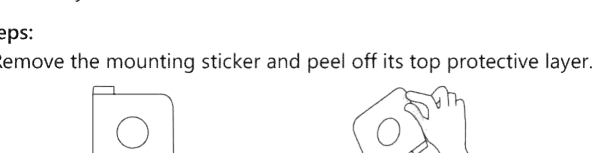
- Dán miếng dán lên cửa sổ, sau đó ấn camera vào miếng dán.
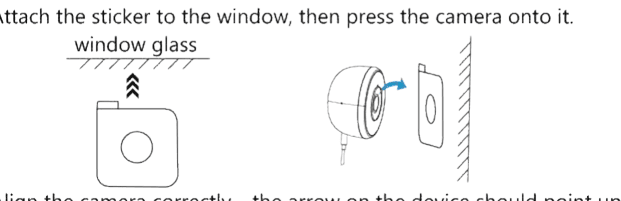
- Căn chỉnh camera cho đúng — mũi tên trên thiết bị phải hướng lên trên. Hãy giữ mọi thứ đơn giản và kiểm tra lại hướng của camera trước khi cố định.
Bạn cũng có thể truy cập Trung Tâm Trợ Giúp của chúng tôi để xem thêm cách khắc phục sự cố và các câu hỏi thường gặp.