 Trung tâm trợ giúp EseeCloud
Hướng dẫn sử dụng đầu ghi DVR R51/R52 (Rút gọn)
Hướng dẫn thao tác nhanh cho đầu ghi DVR HD 5-in-1 R51/R52 — kết nối Internet một chạm, chế độ kênh, phát lại, sao lưu, lịch ghi hình, đăng nhập qua LAN/WAN và ứng dụng di động ESeeCloud.
Đây là hướng dẫn thao tác rút gọn cho đầu ghi DVR HD 5-in-1 (các model R51 / R52), hỗ trợ camera analog tiêu chuẩn cũng như camera HD AHD, TVI, CVI và camera IP.
Mẹo
Để tải tài liệu hướng dẫn sử dụng sản phẩm và các phần mềm giá trị gia tăng khác (bao gồm cả phần mềm cho máy tính), vui lòng tải về tại www.dvr163.com/help/download.php. Nếu có thắc mắc khác, vui lòng truy cập Trung tâm trợ giúp.
Hầu hết các thao tác được truy cập từ menu chuột phải trên màn hình chính của đầu ghi DVR:

1. Kết nối Internet một chạm
Nhấp chuột phải → chọn Kết nối Internet một chạm → chọn Cấu hình tự động → Áp dụng. Hoặc chọn Cấu hình thủ công, nhập địa chỉ IP rồi nhấp Chẩn đoán. Nếu hiển thị "mạng bình thường" nghĩa là thiết bị đã kết nối được với mạng bên ngoài; nếu hiển thị "mạng bất thường", hãy làm theo hướng dẫn để xử lý. (Hãy đảm bảo thiết bị đã được kết nối mạng.)
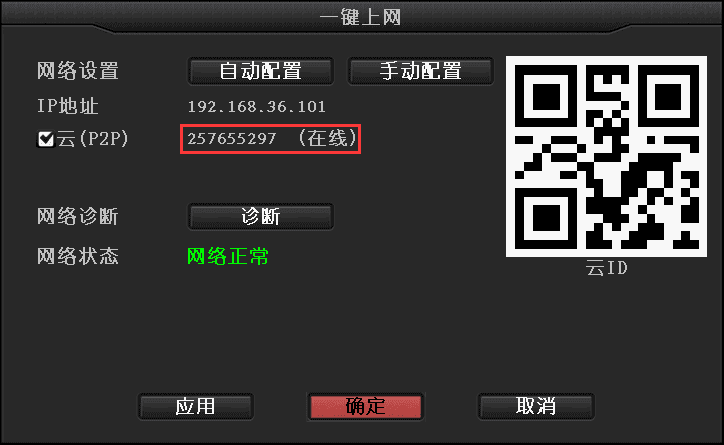
2. Chế độ kênh (DVR / Lai / NVR)
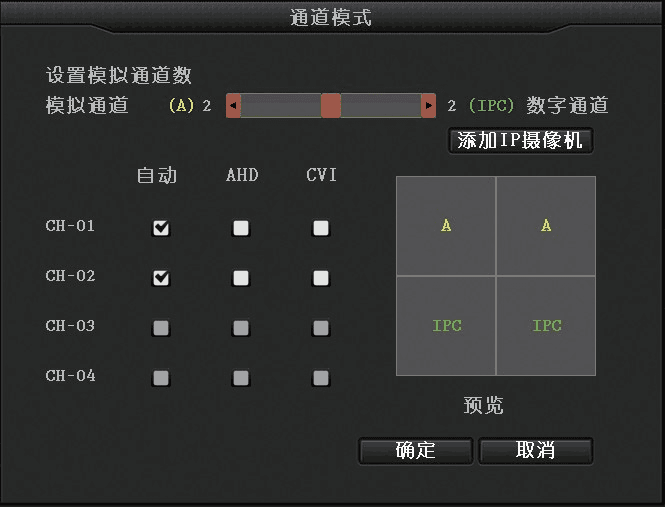
Nhấp chuột phải → chọn Chế độ kênh.
Chọn chế độ kênh bạn cần. Mặc định là chế độ DVR. Dùng chuột kéo thanh trượt để đặt số lượng camera analog và camera kỹ thuật số (IPC). Khi hoàn tất, nhấp OK.
Lưu ý
Chế độ kênh được đặt mặc định là chế độ DVR khi xuất xưởng. Tùy chọn Thêm camera trong chế độ kênh sẽ không mở được cho đến khi bạn thiết lập số lượng kênh IPC và khởi động lại để áp dụng.
Kênh analog mặc định ở chế độ Tự động, tự động nhận diện camera analog tiêu chuẩn cũng như camera HD AHD và HD TVI. Nếu camera AHD đã kết nối không được nhận diện, hãy đặt thủ công kênh đó sang chế độ AHD. Nếu kết nối camera CVI, hãy đặt thủ công kênh đó sang chế độ CVI.
3. Phát lại video
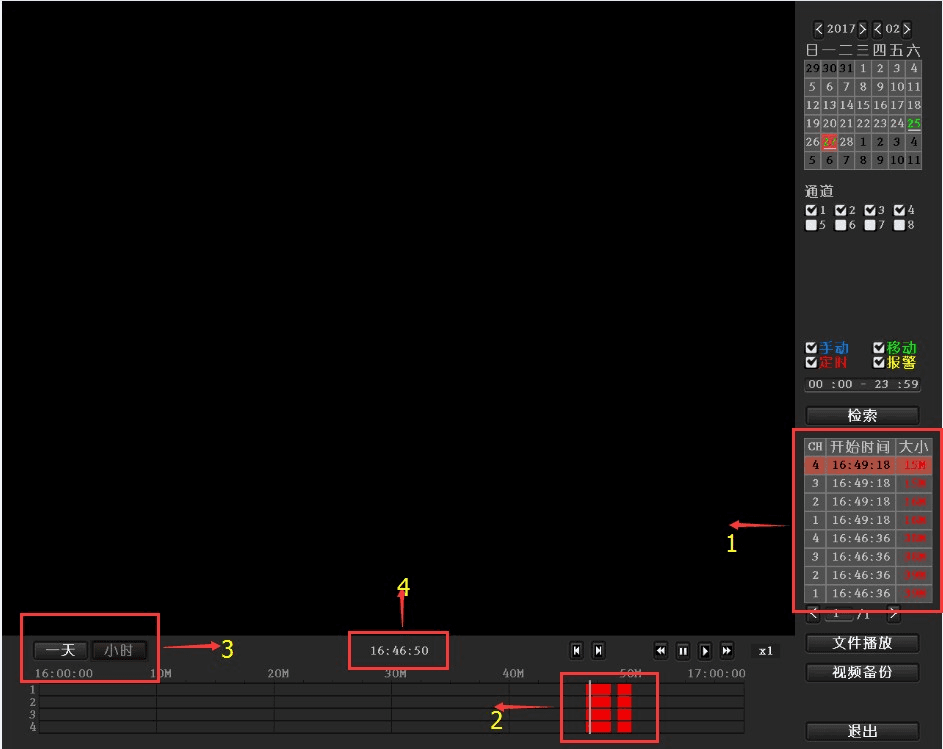
Tại giao diện chính, nhấp chuột phải → chọn Phát lại video → chọn ngày, kênh và loại bản ghi → nhấp Tìm kiếm để xem video phát lại.
Lưu ý
- Các nút phát lại: phát ngược; tua lùi vài giây; tua tới vài giây; phát; tạm dừng; tua nhanh 2×, 4×, 8×.
- Phát theo tệp: chọn một tệp ghi hình trong danh sách tệp (số "1" trong hình), chọn một đoạn ghi hình, rồi nhấp Phát theo tệp để phát đoạn đó.
- Sao lưu video: chọn một tệp ghi hình trong danh sách tệp (số "1"), cắm ổ USB, rồi nhấp Sao lưu video để sao lưu tệp ghi hình đó.
- Thanh tiến trình: nhấp vào ngày và giờ ở góc dưới bên trái để xem thanh tiến trình ghi hình (số "2" trong hình).
- Trên thanh tiến trình có bản ghi, nhấp chuột trái để bắt đầu phát lại từ thời điểm đã nhấp.
4. Sao lưu video
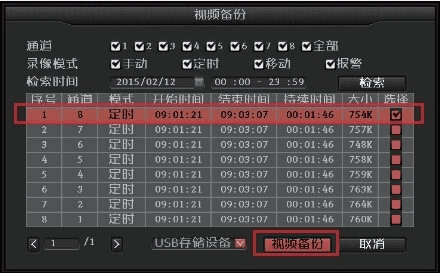
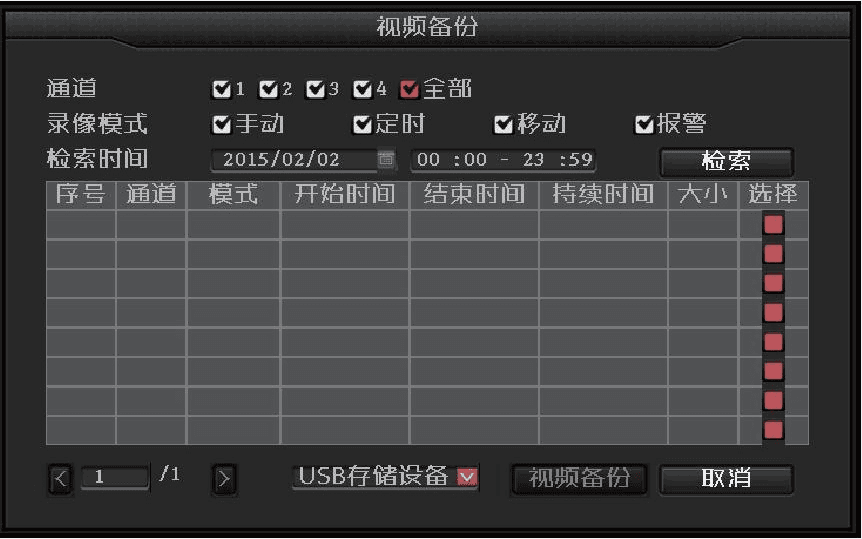
Tại giao diện chính, nhấp chuột phải → chọn Sao lưu video → chọn Kênh cần sao lưu → chọn Chế độ ghi hình → đặt Thời gian tìm kiếm → nhấp Tìm kiếm → chọn bản ghi tương ứng trong danh sách → nhấp Sao lưu video.
Lưu ý
Hỗ trợ ổ USB dung lượng tối đa 32 GB.
5. Cài đặt ghi hình
Tại giao diện chính, nhấp chuột phải → Cài đặt hệ thống → Cài đặt ghi hình → Lịch ghi hình → đánh dấu Theo lịch → chọn Tất cả → nhấp Sao chép sang → nhấp OK.
Lưu ý
Trước khi thiết lập ghi hình, hãy đảm bảo máy đã được lắp ổ cứng và ổ cứng đã được định dạng.
6. Đăng nhập đầu ghi qua LAN
(Dành cho máy tính kết nối cùng router hoặc switch với đầu ghi.)
Tại giao diện chính, nhấp chuột phải → Kết nối Internet một chạm → xem và ghi lại địa chỉ IP mạng hiện tại.
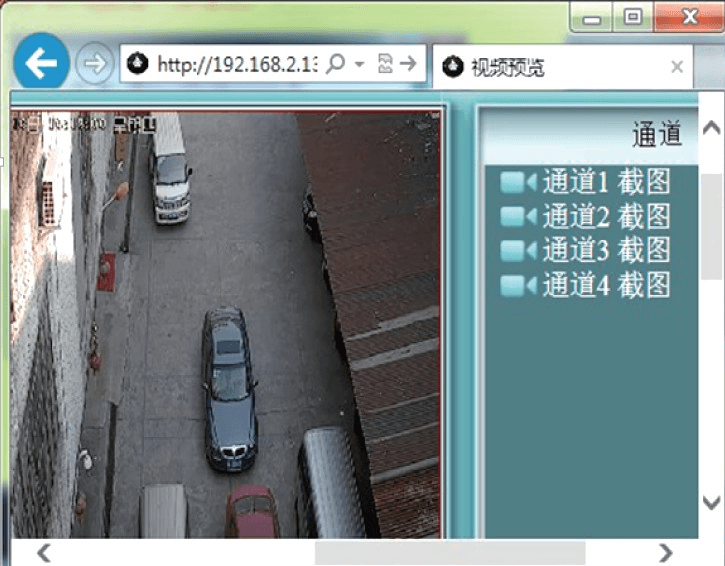
Trên máy tính trong cùng mạng LAN, trên IE hoặc bất kỳ trình duyệt nào, nhập IP nội bộ và cổng của đầu ghi vào thanh địa chỉ (không cần nhập cổng khi cổng là 80) để mở trang web tích hợp của đầu ghi, rồi nhập tên đăng nhập và mật khẩu để đăng nhập.
Sau khi đăng nhập thành công trên trang web, bạn có thể giám sát video qua mạng LAN.
Lưu ý
Hãy đảm bảo đầu ghi và máy tính nằm trên cùng một dải mạng con IP.
7. Đăng nhập đầu ghi qua WAN (Internet)
(Dành cho máy tính không kết nối cùng router với đầu ghi.)
Tại giao diện chính, nhấp chuột phải → Kết nối Internet một chạm → xem và ghi lại số Cloud ID.
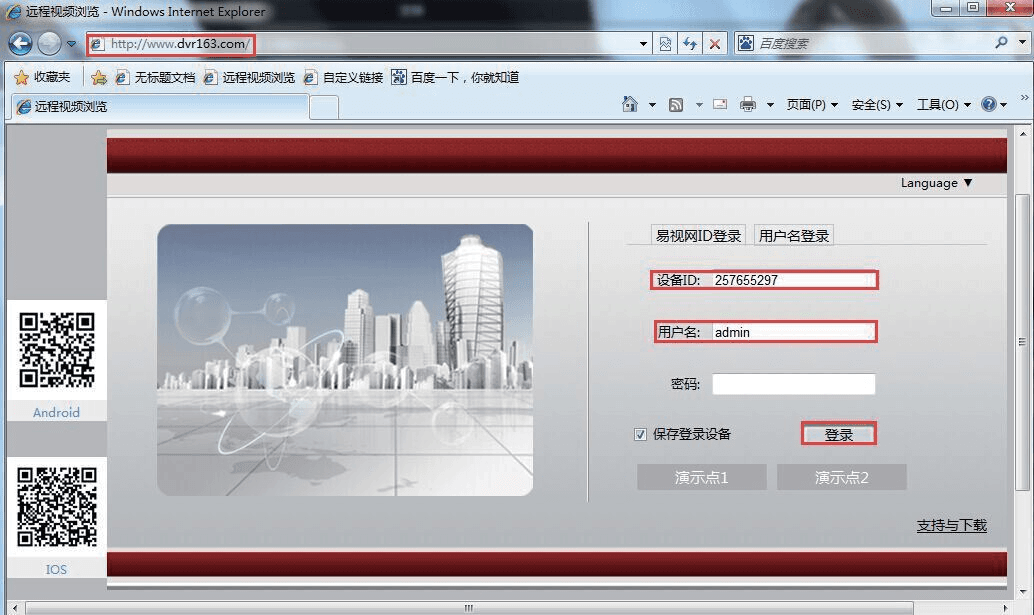
Mở trình duyệt IE, nhập www.dvr163.com vào thanh địa chỉ, rồi nhập số ID, tên đăng nhập và mật khẩu, sau đó nhấp Đăng nhập.
Sau khi đăng nhập thành công trên trang web, bạn có thể giám sát từ xa qua Internet.
Lưu ý
Độ mượt của video từ xa phụ thuộc vào băng thông tải lên tại đầu ghi và băng thông tải xuống tại đầu xem từ xa. Mỗi kênh sử dụng tối thiểu 30 KB/s băng thông.
8. Quét mã QR để tải ứng dụng di động
Mở Trình hướng dẫn cài đặt để hiển thị các mã QR. Người dùng Android quét mã QR của ứng dụng Android để mở liên kết tải về; người dùng iPhone (iOS) quét mã QR của ứng dụng iPhone để mở liên kết tải về. Tải xuống và cài đặt phần mềm.

9. Tải ứng dụng từ kho ứng dụng
Tencent App Market — 应用宝 (Android)
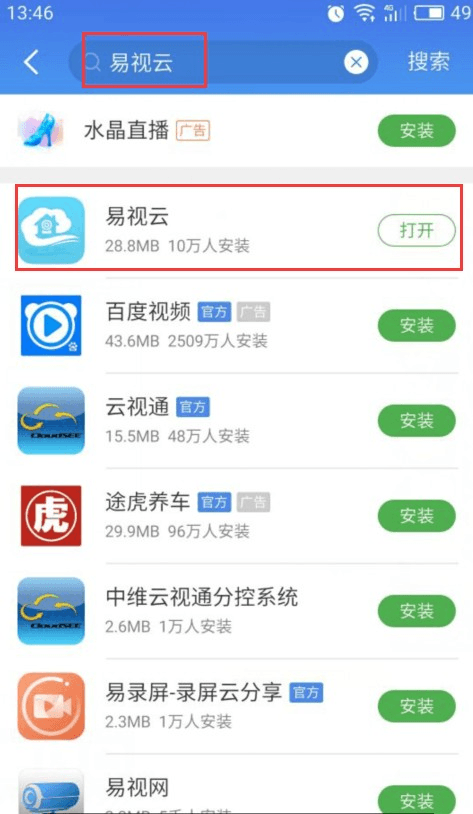
Người dùng Android mở Tencent App Market (应用宝) hoặc một kho ứng dụng khác.
Tìm kiếm ESeeCloud (易视云) trong ô tìm kiếm.
Tải xuống và cài đặt phần mềm.
App Store (iPhone)
Mở App Store tích hợp sẵn trên iPhone.
Tìm kiếm ESeeCloud (易视云) trong ô tìm kiếm.
Nhập Apple ID của bạn để xác minh.
Tải xuống và cài đặt phần mềm.
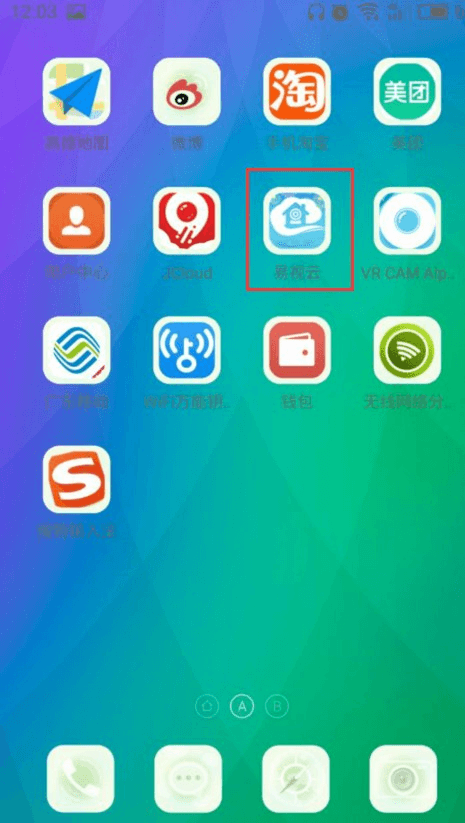
10. Thêm thiết bị trong ứng dụng ESeeCloud
Đăng ký tài khoản người dùng.
Mở giao diện thiết bị.
Thêm thiết bị.
Sau khi thêm thiết bị, chạm vào kênh tương ứng để bắt đầu xem trước.
Sử dụng phát lại từ xa.
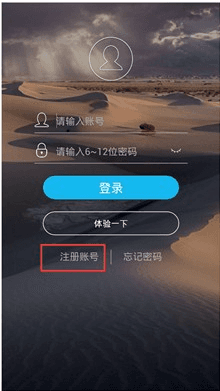

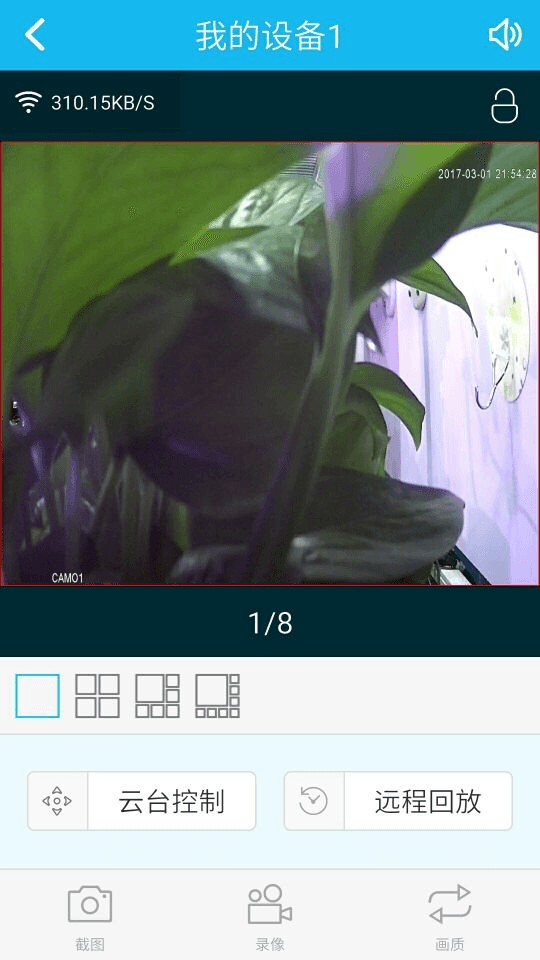
Để xem hướng dẫn chi tiết về ứng dụng di động ESeeCloud, hãy tham khảo Hướng dẫn sử dụng ứng dụng.
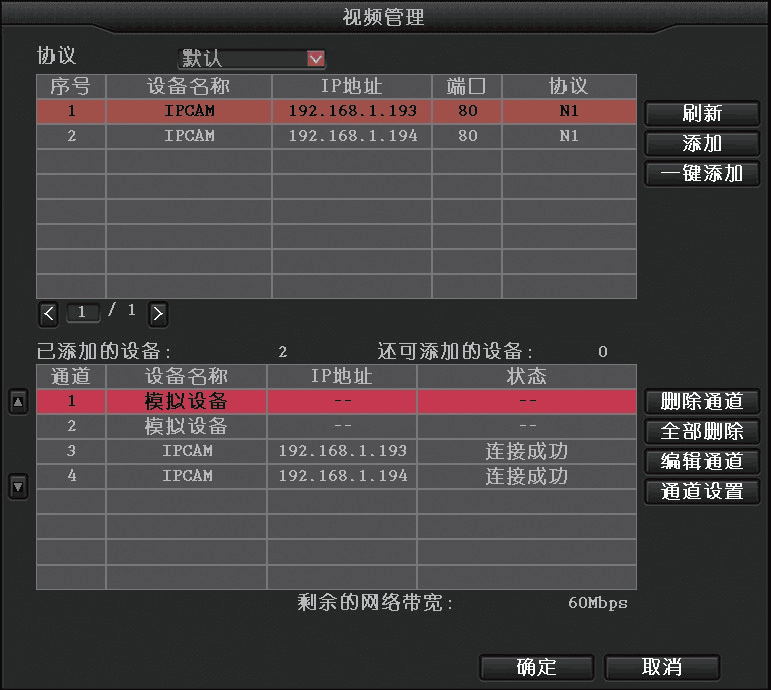
11. Quản lý video (Thêm camera IP)
Nhấp chuột phải → chọn Quản lý video.
Nhấp nút Làm mới để hiển thị các camera IPC có thể thêm.
Chọn camera IPC tương ứng, sau đó nhấp đúp vào nó hoặc nhấp Thêm để hoàn tất việc thêm kênh IPC.
Vẫn cần trợ giúp? Hãy truy cập Trung tâm trợ giúp hoặc quét mã QR nền tảng dịch vụ kỹ thuật bên dưới.

Hướng dẫn sử dụng đầu ghi hình R51/R52 (Bản chi tiết)
Hướng dẫn sử dụng chi tiết cho đầu ghi hình kỹ thuật số hybrid HD 5 trong 1 dòng R51/R52, bao gồm thông số sản phẩm, lắp đặt và kết nối, vận hành tại chỗ, truy cập qua LAN và EseeNet, cùng sử dụng trên di động.
Hướng dẫn sử dụng đầu ghi NVR (N98) (Bản rút gọn)
Hướng dẫn thao tác nhanh cho đầu ghi NVR N98 — kết nối Internet một chạm, thêm camera IP, chế độ xem trực tiếp và phát lại mắt cá, ghi hình theo chuyển động, sao lưu, đăng nhập web qua LAN/WAN và ứng dụng di động ESeeCloud.