 Trung tâm trợ giúp EseeCloud
Hướng dẫn sử dụng IPC Router
Hướng dẫn nhanh cho IPC Router — biến đầu ghi NVR có dây thành hệ thống không dây cho camera IP, kèm ghép mã, kết nối ONVIF/N1, chế độ tiếp sóng, câu hỏi thường gặp và lắp đặt.
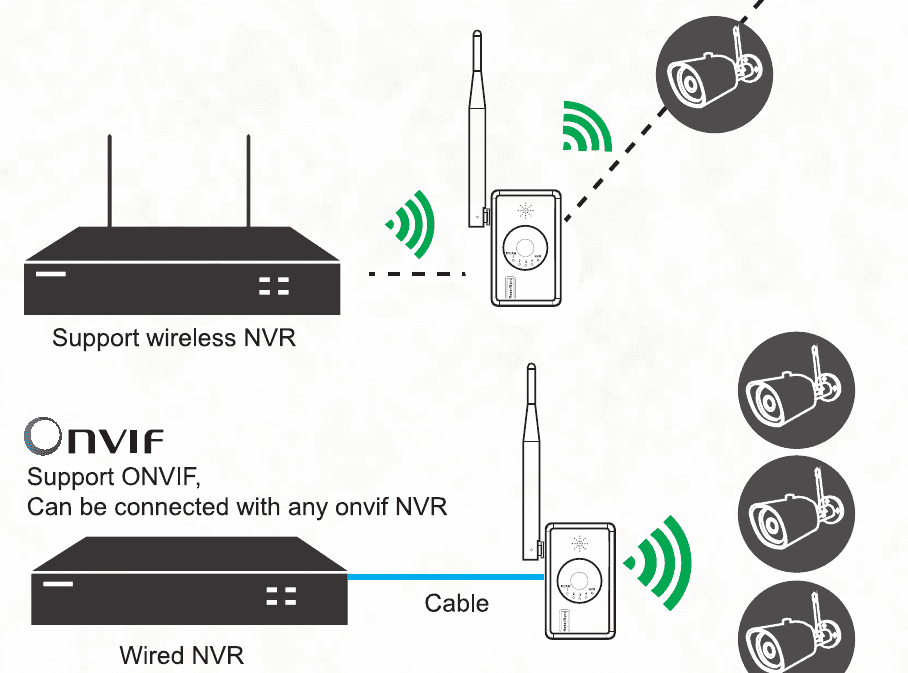
IPC Router giúp hệ thống NVR có dây hoạt động như một NVR không dây, nhờ đó có thể kết nối với camera IP Wi-Fi 2.4G. Hướng dẫn nhanh này giới thiệu hình dáng sản phẩm, thông số kỹ thuật, ghép mã, kết nối NVR, thiết lập tiếp sóng, câu hỏi thường gặp và lắp đặt.
Tính năng chính:
- Giúp hệ thống NVR có dây hoạt động như một NVR không dây, hỗ trợ camera IP không dây.
- Hỗ trợ chức năng tiếp sóng không dây.
- Hỗ trợ camera IP Wi-Fi 2.4G.
- Ghép mã nhanh chóng.
- Hiển thị trạng thái tín hiệu của từng IPC.
- Có thông báo bằng giọng nói trong khi ghép mã.
Hình dáng sản phẩm
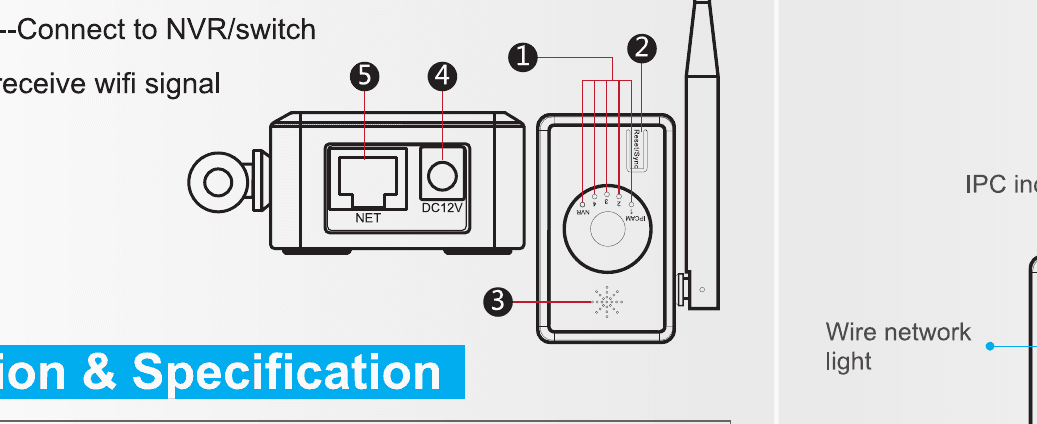
- Đèn báo — Hiển thị trạng thái tín hiệu của từng IPC.
- Nút ghép mã / khôi phục — Nhấn giữ 3 giây để bắt đầu ghép mã.
- Loa — Phát âm báo trong khi ghép mã.
- Nguồn — Cấp nguồn.
- Cổng mạng — Kết nối với NVR / bộ chia mạng.
- Ăng-ten — Thu tín hiệu Wi-Fi.
Kích thước & Thông số kỹ thuật
| Hạng mục | Chi tiết |
|---|---|
| Wi-Fi | 802.11 b/g/n 2.4G |
| Dung lượng | 4 IPC không dây |
| Đèn báo | 5 đèn LED — 4 đèn báo trạng thái tín hiệu IPC, 1 đèn báo trạng thái kết nối NVR |
| Cổng mạng | 1 × RJ45 100 Mb/s — ghép mã với IPC, xuất video |
| Nút khôi phục | 1 × nút khôi phục — một phím để ghép mã, khôi phục |
| Nguồn điện | 1 × nguồn 12V — cấp nguồn cho router |
| Kích thước | 74 × 31 × 86 mm |
Hướng dẫn vận hành
Ghép mã bằng dây
Dùng cáp mạng để kết nối router với camera. Có thể dùng bộ chia mạng để ghép mã cho nhiều camera cùng lúc. Nhấn giữ nút khôi phục trên router trong 3 giây và làm theo thông báo giọng nói để ghép mã. Khi giọng nói thông báo ghép mã thành công, nghĩa là camera đã được ghép mã thành công.
Để khôi phục cài đặt gốc, nhấn giữ nút trong 10 giây.
Đèn báo của router
Router này có tổng cộng 5 đèn LED. Đèn bên phải là đèn báo mạng có dây: khi đèn sáng, router đã được kết nối với mạng có dây. 4 đèn bên trái biểu thị số lượng camera không dây đã kết nối — cả 4 đèn sẽ sáng khi đã kết nối thành công 4 camera.
Kết nối NVR qua ONVIF
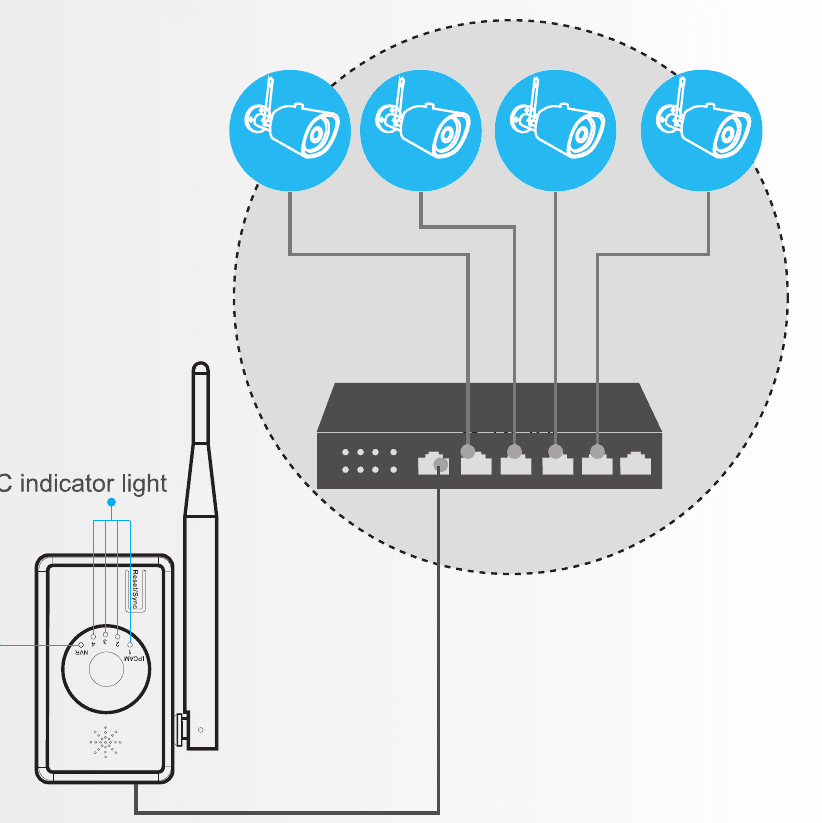
Sau khi camera không dây ghép mã thành công với IPC Router, dùng cáp mạng để kết nối IPC Router với NVR/DVR. Tìm kiếm và thêm camera không dây trên NVR/DVR. Các camera này có chức năng tự thích ứng IP nên bạn không cần lo lắng về việc khác dải mạng.
Kết nối NVR qua N1
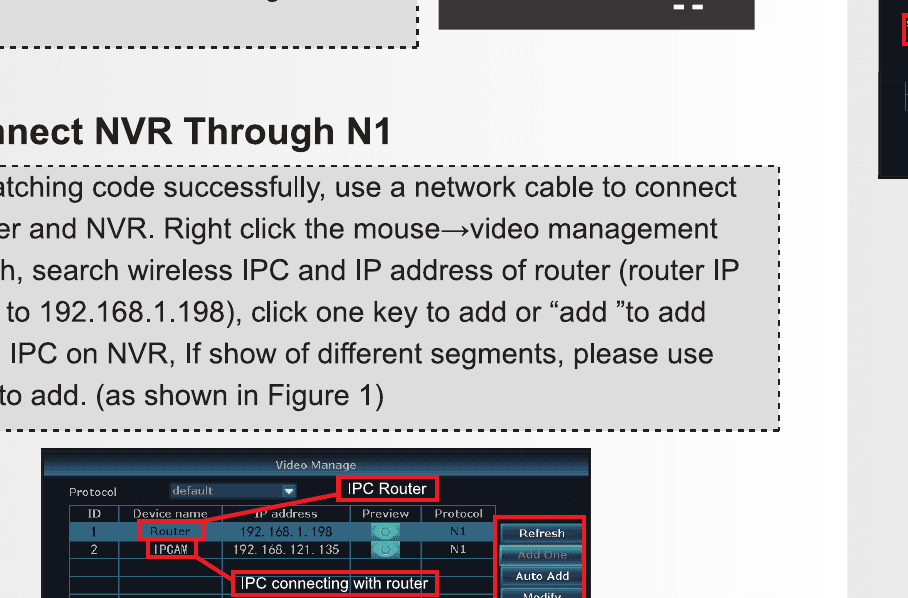
Sau khi ghép mã thành công, dùng cáp mạng để kết nối router với NVR. Nhấp chuột phải và chọn Quản lý video → Làm mới, sau đó tìm kiếm IPC không dây và địa chỉ IP của router (IP mặc định của router là 192.168.1.198). Nhấp Thêm bằng một phím hoặc Thêm để thêm IPC không dây vào NVR. Nếu có nhiều hơn một dải mạng, hãy dùng Thêm bằng một phím (như minh họa ở Hình 1).
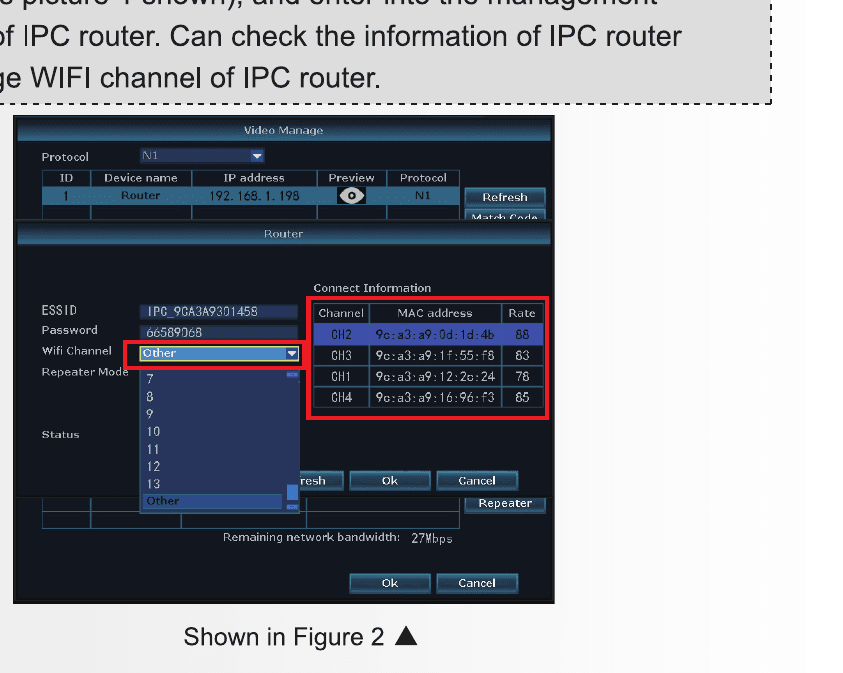
Trong kết quả tìm kiếm của phần quản lý video trên giao diện, nhấp đúp vào router (như minh họa ở Hình 2) để vào giao diện quản lý của IPC Router. Tại đây bạn có thể xem thông tin của IPC Router và thay đổi kênh Wi-Fi của nó.
Thiết lập tiếp sóng
IPC Router có thể được dùng làm bộ tiếp sóng trong hệ thống NVR không dây.
- Kết nối IPC Router với NVR bằng cáp mạng.
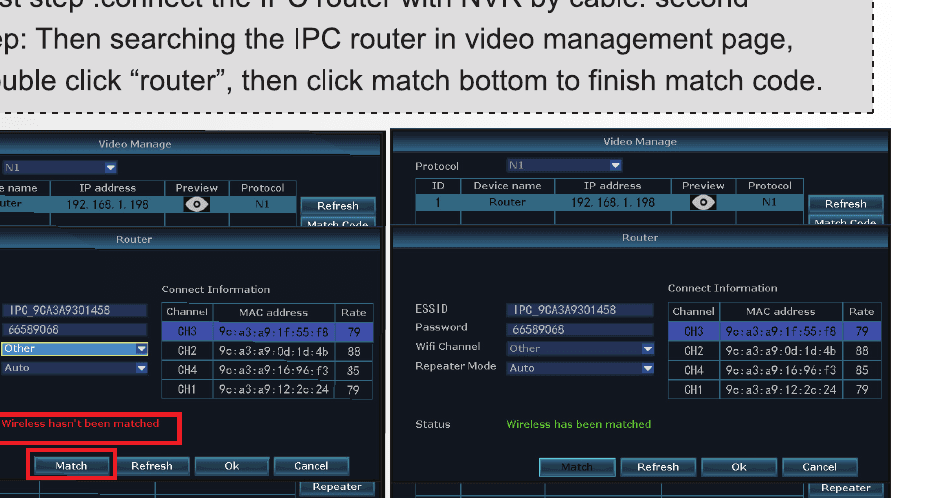
- Tìm kiếm IPC Router trên trang quản lý video. Nhấp đúp vào router, rồi nhấp nút ghép mã để hoàn tất việc ghép mã.
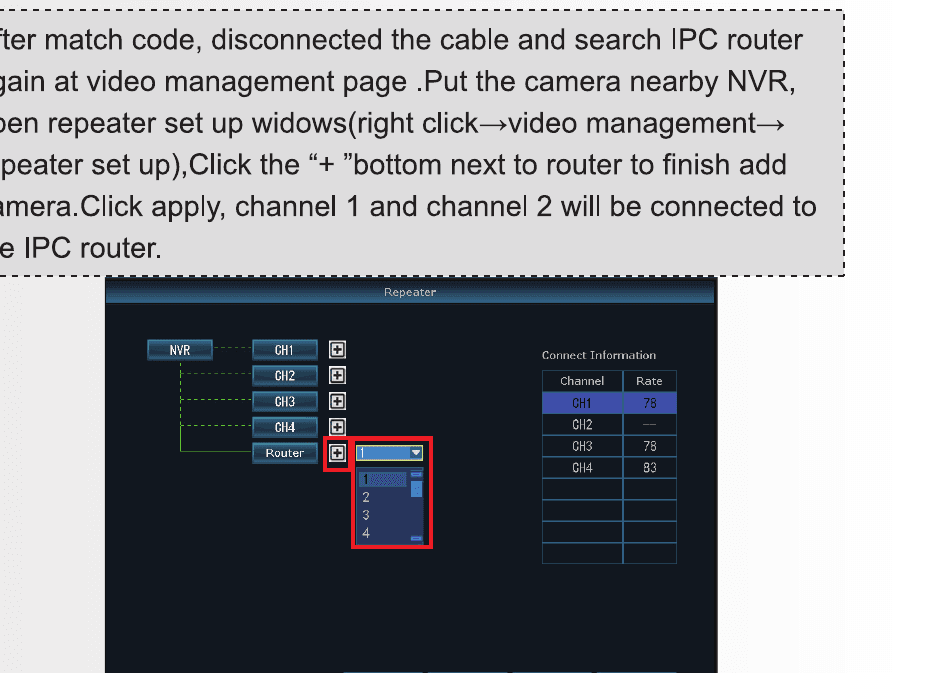
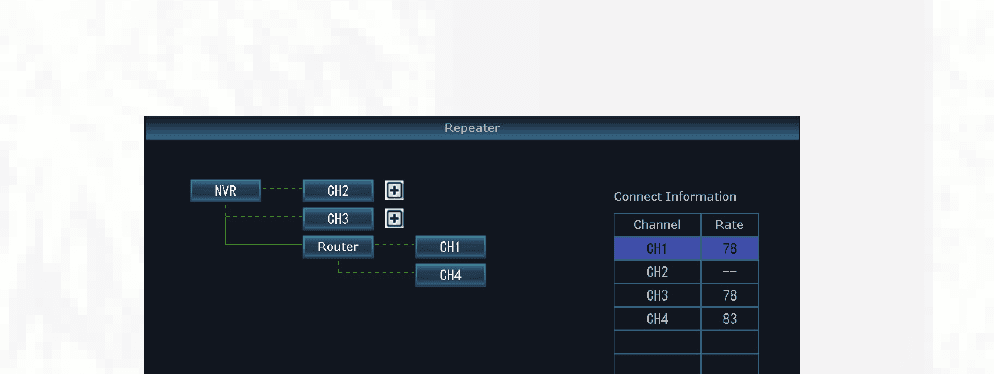
Sau khi ghép mã, rút cáp mạng ra và tìm kiếm lại IPC Router trên trang quản lý video. Đặt camera gần NVR và mở cửa sổ thiết lập tiếp sóng (nhấp chuột phải → Quản lý video → Thiết lập tiếp sóng). Nhấp nút + bên cạnh router để thêm camera. Nhấp Áp dụng, kênh 1 và kênh 2 sẽ được kết nối với IPC Router.
Câu hỏi thường gặp
Hỏi: Khi lắp nhiều IPC Router ở cùng một nơi và camera không dây ở rất gần IPC Router (chỉ khoảng 10 mét), nhưng hình ảnh rất chậm, camera thường xuyên mất kết nối và không thể kết nối lại. Vì sao vậy?
Nguyên nhân là do nhiều IPC Router cùng sử dụng một kênh Wi-Fi nên gây nhiễu lẫn nhau. Có 4 kênh Wi-Fi không gây nhiễu cho nhau: 1, 6, 11 và các kênh khác. Nếu cùng một nơi có 4 IPC Router, hãy đặt kênh Wi-Fi của mỗi IPC Router thành các giá trị khác nhau, chẳng hạn 1, 6, 11 và các kênh khác. Nguyên tắc thiết lập kênh Wi-Fi là: các IPC Router dùng chung một kênh Wi-Fi nên được đặt cách xa nhau nhất có thể để không gây nhiễu. Không nên sử dụng IPC Router ở những khu vực đông đúc.
Lắp đặt
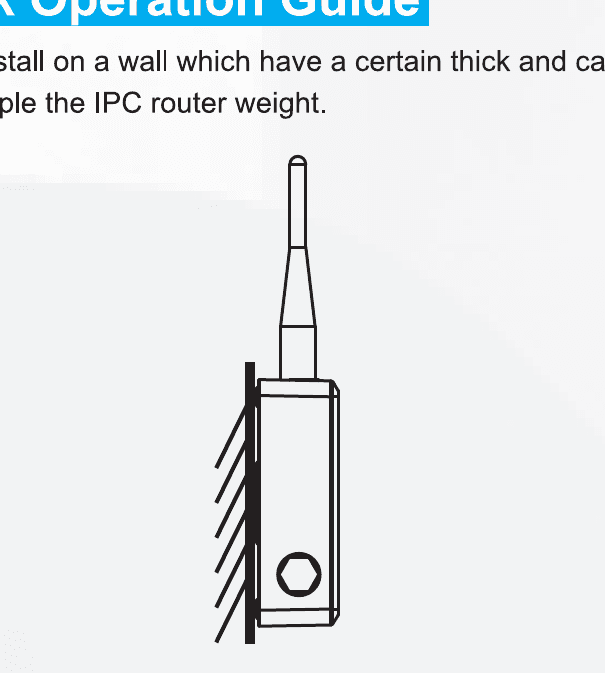
Hãy lắp router lên bức tường đủ dày và có thể chịu được trọng lượng ít nhất gấp ba lần trọng lượng của IPC Router.
Không mở thiết bị, vì có nguy cơ điện giật.
Người không có chuyên môn không nên thao tác với thiết bị, vì có nguy cơ điện giật.
Không sử dụng nguồn điện cao hơn DC 12V, vì có nguy cơ cháy nổ và điện giật.
Tình huống ứng dụng
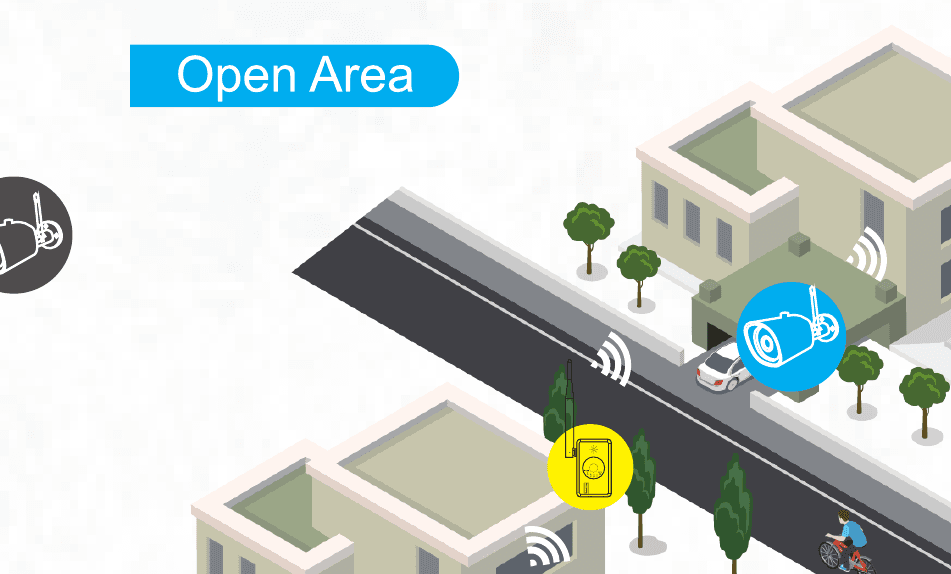
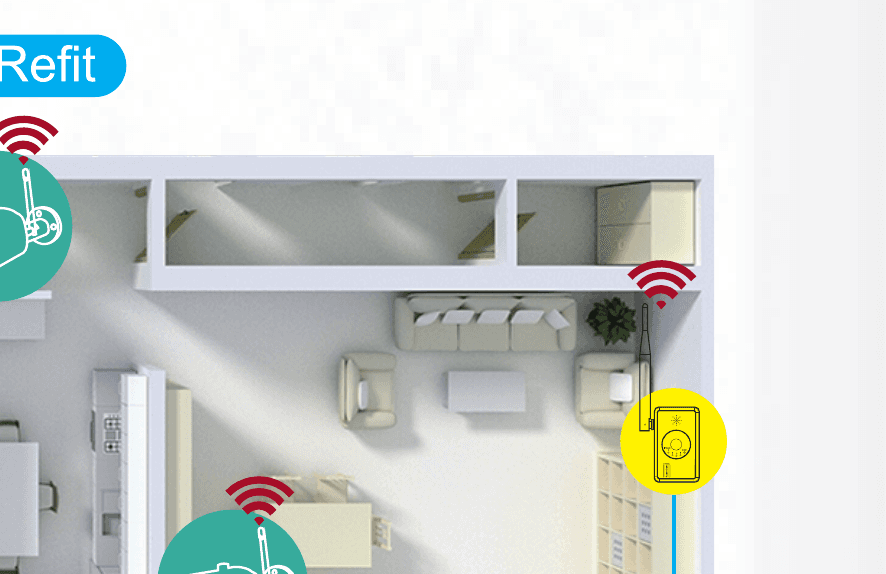
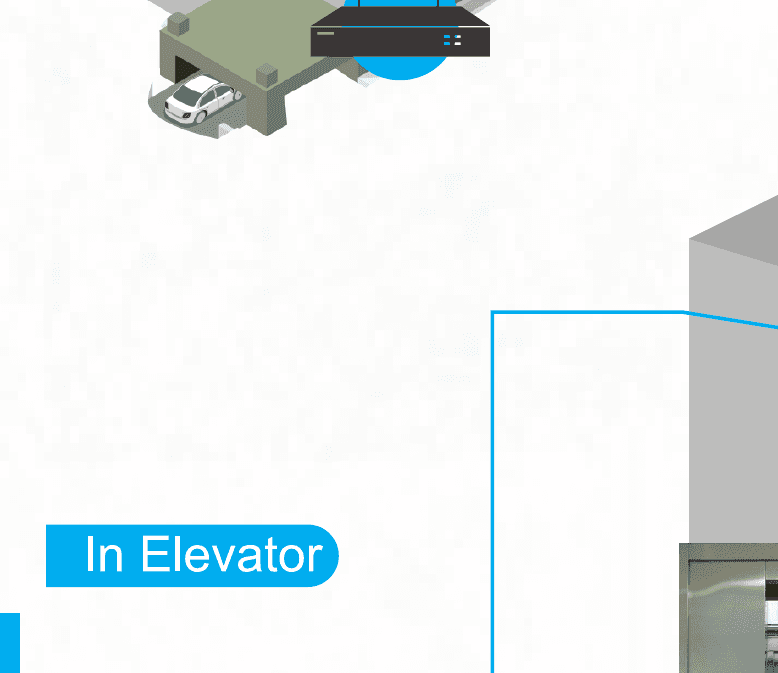
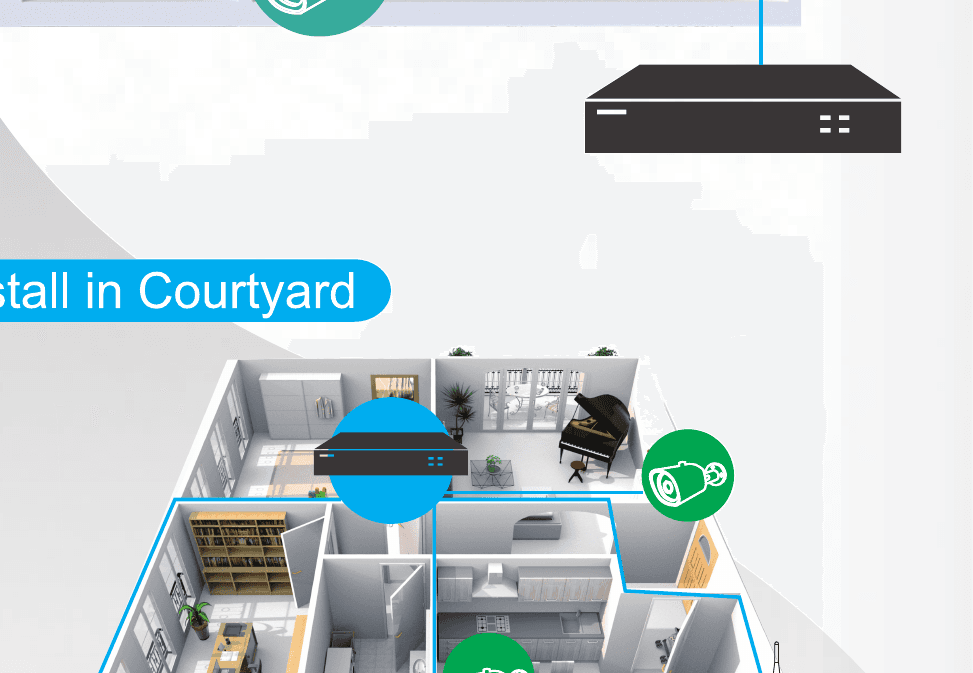
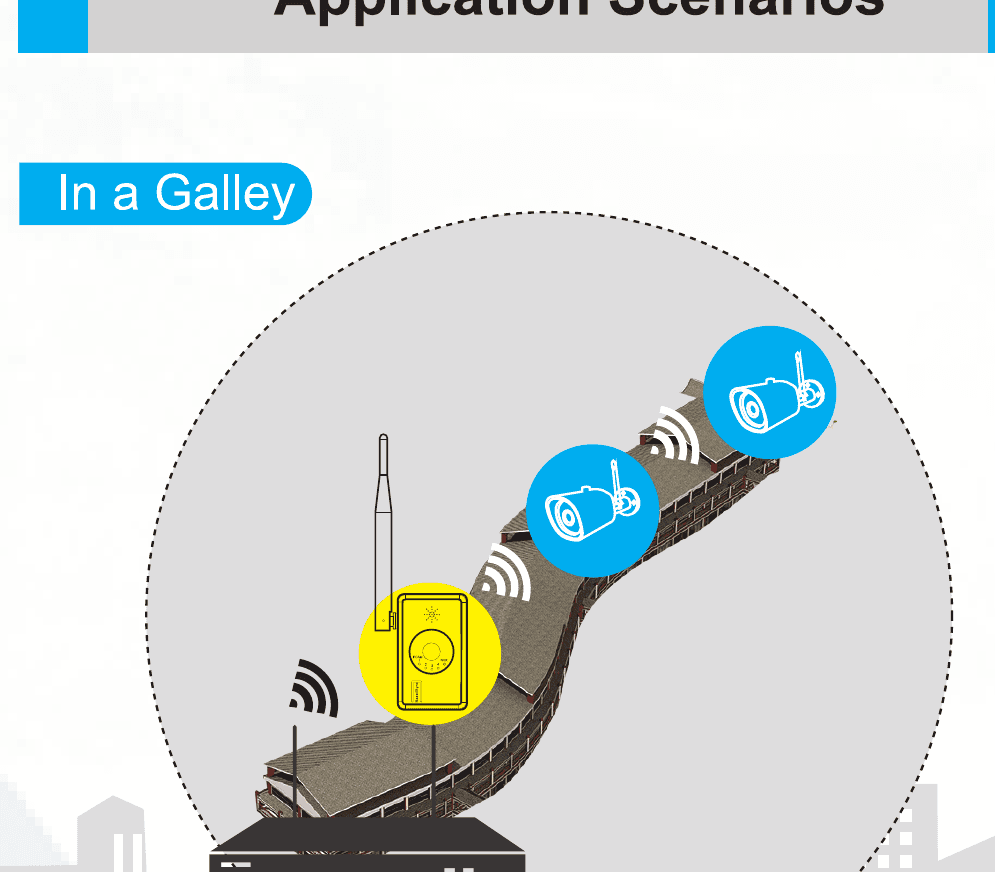
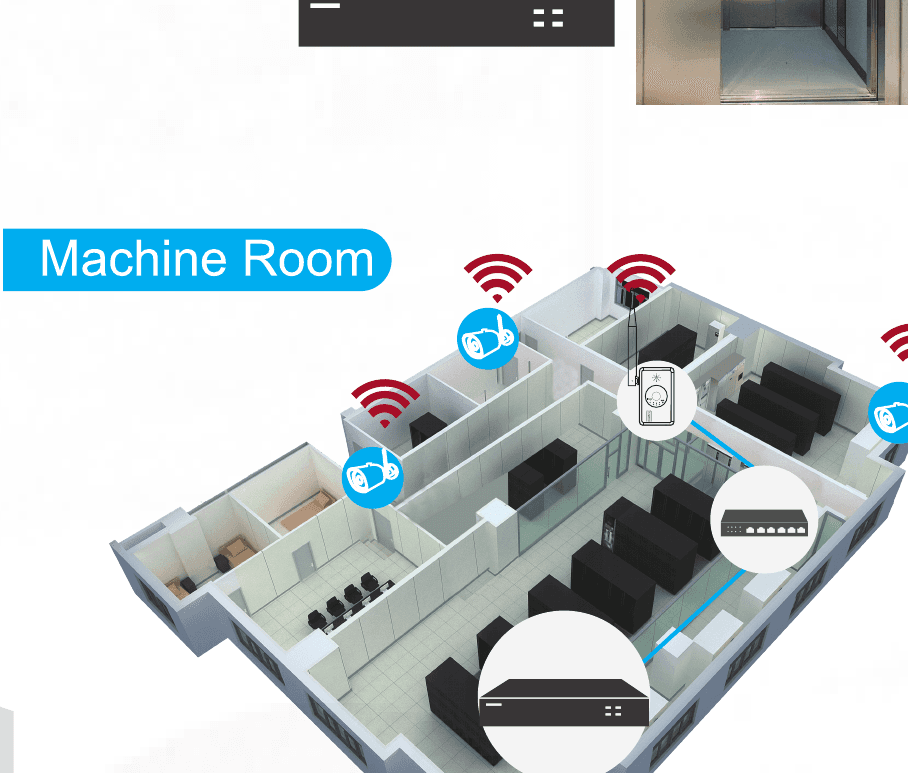
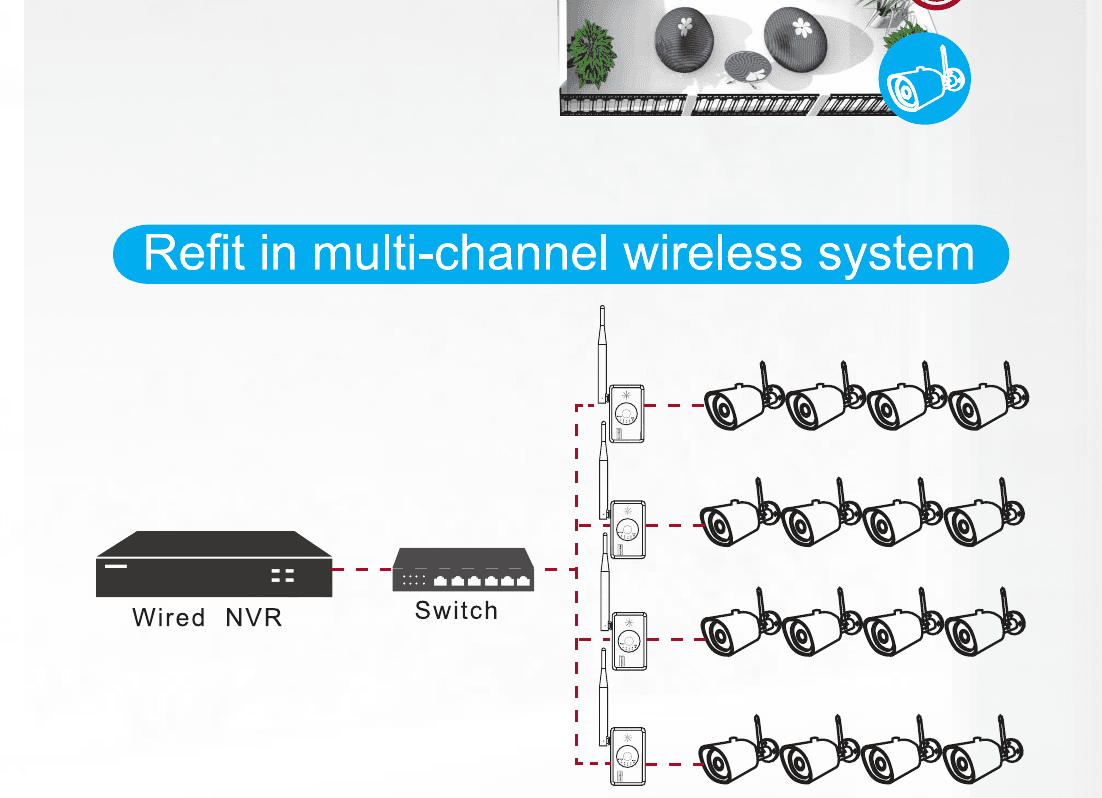
Mỗi IPC Router có thể kết nối tối đa 4 camera.
Cần thêm trợ giúp? Hãy truy cập Trung tâm trợ giúp hoặc xem Hướng dẫn sử dụng ứng dụng ESeeCloud.
Hướng dẫn sử dụng Camera dùng thẻ 4G
Hướng dẫn lắp đặt nhanh cho camera thân trụ dùng thẻ SIM 4G — cài đặt và cấu hình thiết bị, thêm thiết bị, quản lý thẻ 4G và nạp dữ liệu, cùng cách xử lý sự cố.
Hướng dẫn sử dụng đầu ghi hình R51/R52 (Bản chi tiết)
Hướng dẫn sử dụng chi tiết cho đầu ghi hình kỹ thuật số hybrid HD 5 trong 1 dòng R51/R52, bao gồm thông số sản phẩm, lắp đặt và kết nối, vận hành tại chỗ, truy cập qua LAN và EseeNet, cùng sử dụng trên di động.