 Trung tâm trợ giúp EseeCloud
Hướng Dẫn Sử Dụng Camera Không Dây Năng Lượng Mặt Trời OOSSXX
Hướng dẫn sử dụng Hệ thống An ninh Không dây Năng lượng Mặt trời dành cho camera thân trụ OOSSXX — sạc lần đầu, danh sách đóng gói, giao diện camera và cổng kết nối, sơ đồ mạng, cài đặt ứng dụng EseeCloud / IP PRO, kết nối ghép cặp Xem từ xa và Kết nối trực tiếp, xem trực tiếp và phát lại, lắp đặt, sạc pin, khắc phục sự cố và câu hỏi thường gặp.
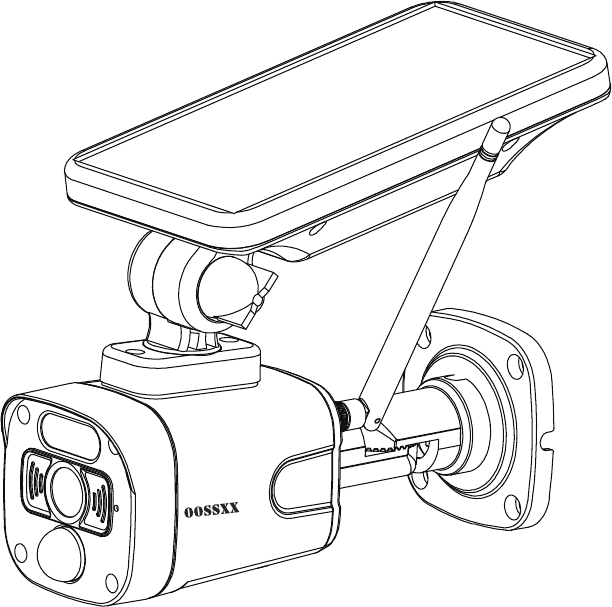
Đây là Hướng Dẫn Sử Dụng Camera An Ninh Năng Lượng Mặt Trời dành cho camera thân trụ không dây năng lượng mặt trời OOSSXX — một camera chạy bằng pin với tấm pin mặt trời điều chỉnh được, kết nối với bộ định tuyến Wi-Fi của bạn và lưu video vào thẻ TF. Tài liệu bao gồm sạc lần đầu, danh sách đóng gói, giao diện camera và cổng kết nối, sơ đồ mạng hoạt động, cài đặt và đăng nhập ứng dụng, thêm camera vào ứng dụng, thông báo, xem trực tiếp và phát lại, lắp đặt và bố trí, sạc pin, khắc phục sự cố và một phần câu hỏi thường gặp ngắn gọn.
1. Đầu Tiên
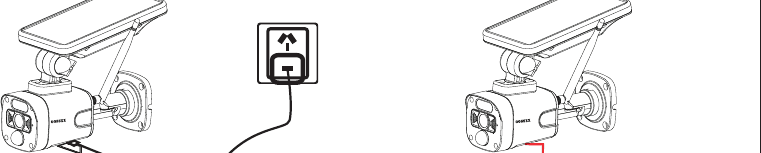
Vui lòng sạc camera trước khi bắt đầu.
- Vui lòng sạc pin trước khi sử dụng thiết bị lần đầu.
- Nút bật/tắt — giữ 3 giây để bật/tắt nguồn.
2. Video Hướng Dẫn Cài Đặt
Quét mã QR bên dưới để xem video hướng dẫn cài đặt trên YouTube.
3. Danh Sách Đóng Gói
Cấu hình bán hàng của sản phẩm có thể khác nhau. Vui lòng tham khảo sản phẩm thực tế.
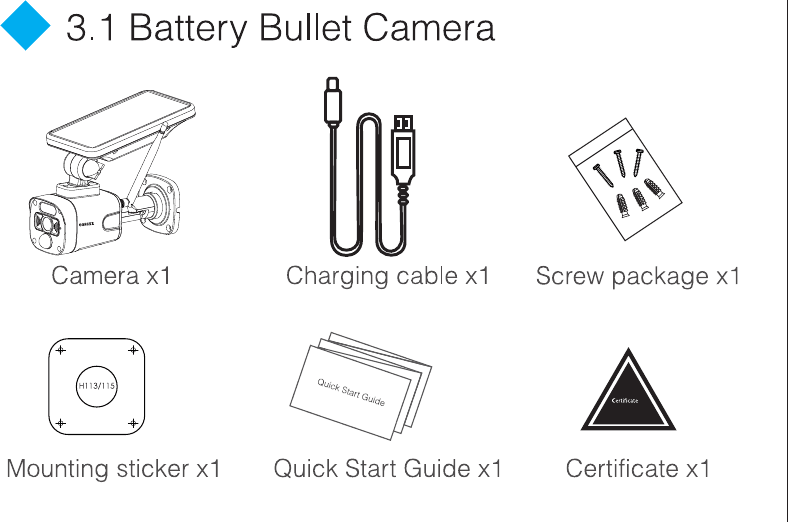
3.1 Camera Thân Trụ Chạy Pin
| Hạng mục | Số lượng |
|---|---|
| Camera | x1 |
| Cáp sạc | x1 |
| Bộ ốc vít | x1 |
| Miếng dán định vị lắp đặt | x1 |
| Hướng dẫn nhanh | x1 |
| Giấy chứng nhận | x1 |
4. Mô Tả Giao Diện
4.1 Camera Thân Trụ Năng Lượng Mặt Trời
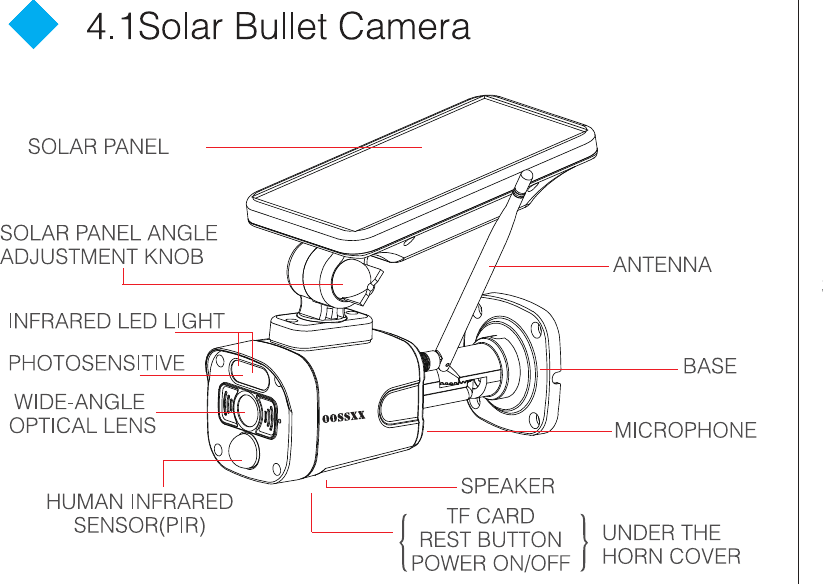
Camera thân trụ năng lượng mặt trời bao gồm các bộ phận sau:
- Tấm Pin Mặt Trời
- Núm Điều Chỉnh Góc Tấm Pin Mặt Trời
- Đèn LED Hồng Ngoại
- Cảm Biến Ánh Sáng
- Ống Kính Quang Học Góc Rộng
- Cảm Biến Hồng Ngoại Phát Hiện Người (PIR)
- Ăng-ten
- Đế
- Micro
- Loa
- Thẻ TF, Nút Reset và Nút Bật/Tắt Nguồn (bên dưới nắp đậy loa)
Khe cắm thẻ TF, nút reset, cổng sạc và nút bật/tắt nguồn nằm bên dưới nắp đậy loa ở đáy camera:
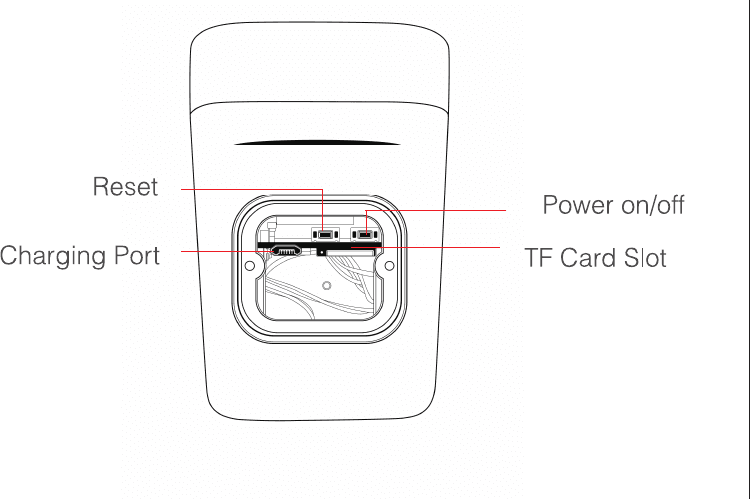
- Reset
- Cổng Sạc
- Nút Bật/Tắt Nguồn
- Khe Cắm Thẻ TF
Thao tác nút cho mẫu hai nút:
- Nhấn và giữ nút bật/tắt trong 3 giây: Bật nguồn
- Nhấn nút bật/tắt 3 lần liên tục: Tắt nguồn
- Nhấn và giữ nút reset trong 5 giây khi đang bật nguồn: Khôi phục cài đặt gốc
5. Sơ Đồ Mạng Hoạt Động
- Xem từ xa bằng cách kết nối với bộ định tuyến (như hình minh họa).
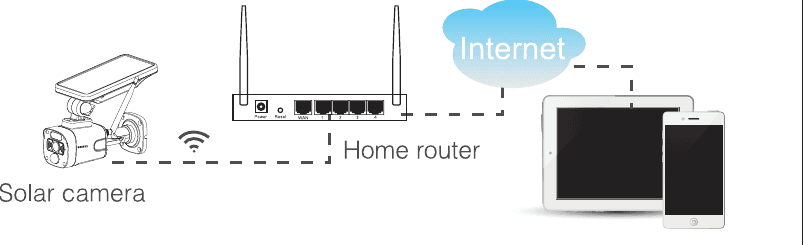
Khi xem từ xa bằng cách kết nối với bộ định tuyến, WIFI của camera cần được kết nối với bộ định tuyến và video được lưu trên thẻ TF của camera.
5.1 Cài Đặt Ứng Dụng
5.1.1 Tải Xuống và Cài Đặt Ứng Dụng
Người dùng có thể tìm kiếm EseeCloud trên App Store hoặc IP PRO trên Google Play, hoặc quét mã QR bên dưới để cài đặt ứng dụng.
Đối với hệ điều hành iOS, cần phiên bản iOS 9.0 trở lên. Đối với Android, cần Android 5.1 trở lên.
Để biết thêm về ứng dụng di động, xem Hướng Dẫn Sử Dụng Ứng Dụng ESeeCloud.
5.1.2 Đăng nhập tài khoản
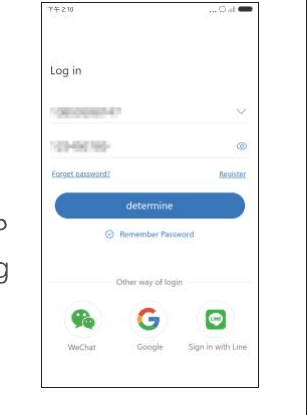
- Đăng ký / Đăng nhập tài khoản: Vui lòng nhấn Đăng ký trên giao diện, nhập số điện thoại/email và mật khẩu để Đăng ký, sau đó đăng nhập.
- Đăng nhập bên thứ ba: Ứng dụng hỗ trợ đăng nhập bên thứ ba. Nhấn vào biểu tượng phần mềm mạng xã hội bên thứ ba, chuyển đến ứng dụng đó để hoàn tất ủy quyền và đăng nhập.
5.2 Thêm Camera Vào Ứng Dụng
Phương thức thêm: Mở ứng dụng và quét mã QR trên camera.
- Đặt cả điện thoại di động và camera gần bộ định tuyến, khoảng 1-3 FT.
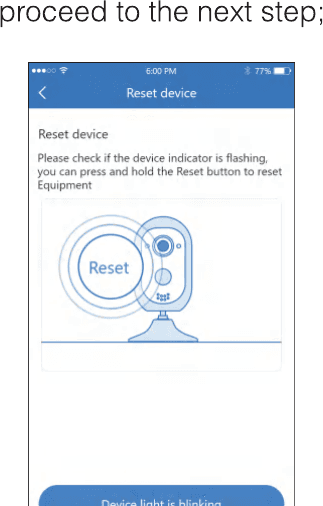
- Sau khi camera chạy pin được bật nguồn, sẽ có thông báo giọng nói start match code (bắt đầu ghép mã) và đèn LED đỏ nhấp nháy. (Nếu không, vui lòng nhấn nút RESET trên camera trong 8 giây, camera sẽ sẵn sàng sau khi có thông báo giọng nói reset successfully (khôi phục thành công).)
- Mở ứng dụng và nhấn vào dấu + ở góc trên bên phải để vào giao diện quét mã.
- Quét mã QR trên thiết bị.
- Trên giao diện tìm kiếm thiết bị, nhấn Add (Thêm).
- Khôi phục cài đặt gốc thiết bị và chờ đèn báo của thiết bị nhấp nháy rồi chuyển sang bước tiếp theo.
- Để xem và sử dụng qua WiFi hoặc mạng khác, vui lòng chọn Remote View (Xem từ xa). Nếu không có mạng, nếu bạn kết nối với camera ở cự ly gần, vui lòng chọn Direct Connection (Kết nối trực tiếp).
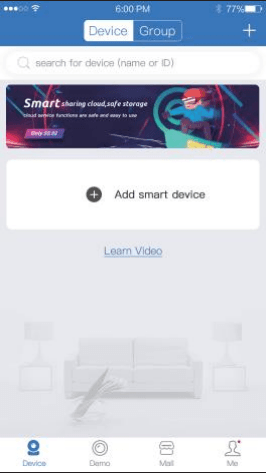
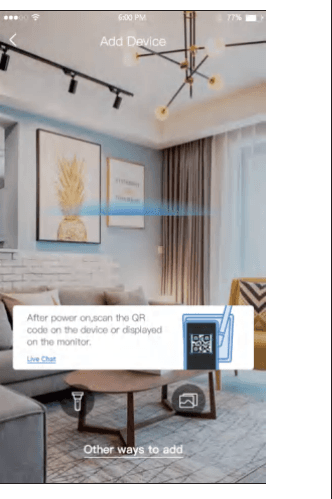
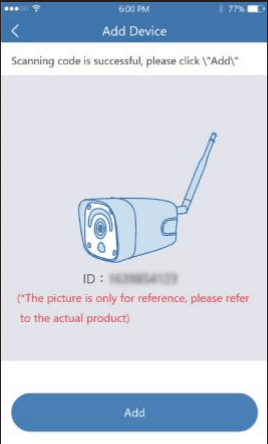
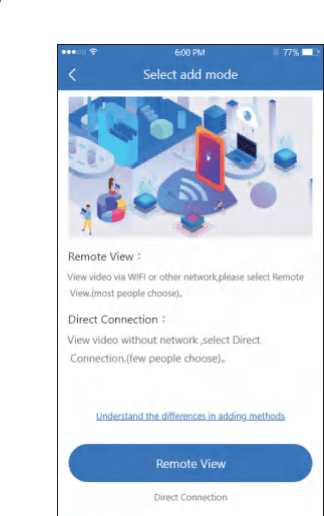
Chế độ thêm khi xem từ xa
- Nhấn Remote View (Xem từ xa), chọn mạng WIFI của bạn và nhập mật khẩu WIFI. Sau đó nhấn NEXT STEP (Bước tiếp theo).
- Dùng camera để quét mã QR trên điện thoại di động theo thao tác như hình minh họa, sau đó chuyển sang bước tiếp theo khi nghe thấy âm báo hoặc thấy trạng thái đèn.
- Sau khi cấu hình mạng thành công, đặt tên cho thiết bị để thêm thành công.
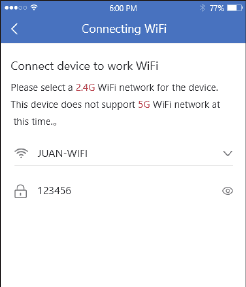
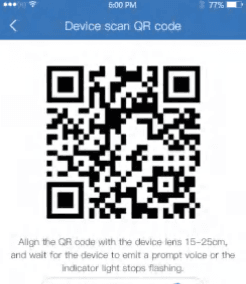
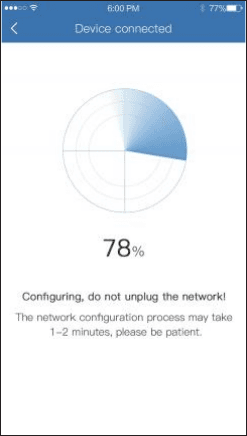
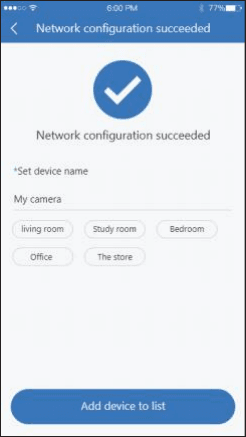
Chọn mạng WiFi 2.4G cho thiết bị. Thiết bị này hiện chưa hỗ trợ mạng WiFi 5G.
Chế độ thêm bằng kết nối trực tiếp cục bộ
- Nhấn local direct connection (kết nối trực tiếp cục bộ), đặt mật khẩu cho mạng WIFI của chính thiết bị và chuyển sang bước tiếp theo.
- Dùng thiết bị để quét mã QR trên điện thoại di động theo thao tác như hình minh họa, sau đó chuyển sang bước tiếp theo khi nghe thấy âm báo hoặc thấy trạng thái đèn.
- Sau khi kết nối với WiFi của chính thiết bị theo giao diện hướng dẫn, quay lại ứng dụng.
- Đặt tên và mật khẩu cho camera, sau đó bạn có thể thêm nó vào danh sách thiết bị.
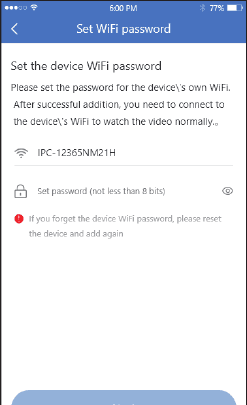
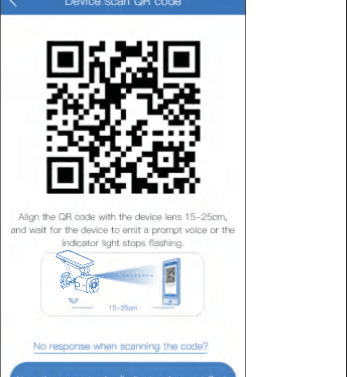
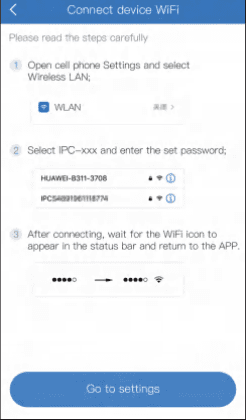
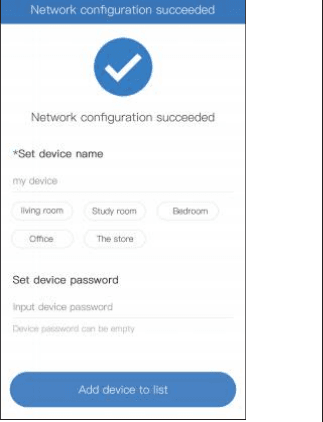
Kết nối trực tiếp cần được duy trì với kết nối WiFi của chính thiết bị để có thể xem video của camera một cách bình thường.
5.3 Thông Báo, Xem Trực Tiếp và Phát Lại
- Nhấn vào thông tin được đẩy hoặc nút info (thông tin) để xem thông tin báo động của camera.
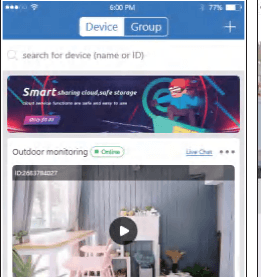
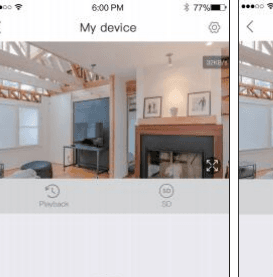
- Nhấn vào biểu tượng phát tương ứng trên danh sách thiết bị để vào giao diện xem trực tiếp, theo dõi video thời gian thực và đàm thoại bằng giọng nói.
- Nhấn vào phần phát lại để xem video được lưu trên thiết bị.
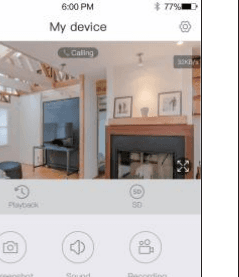
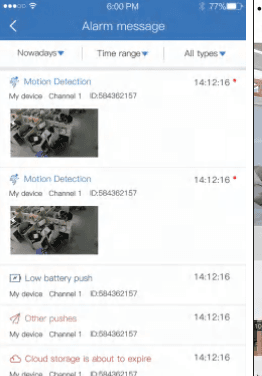
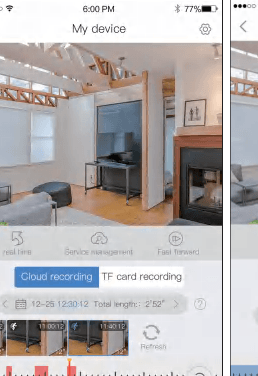
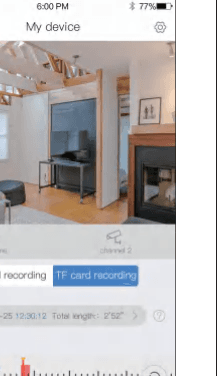
5.4 Lắp đặt và bố trí
5.4.1 Camera Thân Trụ Năng Lượng Mặt Trời
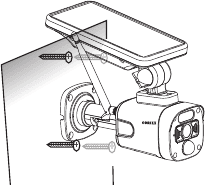
- Dùng miếng dán định vị lắp đặt để định vị và khoan lỗ, đối với tường xi măng phải đóng nở nhựa vào lỗ.
- Cố định đế bằng ốc vít.
- Điều chỉnh góc nghiêng của camera đến vị trí phù hợp và siết chặt các ốc vít cố định.
PIR nhạy cảm với nhiệt độ, vui lòng lưu ý:
- Tránh lắp camera ở những vị trí có luồng khí mạnh đi qua. Ví dụ như cửa gió điều hòa trên trần nhà, v.v.
- Vui lòng lắp đặt camera cách mặt đất 8-10 feet.
- Khi lắp đặt, tránh hướng trực tiếp về phía người ra vào. Tốt nhất nên lắp ở bên cạnh lối đi hoặc duy trì một góc nghiêng. Không lật ngược camera (cảm biến hồng ngoại ở trên, ống kính ở dưới).
- Vui lòng không lắp camera hướng vào kính hoặc gương.
6. Hướng Dẫn Sạc Pin
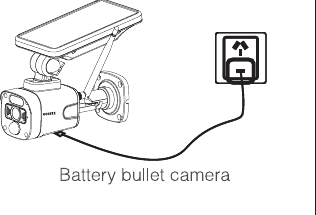
Trong quá trình sử dụng, nếu phát hiện ứng dụng đẩy thông báo pin yếu hoặc camera có đèn báo cảnh báo pin yếu, bạn cần sạc camera như hình minh họa.
- Kết nối nguồn điện USB với camera chạy pin.
7. Khắc Phục Sự Cố
| Sự cố | Giải pháp |
|---|---|
| Cấu hình mạng không thành công | Đảm bảo điện thoại, camera và bộ định tuyến của bạn đủ gần nhau. Lưu ý rằng camera không hỗ trợ kết nối với bộ định tuyến 5G. Kiểm tra tên và mật khẩu bộ định tuyến đã chính xác chưa. Kiểm tra cài đặt Internet của NVR không dây. |
| Thiết bị ngoại tuyến | Kiểm tra kết nối Internet của bộ định tuyến. Kiểm tra kết nối giữa camera và bộ định tuyến. Nếu bạn đổi bộ định tuyến hoặc đổi mật khẩu WiFi, bạn cần khôi phục cài đặt gốc camera và cấu hình lại mạng. |
| Không xem được trực tiếp | Máy chủ có thể đang quá tải, hãy thử khởi động lại ứng dụng. |
| Không có thông báo đẩy | Đảm bảo ứng dụng có quyền gửi thông báo. Vui lòng xác nhận công tắc đẩy tin nhắn báo động đã được bật trong cài đặt Trung Tâm Cá Nhân của ứng dụng. Vui lòng xác nhận công tắc đẩy tin nhắn báo động đã được bật trong cài đặt camera. |
| Không ghi hình | Đối với kết nối trực tiếp với bộ định tuyến, vui lòng lắp thẻ TF trước khi khởi động. Đảm bảo công tắc PIR (giám sát) của camera đã được bật. Vui lòng đảm bảo công tắc ghi hình của camera đã được bật. Vui lòng kiểm tra cài đặt ghi hình trên gateway và ứng dụng. Vui lòng kiểm tra trạng thái thẻ TF có bình thường không trong ứng dụng. Nếu bất thường, hãy thử định dạng thẻ TF. |
8. Câu Hỏi Thường Gặp
Hỏi: Tại sao pin hết nhanh?
Đáp: Ứng dụng sẽ tính tổng thời gian ghi hình mỗi ngày khi phát lại video. Vui lòng kiểm tra xem có nhiều video mỗi ngày không. Nếu có nhiều lần kích hoạt nhầm, vui lòng thử giảm cài đặt độ nhạy kích hoạt. Kiểm tra xem tín hiệu WiFi giữa camera và bộ định tuyến có yếu không. Bạn có thể điều chỉnh vị trí của bộ định tuyến hoặc camera để cải thiện việc truyền tín hiệu.
Hỏi: Làm thế nào để xác nhận kết nối mạng giữa camera và bộ định tuyến hoặc NVR không dây là bình thường?
Đáp: Chủ động kích hoạt PIR trước camera và chờ khoảng 10 giây. Đèn báo nhấp nháy cho biết trạm gốc và camera chạy pin đã bị ngắt kết nối.
Hỏi: Tôi phải làm gì nếu quên mật khẩu?
Đáp: Nếu bạn quên mật khẩu đăng nhập tài khoản ứng dụng, vui lòng đặt lại mật khẩu thông qua tùy chọn Forgot Password (Quên mật khẩu) trên giao diện đăng nhập theo hướng dẫn.
Luôn Bên Bạn 24/7
Gặp sự cố?
Trước khi trả lại sản phẩm hoặc viết đánh giá, vui lòng liên hệ trực tiếp với đội ngũ chăm sóc khách hàng tận tâm của chúng tôi. Chúng tôi cam kết mang đến dịch vụ chuyên nghiệp có thể khắc phục sự cố của bạn một cách nhanh chóng và hiệu quả hơn.
| Liên hệ | Chi tiết |
|---|---|
| Điện thoại | 1-352-900-4656 |
| Trò chuyện trực tuyến trên website | Thứ Hai-Thứ Sáu 9:00-5:00 EST(US) |
| [email protected] | |
| Địa chỉ | 2668 SW Brigantine Place, Port St. Lucie, Florida 34953 USA |
Cần thêm trợ giúp? Truy cập Trung Tâm Trợ Giúp hoặc xem Hướng Dẫn Sử Dụng Ứng Dụng ESeeCloud.
Hướng dẫn sử dụng camera PTZ năng lượng mặt trời không dây OOSSXX
Hướng dẫn sử dụng camera an ninh năng lượng mặt trời dành cho camera dome PTZ năng lượng mặt trời OOSSXX — sạc lần đầu, danh sách đóng gói, giao diện camera, sơ đồ mạng, cài đặt ứng dụng EseeCloud / IP PRO, xem từ xa và ghép nối kết nối trực tiếp, xem trực tiếp và phát lại, lắp đặt trần/tường và lắp trên cột, sạc pin, khắc phục sự cố và câu hỏi thường gặp.
Camera An Ninh Dùng Pin (Bộ Kit)
Hướng dẫn nhanh cho Camera An Ninh Dùng Pin EZETAI (Bộ Kit) — giao diện, kết nối mạng, cài đặt và lắp đặt, ghép nối ứng dụng EseeCloud, sạc pin, ghép mã, các chức năng ứng dụng, khắc phục sự cố và Câu hỏi thường gặp.