 ศูนย์ช่วยเหลือ EseeCloud
คู่มือกล้องไร้สาย OOSSXX Solar PTZ
คู่มือกล้องวงจรปิดพลังงานแสงอาทิตย์สำหรับกล้องโดม OOSSXX solar PTZ — การชาร์จครั้งแรก รายการอุปกรณ์ ส่วนต่าง ๆ ของกล้อง แผนผังเครือข่าย การตั้งค่าแอป EseeCloud / IP PRO การจับคู่แบบดูระยะไกลและเชื่อมต่อโดยตรง การดูภาพและการเล่นย้อนหลัง การติดตั้งบนเพดาน/ผนังและบนเสา การชาร์จ การแก้ไขปัญหา และคำถามที่พบบ่อย
นี่คือ คู่มือกล้องวงจรปิดพลังงานแสงอาทิตย์ สำหรับ กล้องโดม PTZ พลังงานแสงอาทิตย์ของ OOSSXX — กล้องหมุนก้ม-เงย (pan/tilt) ที่ใช้พลังงานจากแบตเตอรี่ พร้อมแผงโซลาร์เซลล์แบบปรับได้แยกต่างหากที่เชื่อมต่อกับเราเตอร์ Wi-Fi ของคุณ และจัดเก็บวิดีโอไว้บนการ์ด TF คู่มือนี้ครอบคลุมการชาร์จครั้งแรก รายการอุปกรณ์ ส่วนต่าง ๆ ของกล้อง แผนผังการทำงานของเครือข่าย การติดตั้งและเข้าสู่ระบบแอป การเพิ่มกล้องเข้าแอป การแจ้งเตือน การดูภาพและการเล่นย้อนหลัง การติดตั้งและการจัดวาง การชาร์จ การแก้ไขปัญหา และคำถามที่พบบ่อยแบบสั้น ๆ
1. เริ่มต้นใช้งาน
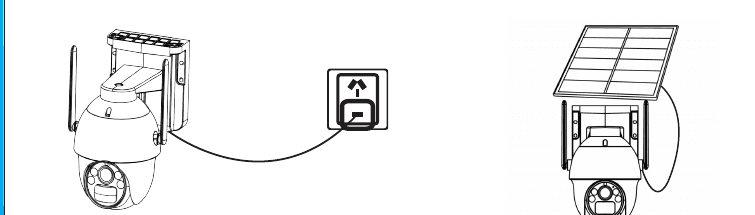
กรุณาชาร์จกล้องก่อนเริ่มใช้งาน
- กรุณาชาร์จก่อนใช้งานอุปกรณ์ครั้งแรก
- เสียบสายไฟของแผงโซลาร์เซลล์เข้ากับสายต่อท้ายของกล้องที่ใช้แบตเตอรี่พลังงานแสงอาทิตย์
2. วิดีโอสาธิตการตั้งค่า
สแกนคิวอาร์โค้ดด้านล่างเพื่อดูวิดีโอสาธิตการตั้งค่าบน YouTube
3. รายการอุปกรณ์
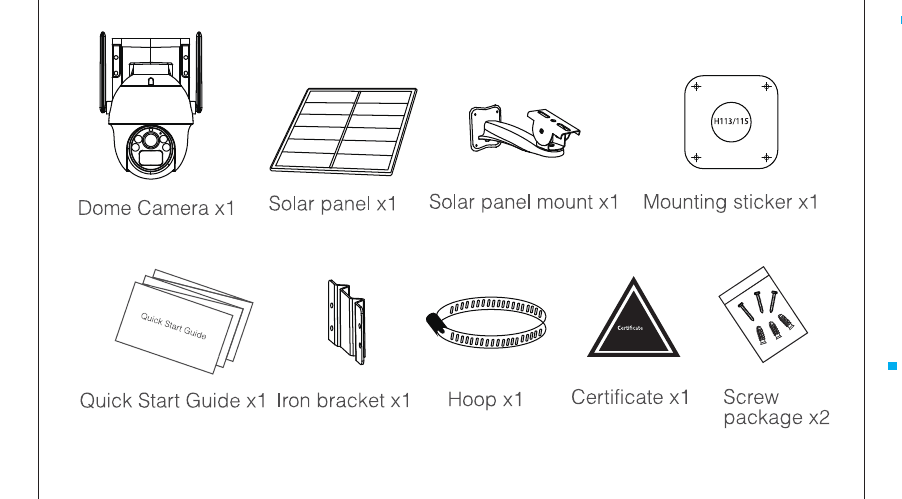
การจัดชุดสินค้าที่จำหน่ายอาจแตกต่างกัน กรุณายึดตามตัวสินค้าจริง
3.1 กล้องโดมแบบใช้แบตเตอรี่
| รายการ | จำนวน |
|---|---|
| กล้องโดม | x1 |
| แผงโซลาร์เซลล์ | x1 |
| ขายึดแผงโซลาร์เซลล์ | x1 |
| สติกเกอร์สำหรับติดตั้ง | x1 |
| คู่มือเริ่มต้นใช้งานฉบับย่อ | x1 |
| ขายึดเหล็ก | x1 |
| สายรัด | x1 |
| ใบรับรอง | x1 |
| ชุดสกรู | x2 |
4. รายละเอียดส่วนต่าง ๆ
4.1 กล้องโดมพลังงานแสงอาทิตย์
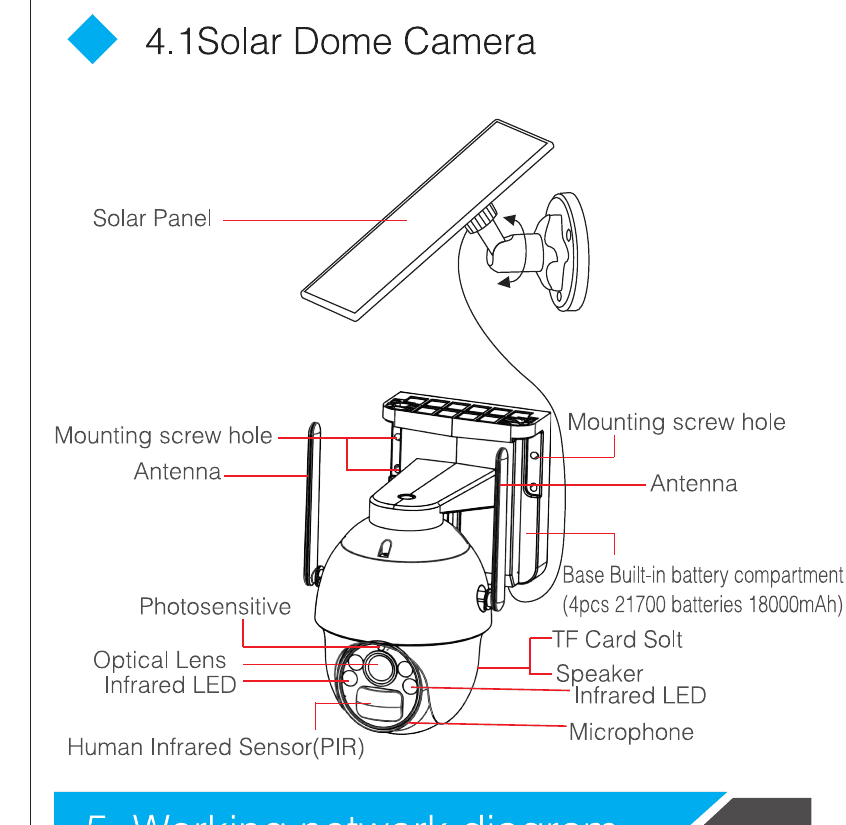
กล้องโดมพลังงานแสงอาทิตย์ประกอบด้วยส่วนต่าง ๆ ดังนี้
- แผงโซลาร์เซลล์
- รูสกรูสำหรับติดตั้ง (×2)
- เสาอากาศ (×2)
- ฐาน — ช่องใส่แบตเตอรี่ในตัว (แบตเตอรี่ 21700 จำนวน 4 ก้อน 18000mAh)
- เซ็นเซอร์แสง
- เลนส์
- ไฟ LED อินฟราเรด (×2)
- เซ็นเซอร์ตรวจจับร่างกายมนุษย์ (PIR)
- ช่องใส่การ์ด TF
- ลำโพง
- ไมโครโฟน
5. แผนผังการทำงานของเครือข่าย
- ดูภาพระยะไกลโดยเชื่อมต่อกับเราเตอร์ (ตามภาพที่แสดง)
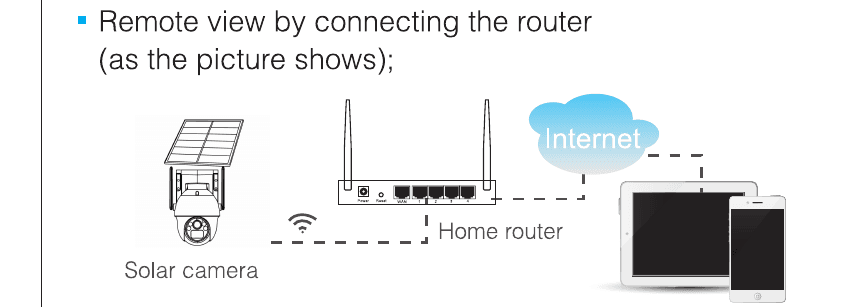
เมื่อดูภาพระยะไกลโดยเชื่อมต่อกับเราเตอร์ กล้องจะต้องเชื่อมต่อ WIFI เข้ากับเราเตอร์ และวิดีโอจะถูกจัดเก็บไว้บนการ์ด TF ของกล้อง
5.1 การติดตั้งแอป
5.1.1 การดาวน์โหลดและติดตั้งแอป
ผู้ใช้สามารถค้นหา EseeCloud บน App Store หรือ IP PRO บน Google Play หรือสแกนคิวอาร์โค้ดด้านล่างเพื่อติดตั้งแอป
สำหรับระบบ iOS ต้องใช้ iOS เวอร์ชัน 9.0 ขึ้นไป สำหรับ Android ต้องใช้ Android 5.1 ขึ้นไป
ดูข้อมูลเพิ่มเติมเกี่ยวกับแอปมือถือได้ที่ คู่มือผู้ใช้แอป ESeeCloud
5.1.2 การเข้าสู่ระบบบัญชี
- การลงทะเบียน / เข้าสู่ระบบบัญชี— กรุณาคลิกที่ Register บนหน้าจอ กรอกหมายเลขโทรศัพท์/อีเมลและรหัสผ่านเพื่อลงทะเบียน จากนั้นเข้าสู่ระบบ
- การเข้าสู่ระบบด้วยบัญชีภายนอก— แอปรองรับการเข้าสู่ระบบด้วยบัญชีภายนอก คลิกที่ไอคอนแอปโซเชียลของบุคคลที่สาม ระบบจะนำไปยังแอปนั้นเพื่อให้สิทธิ์และเข้าสู่ระบบ
5.2 เพิ่มกล้องเข้าแอป
วิธีการเพิ่ม— เปิดแอปแล้วสแกนคิวอาร์โค้ดบนกล้อง
- วางทั้งโทรศัพท์มือถือและกล้องไว้ใกล้เราเตอร์ ห่างประมาณ 1-3 ฟุต
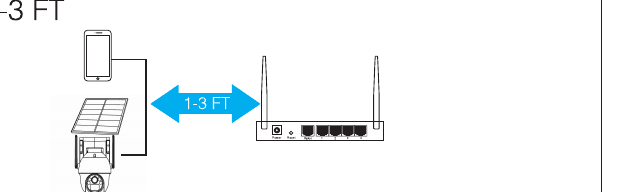
- หลังจากเปิดเครื่องกล้องที่ใช้แบตเตอรี่แล้ว จะมีเสียงแจ้งเตือนว่า start match code และไฟ LED สีแดงจะกะพริบ (มิฉะนั้นกรุณากดปุ่ม RESET บนกล้องค้างไว้ 8 วินาที จนได้ยินเสียงแจ้งเตือนว่า reset successfully จึงจะพร้อมใช้งาน)
- เปิดแอปแล้วคลิกที่ + มุมขวาบนเพื่อเข้าสู่หน้าจอสแกนโค้ด
- สแกนคิวอาร์โค้ดบนอุปกรณ์
- ที่หน้าจอค้นหาอุปกรณ์ คลิก Add
- รีเซ็ตอุปกรณ์และรอจนไฟแสดงสถานะของอุปกรณ์กะพริบ จากนั้นดำเนินการขั้นตอนถัดไป
- หากต้องการดูและใช้งานผ่าน WiFi หรือเครือข่ายอื่น ๆ กรุณาเลือก Remote View หากไม่มีเครือข่าย แต่คุณเชื่อมต่อกับกล้องในระยะใกล้ กรุณาเลือก Direct Connection
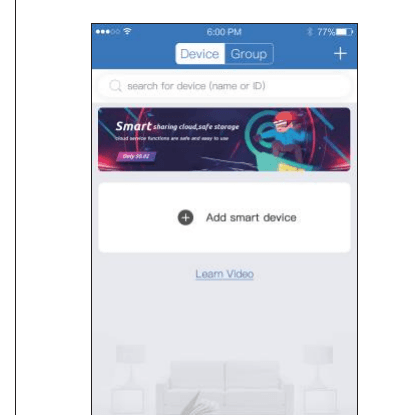
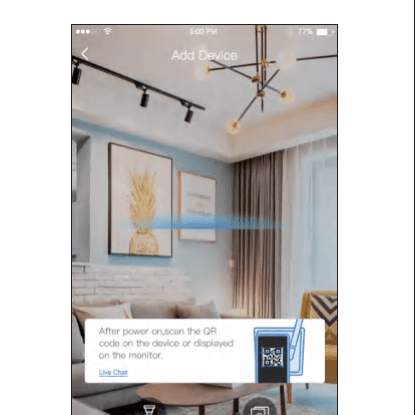
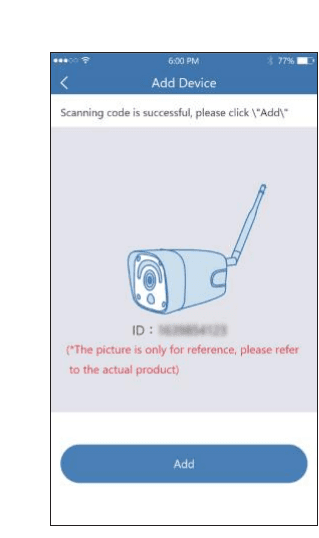
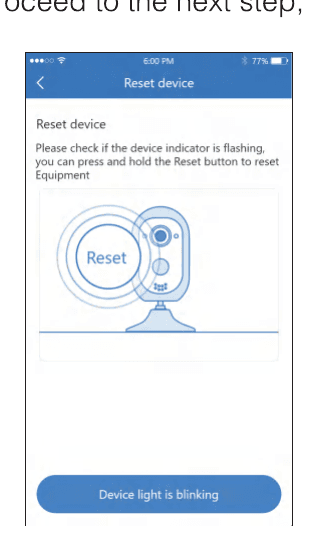
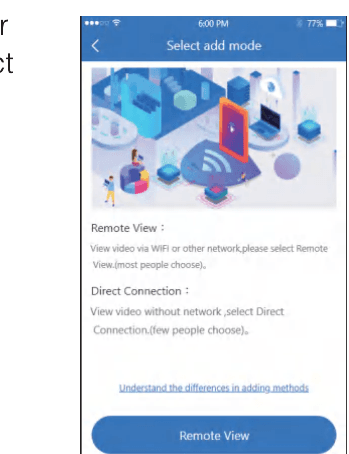
โหมดการเพิ่มเมื่อดูภาพระยะไกล
- คลิก Remote View เลือก WIFI ของคุณและกรอกรหัสผ่าน WIFI จากนั้นคลิก NEXT STEP
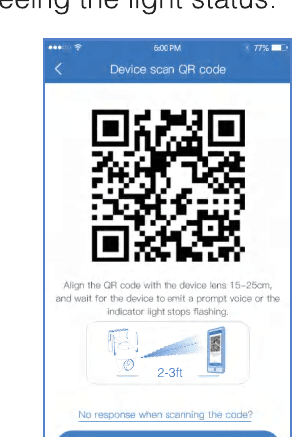
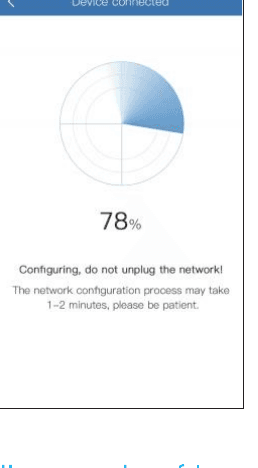
- ใช้กล้องสแกนคิวอาร์โค้ดบนโทรศัพท์มือถือตามวิธีการที่แสดงในภาพ จากนั้นดำเนินการขั้นตอนถัดไปหลังจากได้ยินเสียงแจ้งเตือนหรือเห็นสถานะของไฟ
- หลังจากตั้งค่าเครือข่ายสำเร็จ ให้ตั้งชื่อให้อุปกรณ์เพื่อเพิ่มสำเร็จ
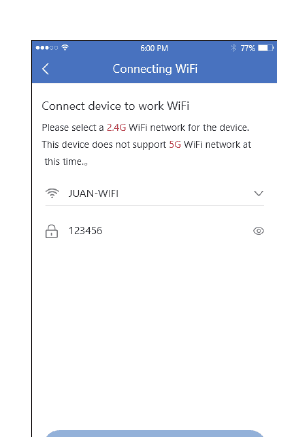
เลือกเครือข่าย WiFi 2.4G สำหรับอุปกรณ์ ขณะนี้อุปกรณ์นี้ยังไม่รองรับเครือข่าย WiFi 5G
โหมดการเพิ่มแบบเชื่อมต่อโดยตรงภายในเครื่อง
- คลิก local direct connection ตั้งรหัสผ่านสำหรับ WIFI ของตัวอุปกรณ์เองแล้วดำเนินการขั้นตอนถัดไป
- ใช้อุปกรณ์สแกนคิวอาร์โค้ดบนโทรศัพท์มือถือตามวิธีการที่แสดงในภาพ จากนั้นดำเนินการขั้นตอนถัดไปหลังจากได้ยินเสียงแจ้งเตือนหรือเห็นสถานะของไฟ
- หลังจากเชื่อมต่อกับ WiFi ของตัวอุปกรณ์เองตามหน้าจอแนะนำแล้ว ให้กลับมาที่แอป
- ตั้งชื่อและรหัสผ่านให้กล้อง จากนั้นคุณก็สามารถเพิ่มเข้าในรายการอุปกรณ์ได้
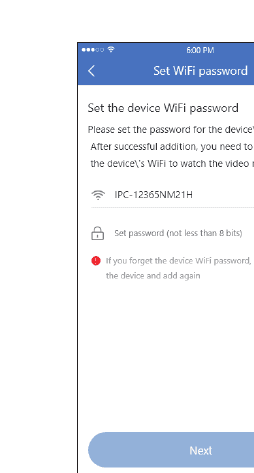
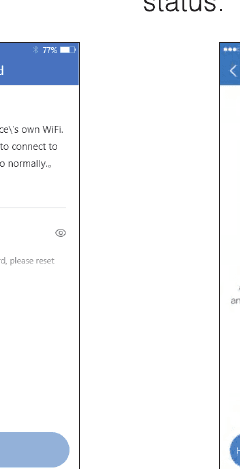
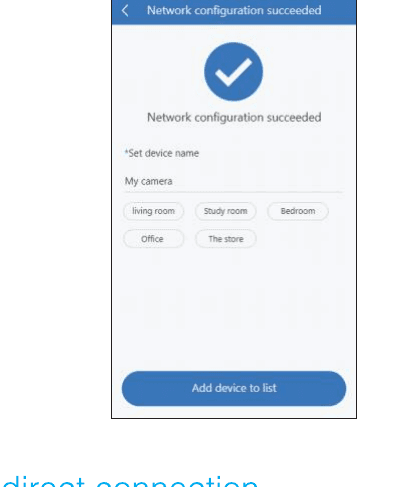
การเชื่อมต่อโดยตรงจำเป็นต้องคงการเชื่อมต่อกับ WiFi ของตัวอุปกรณ์เองไว้ เพื่อให้สามารถดูวิดีโอของกล้องได้ตามปกติ
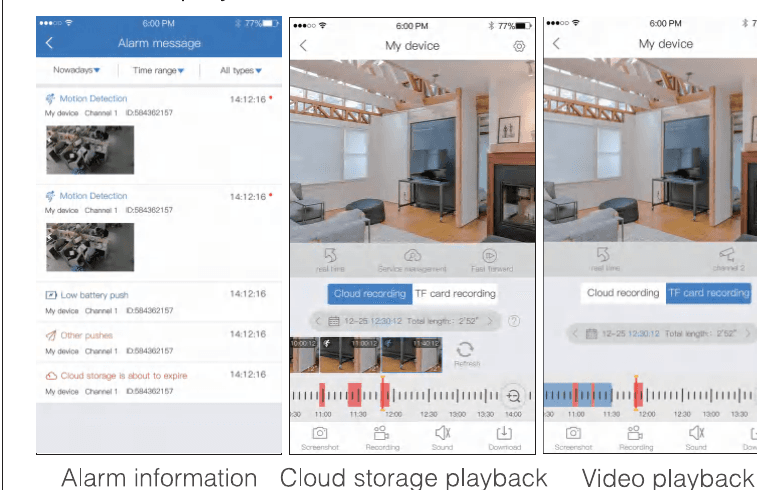
5.3 การแจ้งเตือน การดูภาพ และการเล่นย้อนหลัง
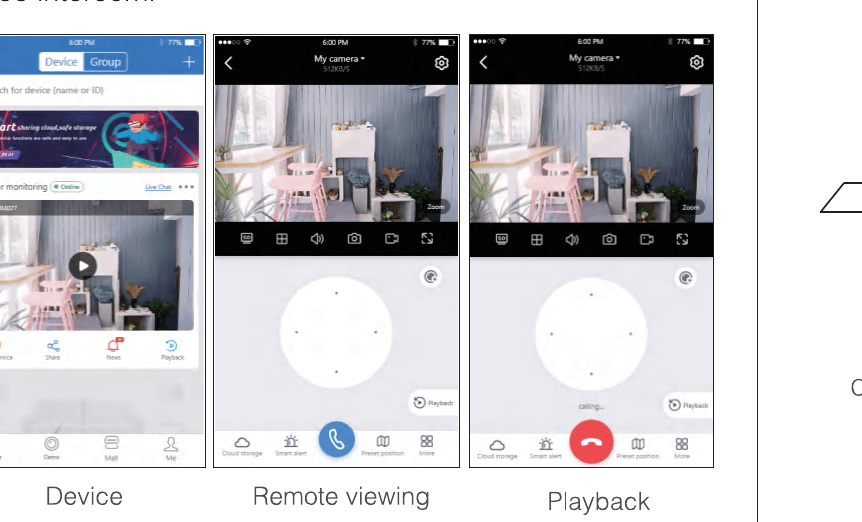
- คลิกที่ข้อมูลการแจ้งเตือนหรือปุ่ม info เพื่อดูข้อมูลการแจ้งเตือนของกล้อง
- คลิกที่ไอคอนเล่นที่ตรงกันในรายการอุปกรณ์ เพื่อเข้าสู่หน้าจอดูภาพและดูวิดีโอแบบเรียลไทม์ พร้อมพูดโต้ตอบด้วยเสียง
- คลิกที่การเล่นย้อนหลังเพื่อดูวิดีโอที่อยู่บนอุปกรณ์
5.4 การติดตั้งและการจัดวาง
5.4.1 กล้องโดมพลังงานแสงอาทิตย์
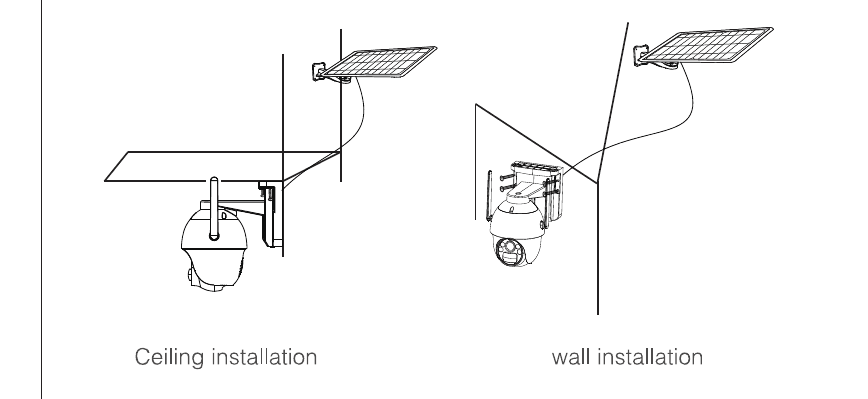
1. การติดตั้งบนเพดาน / การติดตั้งบนผนัง
- ใช้กระดาษกำหนดตำแหน่งสำหรับติดตั้งเพื่อเจาะรู และผนังปูนต้องตอกพุกยางเข้าไป
- ติดตั้งฐานกล้อง
- ติดตั้งขายึดแผงโซลาร์เซลล์
- ติดตั้งแผงโซลาร์เซลล์ไว้กลางแจ้งและเชื่อมต่อกับกล้อง
2. การติดตั้งบนเสา
- ยึดแผ่นเหล็กไว้ด้านหลังฐานของกล้องโดมด้วยสกรู
- ติดตั้งกล้องบนเสาด้วยขายึดเหล็ก
- ติดตั้งขายึดแผงโซลาร์เซลล์
- ติดตั้งแผงโซลาร์เซลล์ไว้กลางแจ้งและเชื่อมต่อกับกล้อง
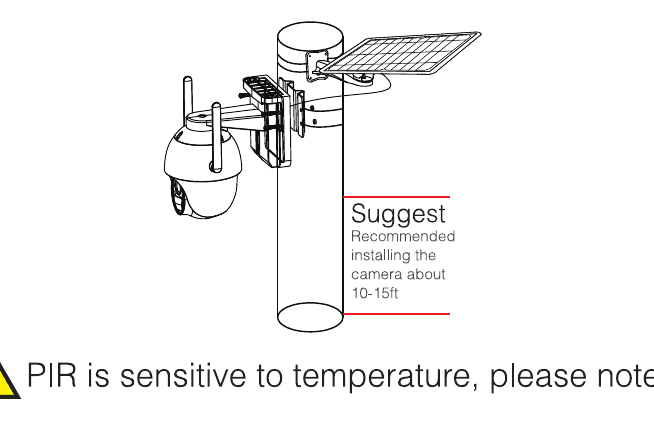
แนะนำให้ติดตั้งกล้องสูงประมาณ 3 เมตร
PIR ไวต่ออุณหภูมิ กรุณาทราบว่า:
- หลีกเลี่ยงการติดตั้งกล้องในจุดที่มีกระแสลมแรงพัดผ่าน เช่น ช่องลมแอร์บนเพดาน เป็นต้น
- กรุณาติดตั้งให้สูงจากพื้น 8-10 ฟุต
- ขณะติดตั้ง ให้หลีกเลี่ยงการให้หันเข้าหาผู้คนโดยตรง ทางที่ดีที่สุดควรติดตั้งไว้ด้านข้างของเส้นทางสัญจรหรือทำมุมเอียง ห้ามติดตั้งกล้องกลับหัว (เซ็นเซอร์ตรวจจับร่างกายอินฟราเรดอยู่ด้านบน เลนส์อยู่ด้านล่าง)
- กรุณาอย่าติดตั้งกล้องหันเข้าหากระจกหรือกระจกเงา
6. คำแนะนำการชาร์จ
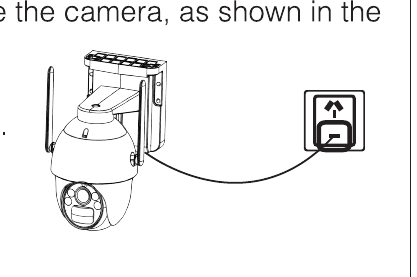
ระหว่างการใช้งาน หากพบว่าแอปส่งข้อความแจ้งแบตเตอรี่ต่ำ หรือกล้องมีไฟแสดงสถานะเตือนแบตเตอรี่ต่ำ คุณจะต้องชาร์จกล้องตามภาพที่แสดง
- เชื่อมต่อแหล่งจ่ายไฟ USB เข้ากับกล้องที่ใช้แบตเตอรี่
7. การแก้ไขปัญหา
| ปัญหา | วิธีแก้ไข |
|---|---|
| ตั้งค่าเครือข่ายไม่สำเร็จ | ตรวจสอบให้แน่ใจว่าโทรศัพท์ กล้อง และเราเตอร์อยู่ใกล้กันเพียงพอ โปรดทราบว่ากล้องไม่รองรับการเชื่อมต่อกับเราเตอร์ 5G ตรวจสอบว่าชื่อและรหัสผ่านเราเตอร์ถูกต้อง ตรวจสอบการตั้งค่าอินเทอร์เน็ตของ NVR ไร้สาย |
| อุปกรณ์ออฟไลน์ | ตรวจสอบการเชื่อมต่ออินเทอร์เน็ตของเราเตอร์ ตรวจสอบการเชื่อมต่อระหว่างกล้องกับเราเตอร์ หากคุณเปลี่ยนเราเตอร์หรือเปลี่ยนรหัสผ่าน WiFi คุณจะต้องรีเซ็ตกล้องและตั้งค่าเครือข่ายใหม่ |
| ไม่มีภาพ | เซิร์ฟเวอร์อาจมีการใช้งานหนาแน่น ลองรีสตาร์ทแอป |
| ไม่มีการแจ้งเตือนแบบ push | ตรวจสอบให้แน่ใจว่าแอปได้รับสิทธิ์การแจ้งเตือน กรุณายืนยันว่าได้เปิดสวิตช์ส่งข้อความแจ้งเตือนในการตั้งค่า Personal Center ของแอป กรุณายืนยันว่าได้เปิดสวิตช์ส่งข้อความแจ้งเตือนในการตั้งค่าของกล้อง |
| ไม่มีการบันทึก | สำหรับการเชื่อมต่อโดยตรงกับเราเตอร์ กรุณาเสียบการ์ด TF ก่อนเปิดเครื่อง ตรวจสอบให้แน่ใจว่าเปิดสวิตช์ PIR (การตรวจจับ) ของกล้องแล้ว กรุณาตรวจสอบให้แน่ใจว่าเปิดสวิตช์บันทึกของกล้องแล้ว กรุณาตรวจสอบการตั้งค่าการบันทึกบนเกตเวย์และแอป กรุณาตรวจสอบว่าสถานะการ์ด TF เป็นปกติในแอป หากผิดปกติ ลองฟอร์แมตการ์ด TF |
8. คำถามที่พบบ่อย
ถาม— ทำไมแบตเตอรี่ถึงหมดเร็ว?
ตอบ— แอปจะนับเวลาบันทึกในแต่ละวันเมื่อเล่นวิดีโอย้อนหลัง กรุณาตรวจสอบว่ามีวิดีโอมากในแต่ละวันหรือไม่ หากมีการกระตุ้นผิดพลาดจำนวนมาก กรุณาลองลดค่าความไวในการกระตุ้น ตรวจสอบว่าสัญญาณ WiFi ระหว่างกล้องกับเราเตอร์อ่อนหรือไม่ คุณสามารถปรับตำแหน่งของเราเตอร์หรือกล้องเพื่อปรับปรุงการส่งสัญญาณได้
ถาม— จะยืนยันได้อย่างไรว่าการเชื่อมต่อเครือข่ายระหว่างกล้องกับเราเตอร์หรือ NVR ไร้สายเป็นปกติ?
ตอบ— กระตุ้น PIR ด้วยตนเองหน้ากล้องและรอประมาณ 10 วินาที การกะพริบของไฟแสดงสถานะบ่งบอกว่าสถานีฐานกับกล้องที่ใช้แบตเตอรี่ถูกตัดการเชื่อมต่อแล้ว
ถาม— ฉันควรทำอย่างไรหากลืมรหัสผ่าน?
ตอบ— หากคุณลืมรหัสผ่านเข้าสู่ระบบของบัญชีแอป กรุณารีเซ็ตรหัสผ่านผ่านตัวเลือก Forgot Password ในหน้าจอเข้าสู่ระบบตามคำแนะนำ
พร้อมดูแลคุณตลอด 24 ชั่วโมง ทุกวัน
มีปัญหาใช่ไหม?
ก่อนที่คุณจะส่งคืนสินค้าหรือเขียนรีวิว กรุณาติดต่อทีมบริการลูกค้าเฉพาะของเราโดยตรง เรารับประกันบริการระดับมืออาชีพที่สามารถแก้ไขปัญหาของคุณได้รวดเร็วและมีประสิทธิภาพยิ่งขึ้น
| ช่องทางติดต่อ | รายละเอียด |
|---|---|
| โทรศัพท์ | 1-352-900-4656 |
| แชทออนไลน์ผ่านเว็บไซต์ | จันทร์-ศุกร์ 9:00-5:00 EST(US) |
| อีเมล | [email protected] |
| ที่อยู่ | 116-117 2012 Jaffa Drive, St Cloud, FL, 34771 |
ต้องการความช่วยเหลือเพิ่มเติมใช่ไหม? เยี่ยมชม ศูนย์ช่วยเหลือ หรือดู คู่มือผู้ใช้แอป ESeeCloud
คู่มือระบบกล้องวงจรปิดไร้สาย OOSSXX Mini Station
คู่มือระบบรักษาความปลอดภัยไร้สายสำหรับชุดอุปกรณ์ OOSSXX Mini Station — รายการอุปกรณ์ในกล่อง อินเทอร์เฟซของกล้องกระบอกและ Station แผนผังเครือข่าย การตั้งค่าแอป EseeCloud / IP PRO การติดตั้งกล้อง การจับคู่กล้องตัวใหม่ และคำถามที่พบบ่อย
คู่มือกล้องไร้สายพลังงานแสงอาทิตย์ OOSSXX
คู่มือระบบรักษาความปลอดภัยไร้สายพลังงานแสงอาทิตย์สำหรับกล้องทรงกระบอกพลังงานแสงอาทิตย์ OOSSXX — การชาร์จครั้งแรก รายการอุปกรณ์ในกล่อง อินเทอร์เฟซของกล้องและพอร์ต ไดอะแกรมเครือข่าย การตั้งค่าแอป EseeCloud / IP PRO การดูจากระยะไกลและการจับคู่แบบเชื่อมต่อโดยตรง การดูสดและการเล่นย้อนหลัง การติดตั้ง การชาร์จ การแก้ปัญหา และคำถามที่พบบ่อย