 Документация
Руководство по солнечной беспроводной камере OOSSXX
Руководство по солнечной беспроводной системе видеонаблюдения для цилиндрической солнечной камеры OOSSXX — первая зарядка, комплект поставки, интерфейсы камеры и портов, схема сети, настройка приложения EseeCloud / IP PRO, сопряжение для удалённого просмотра и прямого подключения, предпросмотр и воспроизведение, установка, зарядка, устранение неполадок и FAQ.
Это руководство по солнечной камере видеонаблюдения для беспроводной цилиндрической солнечной камеры OOSSXX — камеры с питанием от аккумулятора и регулируемой солнечной панелью, которая подключается к вашему Wi-Fi-роутеру и сохраняет видео на TF-карту. В нём рассматриваются первая зарядка, комплект поставки, интерфейсы камеры и портов, рабочая схема сети, установка приложения и вход в аккаунт, добавление камеры в приложение, уведомления, предпросмотр и воспроизведение, установка и размещение, зарядка, устранение неполадок и краткий FAQ.
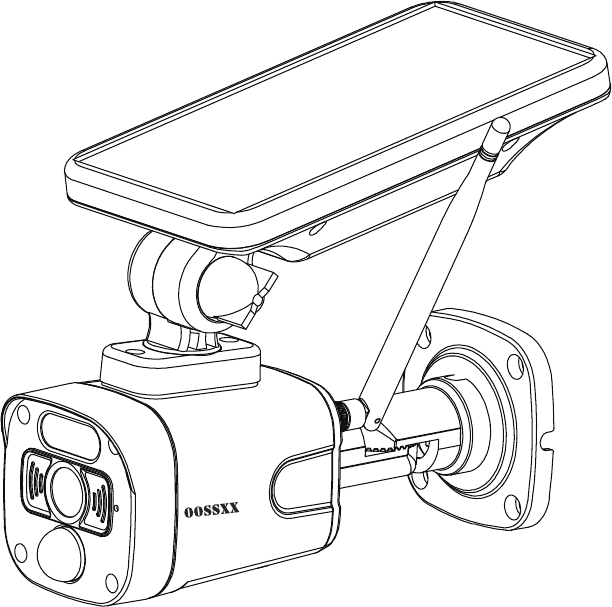
1. Первым делом
Перед началом работы зарядите камеры.
- Перед первым использованием устройства его необходимо зарядить.
- Кнопка вкл./выкл. — удерживайте 3 секунды для включения/выключения.
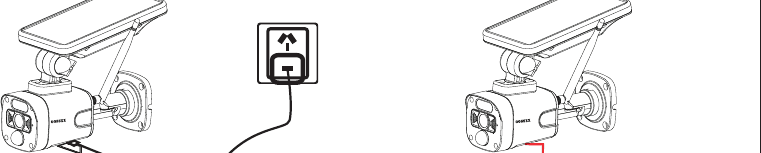
2. Демонстрационное видео по настройке
Отсканируйте QR-код ниже, чтобы посмотреть демонстрацию настройки на YouTube.

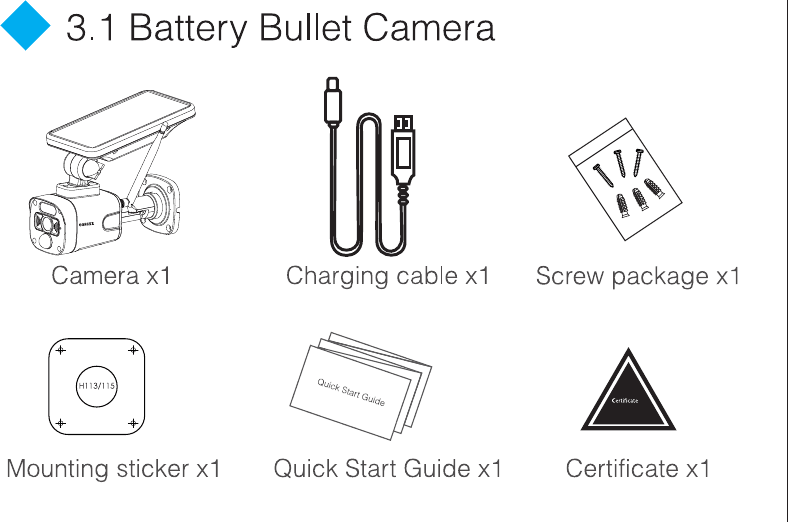
3. Комплект поставки
Комплектация при продаже может отличаться. Ориентируйтесь на фактический товар.
3.1 Цилиндрическая камера с аккумулятором
| Наименование | Количество |
|---|---|
| Камера | x1 |
| Кабель для зарядки | x1 |
| Комплект винтов | x1 |
| Монтажный шаблон-наклейка | x1 |
| Краткое руководство по началу работы | x1 |
| Сертификат | x1 |
4. Описание интерфейсов
4.1 Цилиндрическая солнечная камера
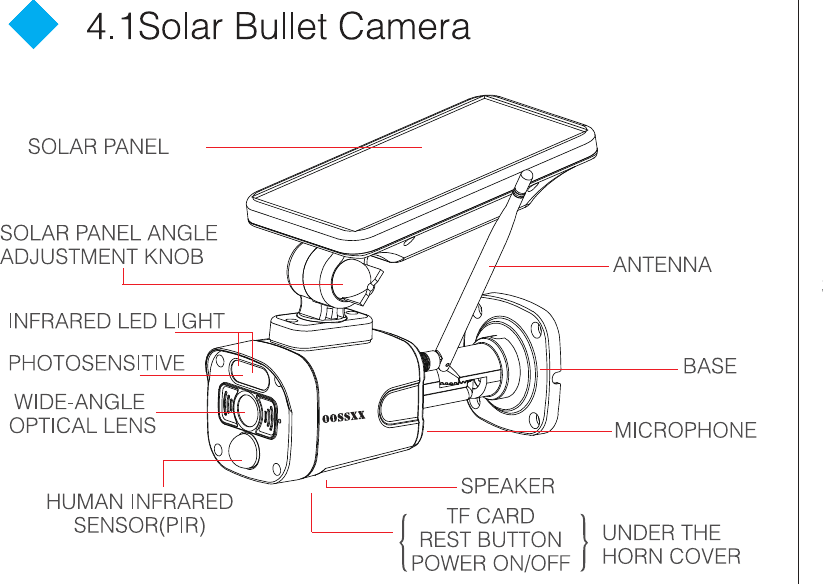
Цилиндрическая солнечная камера включает следующие элементы:
- Солнечная панель
- Ручка регулировки угла наклона солнечной панели
- Инфракрасный светодиод
- Датчик освещённости
- Широкоугольный оптический объектив
- Инфракрасный датчик движения человека (PIR)
- Антенна
- Основание
- Микрофон
- Динамик
- Слот TF-карты, кнопка сброса и кнопка вкл./выкл. (под крышкой динамика)
Слот TF-карты, кнопка сброса, порт зарядки и кнопка вкл./выкл. расположены под крышкой динамика в нижней части камеры:
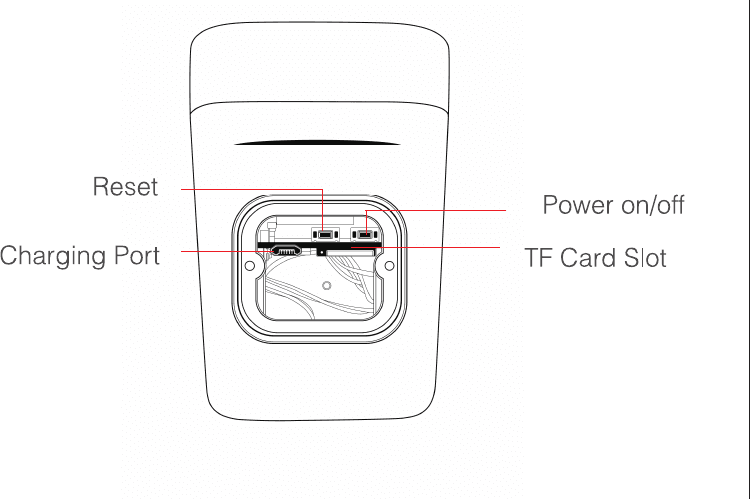
- Сброс
- Порт зарядки
- Кнопка вкл./выкл.
- Слот TF-карты
Управление кнопками для модели с двумя кнопками:
- Нажмите и удерживайте кнопку вкл./выкл. 3 секунды — включение
- Нажмите кнопку вкл./выкл. 3 раза подряд — выключение
- Во включённом состоянии нажмите и удерживайте кнопку сброса 5 секунд — сброс
5. Рабочая схема сети
- Удалённый просмотр через подключение к роутеру (как показано на рисунке).
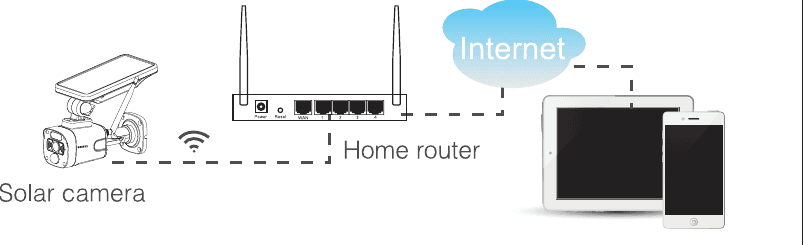
При удалённом просмотре через подключение к роутеру Wi-Fi камеры должен быть подключён к роутеру, а видео сохраняется на TF-карту камеры.
5.1 Установка приложения
5.1.1 Загрузка и установка приложения
Пользователи могут найти приложение EseeCloud в App Store или IP PRO в Google Play, либо отсканировать QR-код ниже, чтобы установить приложение.
Для системы iOS требуется версия iOS 9.0 или выше. Для Android — Android 5.1 или выше.
Подробнее о мобильном приложении см. Руководство пользователя приложения ESeeCloud.
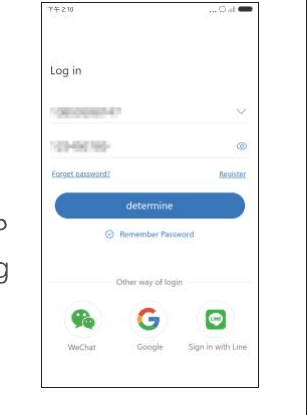
5.1.2 Вход в аккаунт
- Регистрация / вход в аккаунт: Нажмите «Регистрация» в интерфейсе, введите номер телефона/электронную почту и пароль для регистрации, затем войдите.
- Вход через сторонние сервисы: Приложение поддерживает вход через сторонние сервисы. Нажмите значок стороннего социального приложения, перейдите в это приложение, чтобы завершить авторизацию, и войдите.
5.2 Добавление камеры в приложение
Способ добавления: Откройте приложение и отсканируйте QR-код на камере.
- Поместите мобильный телефон и камеру рядом с роутером, на расстоянии примерно 1–3 фута.
- После включения камеры с аккумулятором прозвучит голосовое сообщение start match code (начать сопряжение по коду) и начнёт мигать красный светодиод. (В противном случае нажмите кнопку RESET на камере и удерживайте 8 секунд — она будет доступна после голосового сообщения reset successfully (сброс выполнен успешно).)
- Откройте приложение и нажмите + в правом верхнем углу, чтобы перейти к экрану сканирования кода.
- Отсканируйте QR-код на устройстве.
- На экране поиска устройства нажмите Добавить.
- Сбросьте устройство, дождитесь мигания индикатора устройства и перейдите к следующему шагу.
- Для просмотра и использования через Wi-Fi или другие сети выберите Удалённый просмотр. Если сети нет и вы подключаетесь к камере на близком расстоянии, выберите Прямое подключение.
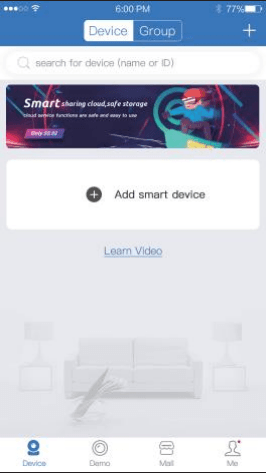
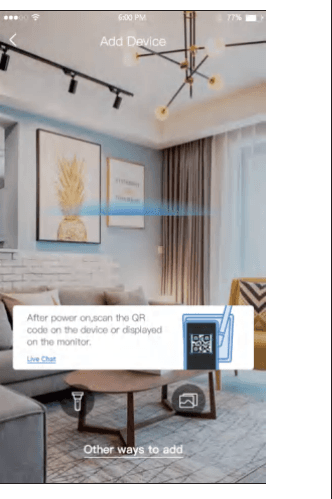
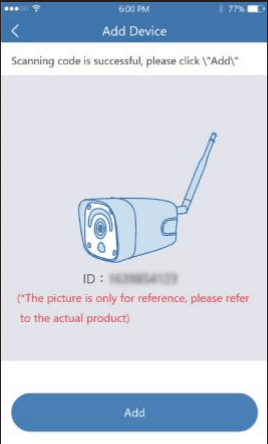
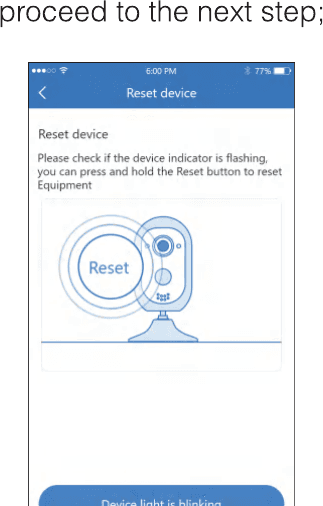
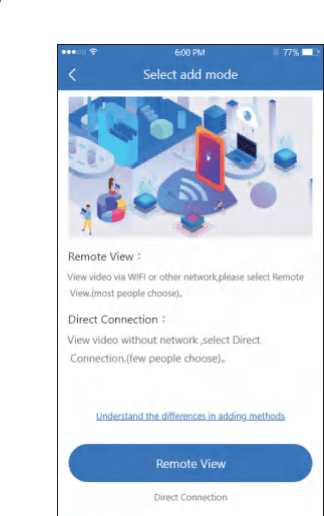
Режим добавления при удалённом просмотре
- Нажмите Удалённый просмотр, выберите свою сеть Wi-Fi и введите пароль Wi-Fi. Затем нажмите СЛЕДУЮЩИЙ ШАГ.
- С помощью камеры отсканируйте QR-код на экране мобильного телефона согласно операции, показанной на рисунке, затем перейдите к следующему шагу после звукового сигнала или изменения состояния индикатора.
- После успешной настройки сети задайте имя устройства, чтобы добавить его успешно.
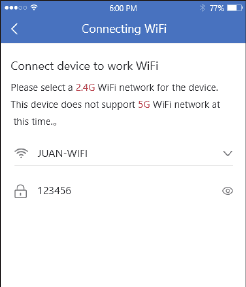
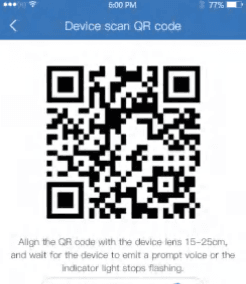
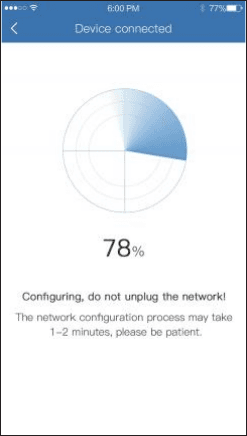
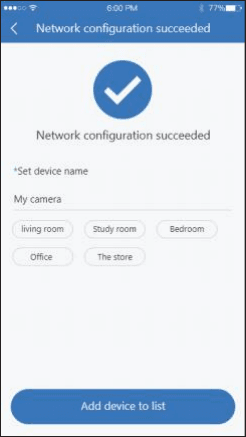
Выберите для устройства сеть Wi-Fi 2.4G. На данный момент это устройство не поддерживает сеть Wi-Fi 5G.
Режим локального прямого подключения
- Нажмите локальное прямое подключение, задайте пароль для собственной сети Wi-Fi устройства и перейдите к следующему шагу.
- С помощью устройства отсканируйте QR-код на экране мобильного телефона согласно операции, показанной на рисунке, затем перейдите к следующему шагу после звукового сигнала или изменения состояния индикатора.
- Подключившись к его собственной сети Wi-Fi согласно интерфейсу-подсказке, вернитесь в приложение.
- Задайте имя и пароль для камеры, после чего вы сможете добавить её в список устройств.
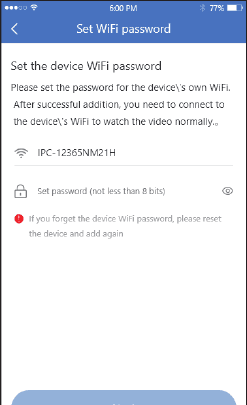
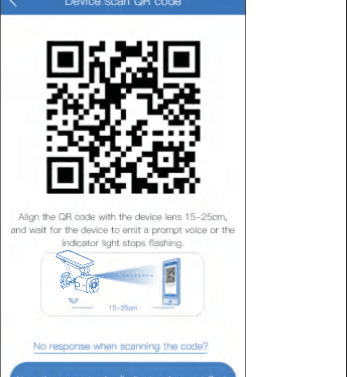
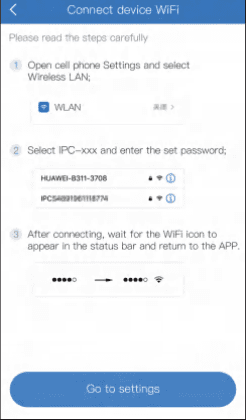
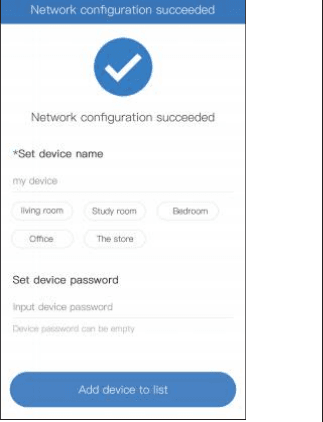
Для прямого подключения необходимо поддерживать соединение с собственной сетью Wi-Fi устройства, чтобы нормально просматривать видео с камеры.
5.3 Уведомления, предпросмотр и воспроизведение
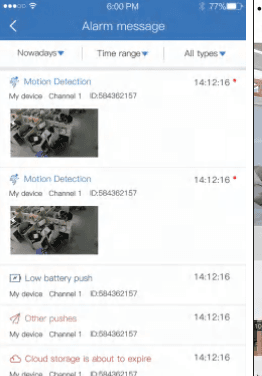
- Нажмите push-уведомление или кнопку info, чтобы просмотреть информацию о тревогах камеры.
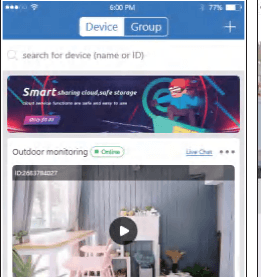
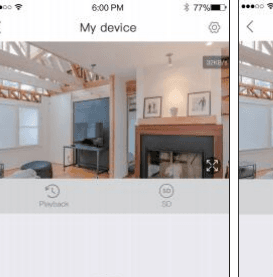
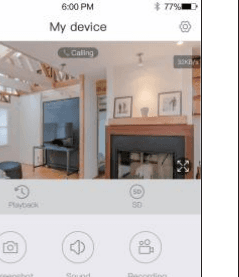
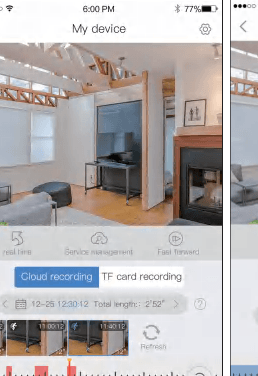
- Нажмите соответствующий значок воспроизведения в списке устройств, чтобы перейти к экрану предпросмотра, просматривать видео в реальном времени и вести голосовую связь.
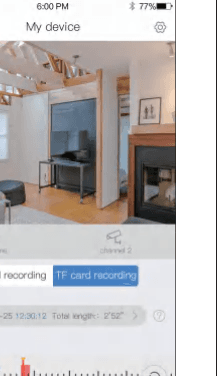
- Нажмите «Воспроизведение», чтобы просмотреть видео, хранящееся на устройстве.
5.4 Установка и размещение
5.4.1 Цилиндрическая солнечная камера
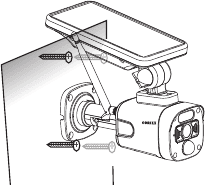
- Используйте монтажный шаблон-наклейку, чтобы разметить и просверлить отверстия; в бетонную стену необходимо забить дюбель.
- Закрепите основание винтами.
- Отрегулируйте угол наклона камеры в нужное положение и затяните крепёжные винты.
Датчик PIR чувствителен к температуре, обратите внимание:
- Избегайте установки камер в местах прохождения сильных потоков воздуха. Например, у потолочного диффузора кондиционера и т. п.
- Устанавливайте камеру на высоте 8–10 футов над землёй.
- При установке избегайте, чтобы люди двигались прямо на камеру. Лучше всего установить её сбоку от маршрута движения или под некоторым углом. Не переворачивайте камеру вверх ногами (инфракрасный датчик движения сверху, объектив снизу).
- Не устанавливайте камеру напротив стекла или зеркала.
6. Инструкции по зарядке
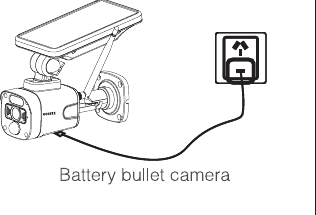
Если во время использования обнаруживается, что приложение присылает уведомление о низком заряде аккумулятора или на камере горит индикатор предупреждения о низком заряде, необходимо зарядить камеру, как показано на рисунке.
- Подключите USB-источник питания к камере с аккумулятором.
7. Устранение неполадок
| Неполадка | Решение |
|---|---|
| Не удаётся настроить сеть | Убедитесь, что телефон, камера и роутер находятся достаточно близко. Учтите, что камера не поддерживает подключение к роутеру 5G. Проверьте правильность имени и пароля роутера. Проверьте настройки интернета беспроводного NVR. |
| Устройство не в сети | Проверьте интернет-соединение роутера. Проверьте соединение между камерой и роутером. Если вы сменили роутер или изменили пароль Wi-Fi, необходимо сбросить камеру и заново настроить сеть. |
| Нет предпросмотра | Возможно, сервер перегружен, попробуйте перезапустить приложение. |
| Нет push-уведомлений | Убедитесь, что приложению предоставлены разрешения на уведомления. Убедитесь, что переключатель push-уведомлений о тревогах включён в настройках личного кабинета приложения. Убедитесь, что переключатель push-уведомлений о тревогах включён в настройках камеры. |
| Нет записи | При прямом подключении к роутеру вставьте TF-карту перед включением. Убедитесь, что переключатель PIR (мониторинга) камеры включён. Убедитесь, что переключатель записи камеры включён. Проверьте настройки записи на шлюзе и в приложении. Проверьте в приложении, нормально ли состояние TF-карты. Если оно ненормальное, попробуйте отформатировать TF-карту. |
8. FAQ
В: Почему аккумулятор быстро разряжается?
О: Приложение подсчитывает ежедневное время записи при воспроизведении видео. Проверьте, не появляется ли больше видео каждый день. Если много ложных срабатываний, попробуйте снизить настройку чувствительности срабатывания. Проверьте, не слабый ли сигнал Wi-Fi между камерой и роутером. Вы можете изменить положение роутера или камеры, чтобы улучшить передачу сигнала.
В: Как убедиться, что сетевое соединение между камерой и роутером или беспроводным NVR работает нормально?
О: Активно вызовите срабатывание PIR перед камерой и подождите около 10 секунд. Мигание индикатора означает, что базовая станция и камера с аккумулятором были отключены друг от друга.
В: Что делать, если я забыл пароль?
О: Если вы забыли пароль для входа в аккаунт приложения, сбросьте пароль через опцию Забыли пароль в интерфейсе входа, следуя инструкциям.
Мы рядом 24/7
Возникла проблема?
Прежде чем возвращать товар или писать отзыв, свяжитесь напрямую с нашей специальной службой поддержки. Мы гарантируем профессиональное обслуживание, которое решит вашу проблему быстрее и эффективнее.
| Контакт | Данные |
|---|---|
| Телефон | 1-352-900-4656 |
| Онлайн-чат на сайте | Пн–Пт 9:00–5:00 EST(US) |
| Электронная почта | [email protected] |
| Адрес | 2668 SW Brigantine Place, Port St. Lucie, Florida 34953 USA |
Нужна дополнительная помощь? Посетите Центр помощи или ознакомьтесь с Руководством пользователя приложения ESeeCloud.
Руководство по беспроводной поворотной камере OOSSXX на солнечной батарее
Руководство по камере видеонаблюдения на солнечной батарее для поворотной купольной камеры OOSSXX — первая зарядка, комплект поставки, интерфейс камеры, схема сети, настройка приложения EseeCloud / IP PRO, удалённый просмотр и сопряжение по прямому подключению, просмотр и воспроизведение, установка на потолок/стену и на столб, зарядка, устранение неполадок и часто задаваемые вопросы.
Камера безопасности с питанием от аккумулятора (комплект)
Краткое руководство по камере безопасности EZETAI с питанием от аккумулятора (комплект) — интерфейс, подключение к сети, настройка и установка, сопряжение с приложением EseeCloud, зарядка, сопряжение по коду, функции приложения, устранение неполадок и FAQ.