 Centrul de Ajutor EseeCloud
Cameră de securitate cu baterie
Manual de utilizare pentru camera de securitate cu baterie Hiseeu (C014-V2.1) — aspect, instalare, configurare aplicație, vizualizare pe PC, funcții ale camerei, setări și întrebări frecvente.
Manual de utilizare (C014-V2.1) pentru camera de securitate cu baterie Hiseeu.
Vă rugăm să citiți cu atenție acest ghid înainte de a utiliza produsul și să îl păstrați în siguranță.
Descrierea aspectului
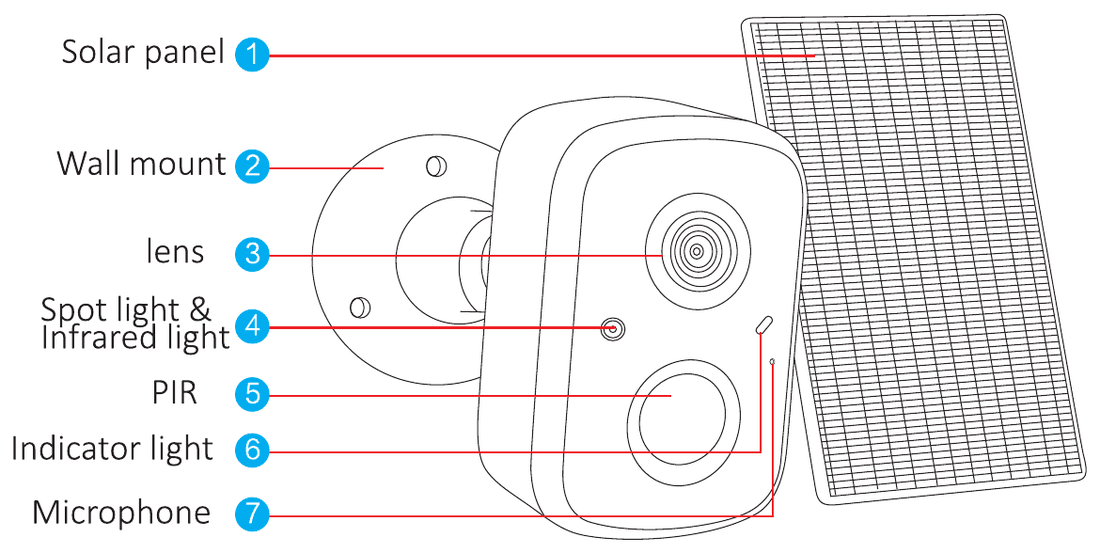
- Panou solar
- Suport de perete
- Lentilă
- Spot luminos și lumină infraroșie
- PIR
- Lumină indicatoare
- Microfon
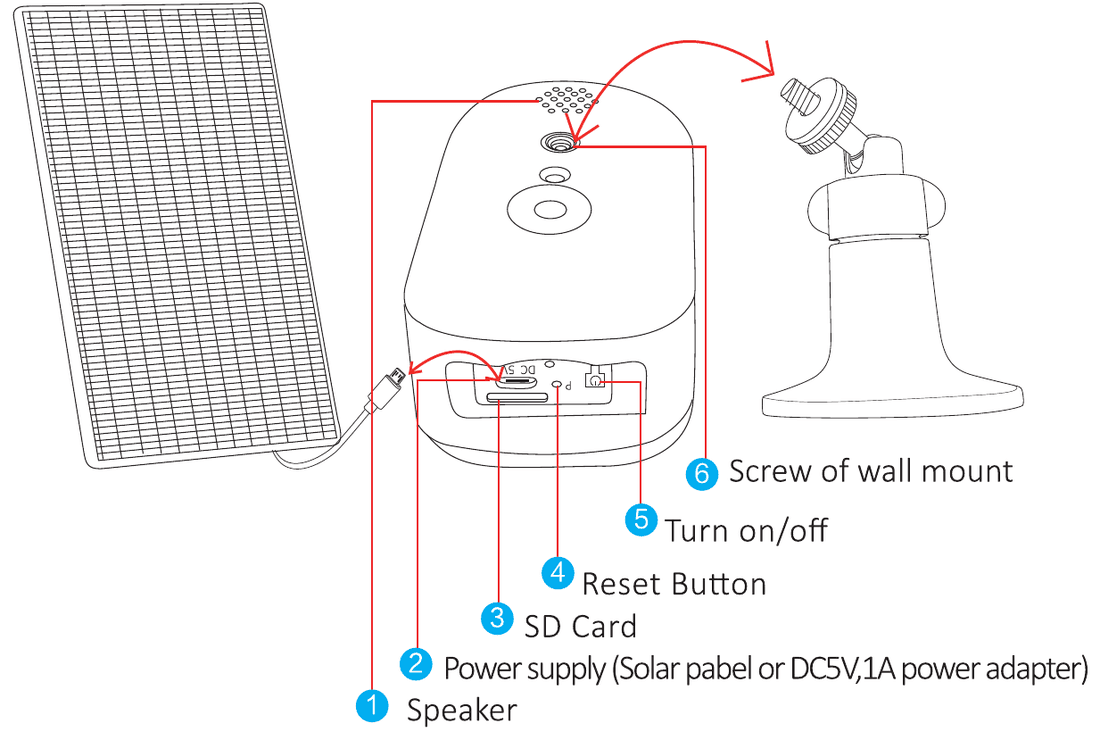
- Difuzor
- Alimentare (panou solar sau adaptor de alimentare DC 5V, 1A)
- Card SD
- Buton de resetare
- Pornire/oprire
- Șurub al suportului de perete
Instrucțiuni de siguranță
- Vă rugăm să nu așezați niciun recipient cu lichid pe produs.
- La prima utilizare a camerei, vă rugăm să o încărcați timp de 12 ore.
- Vă rugăm să utilizați produsul într-un mediu aerisit și să evitați blocarea orificiilor de ventilație.
- Vă rugăm să utilizați sursa de alimentare inclusă cu produsul pentru a preveni deteriorarea acestuia.
- Vă rugăm să utilizați produsul la temperatura și umiditatea de funcționare standard.
Instalare
- Asigurați-vă că echipamentul din pachet este în stare bună și include toate piesele de asamblare. Dacă vă lipsesc accesorii, vă rugăm să ne contactați.
- În timpul instalării, vă rugăm să vă asigurați că distanța dintre cameră și router se află în zona cu semnal Wi-Fi bun.
- Asigurați-vă că pereții sunt suficient de rezistenți pentru a susține de patru ori greutatea camerei și a suportului.
- Vă rugăm să instalați camera cât mai aproape posibil de router și să instalați panoul solar într-un loc bine luminat.
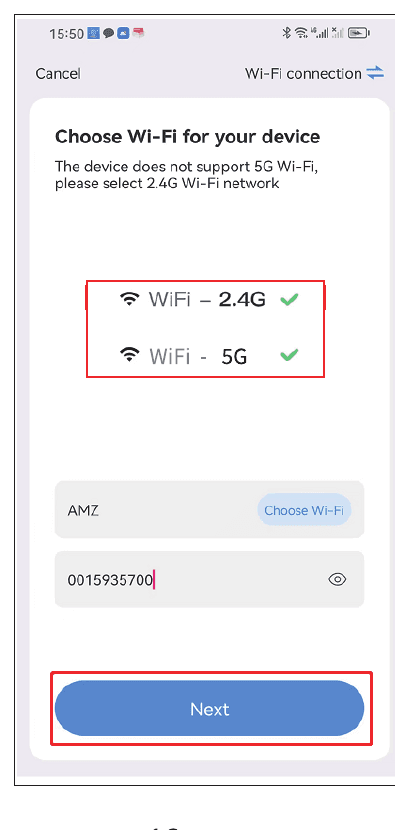
- Vă rugăm să utilizați Wi-Fi 2.4G/5G pentru conectare.
Amplasarea panoului solar
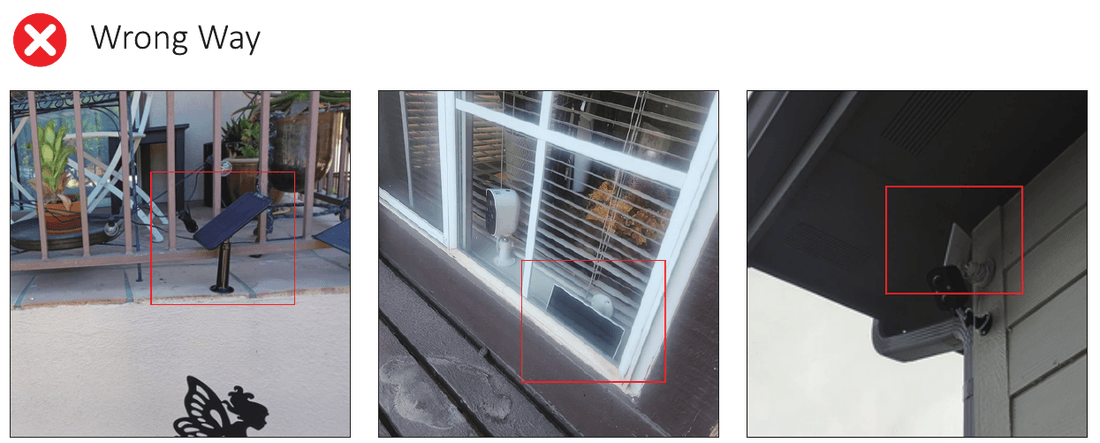
Mod greșit: Instalarea panoului solar în locuri unde lumina soarelui este blocată.
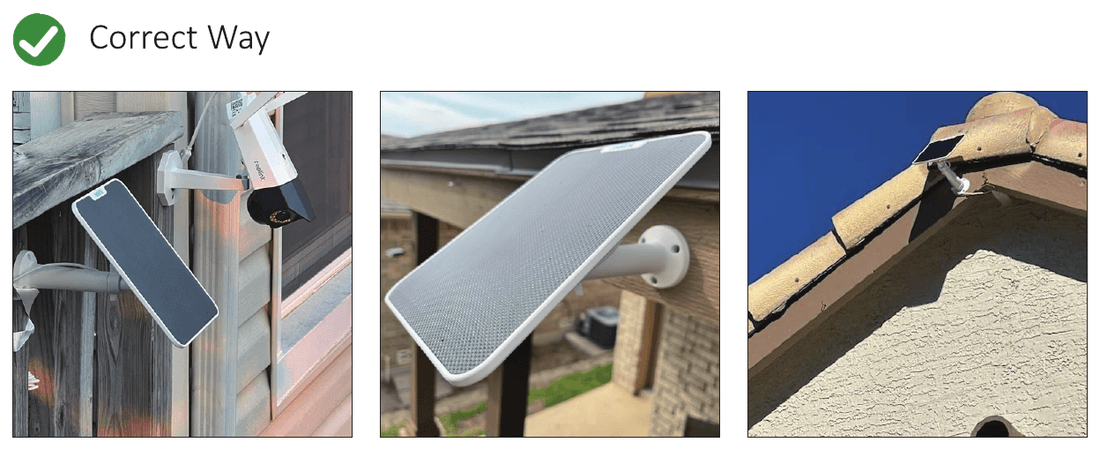
Mod corect: Instalarea panoului solar în locuri unde lumina soarelui ajunge direct. Asigurați unghiul corect și lumină solară suficientă pentru panoul solar.
Vă rugăm să citiți următoarele precauții înainte de a activa camera
- Dacă aveți nevoie de înregistrare și de vizualizarea redării video, vă rugăm să introduceți un card SD sau să achiziționați stocare în cloud; în caz contrar, puteți vedea doar imaginile din notificări atunci când se detectează mișcare/persoane. (Ne puteți contacta pentru un card SD gratuit de 64G, dacă aveți nevoie.)
- Vă rugăm să rețineți că, atunci când introduceți cardul SD, camera nu trebuie să se încarce în acel moment. (Dacă introduceți un card SD în timpul încărcării, cardul SD se poate arde.)
- Vă rugăm să vă asigurați că rețeaua Wi-Fi de acasă este de 2.4Ghz/5Ghz.
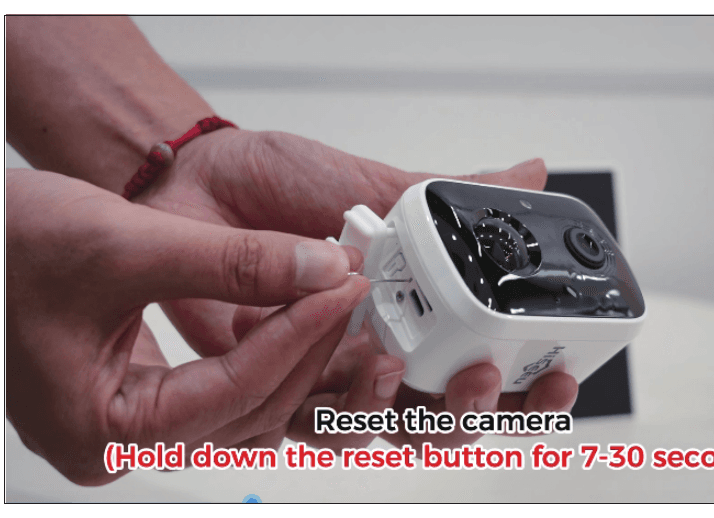
- Vă rugăm să RESETAȚI camera apăsând butonul de resetare timp de 7–30 de secunde înainte de a o conecta.
- Vă rugăm să verificați setarea și să dezactivați opțiunea „doar detectare umană"; în caz contrar, camera detectează doar unele persoane care intră în zona de detectare.
- Vă rugăm să verificați setarea și să alegeți „zona de detectare personalizată" corectă, dacă camera nu poate detecta nicio mișcare.
- Vă rugăm să rețineți că, dacă bateria s-a descărcat de mai bine de două ore, încărcați camera cel puțin 5 ore și apoi porniți-o.
- Vă rugăm să rețineți că camera cu baterie este potrivită pentru locurile unde există mai puțin de 100 de declanșări pe zi. (Durata de funcționare la o încărcare completă este de trei luni dacă există 100 de declanșări pe zi.)
Dacă aveți nevoie de PDF-ul cu instrucțiuni detaliate sau de clipul video despre pașii compleți de conectare, vă rugăm să scanați codul QR imprimat în manual pentru descărcare.
Adăugarea dispozitivului
Descărcarea aplicației
Căutați aplicația gratuită EseeCloud în App Store sau Google Play. Aplicația pentru telefon se actualizează uneori; dacă meniul aplicației de pe telefonul dvs. diferă de meniul din manualul de utilizare, vă rugăm să ne contactați pentru a obține cel mai recent manual de utilizare. Pentru un ghid detaliat, consultați Ghidul de utilizare al aplicației EseeCloud.
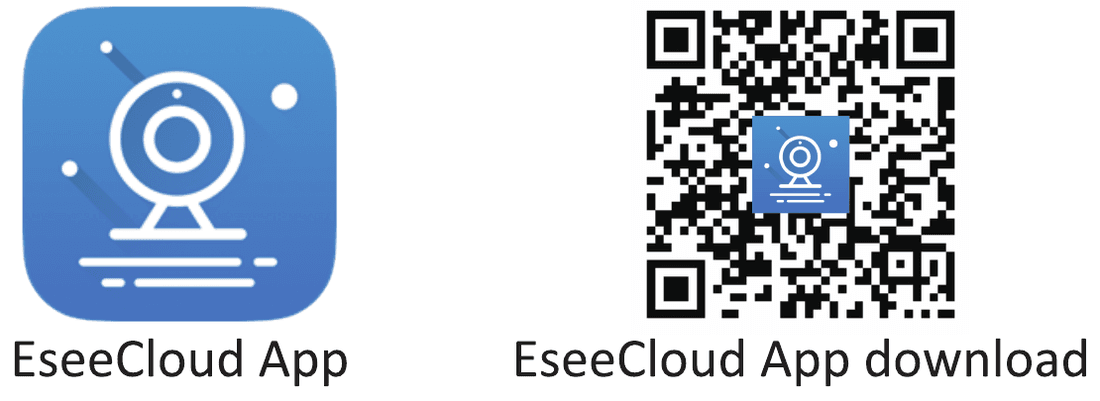
Pentru iOS, este necesar iOS 9.0 sau o versiune superioară. Pentru Android, Android 5.0 sau o versiune superioară.
Înregistrarea contului și autentificarea
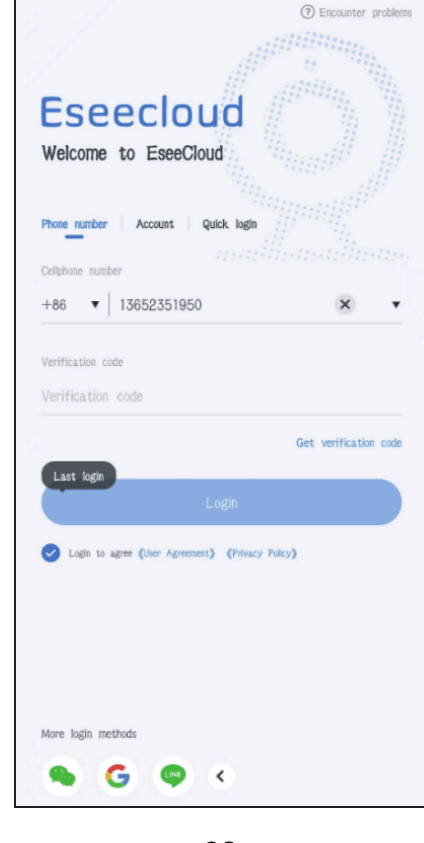
1) Număr de telefon — Accesați interfața de autentificare și apăsați „Număr de telefon".
- a. Alegeți codul regiunii și introduceți numărul de telefon.
- b. Apăsați și mențineți manual mingea de tenis, trageți-o spre punctul roșu, apoi trageți-o spre racheta de tenis pentru a trece la pasul următor.
- c. Veți primi un cod de verificare; introduceți codul de verificare.
- d. Introduceți codul și înregistrarea se finalizează cu succes.
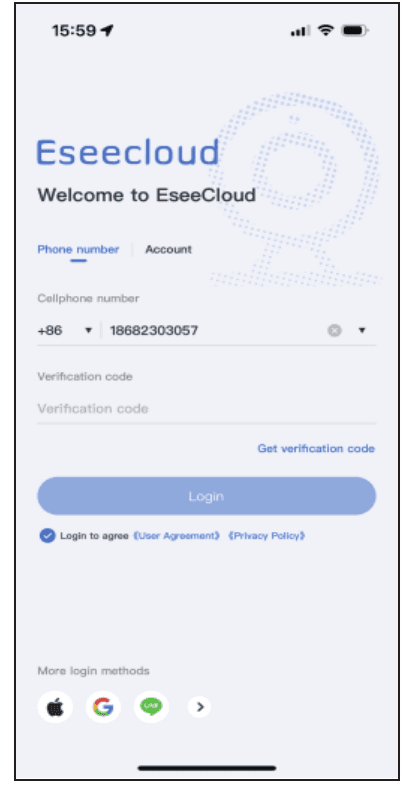
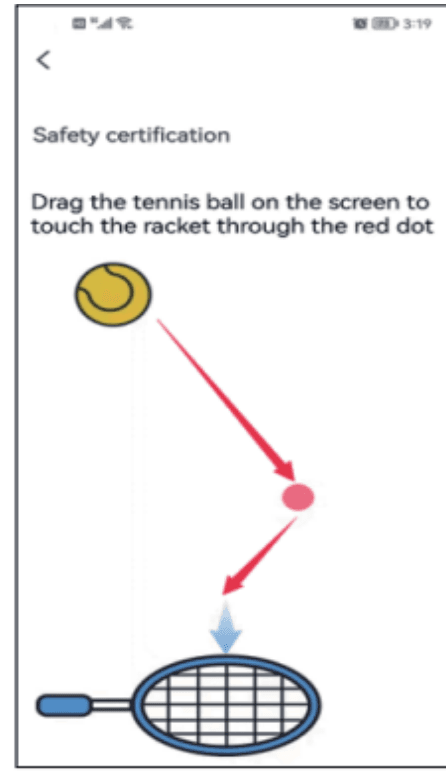
2) Cont — Înregistrați un cont cu numărul de telefon sau adresa de e-mail pentru a vă autentifica.
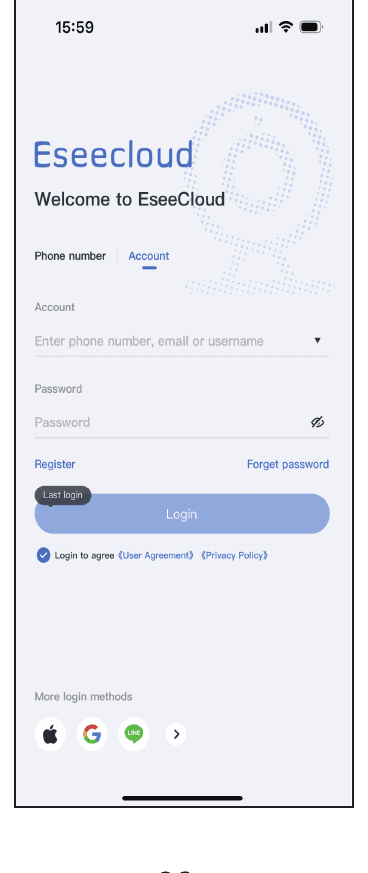
- a. Apăsați „Înregistrare".
- b. Înregistrați-vă cu numărul de telefon/adresa de e-mail și apăsați „Confirmare".
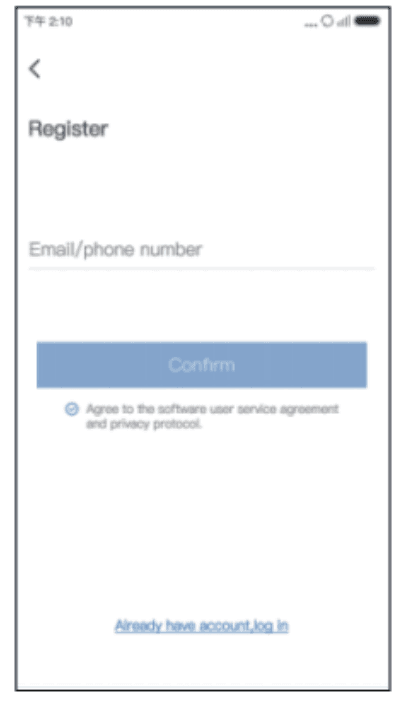
- c. Apăsați și mențineți manual mingea de tenis, trageți-o spre punctul roșu, apoi trageți-o spre racheta de tenis.
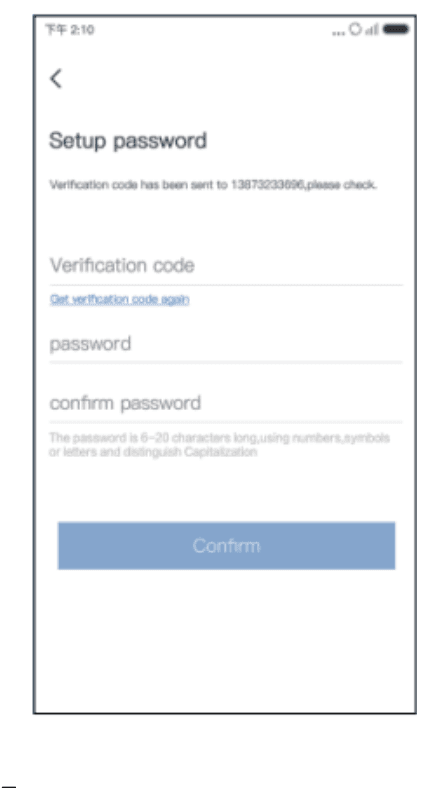
- d. Apoi veți primi un cod de verificare. Introduceți codul de verificare și setați-vă parola. Apoi apăsați „Confirmare" pentru a finaliza.
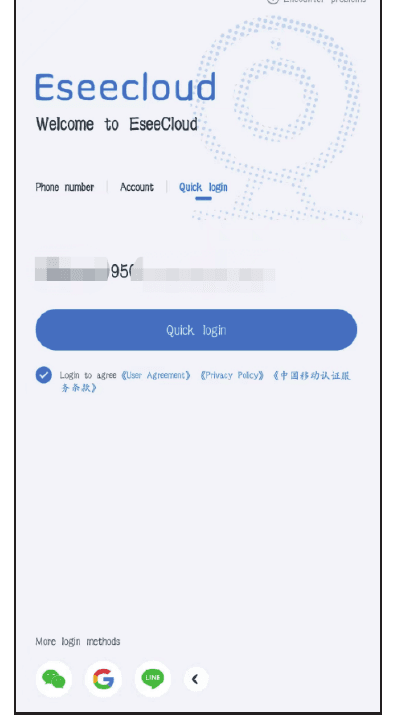
3) Autentificare rapidă — După prima autentificare, aplicația vă va recunoaște automat numărul de telefon; data viitoare puteți alege „Autentificare rapidă".
4) Mai multe metode de autentificare — Vă puteți autentifica prin contul Wechat, Google sau Line.
Adăugarea camerei în aplicația mobilă
Metoda 1 — Prin conexiune Bluetooth
Vă rugăm să încărcați complet camera timp de 12 ore la prima utilizare.
- Porniți camera.
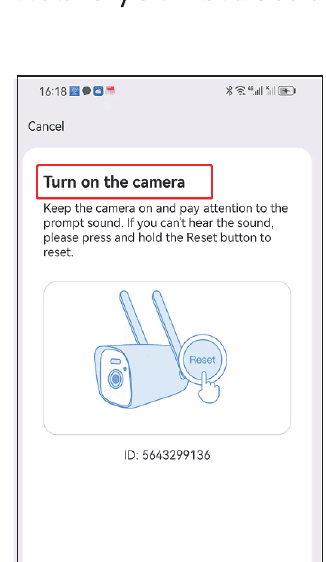
- Resetați camera apăsând butonul de resetare timp de 7–30 de secunde.
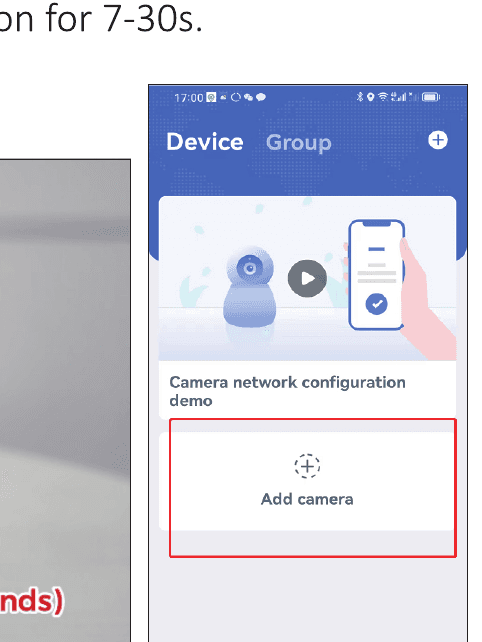
- Apăsați „Adăugare cameră" în aplicația mobilă.
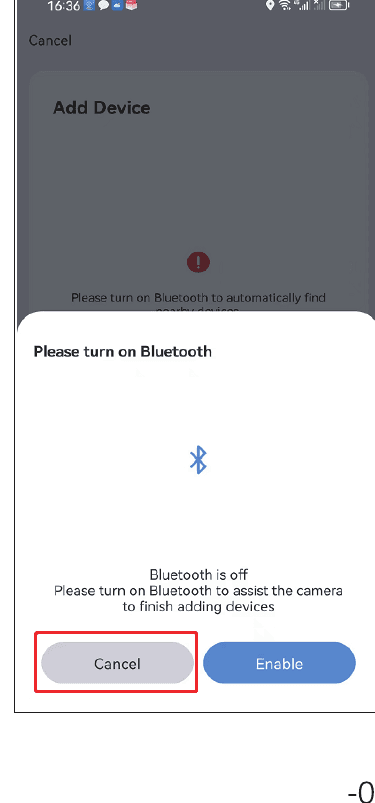
- Vă rugăm să activați Bluetooth — Activare.
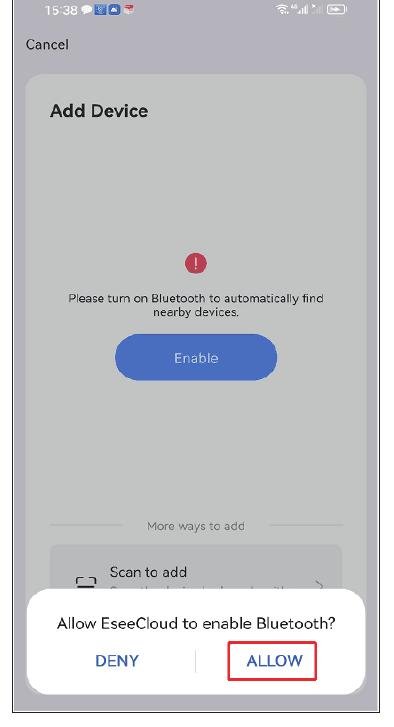
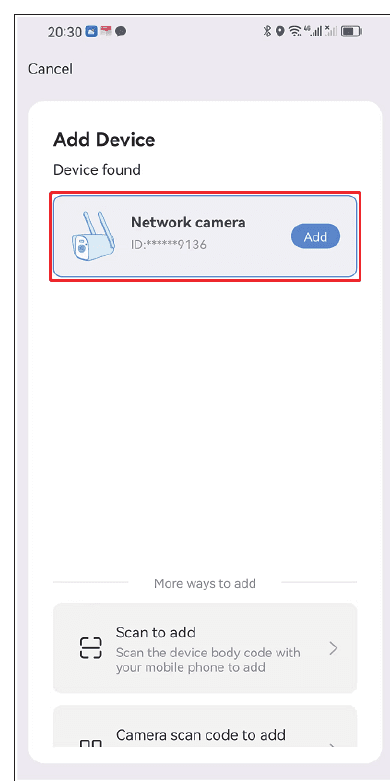
- Găsiți dispozitivul nou și apăsați „Adăugare".
- Alegeți rețeaua Wi-Fi de acasă. Vă rugăm să rețineți că acceptă Wi-Fi de 2.4ghz/5ghz.
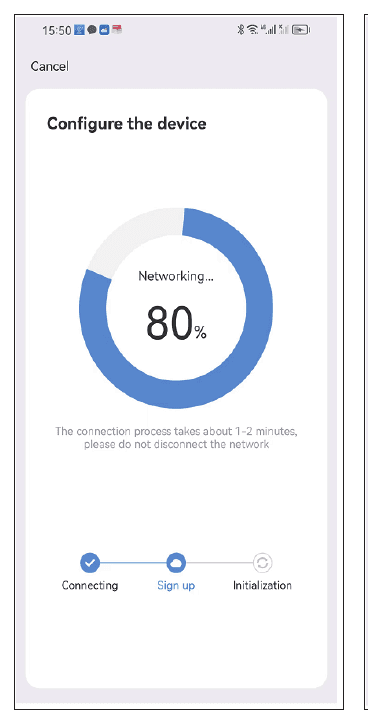
- Așteptați configurarea cu succes, apoi vă puteți denumi camera.
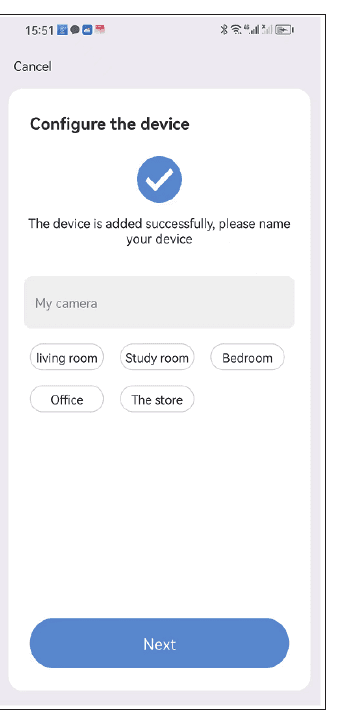
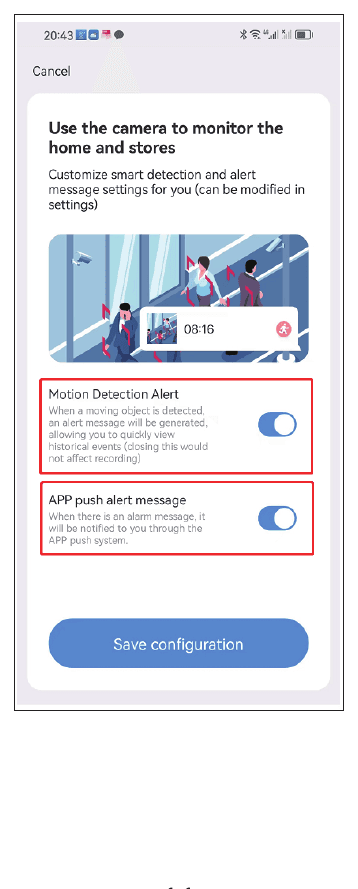
- Configurați alerta de detectare a mișcării dacă aveți nevoie de această funcție.
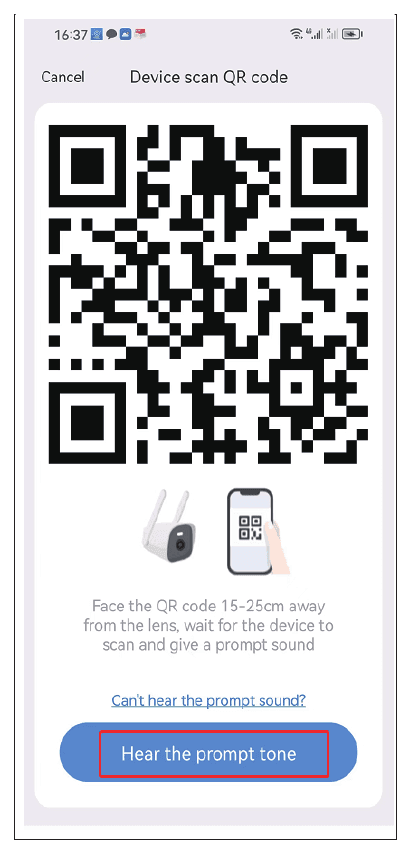
Vă rugăm să rețineți: dacă nu puteți sau nu doriți să utilizați conexiunea Bluetooth, puteți alege „Anulare" atunci când apare solicitarea de conectare Bluetooth. După ce vă conectați la rețeaua Wi-Fi, pe telefon va apărea un cod; puteți utiliza camera pentru a scana codul de pe telefon pentru a finaliza configurarea dispozitivului.
Metoda 2 — Adăugare prin scanare
Vă rugăm să încărcați complet camera timp de 12 ore la prima utilizare. Porniți camera.
- Apăsați „Adăugare cameră" în aplicația mobilă, apoi alegeți opțiunea „Adăugare prin scanare".
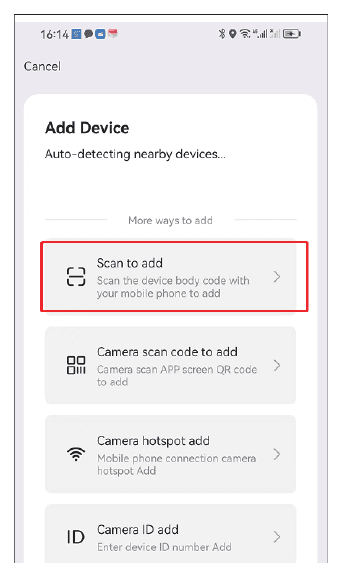
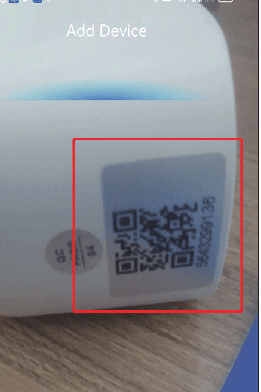
- Activați Bluetooth (sau anulați-l pentru a utiliza metoda de scanare cu camera), apoi scanați codul camerei de pe corpul dispozitivului.
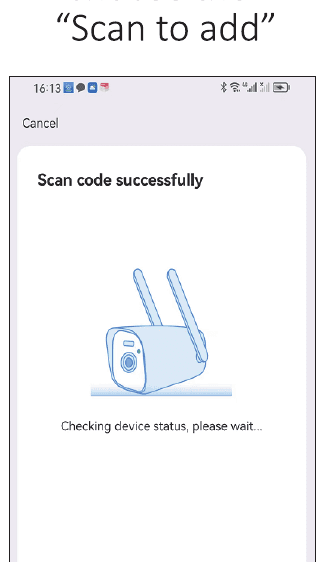
- Bifați „aud sunetul de notificare al dispozitivului" și apăsați „Următorul". Apoi alegeți rețeaua Wi-Fi de acasă (2.4ghz/5ghz), așteptați configurarea cu succes, denumiți-vă camera și configurați alerta de detectare a mișcării dacă aveți nevoie de această funcție.
Vizualizarea în software-ul EseeCloud pe PC
Trebuie mai întâi să înregistrați un cont EseeCloud pe telefonul mobil și să adăugați dispozitivul, pentru a putea vizualiza de la distanță pe PC. Acesta este linkul software-ului EseeCloud.
- Windows: http://download.dvr163.com/tool/eseecloud/EseeCloud_Setup_3.0.8.0.exe
- MAC: http://download.dvr163.com/tool/EseeCloud-mac-2.0.8_20200228.zip
Ne puteți trimite, de asemenea, un e-mail la [email protected] / [email protected] (pentru US/CA) sau [email protected] (pentru UK/EU).
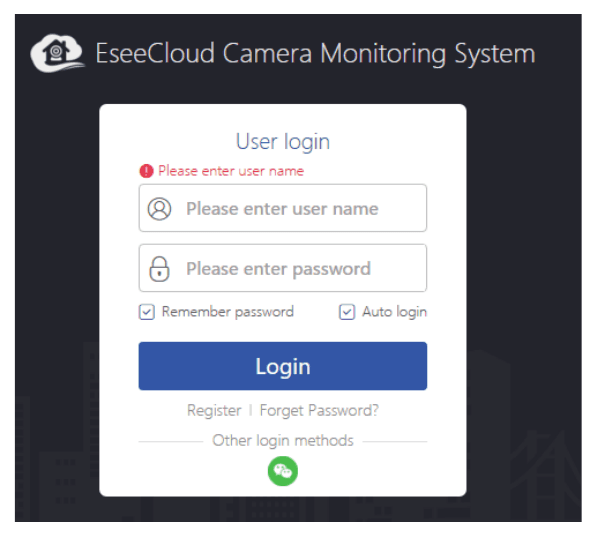
- Introduceți același cont și aceeași parolă EseeCloud ca pe terminalul mobil, apoi apăsați autentificare.
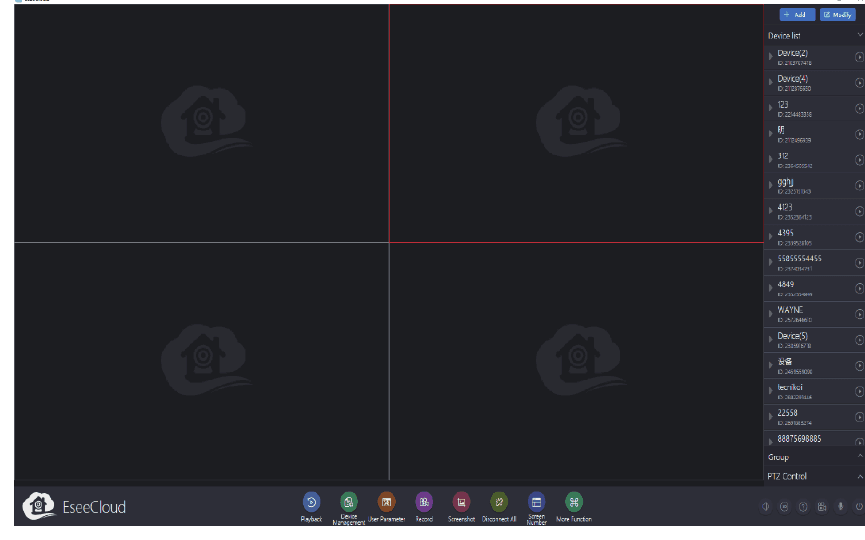
- După autentificarea cu contul și parola, dispozitivul se va sincroniza automat cu computerul.
Funcțiile camerei
1. Interfața principală EseeCloud
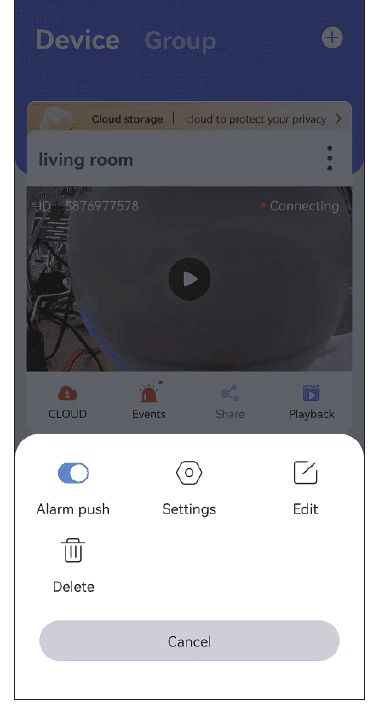
Apăsați pictograma de meniu și veți vedea patru opțiuni.
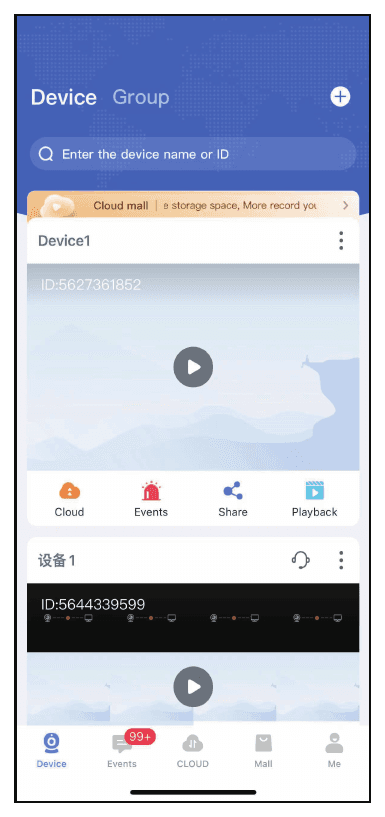
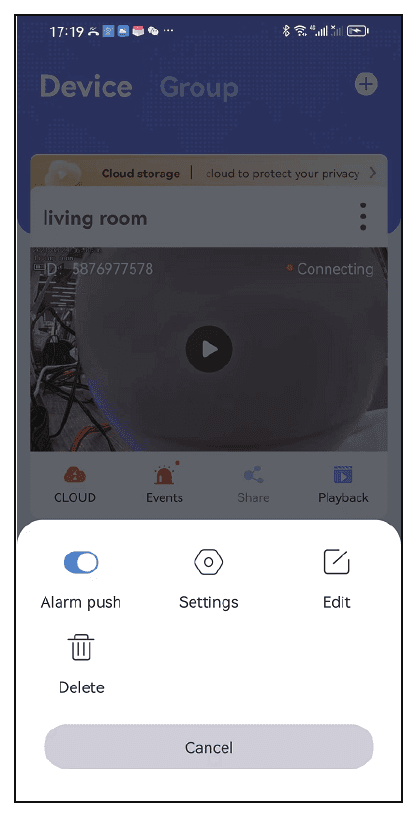
- a. Dacă doriți să primiți mesaje de alarmă, vă rugăm să activați opțiunea „Notificare alarmă".
- b. Apăsați Setări și puteți accesa direct interfața de configurare.
- c. Apăsați opțiunea „Editare" și puteți edita numele dispozitivului.
- d. Ultima opțiune este de a șterge dispozitivul.
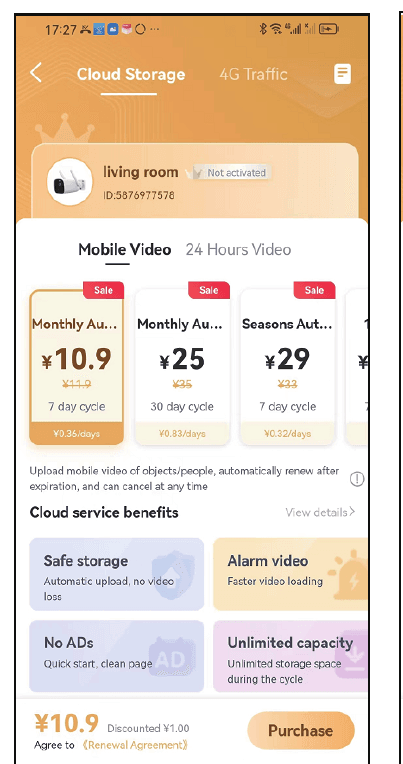
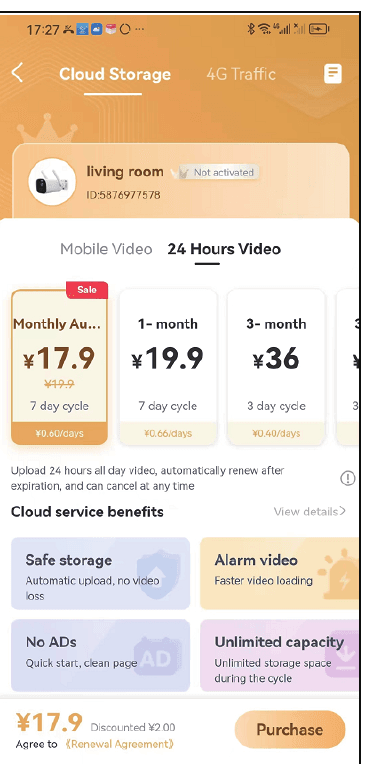
Stocare în cloud
Apăsați pictograma Serviciu cloud — puteți achiziționa serviciul cloud, iar fiecare dispozitiv trebuie achiziționat separat. Există două moduri de stocare. Video la mișcare înseamnă că înregistrează doar atunci când camera detectează un obiect suspect. Video 24 de ore va înregistra non-stop, 24 de ore din 24, 7 zile din 7.
Mesaje de alarmă
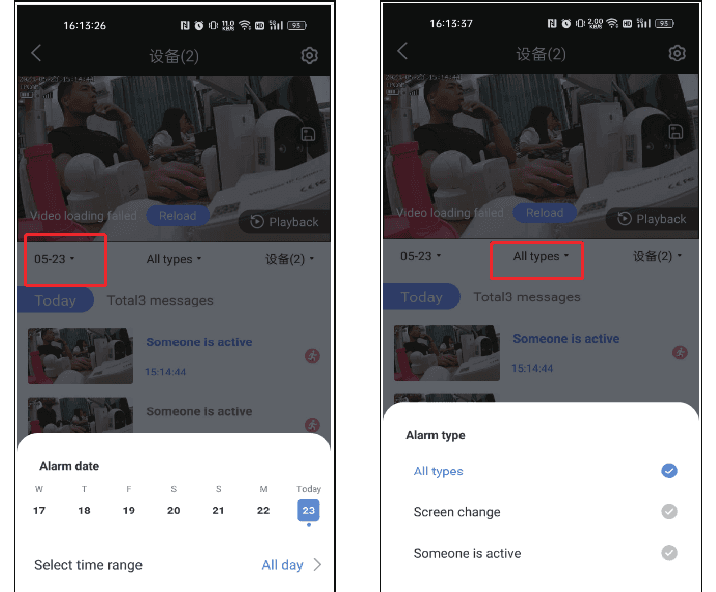
Apăsați pictograma Evenimente și puteți verifica mesajul de alarmă; puteți selecta data, intervalul de timp și tipul de mișcare, cum ar fi toate tipurile, schimbarea imaginii, cineva este activ etc. Mesajul de alarmă va fi suprascris automat după trei zile.
Partajarea dispozitivului
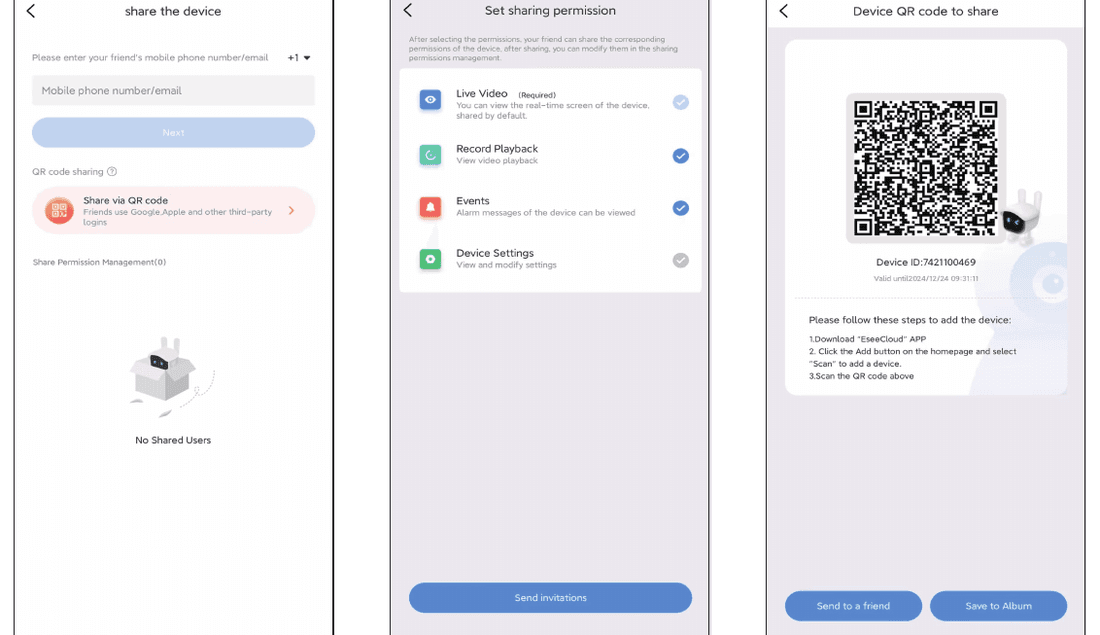
Apăsați pictograma Partajare și puteți partaja dispozitivul cu prietenul sau familia dvs.
- a. Apăsați pictograma „partajare", selectați permisiunea de partajare și valabilitatea codului QR.
- b. Apăsați „finalizare" în colțul din dreapta sus pentru a genera un cod QR, apoi partajați codul QR cu alte persoane.
Redare
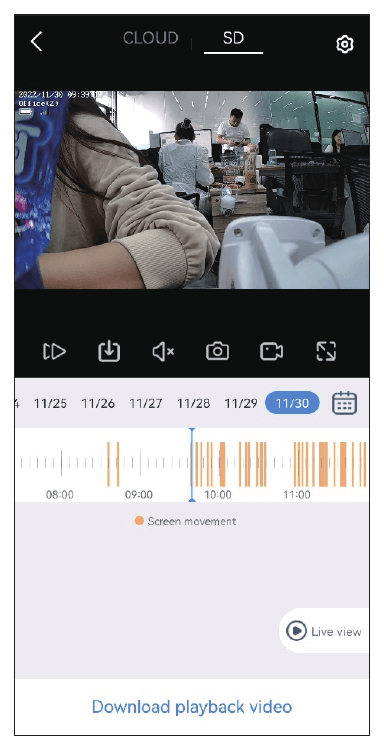
Apăsați pictograma Redare și puteți viziona înregistrarea camerei, dar trebuie mai întâi să introduceți cardul SD sau să achiziționați serviciul cloud.
Vă rugăm să rețineți că doar serviciul cloud acceptă opțiunea de derulare rapidă înainte; cardul SD nu o acceptă.
2. Funcția de înregistrare video în timp real
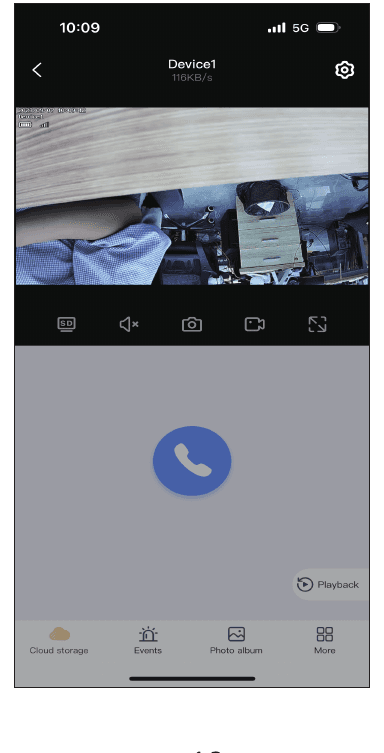
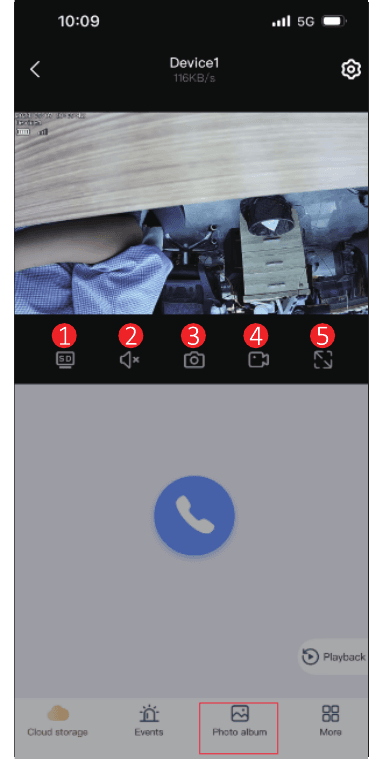
- Comutare SD și HD — Dacă imaginea camerei nu este clară, puteți comuta la modul HD, iar EseeCloud va menține modul HD tot timpul.
- Sunet — Când vizualizați camera, vă rugăm să activați butonul de sunet; în caz contrar, nu veți putea auzi nimic din sunetul înregistrat de cameră. Vă rugăm să rețineți că trebuie, de asemenea, să măriți volumul telefonului.
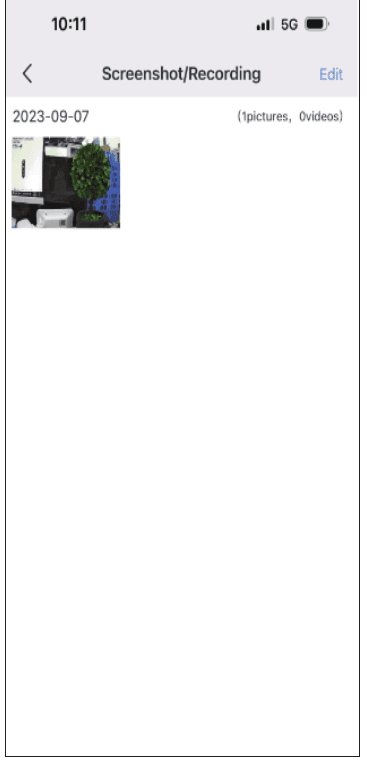
- și 4. Captură de ecran și înregistrare — Puteți face o captură de ecran sau o înregistrare a unei imagini cu un eveniment important și să o salvați pe telefonul mobil. După înregistrarea cu succes, vă rugăm să apăsați „Album foto" și puteți verifica clipul video în această interfață.
Audio bidirecțional
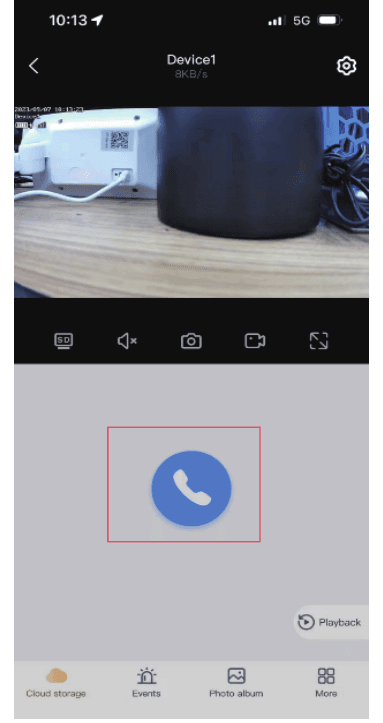
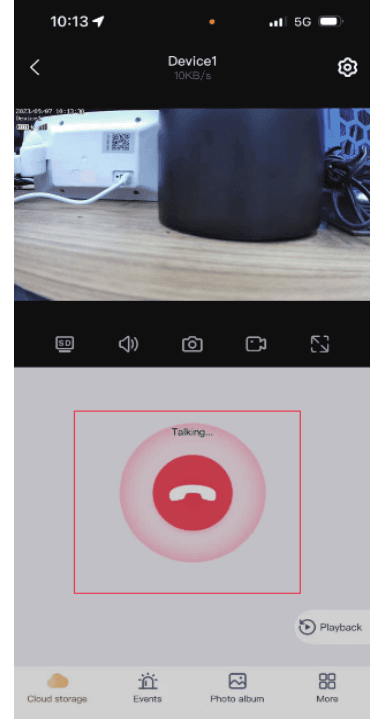
Apăsați pictograma albastră a microfonului pentru a vorbi, apoi puteți comunica cu familia sau vizitatorii dvs.; puteți apăsa butonul roșu pentru a încheia conversația.
Mai multe funcții
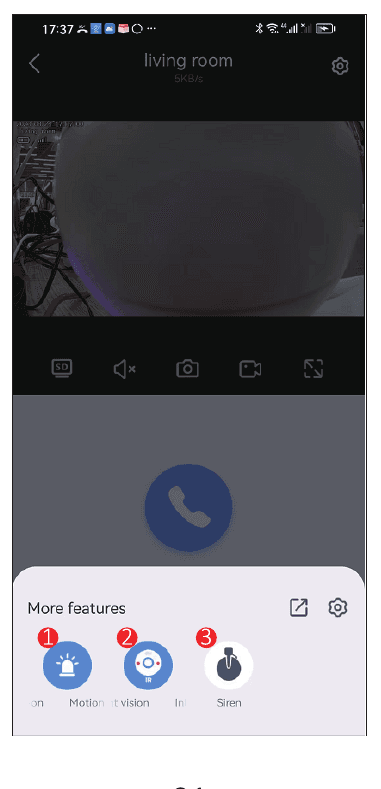
- Detectarea mișcării — Când cineva intră în raza de monitorizare, camera va detecta imediat și va trimite un mesaj de alarmă pe telefonul dvs.
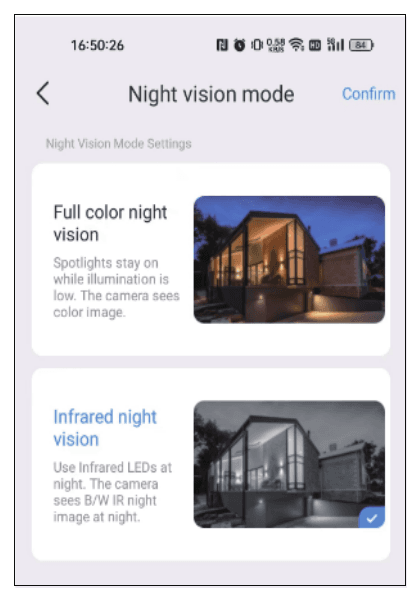
- Mod de vedere nocturnă — Camera cu baterie are două moduri de vedere nocturnă din care puteți alege. Apăsarea butonului va comuta la celălalt mod.
- Vedere nocturnă color completă: Când detectează că mediul înconjurător începe să se întunece, reflectoarele se vor aprinde automat și vor afișa o imagine color.
- Vedere nocturnă cu infraroșu: Camera va comuta automat la imagine alb-negru pe timpul nopții.
- Sirenă — Când observați că cineva intră prin efracție, puteți apăsa butonul de alarmă, iar camera va declanșa alarma timp de 14 secunde pentru a speria intrusul.
3. Funcția de setări
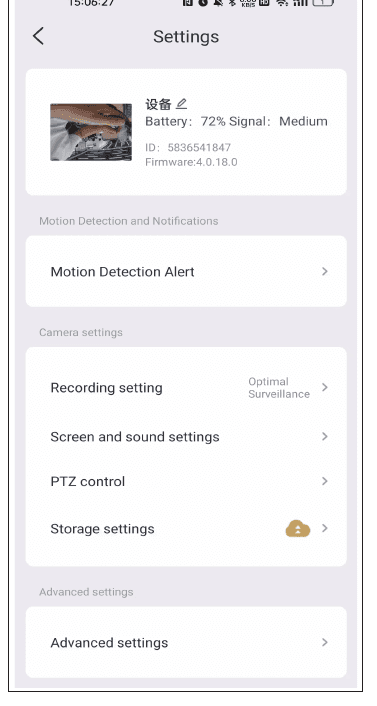
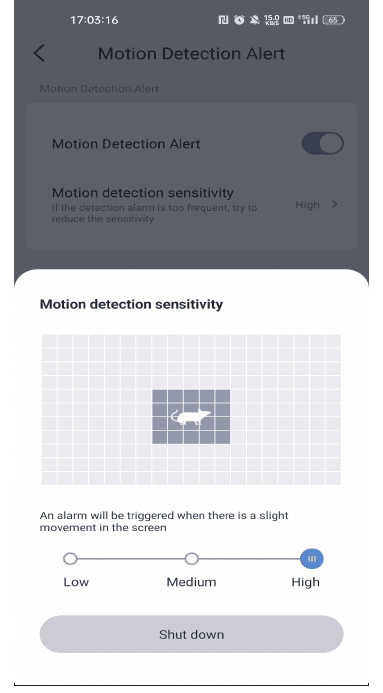
1) Alertă de detectare a mișcării
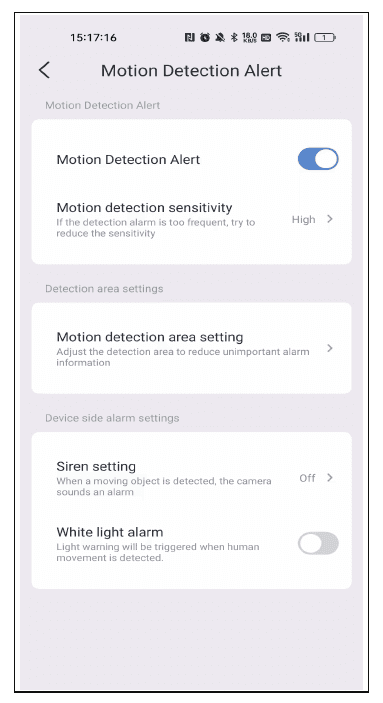
Sensibilitatea detectării mișcării: Dacă primiți prea multe mesaje de alarmă false, vă rugăm să setați sensibilitatea detectării mișcării la nivel scăzut.
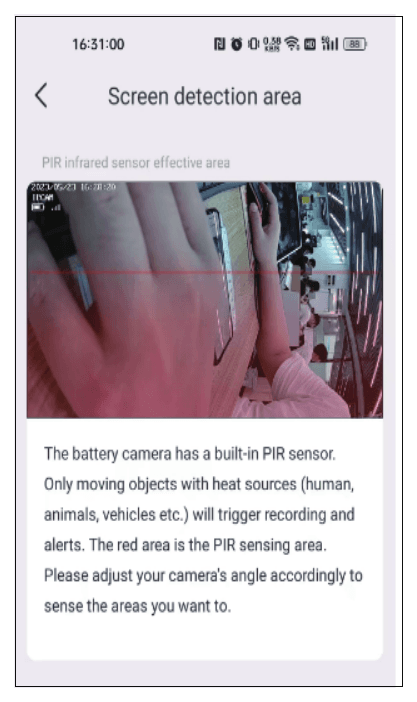
Setări pentru zona de detectare a mișcării: Camera cu baterie are un senzor PIR integrat. Doar obiectele în mișcare cu surse de căldură (oameni, animale, vehicule etc.) vor declanșa înregistrarea și alertele. Zona roșie este zona de detectare PIR. Vă rugăm să ajustați unghiul camerei în consecință pentru a detecta zonele dorite.
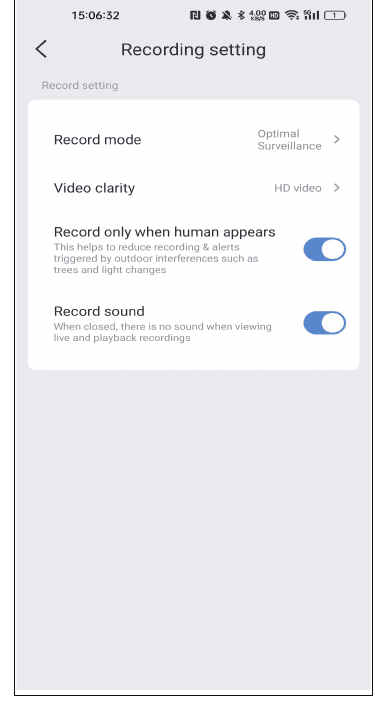
2) Setări de înregistrare
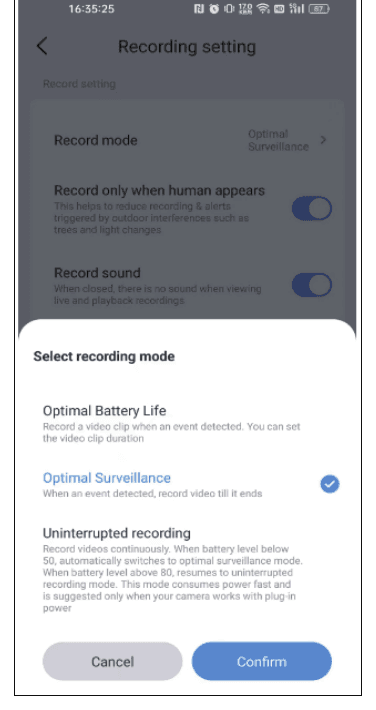
Mod de înregistrare:
- Durată optimă de viață a bateriei: Când camera detectează mișcarea unui obiect, va înregistra clipul video doar conform duratei pe care o alegeți. Timpul maxim de înregistrare poate fi de 30 de secunde.
- Supraveghere optimă: Camera va înregistra până la încetarea mișcării.
- Înregistrare neîntreruptă: Această opțiune acceptă înregistrarea continuă, dar când nivelul bateriei scade sub 50, va comuta la modul de durată optimă de viață a bateriei, așa că este mai bine să conectați adaptorul de alimentare sau panoul solar.
Înregistrare doar când apare o persoană: Dacă instalați camera în exterior, activarea acestei opțiuni poate contribui la reducerea înregistrărilor și a alertelor declanșate de interferențe din exterior, cum ar fi copacii și schimbările de lumină.
Înregistrare sunet: Dacă această opțiune nu este activată, camera nu va înregistra sunetul. La redare, veți putea viziona doar clipul video înregistrat, fără sunet.
3) Setări pentru ecran și sunet
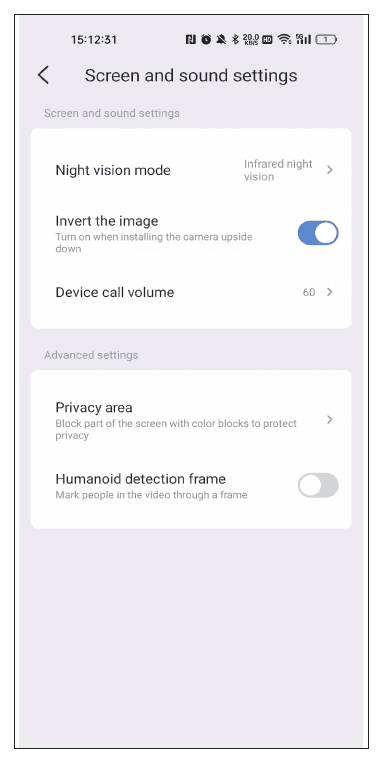
Mod de vedere nocturnă: Dacă camera nu este sensibilă la comutarea în modul de vedere nocturnă, puteți crește fotosensibilitatea.
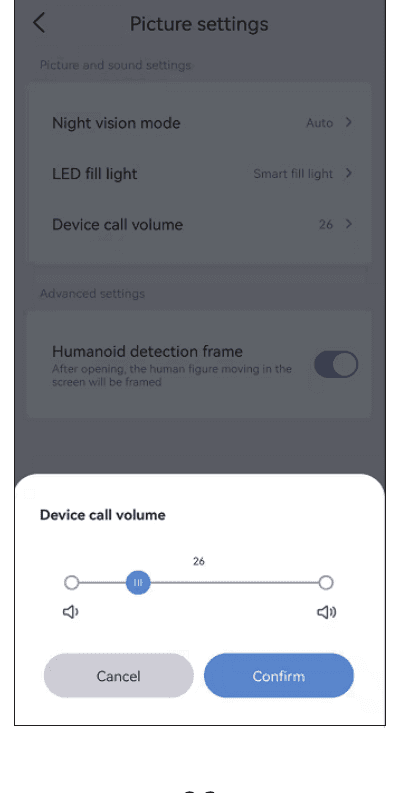
Volumul apelului dispozitivului: Această opțiune poate seta volumul funcției audio bidirecționale.
Setarea zonei de confidențialitate: Setați zona de confidențialitate, iar zona de imagine pe care o setați va fi acoperită cu casete colorate.
Cadru de detectare a siluetelor umane: Când camera detectează persoane, va surprinde acțiunile persoanelor suspecte și le va încadra, trimițând rapid notificarea de alarmă.
4) Setări de stocare
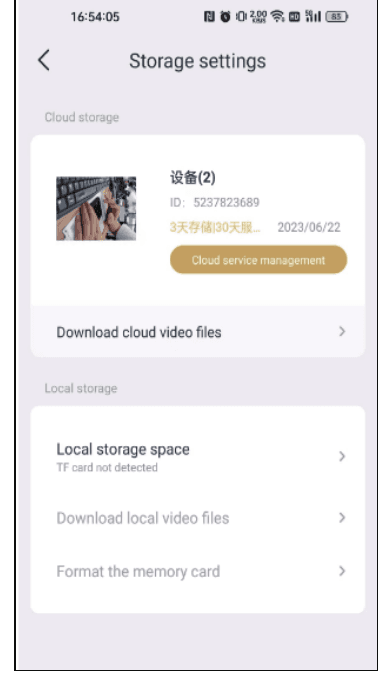
În interfața de setări de stocare puteți vizualiza durata de utilizare a stocării în cloud, starea cardului SD și capacitatea de stocare. Dacă ați introdus cardul SD, dar nu există nicio înregistrare, vă rugăm să verificați dacă starea cardului SD este normală sau dacă capacitatea cardului SD este plină; dacă este plină, vă rugăm să apăsați formatare pentru a șterge toate înregistrările. De asemenea, puteți descărca clipuri video din această interfață.
5) Setări avansate
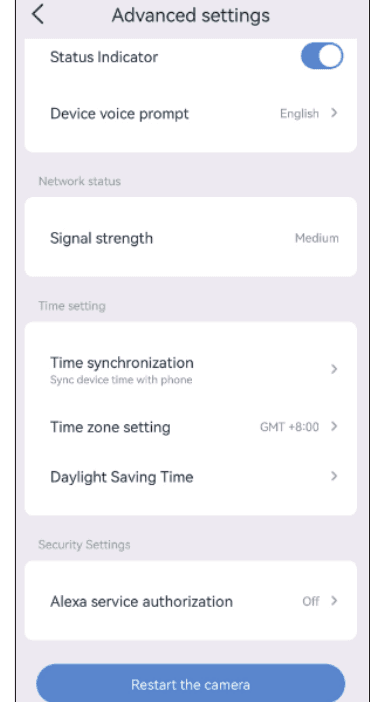
Indicator de stare: Când camera funcționează, lumina indicatoare galbenă de pe lentilă va clipi; lumina indicatoare nu va rămâne aprinsă tot timpul.
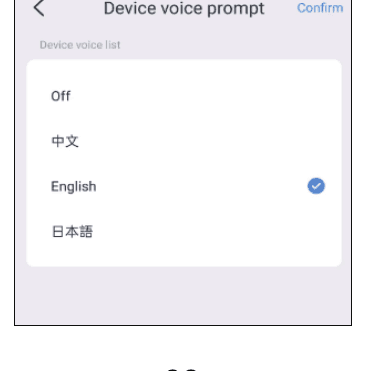
Mesaj vocal al dispozitivului: Puteți selecta limba engleză sau chineză pentru mesajul vocal de resetare a camerei.
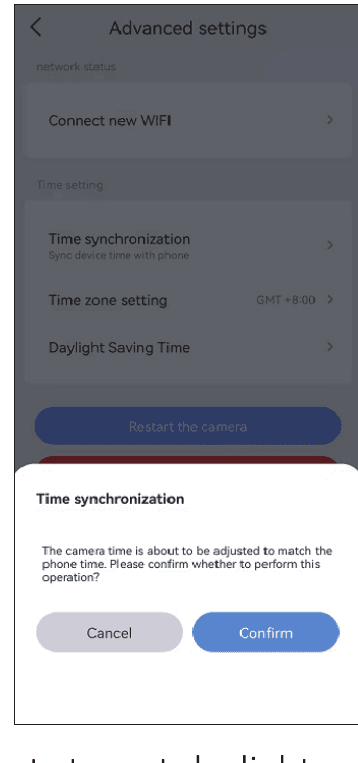
6) Setarea orei
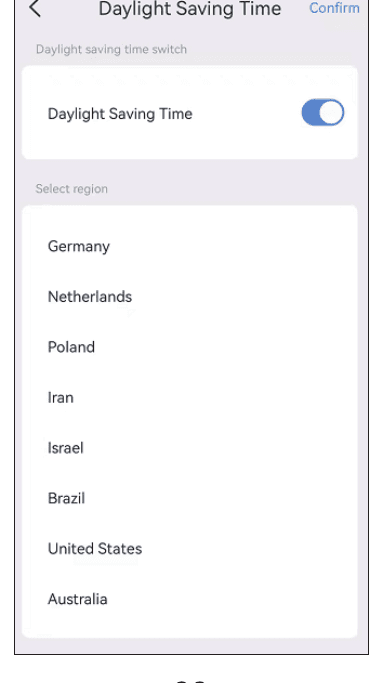
După ce conectați cu succes camera, ora afișată de cameră poate fi diferită de ora telefonului dvs. mobil. Vă rugăm să apăsați sincronizarea orei, iar aceasta se va sincroniza automat cu ora telefonului dvs. Dacă ora camerei este în continuare incorectă, puteți selecta singur fusul orar.
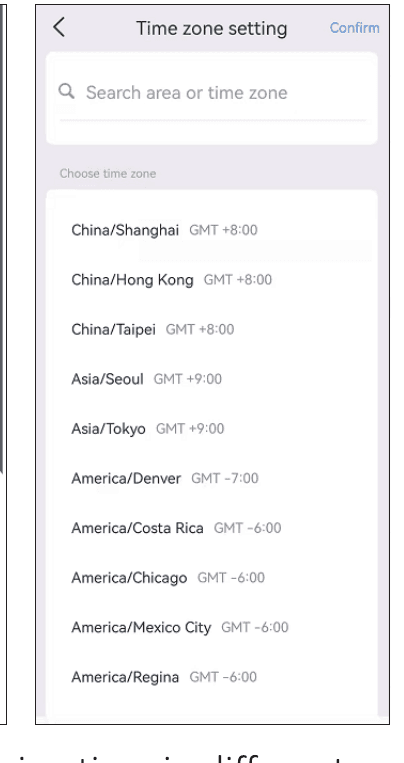
Aplicația acceptă setarea orei de vară în diferite țări.
7) Funcționarea cu Alexa
Dacă doriți să utilizați funcția Alexa, vă rugăm să activați mai întâi opțiunea Alexa din aplicație. Apoi urmați instrucțiunile de mai jos pentru a conecta camera la Alexa.
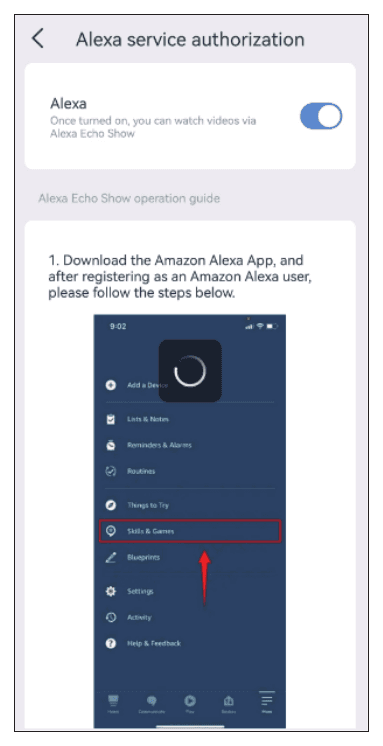
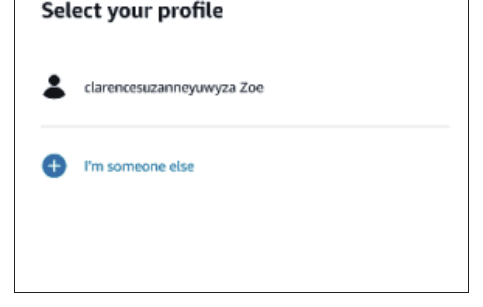
- După ce activați opțiunea Alexa în EseeCloud, vă rugăm să accesați aplicația Alexa și să vă autentificați cu contul și parola dvs. de cumpărător Amazon.
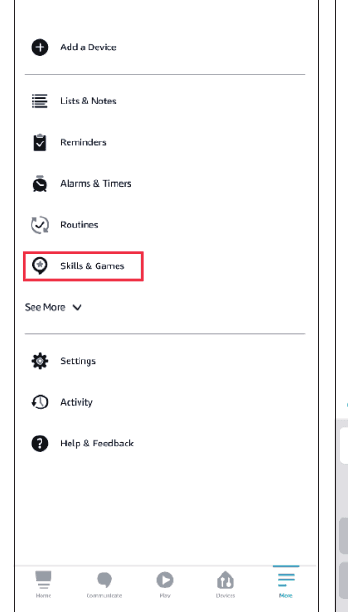
- Accesați Mai multe, apăsați „Skills & Games" — căutați „EseeCloud" — apăsați această opțiune.
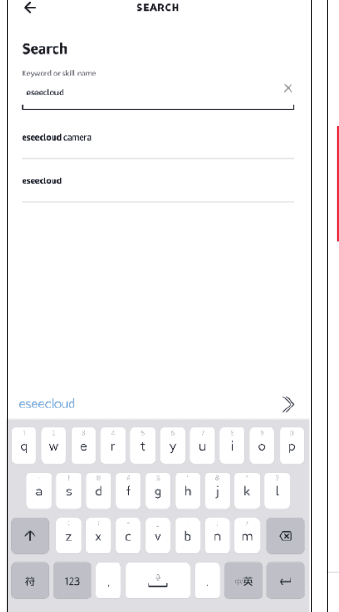
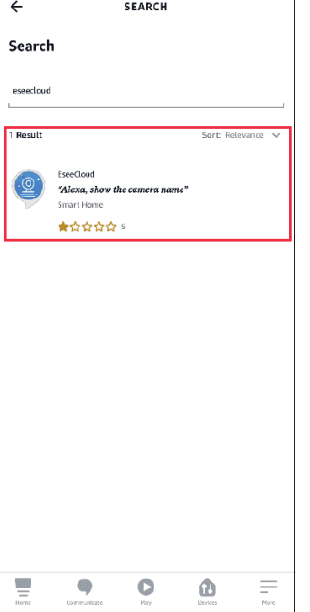
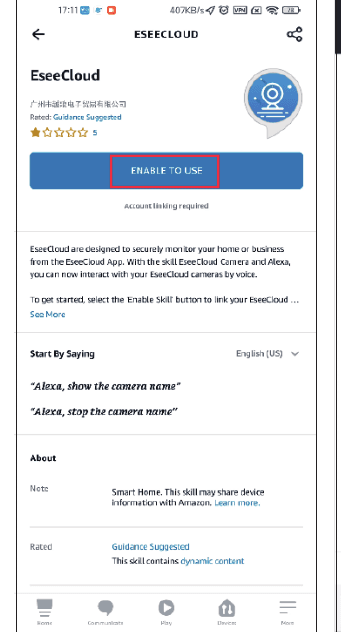
- Apăsați ENABLE TO USE — introduceți contul și parola EseeCloud — selectați DISCOVER DEVICES.
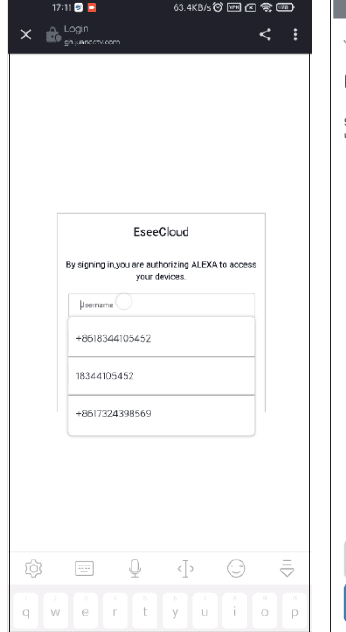
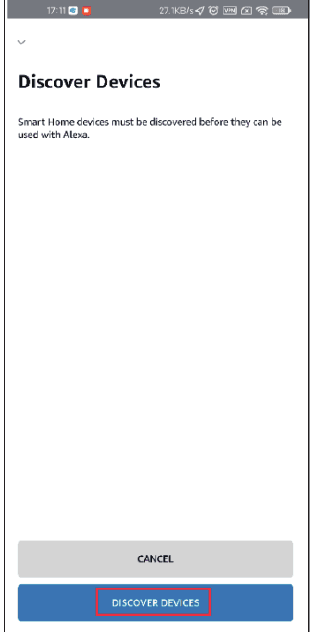
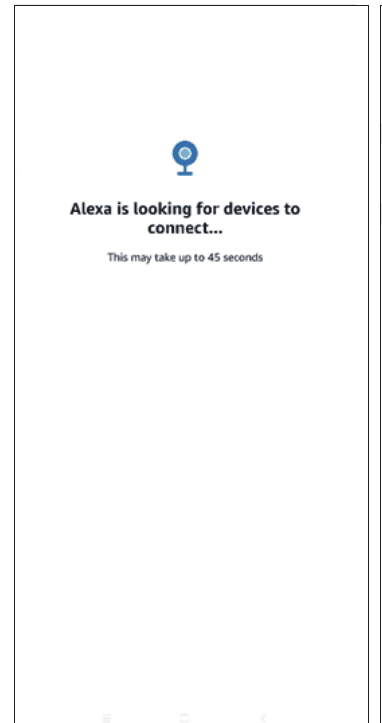
- Apoi așteptați 45 de secunde pentru a găsi dispozitivul. După găsirea dispozitivului, puteți vizualiza camera pe Echo Show.
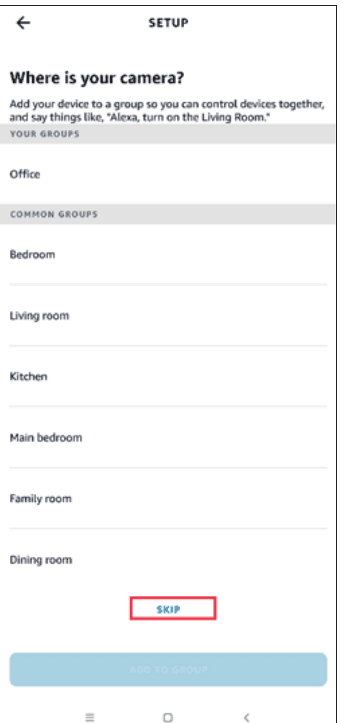
Am încărcat un clip video despre cum să adăugați dispozitivul la Alexa, îl puteți consulta aici: https://www.amazon.com/vdp/02b7820dd64d4ad6a457fcfd8638e830
Vă rugăm să rețineți
- Dacă vă autentificați în EseeCloud printr-un software terț, nu puteți conecta aplicația EseeCloud la Alexa. Trebuie să înregistrați contul aplicației EseeCloud cu un număr de telefon sau o adresă de e-mail.
- Trebuie să denumiți dispozitivul, altfel Alexa nu vă poate găsi dispozitivul.
Întrebări frecvente
Serviciu clienți
E-mail:
- [email protected] (pentru Amazon US&CA)
- [email protected] (pentru Amazon UK&EU)
- [email protected] (pentru AliExpress)
Whatsapp: +86 153 6156 2950
Tel: 855-660-0999 sau 917-338-1084 (pentru Amazon US&CA)
Disponibil în fusul orar Pacific: 6:00–12:00
Web: www.hiseeu.com
Pentru orice întrebări, vă rugăm să ne contactați direct prin aplicație sau să consultați Centrul de ajutor.
Kit camere cu acumulator wireless
Manual de utilizare pentru kitul de camere de securitate cu acumulator wireless Hiseeu (A023) — stație de bază și camere cu acumulator, configurare aplicație, funcții, setări și întrebări frecvente.
Cameră de securitate celulară 4G LTE
Manualul de utilizare pentru camera de securitate celulară 4G LTE Hiseeu (C016) — funcții importante, conținutul cutiei, prezentarea camerei, configurarea aplicației EseeCloud, funcțiile camerei, abonamentul 4G și întrebări frecvente.