 Centrul de Ajutor EseeCloud
Manual IPC Router
Ghid rapid pentru IPC Router — transformă un NVR cu fir într-un sistem wireless pentru camere IP, cu cod de asociere, conectare ONVIF/N1, mod repetor, întrebări frecvente și instalare.
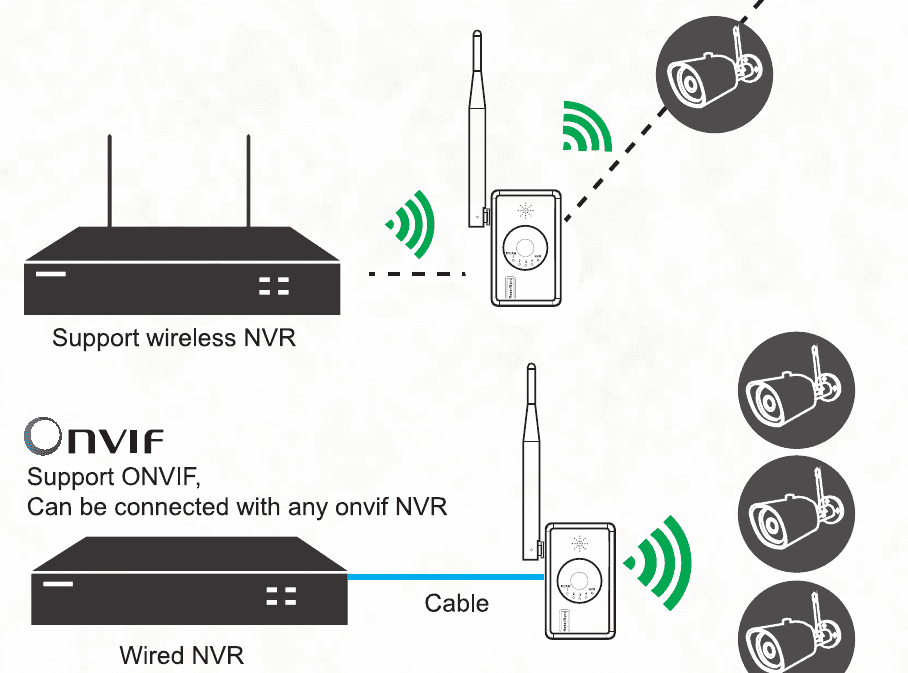
IPC Router face ca un sistem NVR cu fir să funcționeze ca un NVR wireless, astfel încât să se poată conecta la camere IP cu Wi-Fi 2.4G. Acest ghid rapid acoperă aspectul produsului, specificațiile, codul de asociere, conectarea la NVR, configurarea repetorului, întrebările frecvente și instalarea.
Funcții principale:
- Face ca un sistem NVR cu fir să funcționeze ca un NVR wireless, compatibil cu camere IP wireless.
- Acceptă funcția de repetor wireless.
- Acceptă camere IP cu Wi-Fi 2.4G.
- Cod de asociere rapid.
- Indică starea semnalului fiecărei camere IPC.
- Mesaj vocal disponibil în timpul asocierii codului.
Aspectul produsului
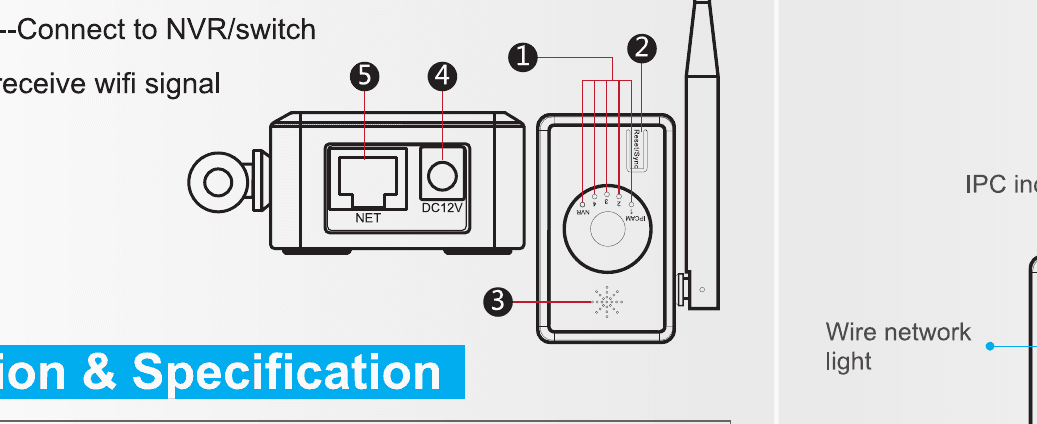
- Lampă indicatoare — Indică starea semnalului fiecărei camere IPC.
- Buton de asociere cod / resetare — Apăsați timp de 3 secunde pentru a începe asocierea codului.
- Difuzor — Ton de avertizare în timpul asocierii codului.
- Alimentare — Sursă de alimentare.
- Port de rețea — Se conectează la NVR / switch.
- Antenă — Recepționează semnalul Wi-Fi.
Dimensiuni și specificații
| Element | Detalii |
|---|---|
| Wi-Fi | 802.11 b/g/n 2.4G |
| Capacitate | 4 camere IPC wireless |
| Indicator | 5 indicatoare LED — 4 pentru starea semnalului IPC, 1 pentru starea conexiunii NVR |
| Interfață de rețea | 1 × RJ45 100 Mb/s — asociere cod cu IPC, ieșire video |
| Buton de resetare | 1 × buton de resetare — o singură tastă pentru asociere cod, resetare |
| Sursă de alimentare | 1 × sursă de alimentare 12V — alimentarea routerului |
| Dimensiuni | 74 × 31 × 86 mm |
Ghid de utilizare
Asociere cod prin cablu
Folosiți un cablu de rețea pentru a conecta routerul și camera. Folosiți un switch pentru a asocia codul mai multor camere deodată. Apăsați butonul de resetare de pe router timp de 3 secunde pentru a asocia codul conform mesajului vocal. Când mesajul vocal indică faptul că asocierea codului a reușit, camera a fost asociată cu succes.
Pentru a restabili setările din fabrică, apăsați butonul timp de 10 secunde.
Lampa indicatoare a routerului
Acest router are în total 5 indicatoare LED. Cel din dreapta este indicatorul rețelei cu fir: când este aprins, routerul este conectat la rețeaua cu fir. Cele 4 lumini din stânga indică numărul camerelor wireless conectate — toate cele 4 lumini sunt aprinse când 4 camere sunt conectate cu succes.
Conectarea la NVR prin ONVIF
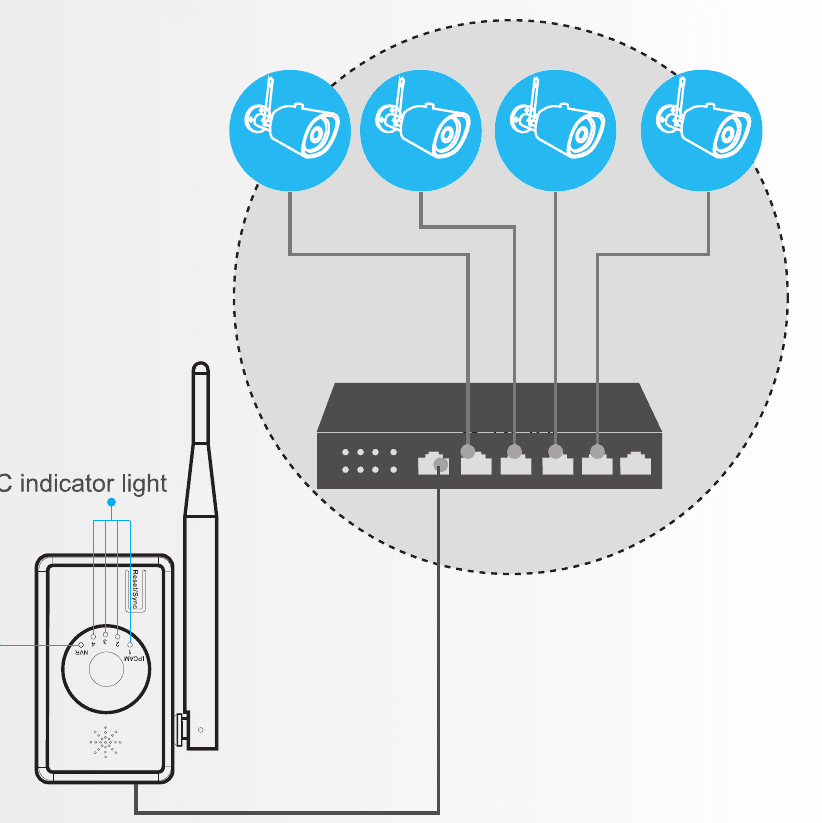
După ce camerele wireless asociază cu succes codul cu IPC Router, folosiți un cablu de rețea pentru a conecta IPC Router și NVR-ul/DVR-ul. Căutați și adăugați camerele wireless pe NVR/DVR. Aceste camere au o funcție de autoadaptare a IP-ului, așa că nu trebuie să vă faceți griji în privința segmentelor de rețea diferite.
Conectarea la NVR prin N1
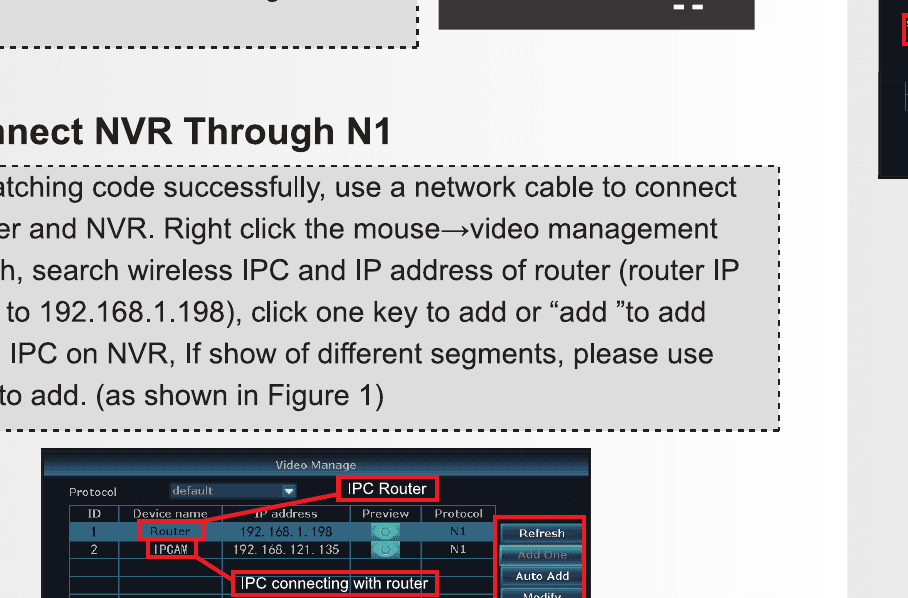
După asocierea cu succes a codului, folosiți un cablu de rețea pentru a conecta routerul și NVR-ul. Faceți clic dreapta cu mouse-ul și alegeți Gestionare video → Reîmprospătare, apoi căutați camera IPC wireless și adresa IP a routerului (IP-ul routerului este implicit 192.168.1.198). Faceți clic pe Adăugare cu o tastă sau Adăugare pentru a adăuga camera IPC wireless la NVR. Dacă există mai mult de un segment de rețea, folosiți Adăugare cu o tastă (așa cum se arată în Figura 1).
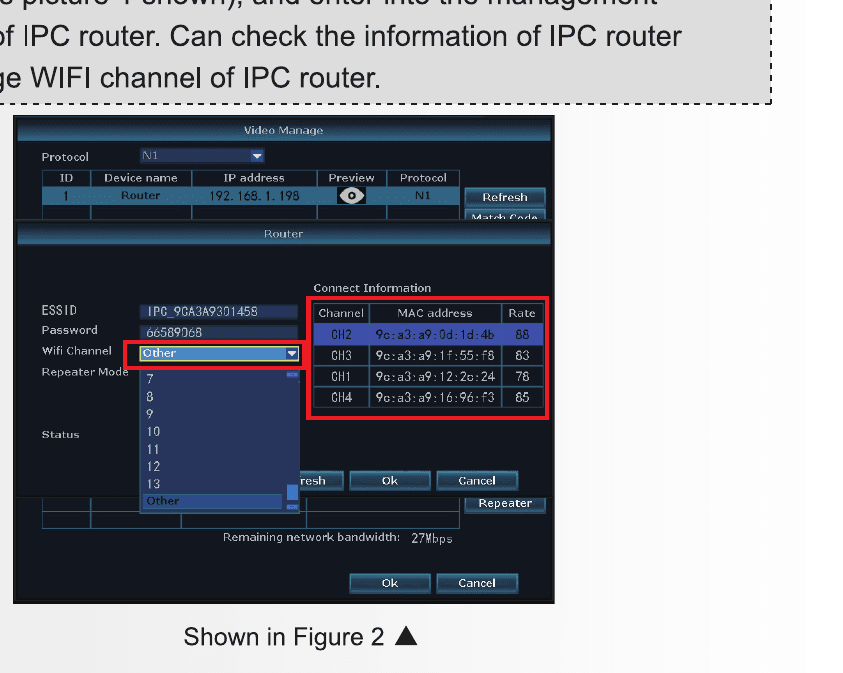
În rezultatul căutării din gestionarea video pe interfața grafică, faceți dublu clic pe router (așa cum se arată în Figura 2) pentru a intra în interfața de administrare a IPC Router. Acolo puteți verifica informațiile despre IPC Router și puteți schimba canalul său Wi-Fi.
Configurarea repetorului
IPC Router poate fi folosit ca repetor într-un sistem NVR wireless.
- Conectați IPC Router la NVR cu un cablu.
- Căutați IPC Router pe pagina de gestionare video. Faceți dublu clic pe router, apoi faceți clic pe butonul de asociere pentru a finaliza asocierea codului.
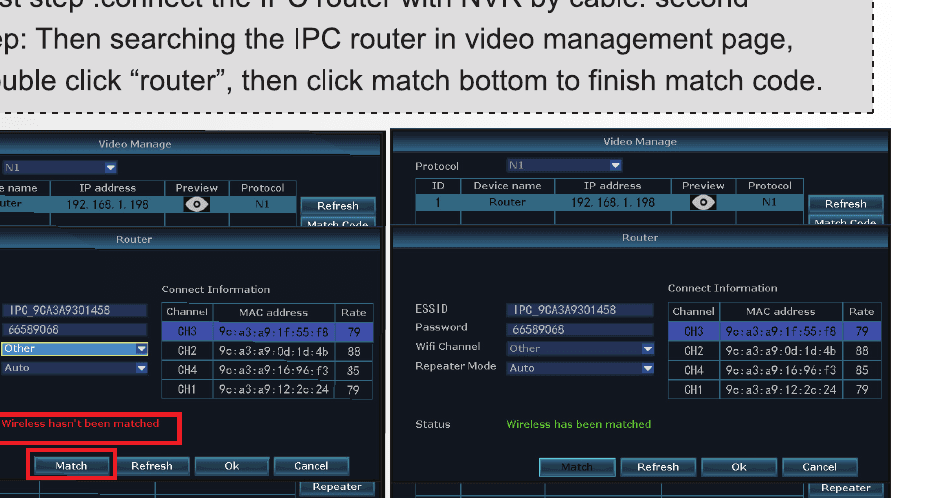
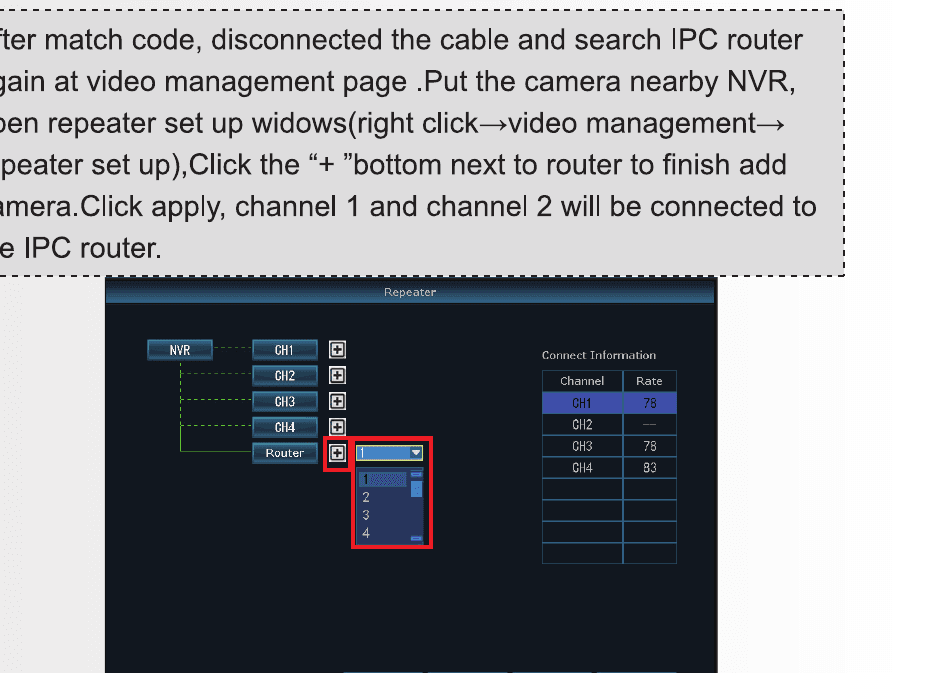
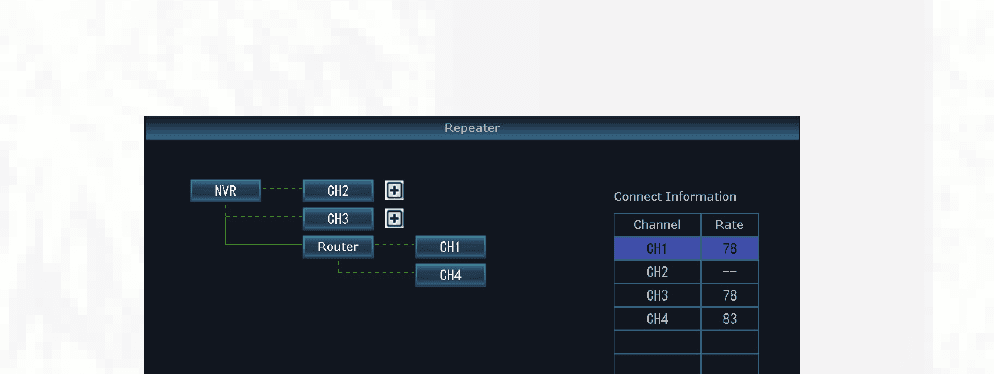
După asocierea codului, deconectați cablul și căutați din nou IPC Router pe pagina de gestionare video. Așezați camera lângă NVR și deschideți fereastra de configurare a repetorului (clic dreapta → Gestionare video → Configurare repetor). Faceți clic pe butonul + de lângă router pentru a adăuga camera. Faceți clic pe Aplicare, iar canalul 1 și canalul 2 vor fi conectate la IPC Router.
Întrebări frecvente
Î: Când sunt instalate mai multe IPC Router în același loc, iar camerele wireless sunt foarte aproape de IPC Router (doar la circa 10 metri), imaginea este foarte lentă, iar camerele se deconectează și adesea nu se mai pot reconecta. Ce se întâmplă?
Aceasta este cauzată de interferența reciprocă a mai multor IPC Router care folosesc același canal Wi-Fi. Există 4 canale Wi-Fi care nu interferează între ele: 1, 6, 11 și altele. Dacă există 4 IPC Router în același loc, setați canalul Wi-Fi al fiecărui IPC Router pe o valoare diferită, cum ar fi 1, 6, 11 și altele. Principiul configurării canalului Wi-Fi este ca IPC Router care folosesc același canal Wi-Fi să fie ținute cât mai departe posibil pentru a nu interfera. Nu se recomandă utilizarea IPC Router în zone aglomerate.
Instalare
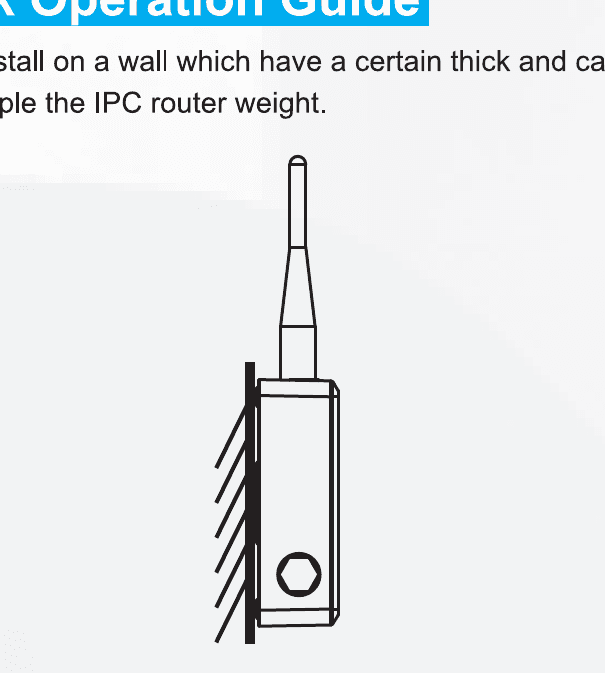
Instalați routerul pe un perete suficient de gros, care poate susține cel puțin de trei ori greutatea IPC Router.
Nu deschideți dispozitivul, din cauza pericolului de electrocutare.
Persoanele neprofesioniste nu trebuie să folosească dispozitivul, din cauza pericolului de electrocutare.
Nu folosiți o sursă de alimentare mai mare de DC 12V, din cauza pericolului de incendiu și electrocutare.
Scenarii de utilizare
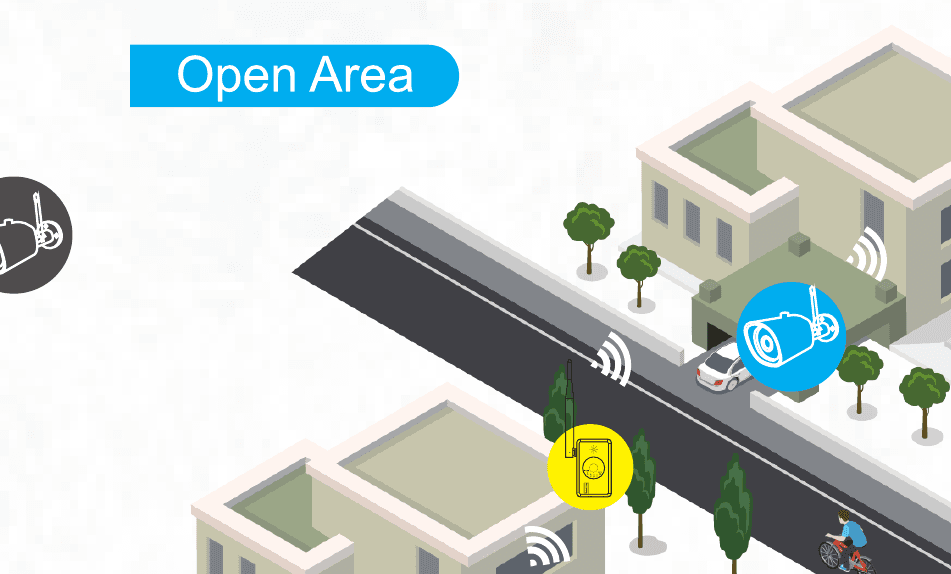
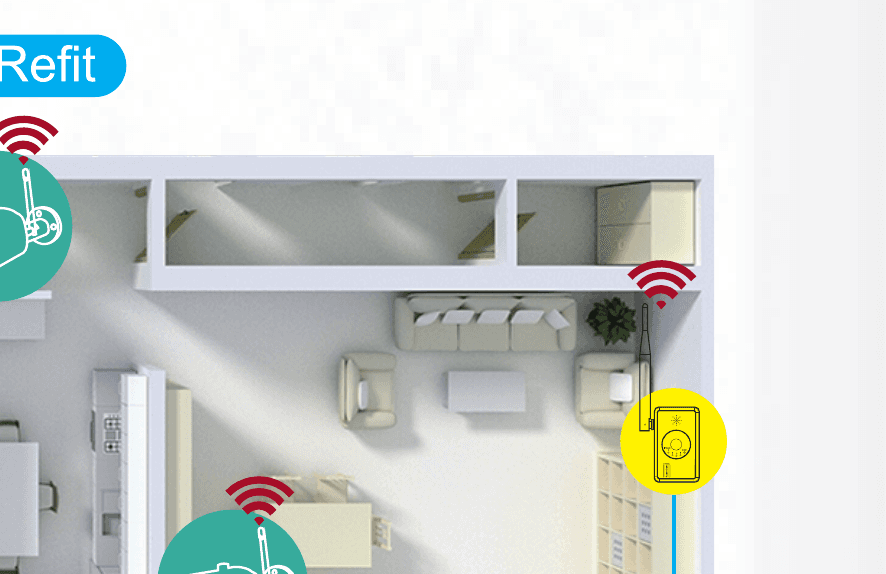
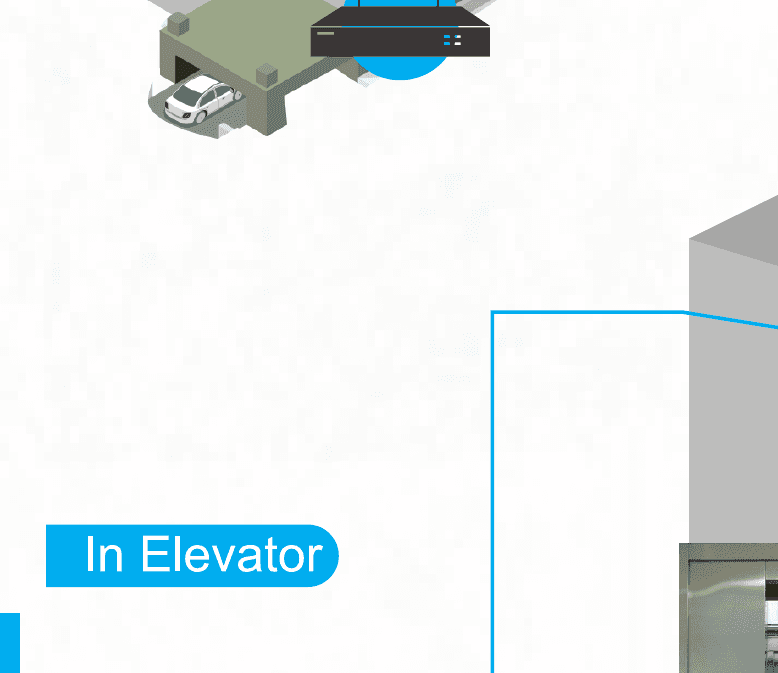
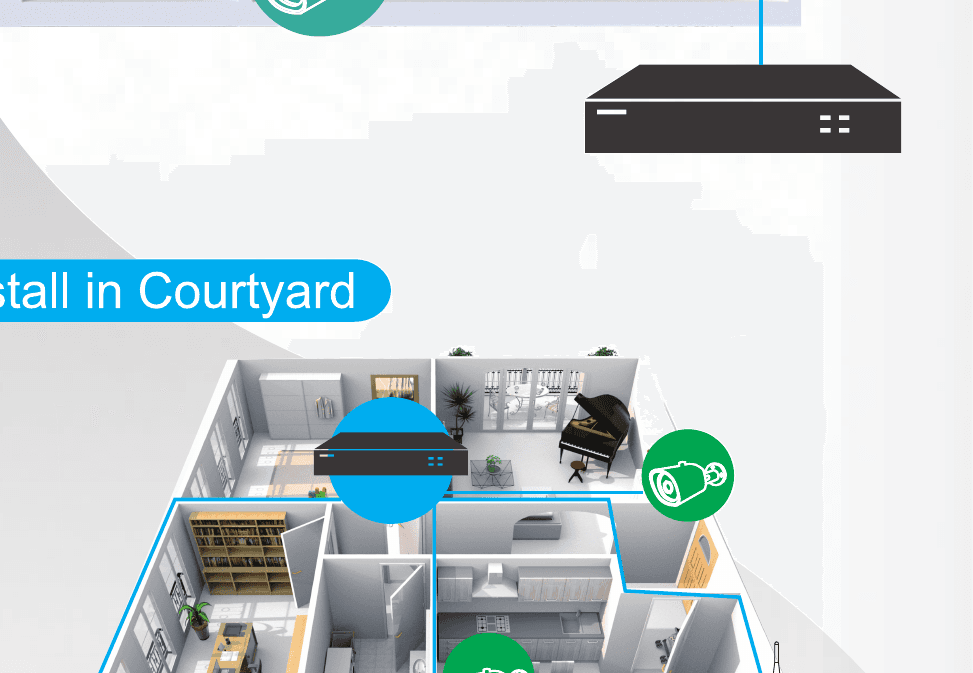
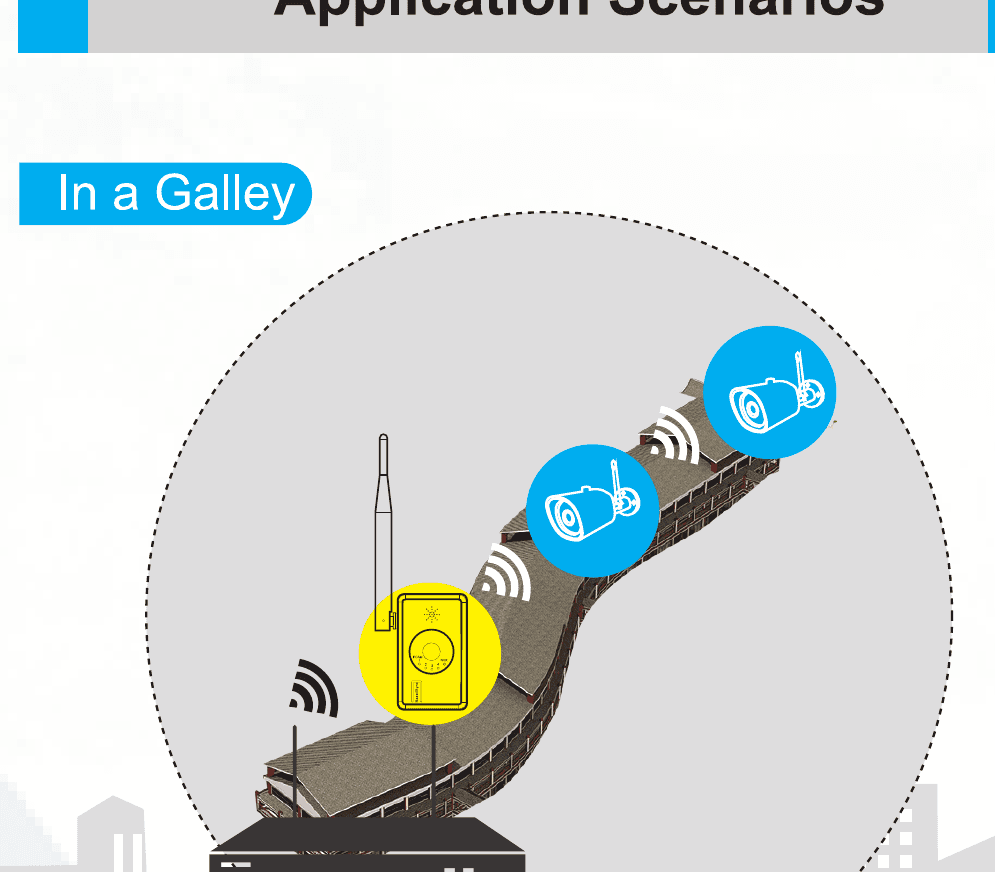
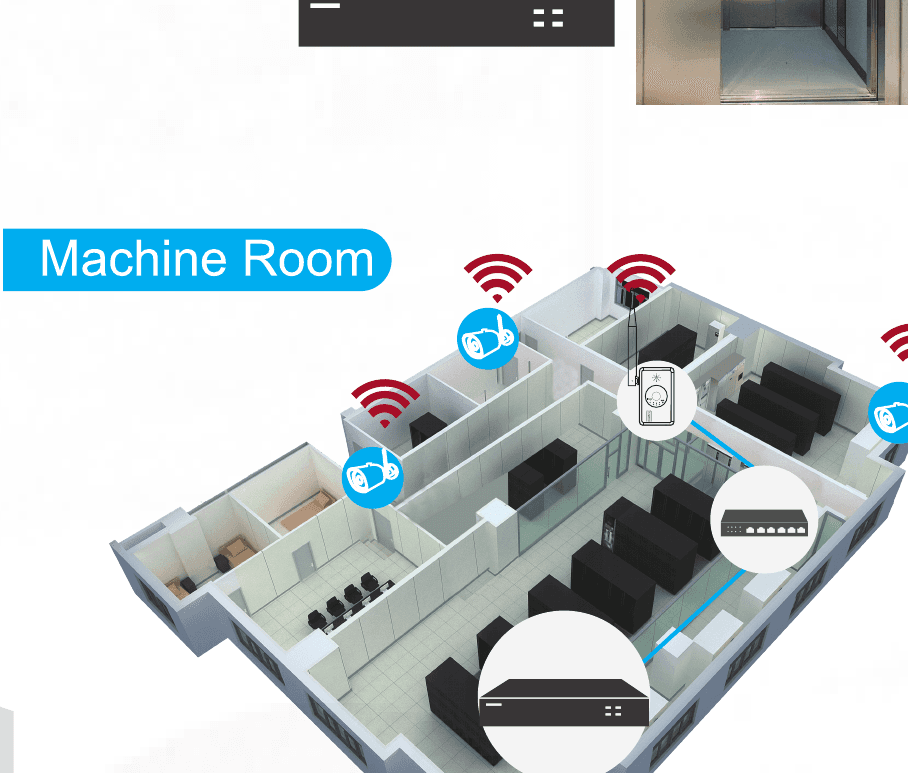
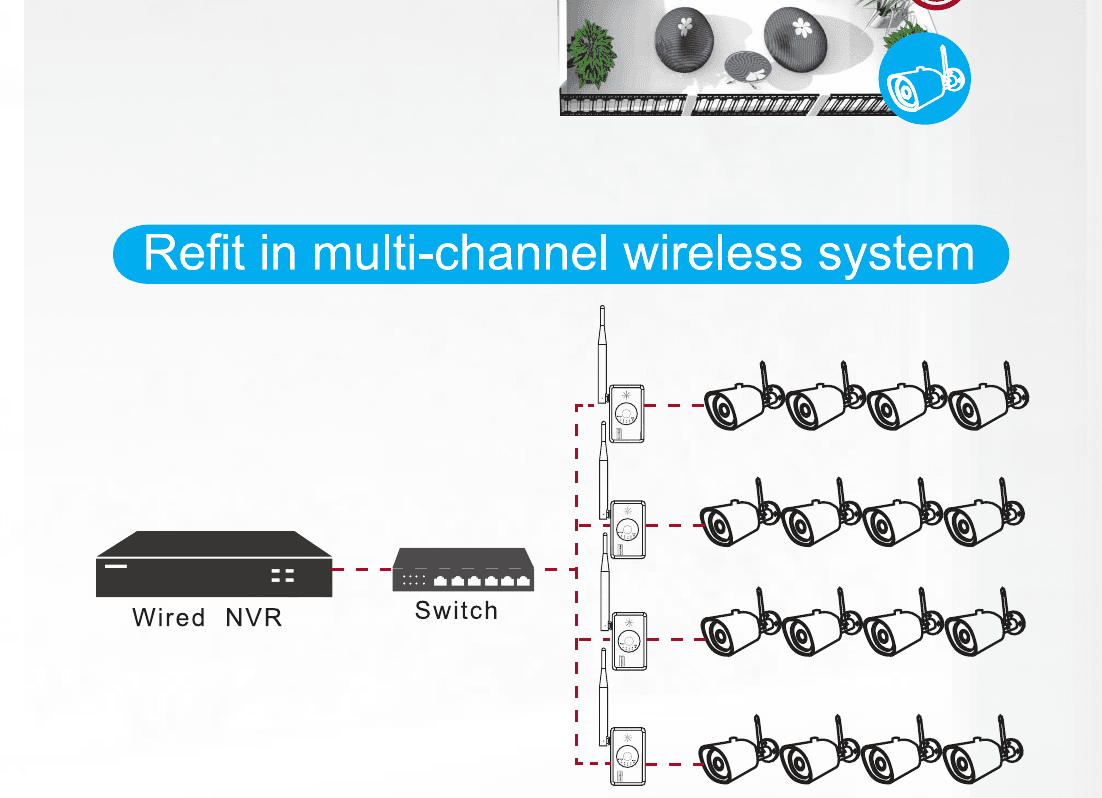
Fiecare IPC Router poate conecta până la 4 camere.
Aveți nevoie de mai mult ajutor? Vizitați Centrul de ajutor sau consultați Ghidul de utilizare a aplicației ESeeCloud.
Manual camera cu cartelă 4G
Ghid rapid de instalare pentru camera bullet cu cartelă SIM 4G — instalarea și configurarea dispozitivului, adăugarea dispozitivului, gestionarea cartelei 4G și reîncărcarea traficului de date, precum și soluționarea problemelor.
Manual de utilizare DVR R51/R52 (Ediția detaliată)
Manual de utilizare detaliat pentru înregistratorul video digital hibrid HD 5-în-1 din seria R51/R52, acoperind specificațiile produsului, instalarea și conectarea, operarea locală, accesul prin LAN și EseeNet, precum și utilizarea pe mobil.