 Centrul de Ajutor EseeCloud
Manual de utilizare DVR R51/R52 (versiune simplificată)
Ghid rapid de operare pentru DVR-ul R51/R52 5-in-1 HD — conectare la internet cu o singură atingere, mod canal, redare, copiere de rezervă, programare înregistrare, autentificare LAN/WAN și aplicația mobilă ESeeCloud.
Acesta este ghidul de operare simplificat pentru DVR-ul 5-in-1 HD (modelele R51 / R52), care acceptă camere analogice standard, precum și camere HD AHD, TVI și CVI, dar și camere IP.
Sfat
Pentru manualul de utilizare al produsului și pentru alte programe cu valoare adăugată (inclusiv clientul PC), descărcați-le de pe www.dvr163.com/help/download.php. Pentru alte întrebări, accesați Centrul de asistență.
Majoritatea operațiunilor se accesează din meniul cu clic dreapta de pe ecranul principal al DVR-ului:
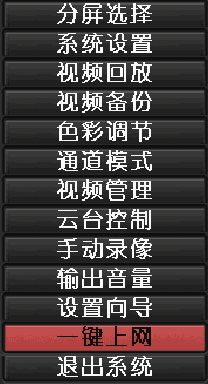
1. Conectare la internet cu o singură atingere
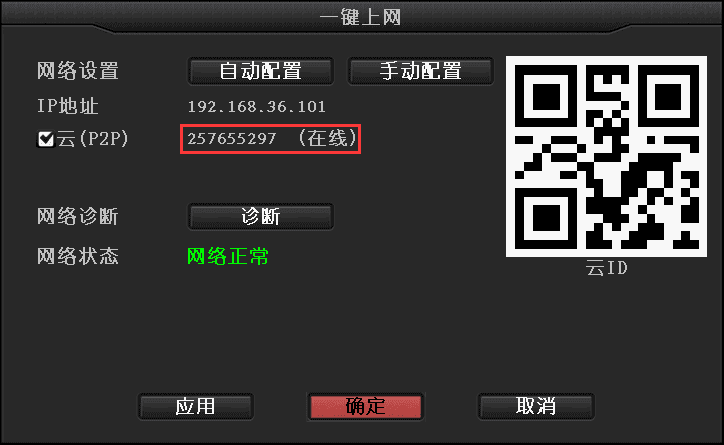
Clic dreapta → apăsați pe Conectare cu o singură atingere → alegeți Configurare automată → Aplică. Sau alegeți Configurare manuală, introduceți adresa IP, apoi apăsați pe Diagnosticare. Dacă apare mesajul „rețea normală", dispozitivul este conectat la rețeaua externă; dacă apare „rețea anormală", urmați instrucțiunile pentru a remedia problema. (Asigurați-vă că dispozitivul este deja conectat la rețea.)
2. Mod canal (DVR / Hibrid / NVR)
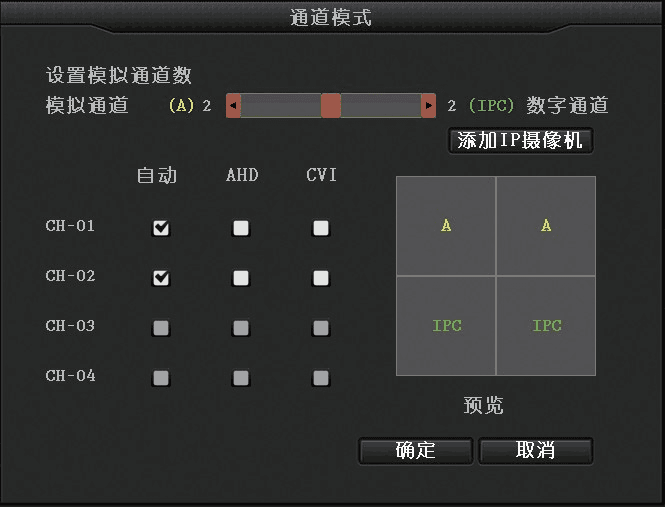
Clic dreapta → apăsați pe Mod canal.
Selectați modul de canal de care aveți nevoie. Modul implicit este modul DVR. Trageți bara de derulare cu mouse-ul pentru a seta numărul de camere analogice și digitale (IPC). După ce ați terminat, apăsați pe OK.
Observație
Modul de canal este setat implicit din fabrică pe modul DVR. Opțiunea Adăugare cameră din modul canal nu poate fi deschisă până când nu setați numărul de canale IPC și nu reporniți dispozitivul pentru ca modificarea să devină activă.
Canalul analogic este setat implicit pe modul Automat, care recunoaște automat camerele analogice standard, precum și camerele HD AHD și HD TVI. Dacă o cameră AHD conectată nu este recunoscută, setați manual canalul respectiv pe modul AHD. Dacă este conectată o cameră CVI, setați manual canalul respectiv pe modul CVI.
3. Redarea înregistrărilor
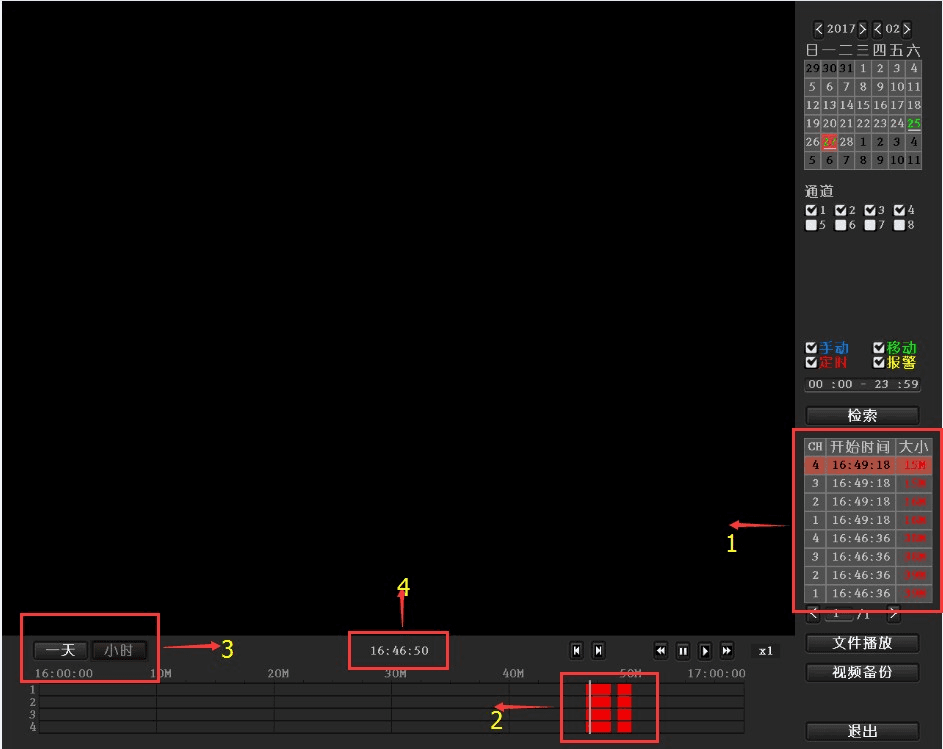
Pe interfața principală, clic dreapta → apăsați pe Redare înregistrări → selectați data, canalul și tipul de înregistrare → apăsați pe Căutare pentru a vizualiza înregistrarea redată.
Observație
- Butoanele de redare: redare inversă; derulare înapoi câteva secunde; derulare înainte câteva secunde; redare; pauză; derulare rapidă 2×, 4×, 8×.
- Redarea unui fișier: selectați un fișier de înregistrare din lista de fișiere (numărul „1" din figură), alegeți un segment de înregistrare, apoi apăsați pe Redare fișier pentru a reda segmentul respectiv.
- Copierea de rezervă a înregistrării: selectați un fișier de înregistrare din lista de fișiere (numărul „1"), conectați o unitate USB, apoi apăsați pe Copiere de rezervă pentru a salva fișierul de înregistrare respectiv.
- Bara de progres: apăsați pe data și ora din stânga jos pentru a vizualiza bara de progres a înregistrării (numărul „2" din figură).
- Pe o bară de progres care conține înregistrări, faceți clic stânga pentru a începe redarea de la momentul pe care l-ați apăsat.
4. Copierea de rezervă a înregistrărilor
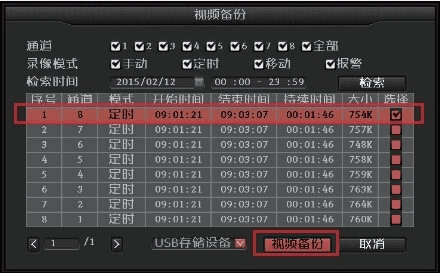
Pe interfața principală, clic dreapta → apăsați pe Copiere de rezervă → selectați Canalul pentru copiere → selectați Modul de înregistrare → setați Intervalul de căutare → apăsați pe Căutare → selectați înregistrarea corespunzătoare din listă → apăsați pe Copiere de rezervă.
Observație
Acceptă unități USB de până la 32 GB.
5. Setări de înregistrare
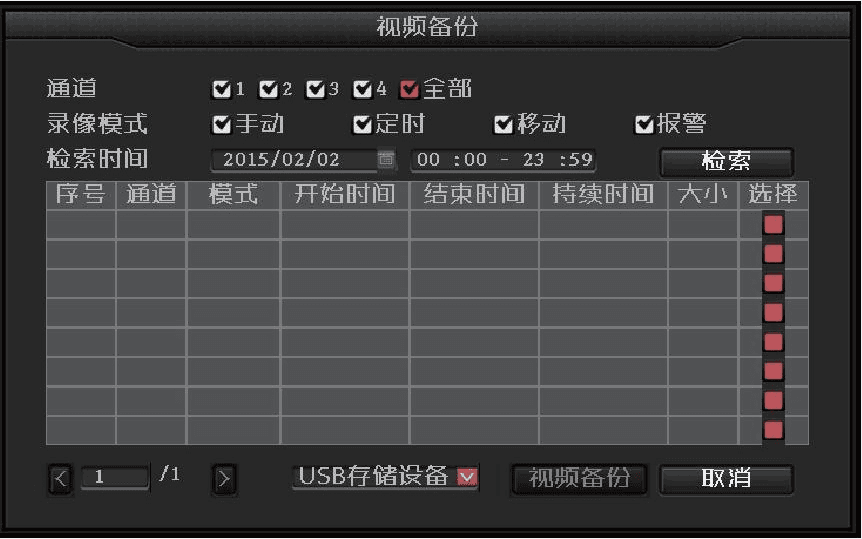
Pe interfața principală, clic dreapta → Setări de sistem → Setări de înregistrare → Programare înregistrare → bifați Programat → selectați Toate → apăsați pe Copiere către → apăsați pe OK.
Observație
Înainte de a configura înregistrarea, asigurați-vă că dispozitivul are un hard disk conectat și că hard diskul a fost formatat.
6. Autentificare LAN pe înregistrator
(Pentru computerele conectate la același router sau switch ca înregistratorul.)
Pe interfața principală, clic dreapta → Conectare cu o singură atingere → vizualizați și notați adresa IP curentă a rețelei.
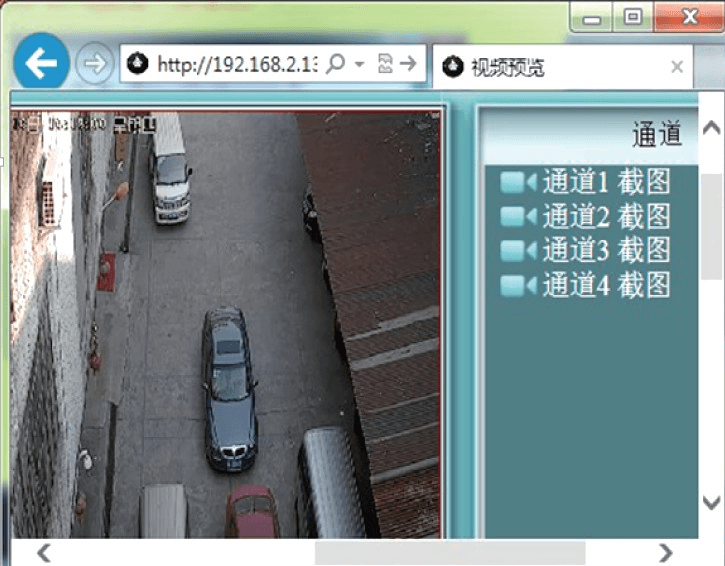
Pe un computer din aceeași rețea LAN, în IE sau în orice alt browser, introduceți în bara de adrese IP-ul intern și portul înregistratorului (nu este necesar să introduceți portul când acesta este 80) pentru a deschide pagina web încorporată a înregistratorului, apoi introduceți numele de utilizator și parola pentru a vă autentifica.
După autentificarea reușită pe pagina web, puteți monitoriza imaginile prin LAN.
Observație
Asigurați-vă că înregistratorul și computerul se află în aceeași subrețea IP.
7. Autentificare WAN (internet) pe înregistrator
(Pentru computerele care nu se află pe același router ca înregistratorul.)
Pe interfața principală, clic dreapta → Conectare cu o singură atingere → vizualizați și notați numărul ID Cloud.
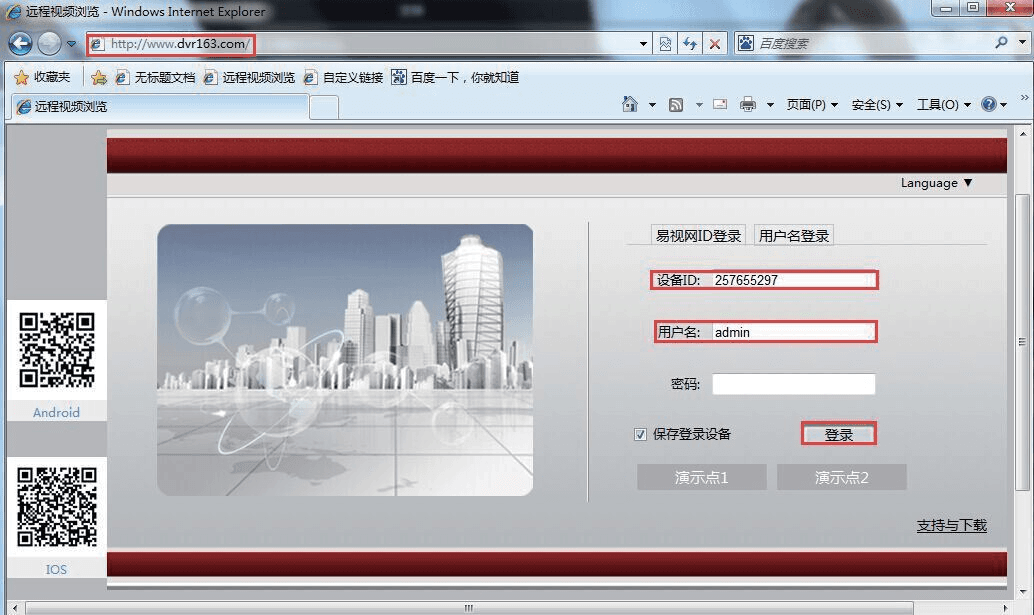
Deschideți browserul IE, introduceți www.dvr163.com în bara de adrese, apoi introduceți numărul de ID, numele de utilizator și parola și apăsați pe Autentificare.
După autentificarea reușită pe pagina web, puteți monitoriza de la distanță prin internet.
Observație
Fluiditatea imaginilor de la distanță depinde de lățimea de bandă de încărcare a înregistratorului și de lățimea de bandă de descărcare la capătul de vizualizare de la distanță. Fiecare canal folosește o lățime de bandă de cel puțin 30 KB/s.
8. Scanați un cod QR pentru a descărca aplicația mobilă
Deschideți Asistentul de configurare pentru a afișa codurile QR. Utilizatorii Android scanează codul QR al clientului Android pentru a deschide linkul de descărcare; utilizatorii iPhone (iOS) scanează codul QR al clientului iPhone pentru a deschide linkul de descărcare. Descărcați și instalați programul.

9. Descărcați aplicația dintr-un magazin de aplicații
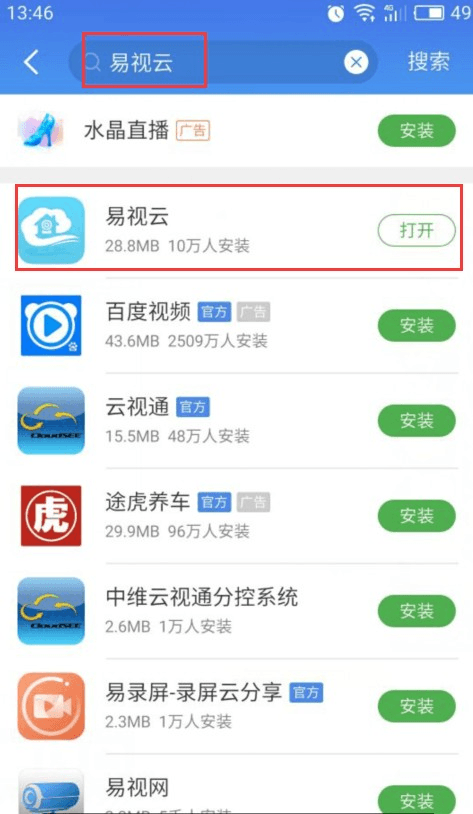
Tencent App Market — 应用宝 (Android)
Utilizatorii Android deschid Tencent App Market (应用宝) sau alt magazin de aplicații.
Căutați ESeeCloud (易视云) în caseta de căutare.
Descărcați și instalați programul.
App Store (iPhone)
Deschideți App Store-ul integrat pe iPhone.
Căutați ESeeCloud (易视云) în caseta de căutare.
Introduceți Apple ID-ul pentru verificare.
Descărcați și instalați programul.
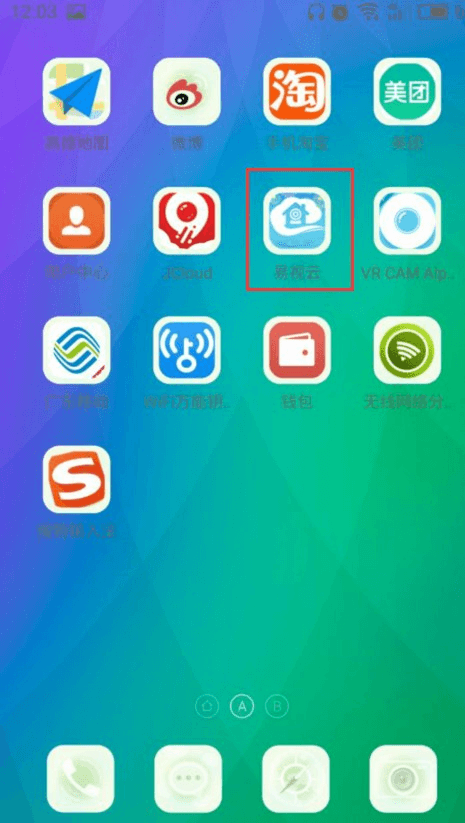
10. Adăugați un dispozitiv în aplicația ESeeCloud
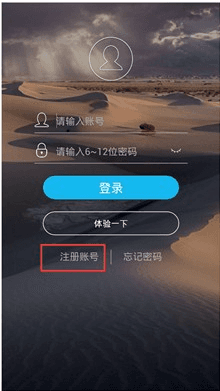
Înregistrați un cont de utilizator.
Deschideți interfața dispozitivelor.
Adăugați dispozitivul.
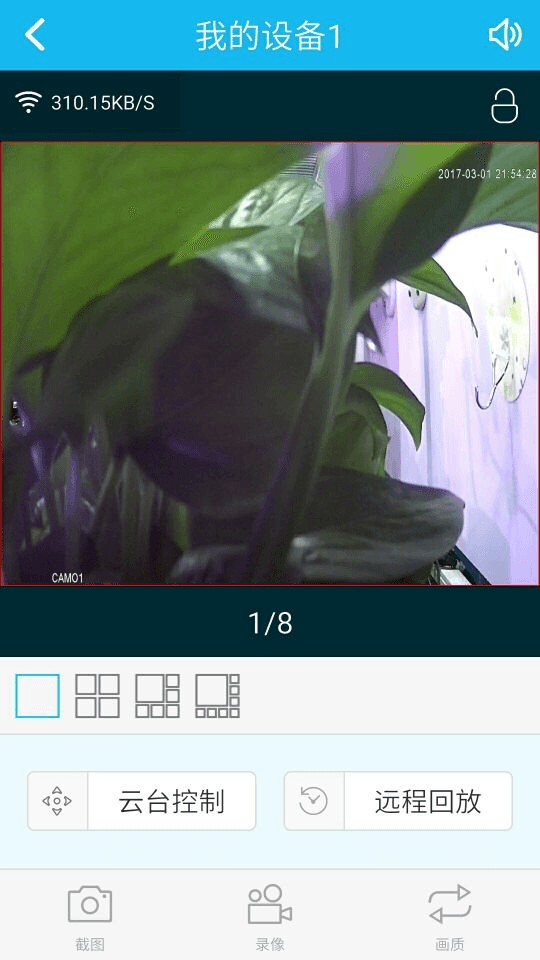
După ce ați adăugat dispozitivul, atingeți canalul corespunzător pentru a porni previzualizarea.
Folosiți redarea de la distanță.

Pentru un ghid detaliat al aplicației mobile ESeeCloud, consultați Ghidul de utilizare al aplicației.
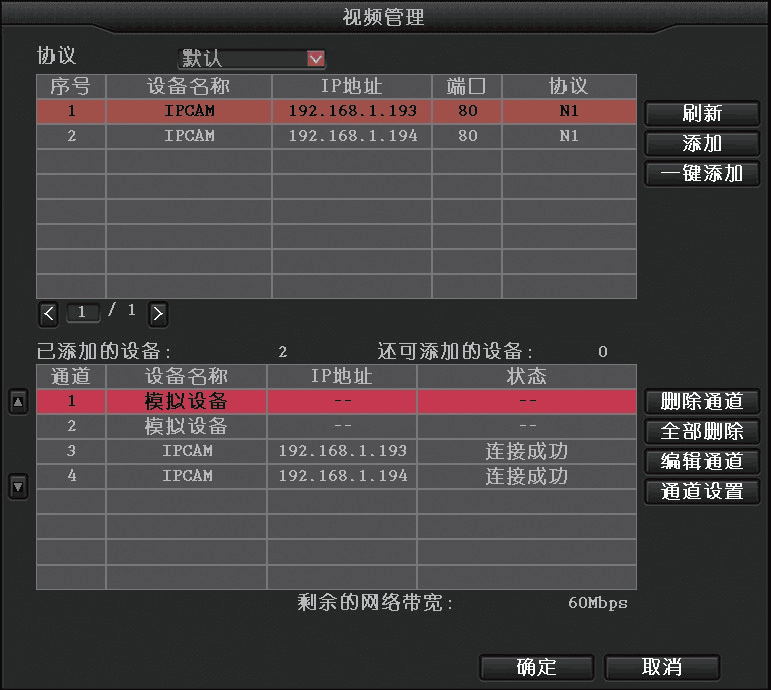
11. Gestionarea video (Adăugarea unei camere IP)
Clic dreapta → apăsați pe Gestionare video.
Apăsați pe butonul Reîmprospătare pentru a afișa camerele IPC care pot fi adăugate.
Selectați camera IPC corespunzătoare, apoi faceți dublu clic pe ea sau apăsați pe Adăugare pentru a finaliza adăugarea canalului IPC.
Mai aveți nevoie de ajutor? Accesați Centrul de asistență sau scanați codul QR al platformei de servicii tehnice de mai jos.
Manual de utilizare DVR R51/R52 (Ediția detaliată)
Manual de utilizare detaliat pentru înregistratorul video digital hibrid HD 5-în-1 din seria R51/R52, acoperind specificațiile produsului, instalarea și conectarea, operarea locală, accesul prin LAN și EseeNet, precum și utilizarea pe mobil.
Manual de utilizare NVR (N98) (versiune simplificată)
Ghid rapid de operare pentru NVR-ul N98 — conectare la internet cu o singură tastă, adăugarea camerelor IP, moduri de previzualizare și redare fisheye, înregistrare la mișcare, copie de rezervă, autentificare web în rețeaua locală/internet și aplicația mobilă ESeeCloud.