 EseeCloud Helpcentrum
Protocolintegratie
Hoe u IPC's van derden via ONVIF op een NVR aansluit en integratieproblemen oplost.
Veelgestelde vragen over het aansluiten van IPC's van derden op een NVR en het oplossen van protocolintegratieproblemen.
Welke IPC's van derden kan de NVR verbinden?
Elke camera die het standaard ONVIF-protocol ondersteunt.
De NVR kan geen verbinding maken met een camera van een andere fabrikant
- Bevestig of de IPC die u toevoegt het ONVIF-protocol ondersteunt en controleer de ONVIF-poort van de IPC.
- Controleer of het IP-adres van de IPC zich in hetzelfde LAN bevindt als de NVR, en dat ze hetzelfde subnet en hetzelfde gateway-adres delen.
- Neem contact op met de fabrikant van de IPC-camera om het wachtwoord van de camera te bevestigen.
- Ga naar "Videobeheer" → "Kanaal bewerken", voer de gebruikersnaam en het wachtwoord opnieuw in en schakel de IPC vervolgens uit en opnieuw in.
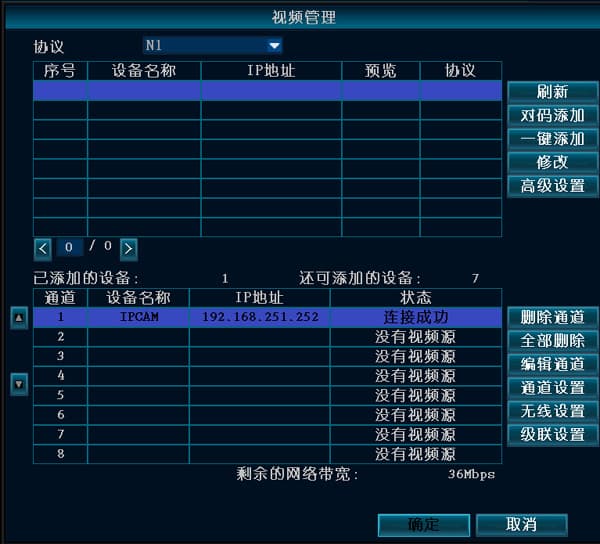
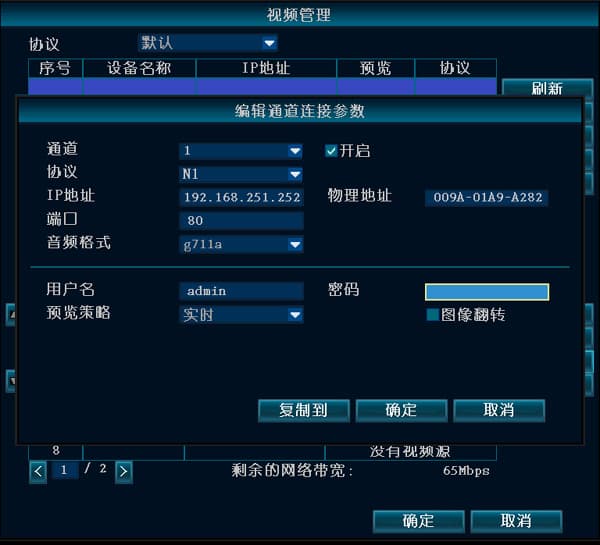
- Als bovenstaande stappen niet werken, neem dan contact op met de technische ondersteuning voor hulp.
In de multi-screen weergave is het beeld vaag, maar in de single-screen weergave is het scherp
- In de multi-screen weergave maakt een professionele NVR verbinding met de substream van de IPC, met een resolutie onder D1; in de single-screen weergave maakt het verbinding met de hoofdstream, doorgaans op een resolutie van 720P of hoger, afhankelijk van de maximale ondersteunde resolutie van de NVR.
- De hoofdstream en de substream verschillen in resolutie en bitrate, waardoor de beeldkwaliteit verschilt.
Wanneer de NVR verbinding maakt met een IPC van een derde partij, wordt het scherm zwart of gaat het kanaal offline
- Controleer of er een IP- of MAC-conflict is.
- Gebruik de ping-opdracht om te controleren op netwerkvertraging of verbroken verbindingen; als die aanwezig zijn, kan er een defect in de bekabeling zijn.
- Update de firmwareversie van de IPC en de NVR.
- Als geen van bovenstaande oplossingen werkt, neem dan contact op met de technische ondersteuning.
De NVR kan het IP-adres van de IPC niet vinden via het ONVIF-protocol
- Sluit de NVR via een kabel aan op een switch of router, en sluit de IPC via een netwerkkabel aan op dezelfde router of switch.
- Verbinding via meerdere routers of netwerkbruggen wordt niet ondersteund; switches zijn niet beperkt.
- Controleer of de IPC het ONVIF-protocol ondersteunt.
- Wijzig de IP-adressen van de IPC en de NVR zodat ze in hetzelfde subnet en hetzelfde gateway-adres zitten.
- Vraag de camerafabrikant om de ONVIF-poort, gebruikersnaam en het wachtwoord van de IPC. Klik met de rechtermuisknop → "Videobeheer" → "Kanaal bewerken", voer het verkregen IP, de poort, gebruikersnaam en het wachtwoord in en klik om het in te schakelen.
- Neem contact op met de technische ondersteuning voor hulp.
Na het toevoegen van een Hikvision IPC aan de NVR en het meerdere keren toevoegen/verwijderen, wordt een verificatiefout gemeld
- Hikvision-hardware is na april 2015 volledig bijgewerkt; bij het eerste gebruik moet het apparaat worden geactiveerd en moet er een nieuw wachtwoord worden ingesteld.
- Klik met de rechtermuisknop en selecteer "Videobeheer" → selecteer de Hikvision IPC → "Kanaal bewerken", voer de gebruikersnaam en het wachtwoord opnieuw in. Schakel de Hikvision IPC uit en opnieuw in.
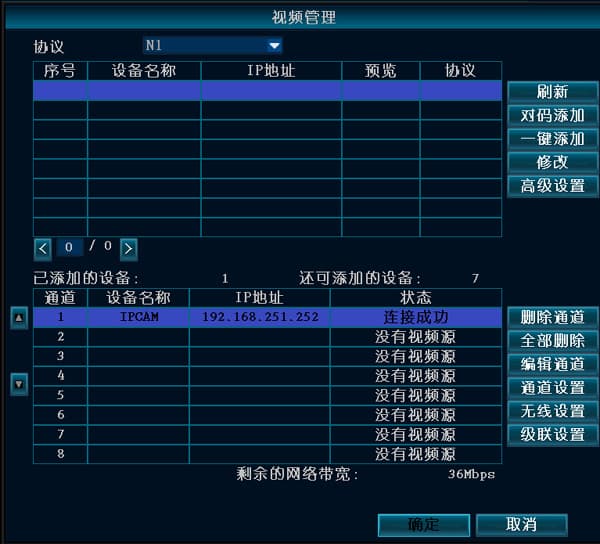
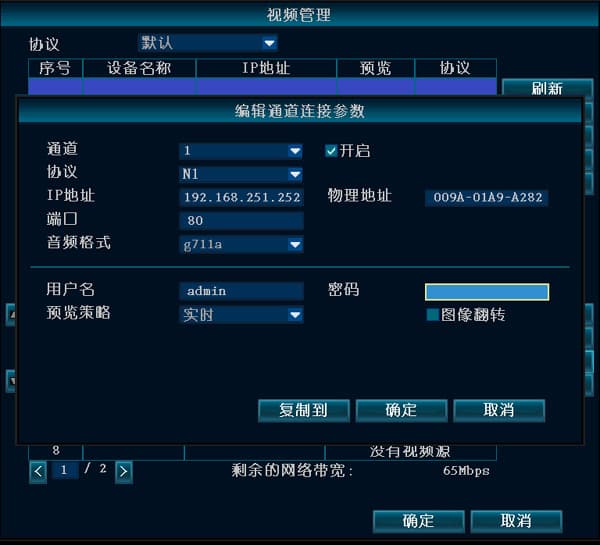
Het toevoegen van een Dahua-camera aan de NVR vindt het IP-adres maar meldt "niet ingelogd"
Log in op de Dahua-camera via een webbrowser op een pc, ga vervolgens naar "Netwerkinstellingen" → "Verbinding" → ONVIF en probeer de inlogverificatie uit te schakelen.
Beeldschermuitvoer
Hoe u schermflikkering op de monitoruitvoer van de NVR verhelpt door de VGA-resolutie aan te passen.
Alarm en e-mailmeldingen
Hoe u e-mailalarmmeldingen instelt op de NVR voor bewegingsdetectie, alarminvoer en videoverlies, plus tips voor het oplossen van problemen met alarm en bedrading.