 EseeCloud Helpcentrum
Basisbediening
Veelvoorkomende NVR-handelingen — camera's toevoegen, automatisch herstarten oplossen, opstartfouten en een continu zoemende zoemer, plus firmware-upgrades en het instellen van een dome-cameracruise.
Veelgestelde vragen over de basisbediening en probleemoplossing van de NVR.
Hoe voeg ik een camera toe?
Methode via koppelcode:
- Nadat u zowel de NVR als de IPC hebt ingeschakeld, verbindt u de IPC met een netwerkkabel met een willekeurige LAN-poort op de NVR. Klik met de rechtermuisknop → Videobeheer → Vernieuwen → Koppelcode.
Wanneer de melding "Koppelcode starten?" verschijnt, klik op Ja. Vervolgens wordt "Koppelcode bezig" weergegeven, en zodra er een beeld op de NVR-monitor verschijnt, is de koppeling geslaagd. (Tip: u kunt meerdere camera's tegelijk koppelen.)
Als wordt gemeld dat de koppeling mislukt is, klik op Vernieuwen. Als er helemaal geen apparaat wordt weergegeven, maakt de netwerkkabel geen goed contact — sluit hem opnieuw aan en voer de koppelcoderingsbewerking opnieuw uit.
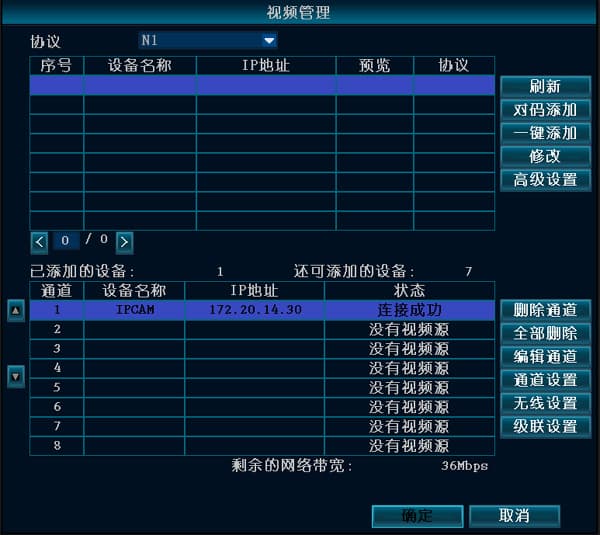
Bekabelde toevoegmethode:
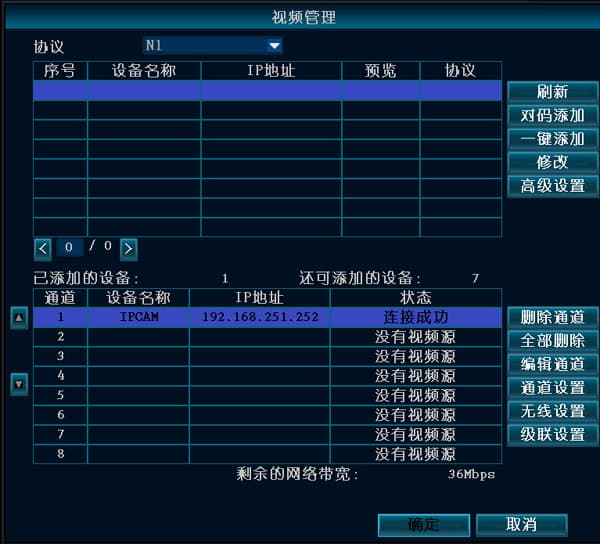
- Wanneer de NVR en IPC via een netwerkkabel zijn verbonden, klik met de rechtermuisknop → Videobeheer → Vernieuwen → Toevoegen (eén-klik toevoegen) om de IPC toe te voegen.
De NVR herstart automatisch
Het apparaat werkt normaal maar herstart met willekeurige tussenpozen.
- Update naar een andere firmwareversie om te controleren of het probleem met de huidige versie samenhangt; herstel de standaardconfiguratie.
- Koppel de netwerkkabel los om te controleren of een IP-adres- of MAC-adresconflict de oorzaak is.
- Vervang de voedingsadapter om te testen of de voeding beschadigd is en onvoldoende stroom levert.
- Verwijder de harde schijf om te controleren of het herstarten daardoor wordt veroorzaakt.
- Vervang de NVR door een ander exemplaar om te testen of het herstarten door hardwareschade aan de NVR wordt veroorzaakt.
- Als het probleem niet kan worden opgelost, neem dan contact op met de technische ondersteuning.
Als geen van deze stappen helpt, moet het apparaat worden opgestuurd voor reparatie.
De NVR start niet op
- Geen enkele reactie bij het aansluiten van de voeding — probeer de voeding te vervangen. Als de voeding in orde blijkt te zijn, kan het moederbord van de NVR defect zijn.
- Bij het aansluiten van de voeding klinkt de zoemer continu — dit betekent dat de firmware beschadigd is. Het apparaat moet naar de fabriek worden gestuurd om de firmware opnieuw te flashen.
- Bij het aansluiten van de voeding piept de zoemer herhaaldelijk "piep" "piep" "piep". Als dit door een mislukte upgrade wordt veroorzaakt, kunt u proberen het herstelbestand op een USB-stick te plaatsen om het te repareren. (Het herstelbestand bevindt zich in het upgradepakket.)
- Na het opstarten blijft het apparaat op het logo-scherm staan zonder verdere reactie. Probeer de harde schijf te verwijderen en de fabrieksinstellingen te herstellen. Als dat niet werkt, is er een hardwareprobleem of gedeeltelijke beschadiging van de flash-firmware, en moet het apparaat naar de fabriek voor reparatie.
De zoemer blijft klinken nadat de NVR is ingeschakeld
- Als het apparaat niet normaal kan opstarten, koppel dan de stroom los, verwijder de harde schijf en de netwerkkabel, en herstart. Als dat niet werkt, herstel dan de fabrieksinstellingen en test opnieuw.
- Als het apparaat normaal kan opstarten, kunt u het volgende proberen:
A. Update de firmwareversie van het apparaat.
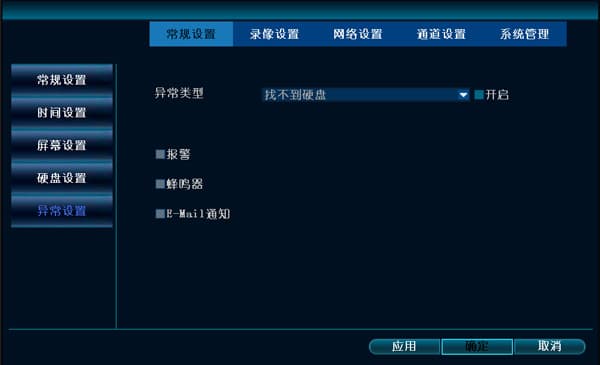
B. Ga naar Systeeminstellingen → Algemene instellingen → Uitzonderingsinstellingen en controleer of "Uitzonderingsalarm inschakelen" is geselecteerd.
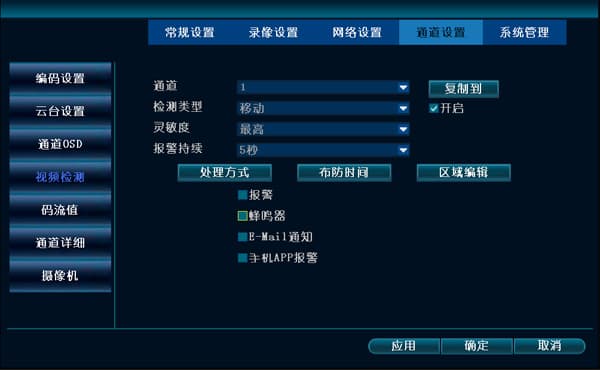
C. Controleer of er een kleine personenknop op het previewscherm staat, wat erop kan wijzen dat bewegingsdetectie is geactiveerd. Als u niet wilt dat de zoemer klinkt, ga dan naar Systeeminstellingen → Kanaalinstellingen → Videodetectie en verwijder het vinkje bij de zoemer.
D. U kunt contact opnemen met de technische ondersteuning voor verder onderzoek.
Upgradestappen
Hieronder volgen de upgradestappen (USB-stick in FAT32-indeling):
- Kopieer het upgradebestand met de naam FWHI*****.rom naar de hoofdmap van de USB-stick (de map die als eerste wordt geopend wanneer u de USB-stick opent); wijzig de naam van het upgradebestand niet. U kunt contact opnemen met de technische ondersteuning om het te verkrijgen, of het zelf downloaden van deze website.
- Steek de USB-stick in de USB-poort op het achterpaneel van de NVR, naast de aansluiting met het opschrift "USB".
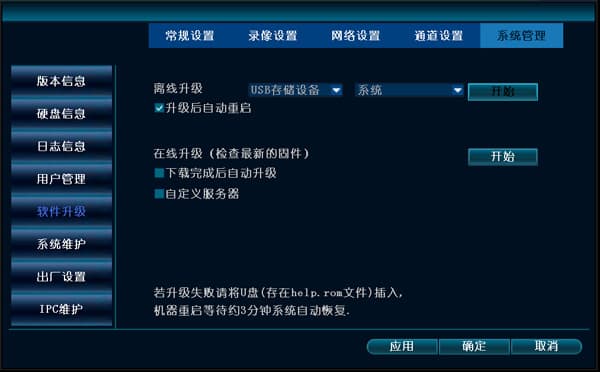
- Klik op de NVR met de rechtermuisknop en kies Systeeminstellingen → Systeembeheer → Software-upgrade.
- Klik op "Start". Wacht tot de voortgangsbalk 100% bereikt, waarna de NVR automatisch herstart.
Dome-cameracruise instellen
Om een dome-cameracruise in te stellen, moet u er eerst voor zorgen dat u de koepel handmatig omhoog, omlaag, naar links en naar rechts kunt bewegen. Zodra aan deze voorwaarde is voldaan, kunt u beginnen met de instelling. Hieronder laten we zien hoe u drie punten instelt; als u meer punten nodig heeft, zijn de stappen hetzelfde.
- Klik op het hoofdscherm met de rechtermuisknop → Systeeminstellingen → Kanaalinstellingen → PTZ-instellingen en stel het juiste kanaalnummer in.
- Stel het eerste cruisepunt in: klik op Nieuw, klik daarna op het vraagteken "?" hierboven om de PTZ-bedieningsinterface te openen. Klik met de muis op een van de knoppen omhoog, omlaag, naar links of naar rechts om naar de eerste gewenste positie te gaan.
Wijzig de waarde in het voorinstellingsvak naar 1 (dit is de standaardwaarde, dus er is geen wijziging nodig) → klik op Instellen → klik ergens met de rechtermuisknop → ga terug naar de PTZ-instellingeninterface.
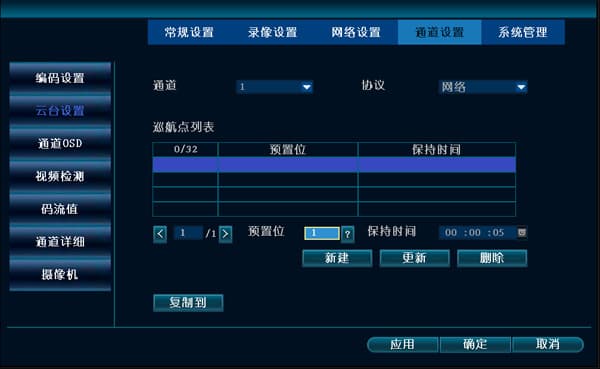
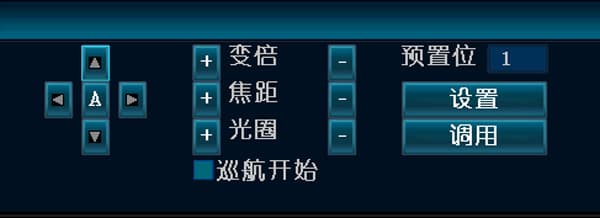
- Stel het tweede cruisepunt in: klik op Nieuw, selecteer het tweede cruisepunt en klik op het vraagteken "?" hierboven om de PTZ-bedieningsinterface te openen. Klik met de muis op een van de knoppen omhoog, omlaag, naar links of naar rechts om naar de tweede gewenste positie te gaan. Wijzig de waarde in het voorinstellingsvak naar 2 → klik op Instellen → klik ergens met de rechtermuisknop → ga terug naar de PTZ-instellingeninterface.
- Stel het derde cruisepunt in: klik op Nieuw, klik op het vraagteken "?" hierboven om de PTZ-bedieningsinterface te openen. Klik met de muis op een van de knoppen omhoog, omlaag, naar links of naar rechts om naar de derde gewenste positie te gaan. Wijzig de waarde in het voorinstellingsvak naar 3 → klik op Instellen → klik ergens met de rechtermuisknop → ga terug naar de PTZ-instellingeninterface.
- Nadat u de drie punten hebt ingesteld, klik op OK. Klik op het previewscherm met de rechtermuisknop → PTZ-bediening, vink het vakje "Cruise starten" aan en de dome-camera begint te roteren.
Gebruikersbeheer
Standaard gebruikersnaam en wachtwoord van de NVR, maximale lengte van wachtwoord en gebruikersnaam, hoe u een vergeten inlogwachtwoord herstelt, en het maximale aantal gebruikersaccounts.
Opname en weergave
Hoe u opnamemodi configureert, opslag berekent, beelden maakt en problemen oplost bij ontbrekende of lege weergave op de NVR.