 EseeCloud Helpcentrum
Algemeen
Algemene NVR-vragen over tijdsynchronisatie, opstartfouten, kanaalnamen, fabrieksinstellingen herstellen en problemen met harde schijven.
Veelgestelde vragen over de algemene werking en hardwareprobleemoplossing van de NVR.
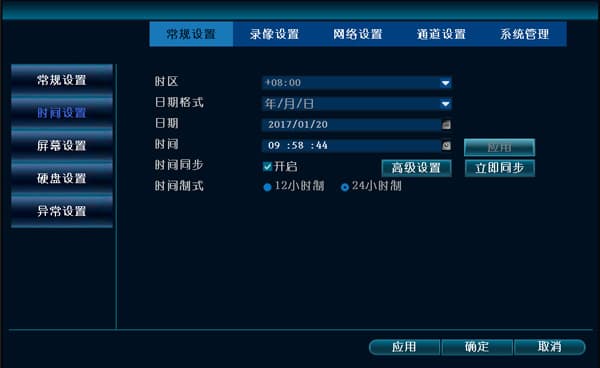
Hoe stel ik tijdsynchronisatie in op de NVR?
- Ga naar "Systeeminstellingen" → "Algemene instellingen" → "Tijdinstellingen". Vink de optie in om tijdsynchronisatie in te schakelen en klik op "Nu synchroniseren" om de tijd automatisch te synchroniseren; dit synchroniseert ook de tijd van de IPC. Klik ten slotte op Toepassen of OK om op te slaan.
De NVR kan de tijd niet bijhouden
-
De batterij van het moederbord maakt slecht contact of is leeg. Herstel de contacten van de batterij of vervang hem.
-
Er is een probleem met de klokcircuit. Stuur het apparaat terug naar de fabriek voor reparatie.
Na het invoeren van de ID voor remote monitoring verschijnt er een ander beeld
-
Geef het ID-nummer door aan de technische ondersteuning.
-
Neem contact op met de technische ondersteuning om het probleem op afstand te verhelpen en het ID-nummer opnieuw in te stellen.
De NVR start niet op
-
Er is geen enkele reactie bij het aansluiten van de voeding. Probeer een andere voeding. Als de voeding in orde blijkt te zijn, kan het probleem bij het moederbord van de NVR liggen.
-
Bij het aansluiten van de voeding klinkt de zoemer continu. Dit geeft aan dat de firmware beschadigd is. Het apparaat moet naar de fabriek worden gestuurd om de firmware opnieuw te flashen.
-
Bij het aansluiten van de voeding piept de zoemer herhaaldelijk "piep" "piep" "piep". Als dit door een mislukte upgrade wordt veroorzaakt, kunt u proberen een herstelbestand op een USB-stick te plaatsen om het te repareren. (Het herstelbestand is inbegrepen in het upgradepakket.)
-
Na het inschakelen blijft het apparaat op het logo-scherm staan en reageert het nooit. Probeer de harde schijf te verwijderen en de fabrieksinstellingen te herstellen. Als dat niet werkt, is het waarschijnlijk een hardwareprobleem of gedeeltelijke beschadiging van de flash-firmware, en moet het apparaat naar de fabriek voor reparatie.
Kunnen de kanaalnamen van de NVR worden gewijzigd?
- Voor een IPC die is verbonden via het N1-privéprotocol: nadat u het IP-adres van de IPC aan een kanaal hebt toegevoegd, ga naar "Systeeminstellingen" → "Kanaalinstellingen" → "Kanaal-OSD" op de NVR, maak de wijziging en klik op OK.
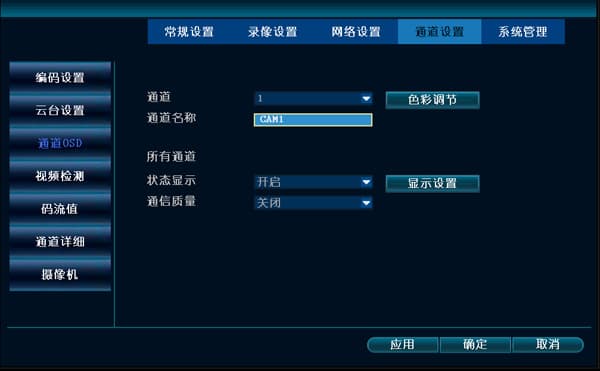
- Voor een IPC die is verbonden via het ONVIF-protocol: het wijzigen van de naam op de NVR wordt ondersteund, maar dit wordt alleen lokaal weergegeven; de kanaalnaam van een camera van een derde partij kan niet rechtstreeks worden gewijzigd.
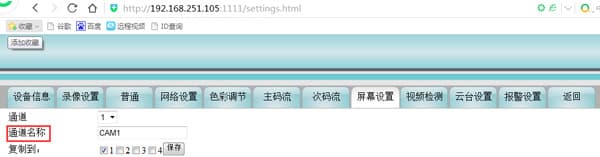
- U kunt de naam ook wijzigen via de webpagina: log in op de webpagina, ga naar "Instellingen" → "Scherminstellingen" → "Kanaalnaam", maak de wijziging en klik op OK.

Het netwerkpoortlampje van de NVR is uit — is de netwerkkaart defect?
-
De netwerkkabel zit los. Sluit hem opnieuw aan.
-
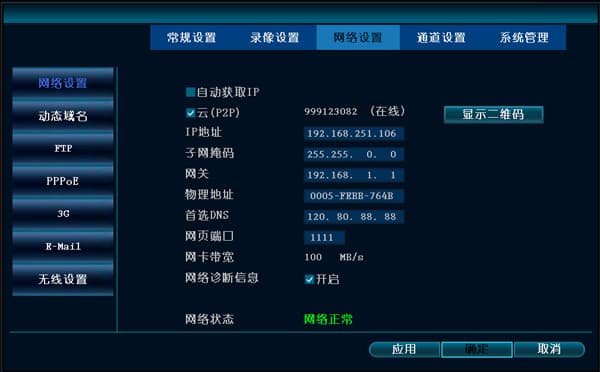
Klik in het hoofdmenu van de NVR op "Systeeminstellingen" → "Netwerkinstellingen" en controleer het IP-adres van de NVR (bijvoorbeeld NVR-IP: 192.168.251.106).
-
Stel het IP-adres van de netwerkkaart van de computer in op hetzelfde subnet als de NVR.
-
Klik op de computer op Start → Uitvoeren, typ de opdracht cmd en ping het IP-adres van de NVR (ping 192.168.251.106). Als het netwerk bereikbaar is, kunt u concluderen dat de netwerkkaart in orde is en alleen het lampje defect is.
Als het netwerk niet bereikbaar is, neem dan contact op met de technische ondersteuning.
-
Voedingsprobleem. Een onderdeel van de voeding is defect en kan niet genoeg stroom leveren. Vervang gewoon de voeding.
Hoe herstel ik de fabrieksinstellingen van de NVR?
Klik op het hoofdscherm met de rechtermuisknop → "Systeeminstellingen" → "Systeembeheer" → "Fabrieksinstellingen herstellen".
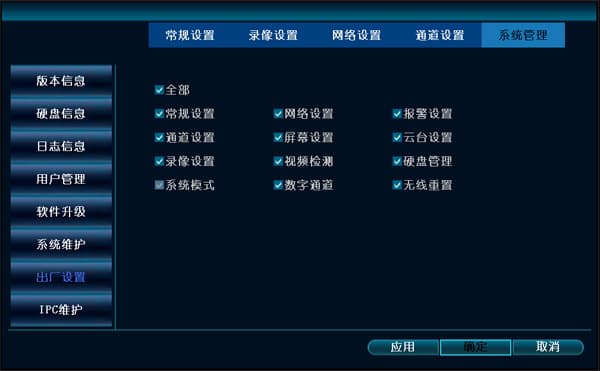
Een onbedoelde handeling of afwijkende instelling voorkomt dat de NVR normaal opstart (het stopt bijvoorbeeld bij het opstartlogo of toont een zwart scherm)?
-
Voor een NVR met knoppen: schakel de stroom uit en vervolgens weer in. Zodra u de "piep" hoort, houdt u onmiddellijk de "ESC"-knop op het voorpaneel ingedrukt. Na ongeveer een minuut klinkt er opnieuw een "piep".
Laat de knop los. De NVR wordt hersteld naar de fabrieksinstellingen en start op.
-
Voor een NVR zonder knoppen, herstel de fabrieksinstellingen via een USB-stick en start vervolgens op:
-
Formatteer de USB-stick als FAT32.
A. Kopieer het bestand "restore_factory_config_is_dangerous" (u kunt contact opnemen met de technische ondersteuning om het te verkrijgen) naar de hoofdmap van de USB-stick.
B. Steek hem in de USB-poort van de NVR.
C. Schakel de NVR in; zodra u het previewscherm bereikt, zijn de fabrieksparameters hersteld.
-
Als geen van de bovenstaande stappen het apparaat laat opstarten, neem dan contact op met de technische ondersteuning om het op afstand te controleren; als dat niet lukt, stuur het dan naar de fabriek voor reparatie.
Hardwareproblemen met de harde schijf
Wat is het verschil tussen een bewakingsharde schijf en een gewone harde schijf?
Energiebeheer en levensduur van de harde schijf:
- Een gewone harde schijf draait op volle snelheid op tijdens het opstarten, en de momentane stroom kan 2 A of zelfs hoger bereiken — sommige bereiken 2,8 A–3 A — terwijl een bewakingsharde schijf geleidelijk versnelt tijdens het opstarten, waardoor de opstartsstroom onder de 2 A blijft.
Bovendien vereist een bewakingssysteem over het algemeen geen hoge overdrachtssnelheden van de schijf, maar voert het frequent kleine lees- en schrijfbewerkingen uit. Daarom heeft het lees-/schrijfmechanisme van de kop een structurele optimalisatie nodig die is afgestemd op de lees-/schrijfkenmerken van bewakingssystemen,
om de levensduur van de kop te verlengen. De theoretische gemiddelde tijd tussen storingen van een bewakingsharde schijf is veel langer dan die van een gewone harde schijf, en de stabiliteit en betrouwbaarheid zijn hoger.
Verschil in ononderbroken bedrijfstijd
- Een gewone pc-harde schijf is ontworpen op basis van 8×5. 8×5 betekent dat een gewone pc-harde schijf 8 uur per dag, 5 dagen per week werkt. Een voor NVR bestemde harde schijf (bewakingsharde schijf) is ontworpen en ontwikkeld om te voldoen aan de zakelijke vereiste van 24×7.
24×7 betekent 24 uur per dag, 7 dagen per week werken (dat wil zeggen, continu werken zonder onderbreking). Een gewone pc-harde schijf is niet geschikt voor langdurig continu lezen en schrijven; een gewone pc-harde schijf gedurende lange perioden continu laten lezen en schrijven beschadigt de schijf,
wat problemen veroorzaakt zoals abnormale geluiden, lees-/schrijffouten en storingen, wat uiteindelijk leidt tot schijfuitval. Een digitale harde-schijfrecorder draait het hele jaar door zonder onderbreking, dus de harde schijf moet in staat zijn om gedurende lange perioden continu te werken,
wat een voor NVR bestemde harde schijf vereist.
Verschil in bedrijfsstroomverbruik en warmteafvoer:
- Bedrijfsstroomverbruik verwijst naar het stroomverbruik van de harde schijf tijdens normale lees-/schrijfbewerkingen. Een gewone pc-harde schijf heeft doorgaans een bedrijfsstroomverbruik van ongeveer 14,5 W, terwijl een voor NVR bestemde harde schijf doorgaans een bedrijfsstroomverbruik van ongeveer 8 W heeft. Zoals u kunt zien, is het bedrijfsstroomverbruik van de voor NVR bestemde harde schijf
slechts ongeveer 55% van dat van een gewone pc-harde schijf. Een laag bedrijfsstroomverbruik is niet alleen belangrijk voor het voedingssysteem, maar ook voor de warmteafvoer van het digitale harde-schijfrecordersysteem (ongeveer 75% van het bedrijfsstroomverbruik wordt omgezet in warmte).
Als er een gewone pc-harde schijf wordt gebruikt, stelt u zich een dergelijke hoge warmtebron voor in de kleine ruimte van een digitale harde-schijfrecorder; lange bedrijfstijden zullen problemen veroorzaken zoals het vastlopen van de schijf. De warmteafvoervereisten van het systeem zijn zeer hoog, en om te garanderen dat de harde schijf
een redelijke omgevingstemperatuur heeft (0–60 °C), moet het harde-schijfsysteem effectief worden gekoeld. Met een voor NVR bestemde harde schijf is de warmtesituatie veel beter — het verlaagt de warmteafvoervereisten van het systeem en maakt het systeem beter aanpasbaar aan zijn omgeving.
De harde schijf wordt niet gedetecteerd, maar werkt weer na een herstart?
- De motor van de harde schijf nadert het einde van zijn levensduur. Op dit punt kan een herstart de schijf nog steeds opnieuw lezen. Als de schijf relatief lang in gebruik is geweest (bijvoorbeeld 3 jaar), geeft dit aan dat de schijf op het punt van uitval staat. De schijf moet worden vervangen.
De harde schijf wordt niet gedetecteerd, en herstarten helpt niet?
-
Voedingsprobleem. Een onderdeel van de voeding is defect en kan niet genoeg stroom leveren. Vervang gewoon de voeding.
-
De harde schijf is defect, of de gegevenskabel en de voedingskabel die de harde schijf verbinden zijn defect. Vervang door een nieuwe harde schijf en vervang de gegevenskabel en voedingskabel door nieuwe exemplaren.
-
Het NVR-softwaresysteem is om onbekende reden beschadigd geraakt. Update de NVR-softwareversie.
De NVR kan de harde schijf niet vinden
-
Wanneer de harde schijf niet kan worden gevonden, analyseer eerst de specifieke situatie met de klant.
-
Controleer of de voeding van de harde-schijfrecorder normaal is, en of de gegevenskabel en voedingskabel van de harde schijf normaal zijn.
-
U kunt een multimeter gebruiken om te testen of de voeding normaal is. Er zijn 4 draden die verbinden met de harde schijf: de gele is 12 V, de rode is 5 V, en de twee zwarte draden zijn aarde. U kunt testen of deze normaal zijn.
-
Probeer een andere harde schijf om te bepalen of het echt een harde-schijfprobleem is, of dat de NVR defect is.
-
Een elektronisch product zoals een harde schijf is een verbruiksartikel; het betekent niet dat het nooit problemen zal hebben. Na verloop van tijd kunnen er daadwerkelijk fysieke slechte sectoren ontstaan. De harde schijf werkt 24 uur per dag in de NVR, en elke fysieke sector moet worden doorlopen (heel anders dan hoe een computer werkt), dus een probleem met de harde schijf zelf kan ook niet worden uitgesloten.
Draadloze problemen
Hoe u draadloze instellingen van de NVR configureert en hoe u een zwak draadloos signaal tussen draadloze IPC's en de NVR diagnosticeert.
DVR
DVR FAQ — netwerk, op afstand bekijken, audio, video, gebruikersbeheer, basisbewerkingen, opnemen en afspelen, logo, uitvoerweergave, protocolintegratie, alarmen en algemene vragen.