 EseeCloud Helpcentrum
Netwerk
Hoe u het IP-adres van de NVR instelt, verbinding maakt via LAN of WAN, en problemen oplost met zwart scherm en lege netwerkparameters.
Veelgestelde vragen over de netwerkinstellingen en connectiviteit van de NVR.
Hoe stel ik het IP-adres van de NVR in?
-
Sluit een netwerkkabel aan op de netwerkpoort van de NVR (het indicatielampje knippert) → klik met de rechtermuisknop en kies "Systeeminstellingen" → "Netwerkinstellingen" → voer het IP-adres handmatig in (bijvoorbeeld: IP-adres 192.168.251.106, subnetmasker 255.255.0.0, voorkeurs-DNS 120.80.88.88 (China Unicom),
of voorkeurs-DNS 114.114.114.114 (China Telecom); de standaard webpoort is 80.
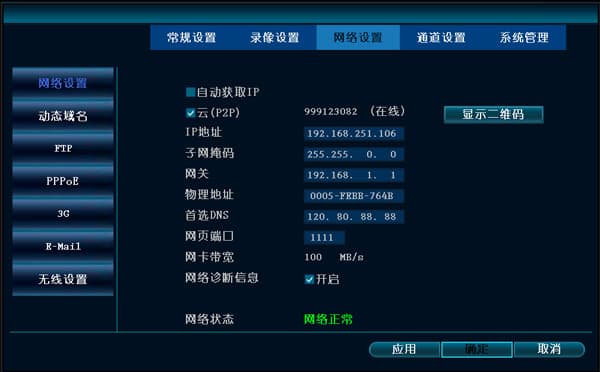
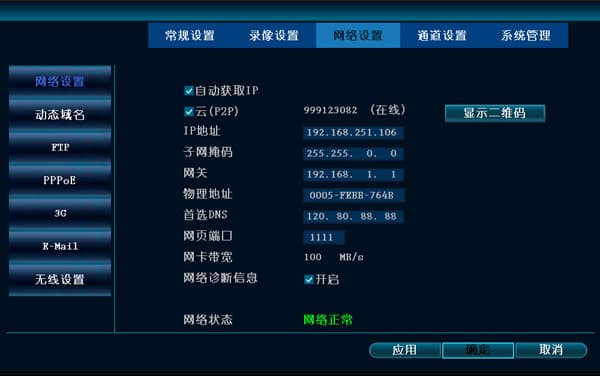
- Sluit een netwerkkabel aan op de netwerkpoort van de NVR (het indicatielampje knippert) → klik met de rechtermuisknop en kies "Systeeminstellingen" → "Netwerkinstellingen" → vink "IP automatisch ophalen" aan.
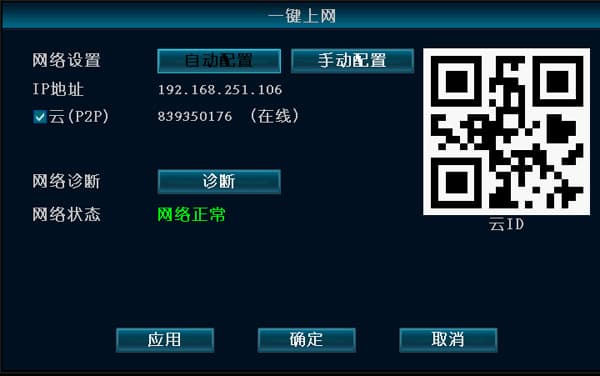
- Sluit een netwerkkabel aan op de netwerkpoort van de NVR (het indicatielampje knippert) → klik met de rechtermuisknop en kies "Eén-klik netwerk".
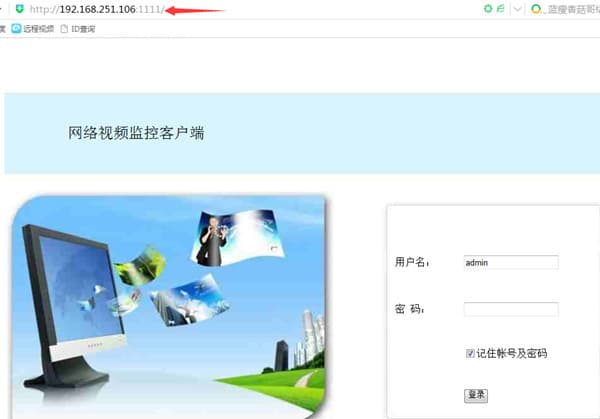
LAN-verbinding (inloggen via het IP-adres in een browser)
- Gebruik de poort die is ingesteld in de netwerkinstellingen van de NVR. Als het IP-adres van de NVR bijvoorbeeld 192.168.251.106 is en de poort 1111, voer dan http://192.168.251.106:1111 in de browser in.
-
Als de computer en de NVR niet in hetzelfde subnet zitten, is netwerktoegang niet mogelijk. U moet beide apparaten op hetzelfde subnet instellen.
Hoe u het IP-adres van de computer controleert: Start → Configuratiescherm → Netwerkcentrum → Lokale verbinding → Details.
(Gebruik het subnetmasker om te bepalen of de adressen in hetzelfde subnet zitten. Bij subnetmasker 255.255.255.0 bevinden IP-adres 192.168.1.20 en IP-adres 192.168.1.30 zich bijvoorbeeld in hetzelfde subnet.)
-
IE-browsers moeten automatisch een plug-in installeren. Beveiligingssoftware van het type 360 blokkeert de installatie van deze legitieme plug-in. Sluit 360 Total Security en 360 Antivirus af en probeer het opnieuw. Wij raden ook aan over te stappen op andere beveiligingssoftware, zoals Kingsoft PC Doctor of Kingsoft Antivirus.
Het apparaat is bereikbaar vanuit het LAN: de CMS-pc-client werkt, maar de IE-browser heeft geen toegang.
- Als de poort van het apparaat is gewijzigd, moet u toegang krijgen via IP + poortnummer. Als het IP-adres van het apparaat 192.168.251.106 is en de webpoort 1111, voer dan 192.168.251.106:1111 in de IE-browser in.
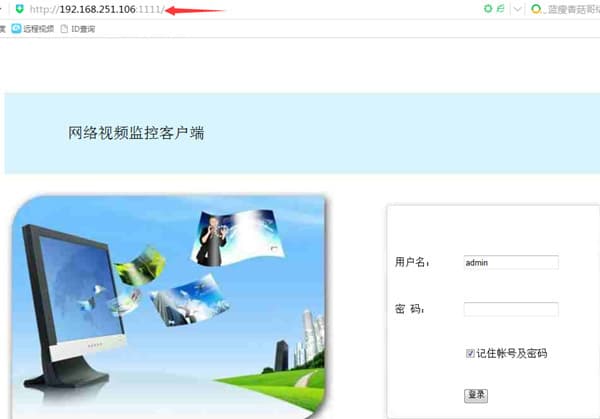
- Pas het beveiligingsniveau aan in de internet-opties van IE: Extra → Internet-opties → Beveiliging → Aangepast niveau, en schakel alle uitgeschakelde "ActiveX"-plug-inmeldingen in.
WAN-verbinding (inloggen met ID via www.dvr163.com in een browser)
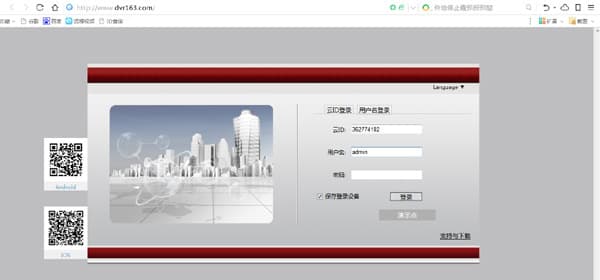
Waarom kan ik geen verbinding maken bij het inloggen met de EseeNet-ID?
-
De firmware van de NVR is mogelijk te oud. Controleer voor een NVR of de versie V1.8.2.B16 of hoger is; voor een DNVR moet dit V1.8.1.B14 of hoger zijn.
-
De internetprovider blokkeert P2P-doorvoer, waardoor de verbinding via de centrale server wordt omgeleid. Dit is over het algemeen minder efficiënt en heeft een lagere verbindingsslaagkans.
-
Als u de 360-browser gebruikt, schakel dan over naar de standaard IE-browser van Windows en probeer het opnieuw.
-
IE-browsers moeten automatisch een plug-in installeren. Beveiligingssoftware van het type 360 blokkeert de installatie van deze legitieme plug-in. Sluit 360 Total Security en 360 Antivirus af en probeer het opnieuw. Wij raden ook aan over te stappen op andere beveiligingssoftware, zoals Kingsoft PC Doctor of Kingsoft Antivirus.
Na het aansluiten van de netwerkkabel op de NVR zijn het MAC-adres, IP-adres, gateway, enz. allemaal 0
De firmware is te oud en moet worden bijgewerkt.
Waarom maakt de CMS verbinding, maar is er geen beeld in de preview (zwart scherm)?
-
Antivirussoftware, een firewall of vergelijkbare software blokkeert mogelijk de videogegevens. Controleer dit en sluit de antivirussoftware, firewall, enz. af.
-
Controleer of zowel de hoofdstream als de substream geen beeld geeft. Als de hoofdstream wel beeld heeft maar de substream niet, kunt u de fabrieksinstellingen van de NVR herstellen.
-
Het kan worden veroorzaakt door een probleem met het videokaartstuurprogramma. Ga naar Start → Uitvoeren, typ dxdiag en controleer de vermeldingen bij Beeldscherm en DirectX om te zien of alles als "Ingeschakeld" wordt weergegeven. Als iets als "Niet ingeschakeld" staat, moet u het videokaartstuurprogramma downloaden en installeren.
-
Webpoort 80 is mogelijk in gebruik; wijzig de webpoort naar 1111.
-
Als het scherm zwart is in zowel de mobiele app, de CMS-pc-client als de webpagina, blokkeert de router mogelijk de gegevensoverdracht.
NVR
NVR FAQ — netwerk, op afstand bekijken, audio, video, gebruikersbeheer, basisbewerkingen, opnemen en afspelen, logo, uitvoerweergave, protocolintegratie, alarmen en algemene vragen.
Externe toegang instellen
Veelgestelde vragen over het instellen van externe toegang op de NVR, de online status van de EseeNet-ID, poort- en DNS-instellingen, en remote viewing via het WAN.