 EseeCloud Hjelpesenter
Nettverk
Hvordan sette NVR-ens IP-adresse, koble til via LAN eller WAN, og feilsøke svart skjerm og nullstilte nettverksparametere.
Vanlige spørsmål om NVR-nettverksoppsett og tilkobling.
Hvordan setter jeg NVR-ens IP-adresse?
-
Koble en nettverkskabel til NVR-ens nettverksport (indikatoren blinker) → høyreklikk med musen og velg Systeminnstillinger → Nettverksinnstillinger → skriv inn IP-adressen manuelt (for eksempel: IP-adresse 192.168.251.106, nettverksmaske 255.255.0.0, foretrukket DNS 120.80.88.88 (China Unicom),
eller foretrukket DNS 114.114.114.114 (China Telecom); standard webport er 80.
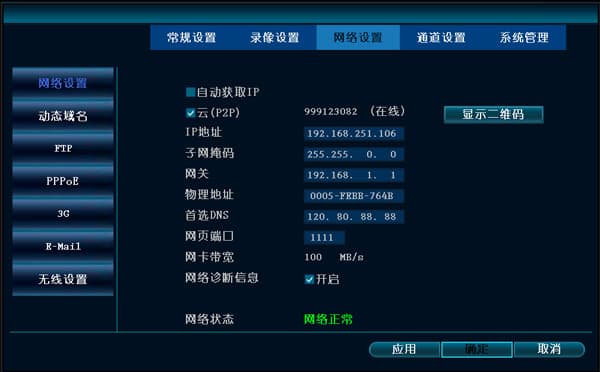
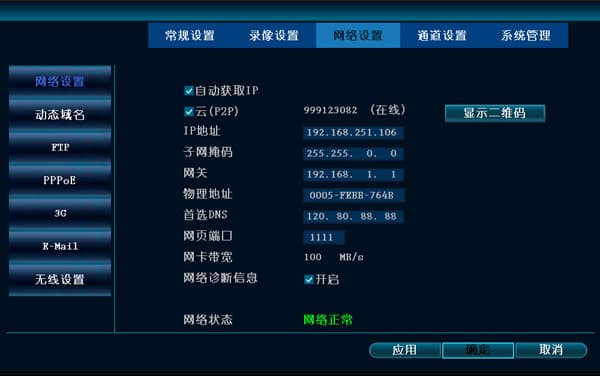
- Koble en nettverkskabel til NVR-ens nettverksport (indikatoren blinker) → høyreklikk med musen og velg Systeminnstillinger → Nettverksinnstillinger → huk av for «Hent IP automatisk».
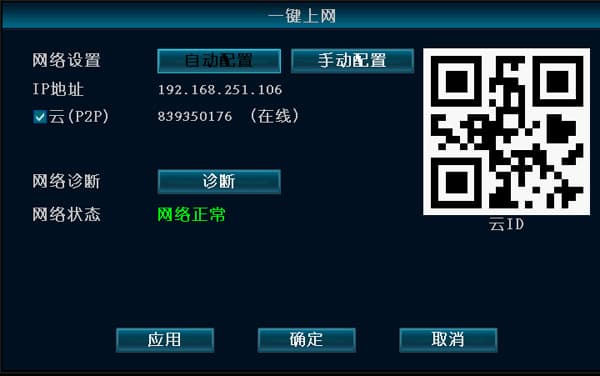
- Koble en nettverkskabel til NVR-ens nettverksport (indikatoren blinker) → høyreklikk med musen og velg «Etttrykks-nettverk».
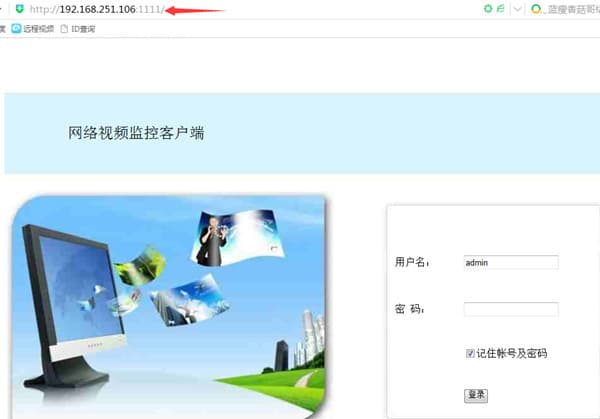
LAN-tilkobling (logg inn ved å skrive inn IP-adressen i en nettleser)
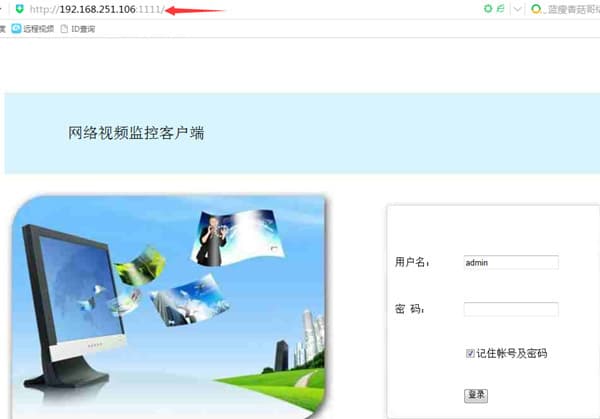
- Bruk porten som er angitt i NVR-ens nettverksinnstillinger. Hvis NVR-ens IP-adresse for eksempel er 192.168.251.106 og porten er 1111, skriver du inn http://192.168.251.106:1111 i nettleseren.
-
Hvis datamaskinen og NVR-en ikke er på samme subnett, er nettverkstilgang ikke mulig, og du må sette dem til samme subnett.
Slik sjekker du datamaskinens IP: Start → Kontrollpanel → Nettverks- og delingssenter → Lokal tilkobling → Detaljer.
(Bruk nettverksmasken til å avgjøre om adressene er på samme subnett. Med nettverksmaske 255.255.255.0 er for eksempel IP-adresse 192.168.1.20 og IP-adresse 192.168.1.30 på samme subnett.)
-
IE-baserte nettlesere må installere et tillegg automatisk. 360-baserte sikkerhetsverktøy blokkerer installasjonen av dette legitime tillegget, så lukk 360 Total Security og 360 Antivirus og prøv igjen. Vi anbefaler også å bytte til et annet sikkerhetsprodukt, for eksempel Kingsoft PC Doctor og Kingsoft Antivirus.
Enheten er tilgjengelig fra LAN: CMS PC-klienten fungerer, men IE-nettleseren får ikke tilgang.
- Hvis enhetens port er blitt endret, må du bruke IP + portnummer for å få tilgang. Hvis enhets-IP-en for eksempel er 192.168.251.106 og webporten er 1111, skriver du inn 192.168.251.106:1111 i IE-nettleseren.
- Tilpass sikkerhetsnivået i IEs Internett-alternativer: Verktøy → Internett-alternativer → Sikkerhet → Egendefinert nivå, og aktiver alle deaktiverte «ActiveX»-tilleggsforespørsler.
WAN-tilkobling (logg inn med ID-en på www.dvr163.com i en nettleser)
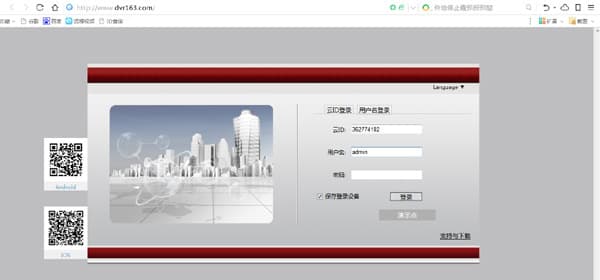
Hvorfor får jeg ikke koblet til når jeg logger inn med EseeNet-ID-en?
-
NVR-firmwaren kan være for gammel. For en NVR, bekreft at den er V1.8.2.B16 eller nyere; for en DNVR, bekreft at den er V1.8.1.B14 eller nyere.
-
Internettleverandøren blokkerer P2P-traversal. I så fall bruker tilkoblingen den sentrale serveren til å videresende trafikken. Dette er generelt mindre effektivt og har lavere tilkoblingssuksessrate.
-
Hvis du bruker 360-nettleseren, bytt til standard IE-nettleseren som følger med Windows og prøv igjen.
-
IE-baserte nettlesere må installere et tillegg automatisk. 360-baserte sikkerhetsverktøy blokkerer installasjonen av dette legitime tillegget, så lukk 360 Total Security og 360 Antivirus og prøv igjen. Vi anbefaler også å bytte til et annet sikkerhetsprodukt, for eksempel Kingsoft PC Doctor og Kingsoft Antivirus.
Etter at nettverkskabelen ble koblet til NVR-en, viser MAC-adresse, IP-adresse, gateway osv. alle 0
Firmwaren er for gammel og må oppgraderes.
Hvorfor kan CMS koble til, men forhåndsvisningen viser ingen bilder (svart skjerm)?
-
Antivirusprogramvare, brannmur eller lignende kan blokkere videodataene. Sjekk og lukk antivirusprogramvare, brannmur osv.
-
Sjekk om både hovedstrøm og delstrøm mangler bilder. Hvis hovedstrømmen har bilde men delstrømmen ikke har det, kan du gjenopprette fabrikkinnstillingene på NVR-en.
-
Det kan skyldes et problem med grafikkortdriveren. Gå til Start → Kjør, skriv dxdiag, og sjekk oppføringene for Skjerm og DirectX for å se om de alle vises som Aktivert. Hvis noen vises som Ikke aktivert, må du laste ned og installere grafikkortdriveren.
-
Webporten 80 kan være opptatt; endre webporten til 1111.
-
Hvis bildet er svart skjerm i mobilappen, CMS PC-klienten og på websiden, kan ruteren blokkere dataoverføringen.
NVR
NVR FAQ — nettverk, fjernvisning, lyd, video, brukerstyring, grunnleggende betjening, opptak og avspilling, logo, utgangsvisning, protokollintegrasjon, alarmer og generelle spørsmål.
Eksternt oppsett
Vanlige spørsmål om eksternt oppsett av NVR, EseeNet-ID-status på nett, port- og DNS-innstillinger og fjerntilgang over WAN.