 EseeCloud Hjelpesenter
Grunnleggende operasjoner
Vanlige NVR-operasjoner — legge til kameraer, feilsøke automatiske omstarter, oppstartsfeil og vedvarende piping fra summer, samt firmware-oppgradering og oppsett av PTZ-domekryssing.
Vanlige spørsmål om grunnleggende NVR-operasjoner og feilsøking.
Hvordan legger jeg til et kamera?
Koblingskodings-metode:
- Etter at du har slått på både NVR-en og IPC-en, bruk en nettverkskabel til å koble IPC-en til en hvilken som helst LAN-port på NVR-en. Høyreklikk med musen → Videostyring → Oppdater → Koblingskodering.
Når meldingen «Start koblingskodering?» vises, klikk Ja. Det vises deretter «Koblingskodering», og når et bilde vises på NVR-monitoren har koblingskoderingen lyktes. (Tips: du kan utføre koblingskodering for flere kameraer samtidig.)
Hvis det vises at koblingskoderingen mislyktes, klikk Oppdater. Hvis ingen enhet vises i det hele tatt, er ikke nettverkskabelen i god kontakt — koble den til igjen og utfør koblingskoderings-operasjonen på nytt.
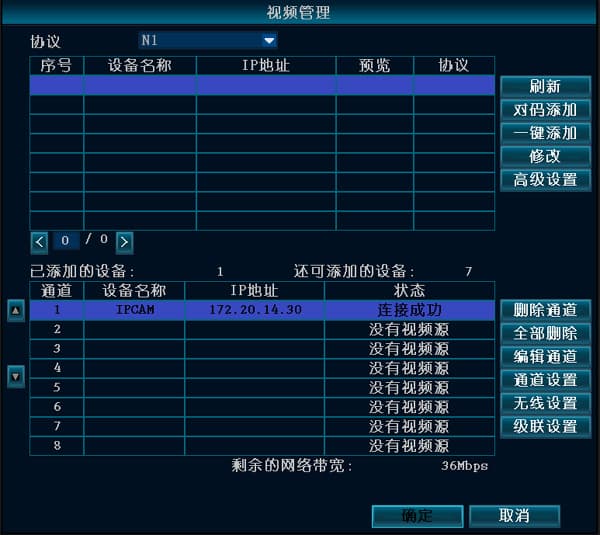
Kablet tilleggs-metode:
- Når NVR-en og IPC-en er koblet med en nettverkskabel, høyreklikk med musen → Videostyring → Oppdater → Legg til (ett-klikks tillegg) for å fullføre tillegget av IPC-en.
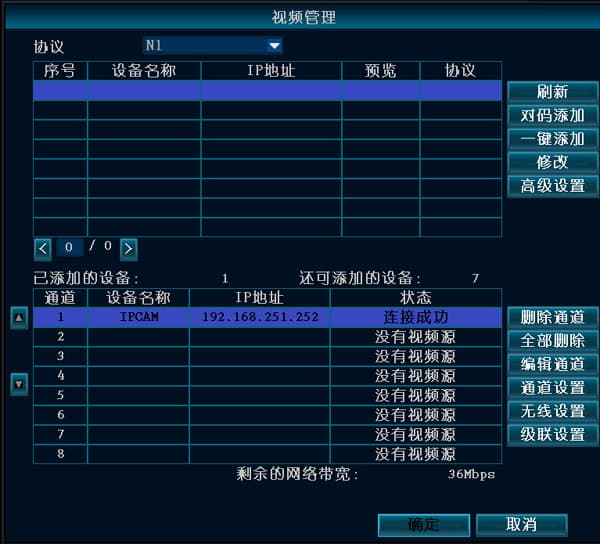
NVR-en starter på nytt automatisk
Den kjører normalt men starter på nytt med tilfeldige intervaller.
- Oppdater til en annen firmwareversjon for å sjekke om det er et problem med gjeldende versjon; gjenopprett standardkonfigurasjonen.
- Koble fra nettverkskabelen for å sjekke om en IP-adressekonflikt eller MAC-konflikt er årsaken.
- Bytt strømadapteren for å teste om strømforsyningen er skadet, noe som forårsaker redusert effekt og utilstrekkelig strømforsyning.
- Fjern harddisken for å sjekke om omstarten skyldes harddisken.
- Sett inn en annen NVR for testing for å se om omstarten skyldes NVR-maskinvarefeil.
- Hvis problemet ikke kan løses, kontakt teknisk støtte.
Hvis ingen av disse fungerer, må enheten returneres til reparasjon.
NVR-en starter ikke
- Ingen reaksjon i det hele tatt når strøm kobles til — prøv å bytte strømforsyningen. Hvis strømforsyningen bekreftes å være normal, kan det hende NVR-ens hovedkort er defekt.
- Når strøm kobles til, lyder summeren kontinuerlig — dette betyr at firmwaren er ødelagt. Enheten må returneres til fabrikken for å blinke firmwaren på nytt.
- Når strøm kobles til, piper summeren vedvarende «pip» «pip» «pip». Hvis dette skyldes en mislykket oppgradering, kan du prøve å plassere hjelpefilen på en USB-stasjon for å reparere det. (Hjelpefilen ligger inne i oppgraderingspakken.)
- Etter oppstart stopper den på logo-skjermen uten videre respons. Prøv å fjerne harddisken og utfør en gjenoppretting av fabrikkinnstillinger. Hvis det ikke fungerer, er det et maskinvareproblem eller delvis korrupsjon av flash-firmwaren, og enheten må returneres til fabrikken for reparasjon.
Summeren piper vedvarende etter at NVR-en slås på
- Hvis den ikke kan starte normalt, kutt strømmen, koble fra harddisken og nettverkskabelen, og start på nytt. Hvis det ikke fungerer, gjenopprett fabrikkinnstillingene og test igjen.
- Hvis den kan starte normalt, kan du prøve følgende:
A. Oppdater enhetens firmwareversjon.
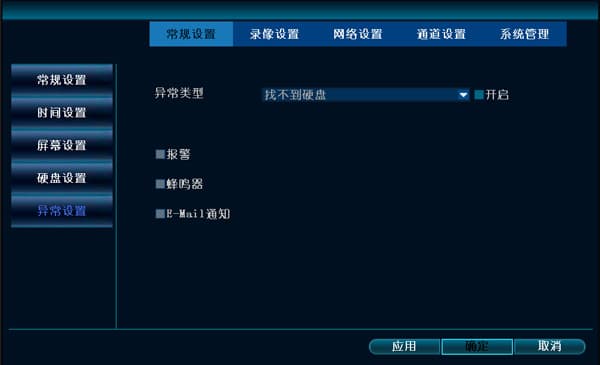
B. Gå til Systeminnstillinger → Generelle innstillinger → Unntaksinnstillinger og sjekk om «Aktiver unntaksalarm» er valgt.
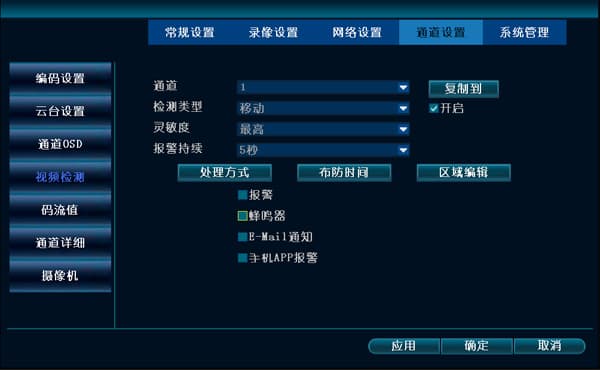
C. Sjekk om det er et lite personikonett på forhåndsvisningsskjermen, noe som kan indikere at bevegelsesdeteksjon er utløst. Hvis du ikke trenger summeren til å pipe, gå til Systeminnstillinger → Kanalinnstillinger → Videodeteksjon og fjern avhukingen for summer.
D. Du kan kontakte teknisk støtte for å undersøke.
Oppgraderingstrinn
Følgende er oppgraderingstrinnene (USB-stasjon i FAT32-format):
- Kopier oppgraderingsfilen med navn FWHI*****.rom til rotkatalogen på USB-stasjonen (stedet som åpnes først når du åpner USB-stasjonen); ikke endre oppgraderingsfilnavnet. Du kan kontakte teknisk støtte for å skaffe den, eller laste den ned selv fra dette nettstedet.
- Sett USB-stasjonen inn i USB-kontakten på bakpanelet av NVR-en, ved siden av kontakten merket «USB».
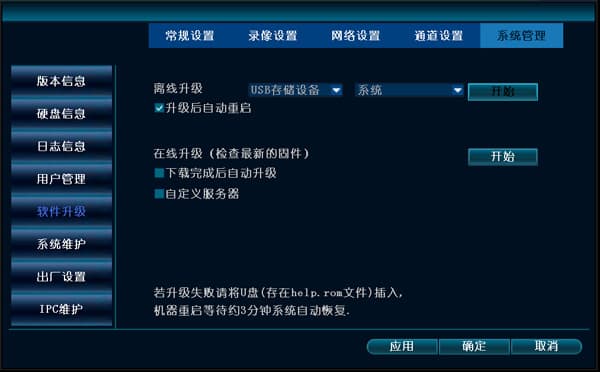
- På NVR-en, høyreklikk med musen og velg Systeminnstillinger → Systemadministrasjon → Programvareoppgradering.
- Klikk Start. Vent til fremdriftslinjen når 100 %, hvoretter NVR-en starter på nytt automatisk.
Oppsett av domekamera-kryssing
For å sette opp domekamera-kryssing, må du først sørge for at du manuelt kan kontrollere domets bevegelse opp, ned, venstre og høyre. Når denne betingelsen er oppfylt, kan du begynne oppsettet. Her viser vi bare hvordan du setter tre punkter; hvis du trenger flere, er trinnene de samme.
- På hovedskjermen, høyreklikk med musen → Systeminnstillinger → Kanalinnstillinger → PTZ-innstillinger, og sett riktig kanalnummer.
- Angi det første kryssingspunktet: klikk Ny, klikk deretter på «?» spørsmålstegnet ovenfor for å gå inn i PTZ-kontrollgrensesnittet. Bruk musen til å klikke på en av knappene for opp, ned, venstre eller høyre for å flytte til den første posisjonen du ønsker.
Endre verdien i forhåndsinnstillingsboksen til 1 (den er som standard 1, så ingen endring er nødvendig) → klikk Angi → høyreklikk hvor som helst med musen → returner til PTZ-innstillingsgrensesnittet.
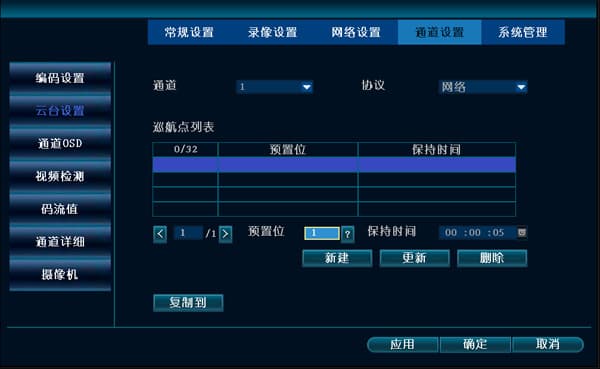
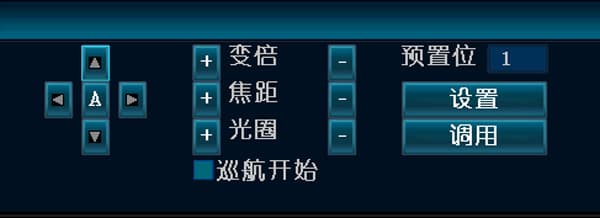
- Angi det andre kryssingspunktet: klikk Ny, velg det andre kryssingspunktet, og klikk på «?» spørsmålstegnet ovenfor for å gå inn i PTZ-kontrollgrensesnittet. Bruk musen til å klikke på en av knappene for opp, ned, venstre eller høyre for å flytte til den andre posisjonen du ønsker. Endre verdien i forhåndsinnstillingsboksen til 2 → klikk Angi → høyreklikk hvor som helst med musen → returner til PTZ-innstillingsgrensesnittet.
- Angi det tredje kryssingspunktet: klikk Ny, klikk på «?» spørsmålstegnet ovenfor for å gå inn i PTZ-kontrollgrensesnittet. Bruk musen til å klikke på en av knappene for opp, ned, venstre eller høyre for å flytte til den tredje posisjonen du ønsker. Endre verdien i forhåndsinnstillingsboksen til 3 → klikk Angi → høyreklikk hvor som helst med musen → returner til PTZ-innstillingsgrensesnittet.
- Etter at de tre punktene er angitt, klikk OK. På forhåndsvisningsskjermen, høyreklikk med musen → PTZ-kontroll, huk av for «Start kryssing», og domekameraet vil begynne å rotere.
Brukeradministrasjon
Standard brukernavn og passord på NVR, lengdegrenser for passord og brukernavn, tilbakestilling av glemt innloggingspassord og maksimalt antall brukerkontoer.
Opptak og avspilling
Hvordan konfigurere opptaksmodus, beregne lagringsplass, sikkerhetskopiere opptak og feilsøke manglende eller svart skjerm under avspilling på NVR.