 EseeCloud ヘルプセンター
POEセキュリティカメラキット
YESKAMO POEセキュリティカメラキットの完全ユーザーマニュアル — NVRログイン、スマホ・PCでの遠隔視聴、録画、アラート、カメラ追加、再生、バックアップ、メンテナンス、FAQ
YESKAMO POEセキュリティカメラキット の完全ユーザーマニュアルです。NVRへのログイン、スマホ・PCでの遠隔視聴、録画モード、メールとアプリのアラート、新しいカメラの追加、再生、バックアップ、メンテナンス、FAQまでを解説します。
このたびはYESKAMOのセキュリティカメラシステムをお買い上げいただき、誠にありがとうございます。心より感謝申し上げます。YESKAMOは、お客様の財産を常にお守りすることをお約束します。モニターでローカル映像をご覧いただいたり録画映像を再生したりできるだけでなく、スマートフォンで映像を遠隔視聴することも可能で、インテリジェントな動体検知アラートにより、ご自宅周辺で起こっていることをいつでも把握できます。
ご不明な点がございましたら、お気軽にお問い合わせください。
- Email: [email protected](米国)/ [email protected](英国)
- US Cell: +1 830 745 5888
- UK Cell: +44 20 3807 4763
免責事項
- 本マニュアルを完全かつ正確なものにするためにあらゆる努力を払っておりますが、製品の予告なきアップデートにより、内容に相違が生じる場合があります。
- 製品および本マニュアルは、予告なく変更されることがあります。
- 本マニュアルの内容はあくまでもユーザーの参考用です。お買い上げいただいた製品と完全に同一であることを保証するものではありません。詳細は最終製品に準じます。
安全上のご注意
-
製品の上に液体の入った容器を置かないでください。
-
通気の良い環境で製品をご使用いただき、通気口を塞がないようにしてください。
-
製品の損傷を防ぐため、付属の電源を使用してください。
-
標準動作温度・湿度の範囲内で製品をご使用ください。
-
設置前に製品を十分にテストしてください。
-
より良い信号を得るため、カメラとNVRの間にある障害物や電磁的な妨害は可能な限り避けてください。
-
人為的な損傷、および以下の条件は、無償保証の対象外となります。
- A:事故、過失、自然災害、誤操作
- B:不適切な電源、誤った動作温度、落雷など、適切でない環境・条件
- C:保証期間を過ぎている場合
AIアラームカメラの設置角度
AIカメラの検知角度は約90度、検知距離は8メートル以内です。そのため、推奨設置高さは3〜4メートル以下で、3m/10ftが最適です。推奨角度は、検知エリアに対して横向きに取り付けることです。(下図のように、検知エリアが扇形になるようにしてください)
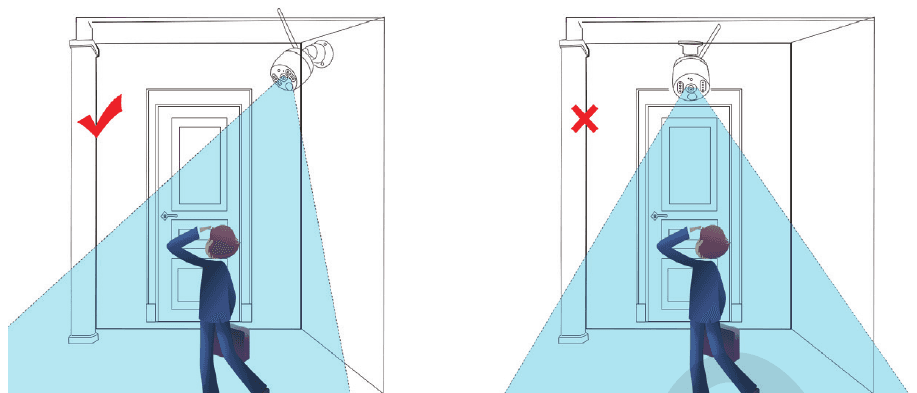
上図のように人が検知エリアを横切ると、カメラはより早く動きを検知します。
上図のように人がカメラに向かってまっすぐ進む場合、AIセンサーの感度はそれほど高くありません。
注意: AIアラームカメラは、視野内の物体を測定するスマートカメラです。物体の形状を検知することで動作します。通常は、人、または人のように見えるものを検知したときのみアラームを発します。
投光照明付きAIアラームカメラについて
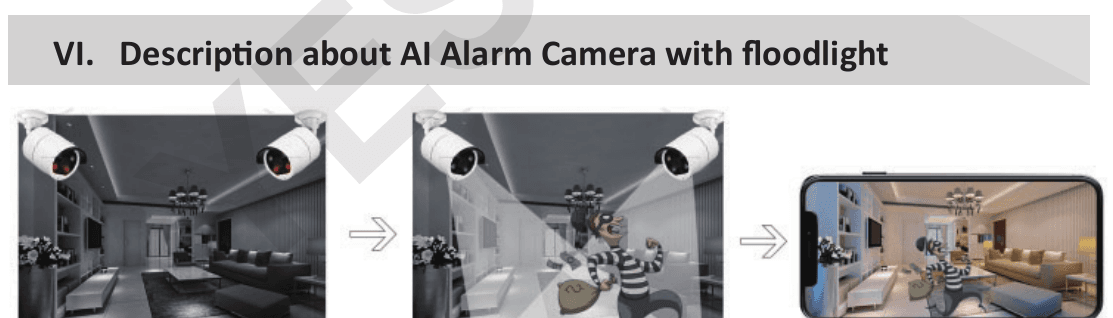
- 不審な動きがない暗所では、映像は白黒 になります。
- 2つのAI連動の超高輝度投光照明で不審な動きを 照らし出し、その予期しない動きをカラー映像で録画します。
- 不審な動きを検知すると、スマホアプリへ即座にアラート がプッシュ通知されます。
このカメラには3MPのAIチップが内蔵されており、人による不審な活動をカメラが検知すると、スマホアプリまたはメールで即座にアラートが届きます。カメラには赤外線LEDと投光照明LEDが内蔵されています。赤外線LEDは周囲の光が不十分なときに自動的に点灯し、鮮明な白黒映像を作り出します。投光照明は、人の活動がカメラに捉えられたときのみ(暗所で)自動的に点灯し、その予期しない活動についてカラー映像を再生または録画します。(投光照明は日中には点灯しません)
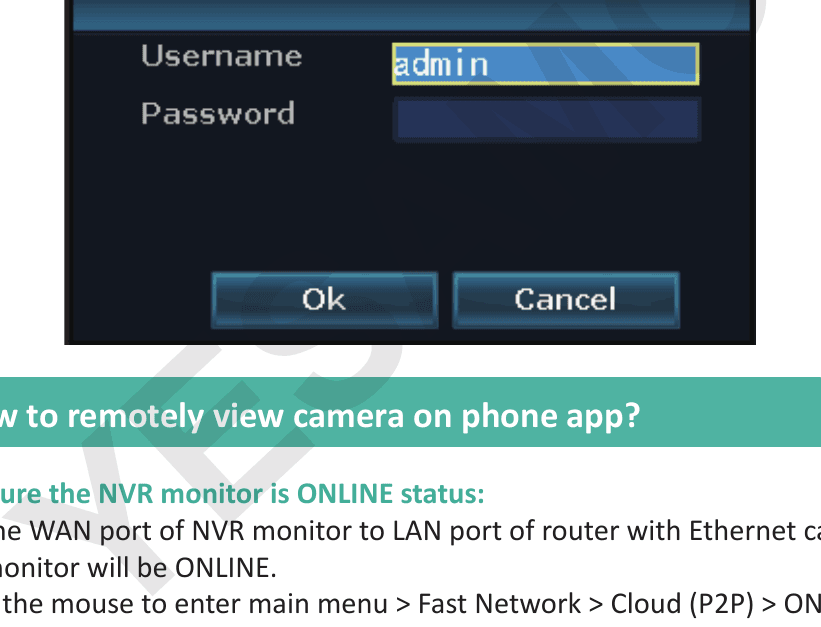
1. NVRモニターシステムへのログイン方法
デフォルトのユーザー名は「admin」、デフォルトのパスワードはなし(空欄のまま)です。「Ok」をクリックしてNVRモニターシステムに入ります。
2. スマホアプリでカメラを遠隔視聴する方法
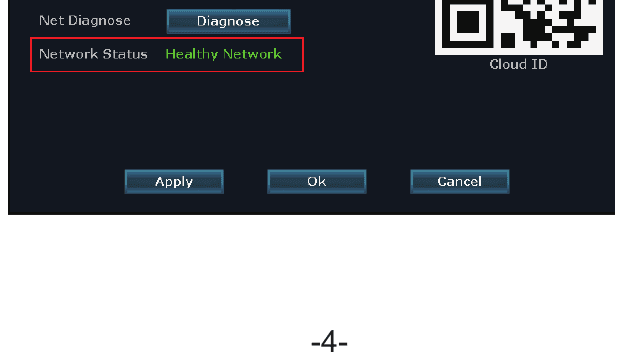
1) NVRモニターがオンライン(ONLINE)状態であることを確認する
NVRモニターのWANポートをイーサネットケーブルでルーターのLANポートに接続すると、NVRモニターがオンライン(ONLINE)になります。
マウスを右クリックしてメインメニューに入る > Fast Network > Cloud (P2P) > ONLINE
2) 無料アプリをダウンロードする
App StoreまたはGoogle Playで無料アプリ「YESKAMO」または「EseeCloud」を検索してください。スマホアプリは随時アップデートされます。お使いのアプリのメニューがユーザーマニュアルのメニューと異なる場合は、お問い合わせのうえ最新のユーザーマニュアルを入手してください。
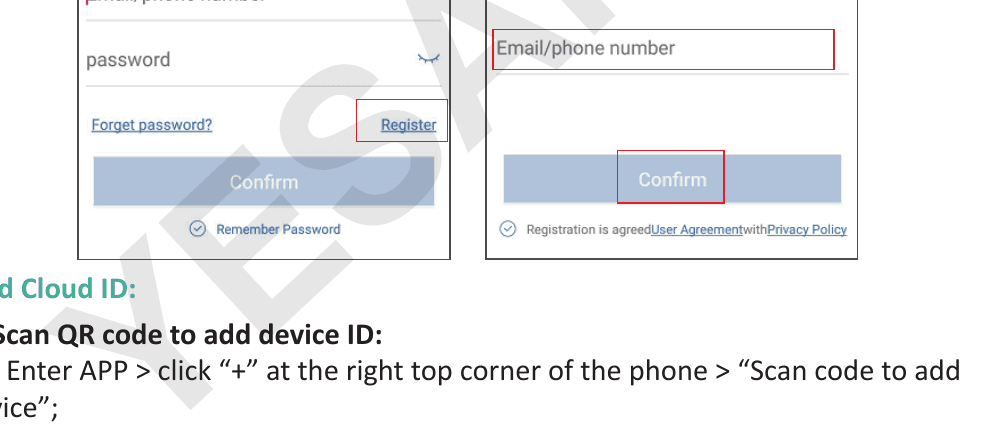
3) アカウントを作成してアプリにログインする
メールアドレス/電話番号とパスワードでアカウントを登録します。認証コードがSMSで送信されます。
4) Cloud IDを追加する
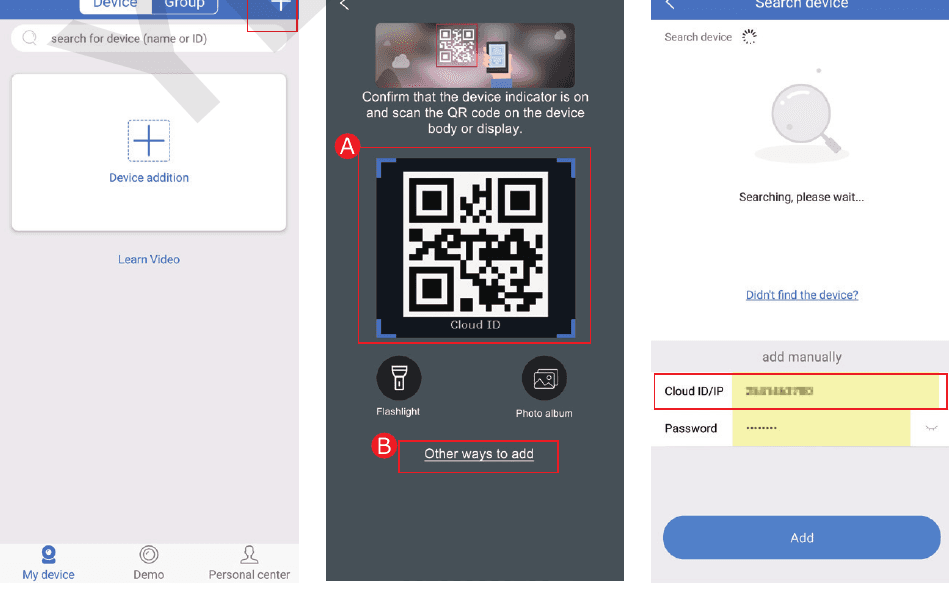
A:QRコードをスキャンしてデバイスIDを追加する:
A1:アプリを起動 > スマホ画面右上の「+」をタップ >「Scan code to add device(コードをスキャンしてデバイスを追加)」を選択。
A2:
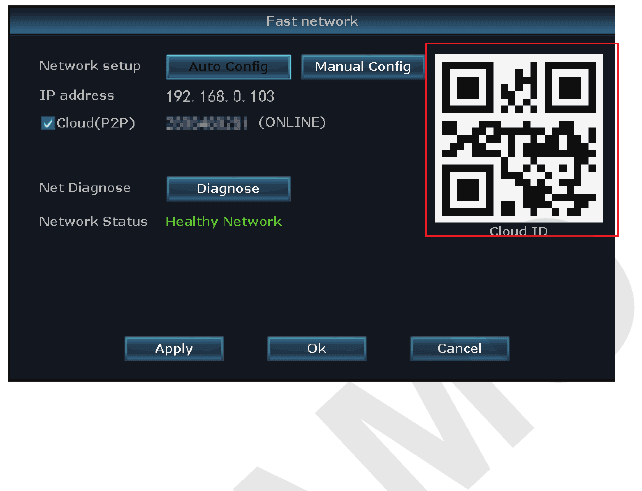
a) マウスを右クリックしてメインメニューに入る > System setup > Network setup > Network setup > QRコードをスキャンしてCloud IDを追加。
b) マウスを右クリックしてメインメニューに入る > Fast network > Cloud ID > QRコードをスキャンしてCloud IDを追加。
B:その他の追加方法:
アプリを起動 > スマホ画面右上または中央の「+」をタップ >「Other ways to add(その他の方法で追加)」 >「Device Cloud ID」を入力(デフォルトのパスワードはなし) >「Add」と「Complete」をクリックして完了
- ---Cloud ID:
- A:マウスを右クリックしてメインメニューに入る > Fast network > Cloud (P2P)
- B:モニター画面の右下隅
- C:NVR/モニター本体のラベル
- ---デバイス名:システム名を任意で設定(home、office、roomなど)
- ---ユーザー名:デフォルトはadmin(NVRモニターと同じ)
- ---パスワード:デフォルトはなし、空欄のまま(NVRモニターシステムと同じ)
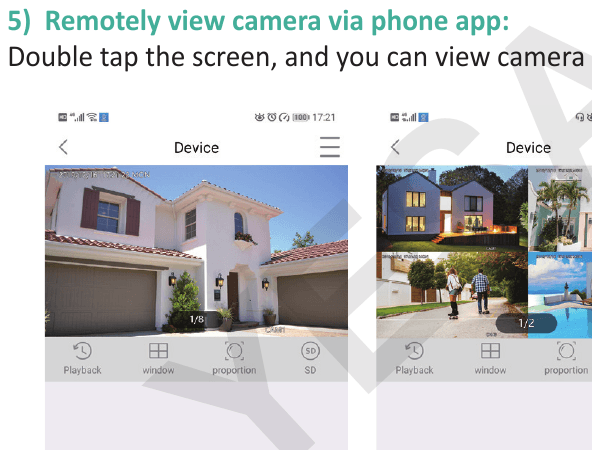
5) スマホアプリでカメラを遠隔視聴する
画面をダブルタップすると、いつでもどこでもカメラ映像を視聴できます。
6) 双方向音声通話
スマホアプリの「Speaker(スピーカー)」ボタンをオンにすると、カメラ側の音声を聞くことができます。
「Microphone(マイク)」ボタンをクリックするとチャット画面に入ります。「Microphone」ボタンを長押しすると、スマホからカメラへ自分の声を送り、カメラの近くにいる人に聞かせることができます。
「Hang Up(通話終了)」ボタンをクリックするとプレビュー画面に戻ります。
注意: このカメラシステムは複数アカウントでの同時視聴に対応しており、複数のユーザーが同時にスマホでカメラ映像を視聴できます。ただし「Microphone」を使用できるのは一度に1人のユーザーのみです。2人目が「Microphone」ボタンをクリックすると「intercom open failure(インターコム接続失敗)」と表示されます。先のユーザーが通話を終了してチャット画面を閉じれば、チャット画面に入ることができます。
スマホアプリのアイコン機能
| アイコン | ボタン | 機能 |
|---|---|---|
| 再生/ライブ映像 | 再生/ライブ映像切替ボタン | 再生映像とリアルタイムライブ映像を切り替える |
| ウィンドウ | ウィンドウ切替ボタン | 一度に表示するウィンドウ数を画面上でカスタマイズする |
| 比率 | 比率 | 映像の比率を調整し、プレビュー映像の比率をカスタマイズする |
| 画質 (SD) | 画質切替ボタン | プレビュー映像の画質をHD(高画質)とSD(標準画質)の間でカスタマイズする |
| マイク | マイクボタン | マイク付きデバイスに対応。ボタンを長押ししてカメラに話しかける |
| PTZ | PTZ | YESKAMOカメラはPTZに対応していません |
| スクリーンショット | スクリーンショットボタン | 画面を撮影する |
| スピーカー | スピーカーオン/オフボタン | カメラが捉えた音声を再生するかどうか |
| 録画 | 録画ボタン | リアルタイム映像を録画する |
| リアルタイム | リアルタイム | リアルタイム映像録画に戻る |
| 再生チャンネル | 再生チャンネル | 再生するチャンネルを選択する |
| カレンダー | カレンダーボタン | 再生する日付を選択する |
| タイムバー | タイムバー | タイムラインをドラッグして再生時刻を変更する |
| バックアップ | バックアップボタン | 録画映像をスマホにバックアップ・ダウンロードする |
7) デバイス共有機能
「share(共有)」をクリックすると、ご友人やご家族とデバイスを共有できます。
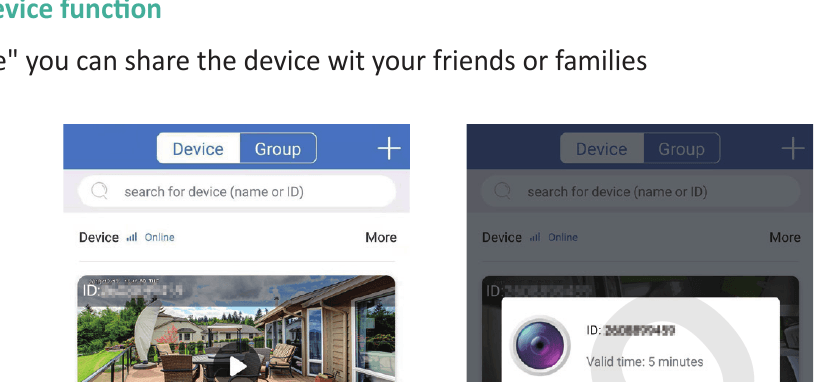
注意: 共有する前に、NVRシステムでパスワードを変更してください。
詳細については、EseeCloudアプリ ユーザーガイド を参照してください。
3. 録画モードのカスタマイズ方法
デフォルトの録画モードは24時間連続録画ですが、ご要望に応じてスケジュール録画や動体検知録画に変更できます。
デフォルトの動体検知録画モードはAI動体検知録画です。AIアラームカメラはスケジュール録画と動体録画の両方に対応しています。以下の手順に従ってください。
1) AIアラームカメラの動体検知録画
マウスを右クリックしてメインメニューに入る > System Setup > Record setup > Record plan > チャンネルを選択(全カメラ) >「Reset」をクリック >「Time」をクリック >「Motion」をクリック > マウスでスケジュール時間をカスタマイズ >「Apply」と「Ok」をクリックして設定を保存。
「Time」は、NVRレコーダーがスケジュールされた時間に録画することを意味します。
「Motion」は、NVRレコーダーが人の動きを検知したときのみ録画することを意味します。
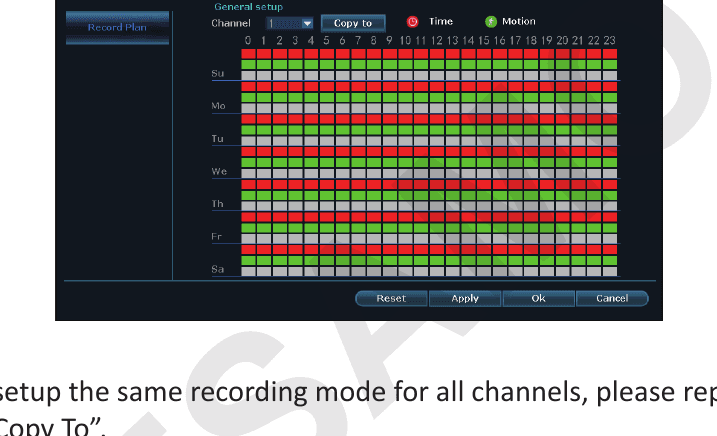
注意: すべてのチャンネルに同じ録画モードを設定したい場合は、上記の手順を繰り返すか、「Copy To」をクリックしてください。
4. メールアラート、アプリ通知、IPCカメラのサイレンアラームの設定方法
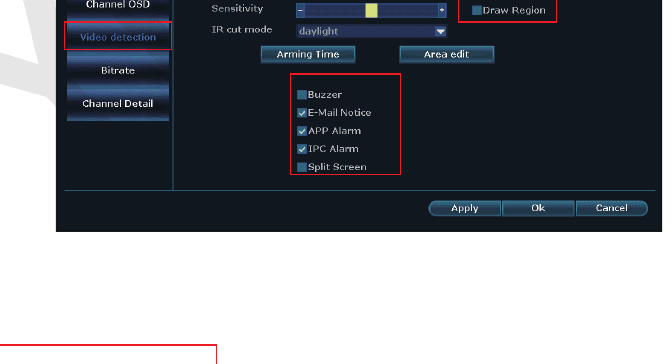
動体検知のアラートには6種類あります:Buzzer(ブザー)、E-Mail Notice(メール通知)、スマホアプリ通知、IPC Alarm、Split Screen(分割画面)、Drawn Region(検知領域表示)
- Buzzer: 動きを検知するとNVRモニターがビープ音を鳴らします
- E-mail Notice: メールアラートを受信します
- APP Alarm: スマホアプリの通知がプッシュされます
- IPC Alarm: カメラ側からサイレンアラームが鳴ります
- Split Screen: 動きを検知するとモニターが全画面表示になります
- Drawn Region: 検知された人物の周りに赤い枠が表示されます
このAIアラームセキュリティカメラシステムでは、デフォルトのアラームモードはAIアラームによる人体検知アラートです。アラートを設定したい場合は、以下の手順に従ってください。
1) NVRモニターがオンライン(ONLINE)状態であることを確認する
イーサネットケーブルでNVRモニターと自宅ルーターのLANポートを接続し、Cloud IDをオンラインにします。
マウスを右クリックしてメインメニューに入る > Fast Network > Cloud (P2P) > ONLINE。
2) A:AIカメラの動体検知アラートを設定する
マウスを右クリックしてメインメニューに入る > System setup > Channel setup > Video detection > 設定したいチャンネル番号を選択 >「HumanDetect」と「Draw Region」を有効にする > ご要望に応じて動体アラート(Buzzer、E-Mail Notice、APP Alarm、Split Screen、IPC Alarm)を有効にする >「Apply」と「OK」をクリックして設定を保存
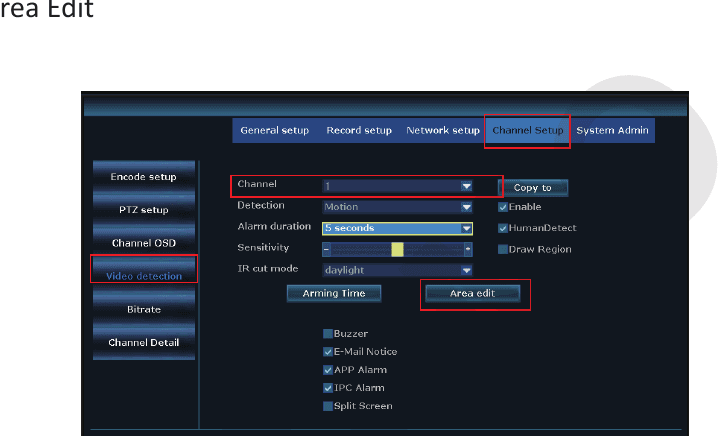
注意:
- 「Split Screen」を使用する場合は、「Human Detect」「Draw Region」「Split Screen」を有効にしてください。
- 一度に設定できるのは選択したチャンネルのみです。複数のチャンネルを設定するには、「Copy」で他のチャンネルにコピーするか、1つずつ設定してください。
3) メールアラート機能を設定する
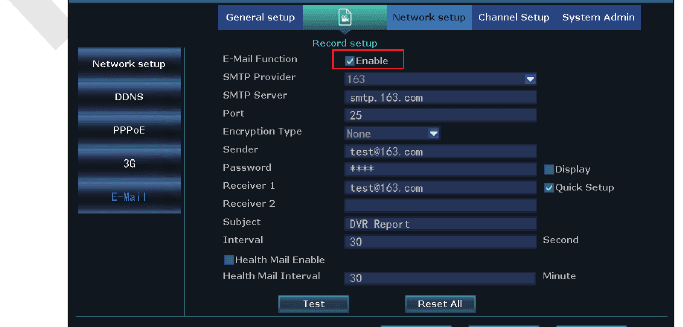
マウスを右クリックしてメインメニューに入る > System Setup > Network Setup > E-mail。
動体検知のメールアラートを設定したい場合は、そのメールのPOPが有効になっている必要があります。POPの有効化方法はメールアドレスごとに設定が異なるため、お手数ですがGoogleで検索してください。
NVRでのメール設定方法([email protected] を例とします):
- E-mail機能を有効にする
- SMTP Provider:hotmail
- Sender:[email protected]
- Password:メール [email protected] のパスワード
- SMTP Server:smtp.live.com
- Port:25 または 587
- Encryption type:TLS
- Sendee1:メールアラートを受信したいメールアドレス([email protected] でも、その他の任意のメールアドレスでも構いません)
- Sendee2:
- Subject:NVR report
- Interval:30秒(ご要望に応じて間隔を設定できます)
設定を適用する前に、まず「Test」をクリックしてください。設定が成功すると「E-Mail Test success」と表示されます。
4) スマホアプリの通知を設定する
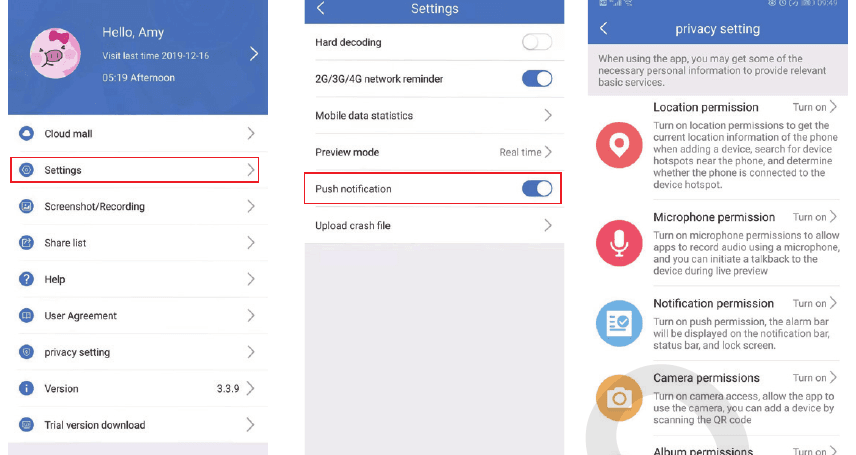
無料アプリ「Eseecloud」を例とします。
アプリアカウントに入る >「Person center(個人センター)」 >「Settings(設定)」 >「Push notification(プッシュ通知)」を有効にすると、動きが検知されたときに通知を受信します。
アプリアカウントに入る >「Person center(個人センター)」 >「privacy setting(プライバシー設定)」 > すべての権限を有効にする
5) スマホ本体の通知を設定する
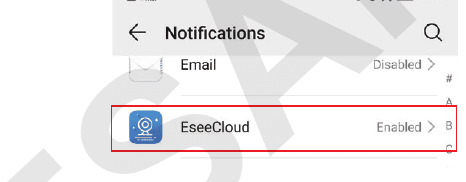
スマホに入る > Settings(設定) > Notifications(通知) >「Eseecloud」または「YESKAMO」を探す > 有効にする
5. イーサネットケーブルでYESKAMO NVRに新しいカメラを追加する方法
カメラがNVRとの接続を不意に失った場合や、NVRシステムに新しいカメラを追加したい場合は、以下の手順でカメラとNVRをペアリング/コードマッチングしてください。
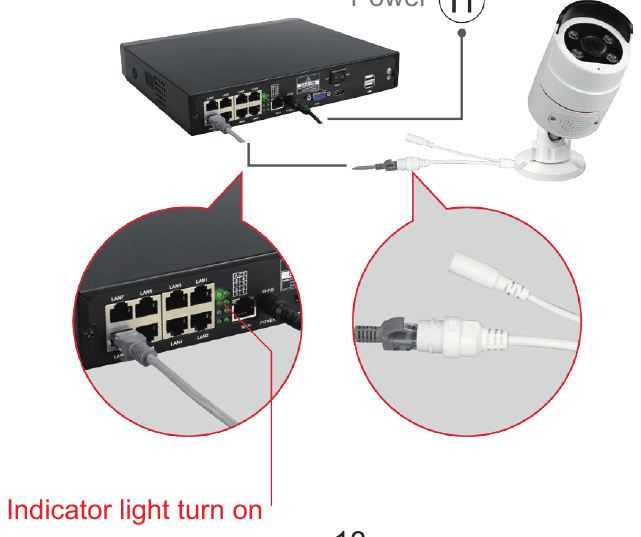
- カメラをNVRレコーダーの近くに持っていきます
- 付属のイーサネットケーブルでカメラをNVRに接続します。NVR背面パネルのLANインジケーターライトが点灯します。
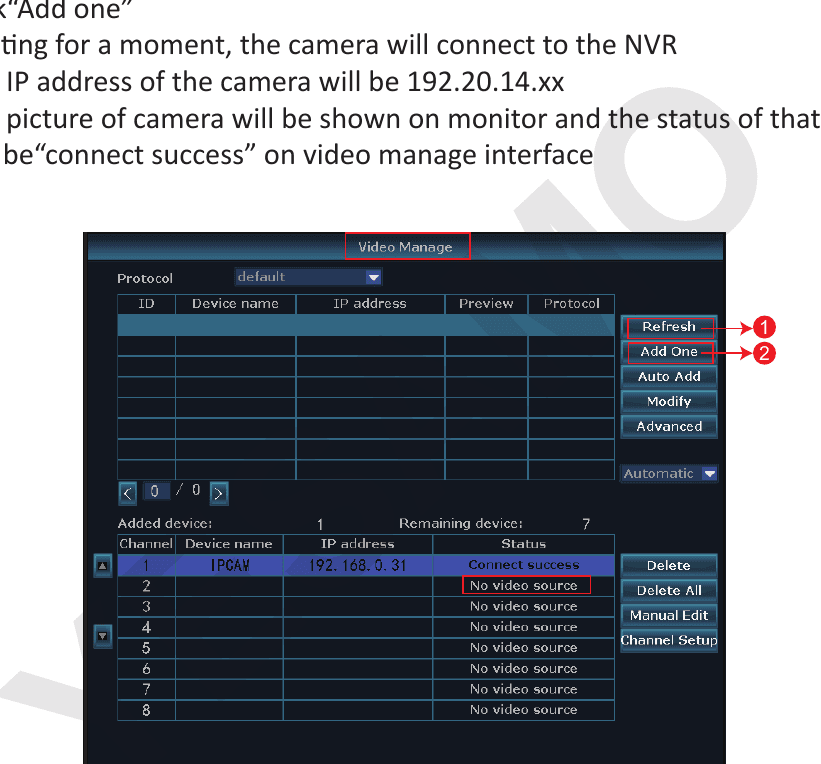
- マウスを右クリックしてメインメニューに入る > Video Manage。上のボックスにカメラの情報、下のボックスにNVRのチャンネル情報が表示されます
- 下のボックスのチャンネルステータスに「IPC disconnect」「connect fail」「different segment」などと表示されている場合は、そのチャンネルをマウスで選択し、「delete」をクリックします。すると、そのチャンネルのステータスが「No video source」になります
- 上のボックスで「Search」をクリックすると、まもなく新しいIPアドレスが表示されるので、「Add one」をクリックします
- しばらく待つと、カメラがNVRに接続されます
- カメラのIPアドレスは 192.20.14.xx になります
- カメラの映像がモニターに表示され、video manage画面でそのチャンネルのステータスが「connect success」になります
6. PCでカメラを遠隔視聴する方法
PC管理ソフトウェア(略して「CMS」)を使用すると、PCクライアントでカメラシステムの視聴、再生、管理ができます。
Step1: イーサネットケーブルでNVRモニターと自宅ルーターのLANポートを接続します(システムがオンラインであることを確認してください)。
Step2: CMSソフトウェアをPCにダウンロードします。
MACシステム向け:
Windowsシステム向け:
注意: MACシステム用とWindowsシステム用のCMSソフトウェアは異なります。またCMSは随時アップグレードされるため、最新のCMSソフトウェアを入手するにはYESKAMOに直接お問い合わせいただくことをおすすめします。
Step3: CMSソフトウェアを実行します。
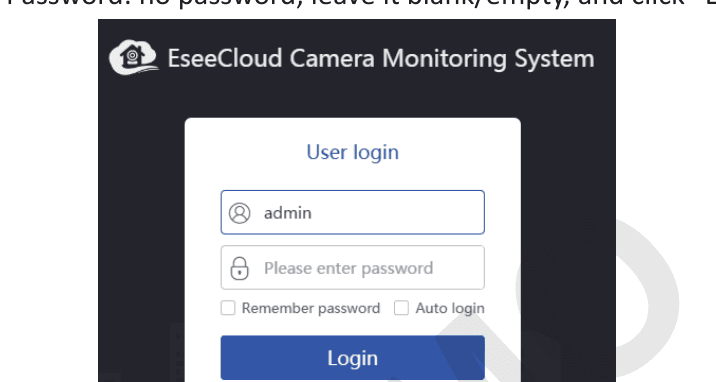
A:ソフトウェアをPCにインストールしてログインする
- デフォルトのユーザー名:admin
- デフォルトのパスワード:なし(空欄のまま)。そして「Login」をクリックします
B:デバイスを追加する:
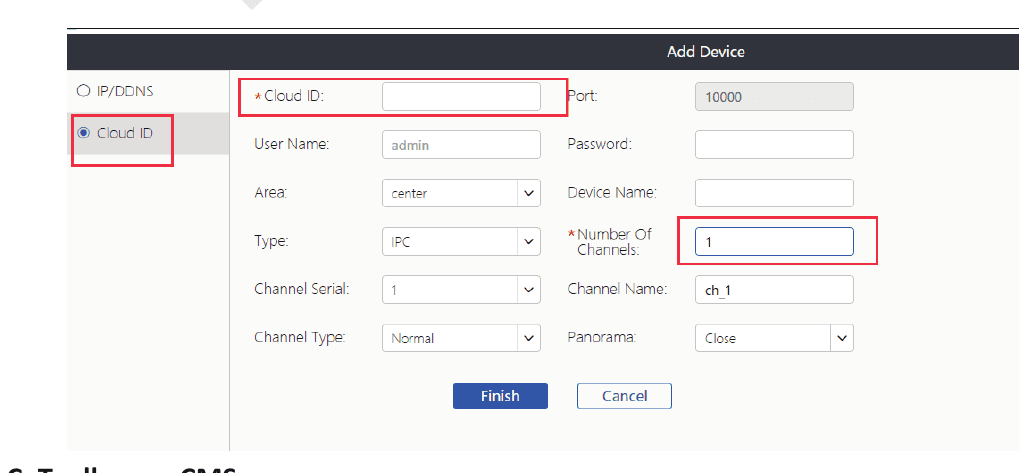
PC管理ソフトウェアの右上隅にある「add」をクリック >「Cloud ID」 > デバイス情報を入力し「Finish」をクリックして、カメラシステムをCMSクライアントに追加します。
ここで変更する必要があるのは以下の情報のみです。
- ----Cloud ID:
- A:マウスを右クリックしてメインメニューに入る > Fast Network > Cloud (P2P)
- B:モニター画面の右下隅
- --ユーザー名&パスワード(NVRモニターと同じ)
- ---デバイス名:
- ---チャンネル数(デフォルトのチャンネル数は1です。お使いのNVRのチャンネル数(4CHまたは8CH)に合わせて変更してください)
C:CMSのツールバー
- ++Add:「Add」をクリックしてデバイスを追加
- -- Modify:デバイス一覧でデバイスをクリックしてデバイス情報を変更
- -- Device list:追加したデバイスを表示
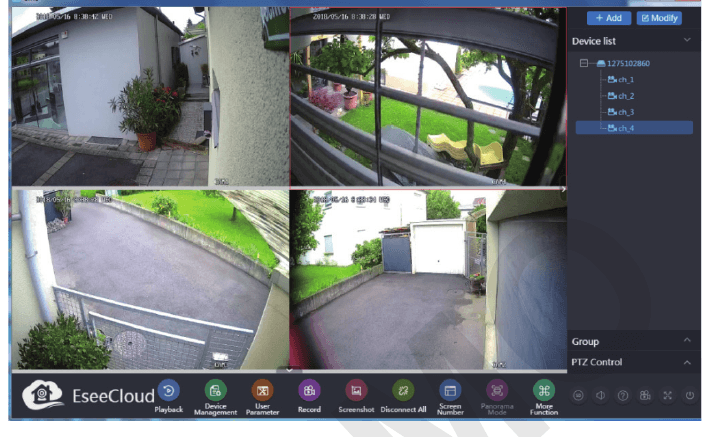
Step4: PCでカメラを視聴します。
デバイスの追加に成功したら、デバイスのCloud IDをダブルクリックして全チャンネルを開くか、各チャンネルを1つずつダブルクリックして映像を表示します。
7. PCで録画映像を再生する方法
A:PC管理ソフトウェアにデバイスのCloud IDをインストールして追加します。(7「PCでカメラを遠隔視聴する方法」を参照)
CMSにログイン > Add Device > Playback > 以下のダイアログウィンドウで「Confirm」をクリック:
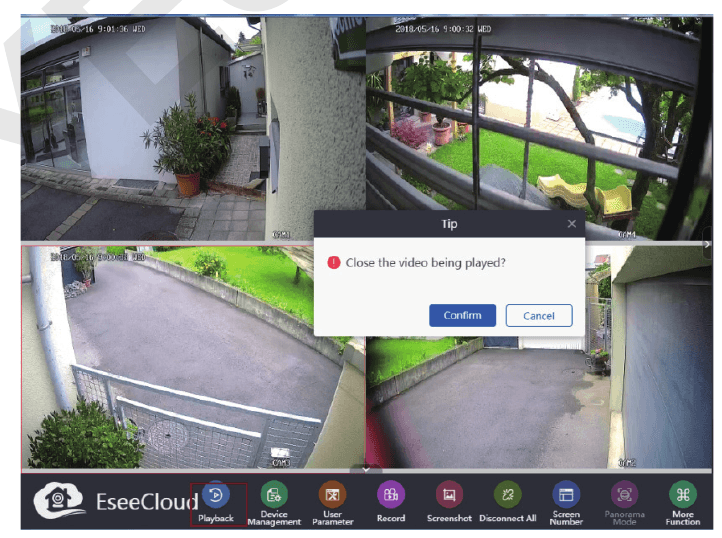
B:次にチャンネルを選択 > デバイス一覧の下のチャンネル番号をクリック > ツールバーの「Playback」をクリック > 日付を選択して「Retrieval」をクリックして再生します。
8. PCで録画映像をバックアップする方法
A:CMSクライアントにデバイスのCloud IDをインストールして追加します。(7「PCでカメラを遠隔視聴する方法」を参照)
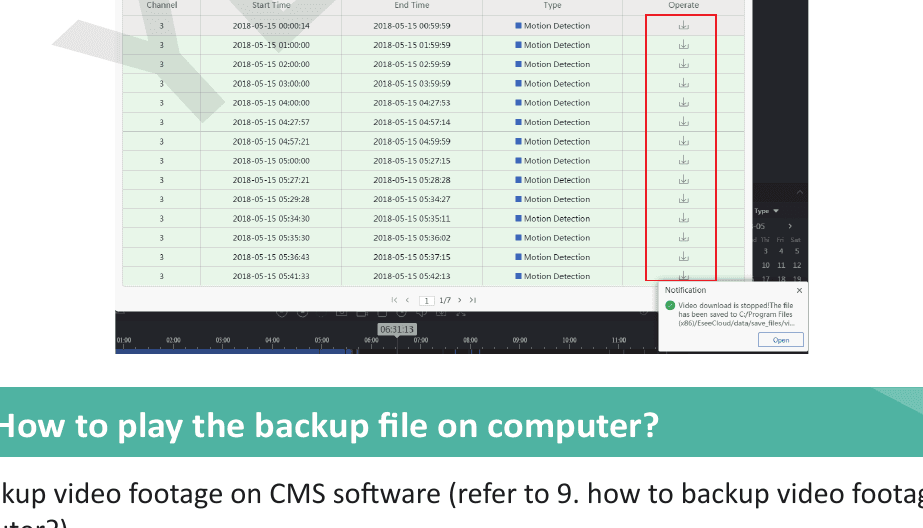
B:ツールバーの「Playback」アイコンをクリック > 次に1つのチャンネルを選択して「Download」アイコンをクリックすると、そのチャンネルの全録画映像が表示されます。
ここで必要な映像を選択し、「Operate」の下にあるダウンロードアイコンをクリックすると、ファイルの保存先パスとともに通知が表示されます。
9. PCでバックアップファイルを再生する方法
A:CMSソフトウェアで映像をバックアップします(9「PCで録画映像をバックアップする方法」を参照)。
B:「Pot Player」をインストールしてバックアップファイルを再生します。
「Pot Player」を実行 > 左上隅の「main menu」を左クリック >「Open File」をクリック > バックアップファイルを選択し、「Open」をクリックします。これでバックアップ映像を自由に視聴できます。
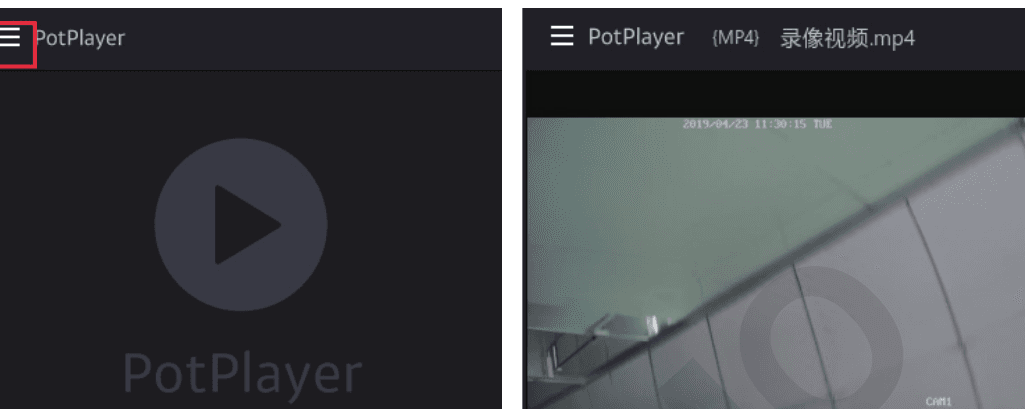
PCでバックアップファイルを再生したい場合は、直接お問い合わせのうえ「Pot player」を入手してください。
10. モニターで録画映像を再生する方法
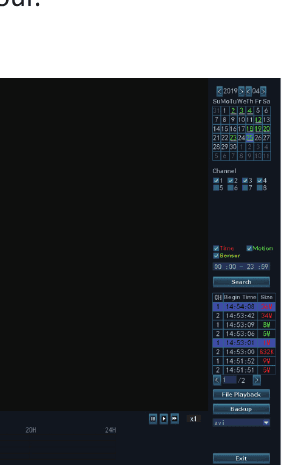
マウスを右クリックしてメインメニューに入る > Video Playback > ここで日付、チャンネル、録画モード、時間範囲を選択し、「search」をクリックすると、検索条件に合った映像を見つけることができます。
A:再生は再生プロセスバーで操作できます。
B:一度に再生できるのは1チャンネルの映像のみです。
C:表示モードは「日単位」または「時間単位」から選択できます。
11. モニターで録画映像をバックアップする方法
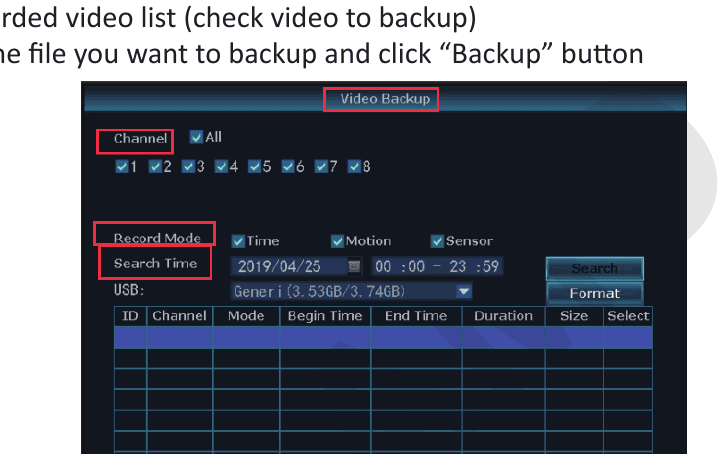
A:NVRモニターのUSBポートの1つにUSBディスクを接続します。(USBディスクのフォーマットはFAT32である必要があります)
B:マウスを右クリックしてメインメニューに入る > Video Backup
C:「Channel、Recorder Mode、Search Time」を選択し、「Search」をクリックして録画映像の一覧を取得します(バックアップする映像にチェックを入れます)
D:バックアップしたいファイルを選択し、「Backup」ボタンをクリックします
12. スマホアプリで録画映像を再生する方法
A:スマホアプリでデバイスのCloud IDを実行して追加します(2「スマホアプリでカメラを遠隔視聴する方法」を参照)。
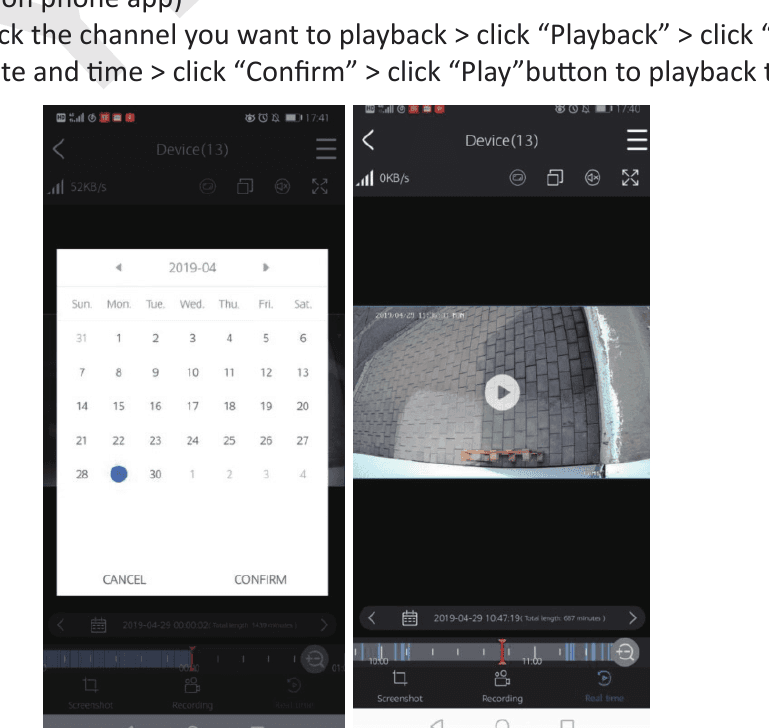
B:再生したいチャンネルをダブルクリック >「Playback」をクリック >「Calendar」をクリックして日付と時刻を選択 >「Confirm」をクリック >「Play」ボタンをクリックして映像を再生します
13. 繰り返しの動体検知アラートを避ける方法
動体トリガーアラートは、カメラが何らかの動きを検知したときに生成され、その動きについて即座にアラートが届きます。しかし時には、アラートが多すぎることがあります。不要な繰り返しアラートを避けるため、動体検知エリアを設定してみてください。
マウスを右クリックしてメインメニューに入る > System Setup > Channel Setup > Video Detection > Area Edit
すると、以下のような画面が表示されます。
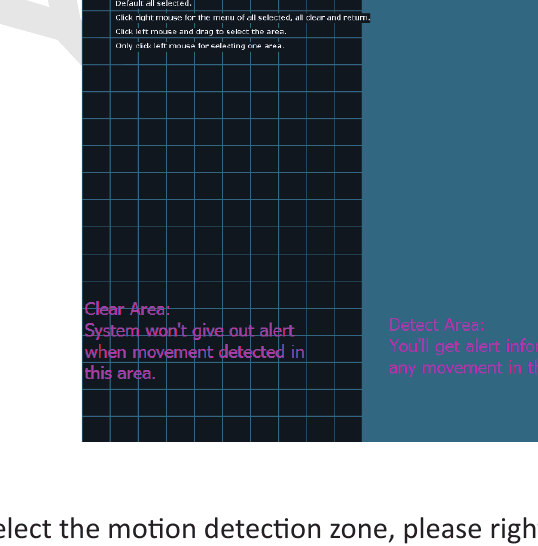
動体検知ゾーンを選択する際は、マウスを右クリック > Clear all > 動体検知エリアを編集 >「Return」 >「Apply」と「OK」をクリックして設定を保存してください。
クリアエリアで動きが発生しても、システムはアラームを発しません。
青色の検知エリアで動きが発生すると、動体検知アラートが届きます。
- Clear Area(クリアエリア): このエリアで動きを検知してもシステムはアラートを発しません。
- Detect Area(検知エリア): このエリアで何らかの動きを検知するとアラート情報が届きます。
14. YESKAMOシステムのパスワードを変更する方法
デフォルトのユーザー名はadminです
デフォルトのパスワードはなし、空欄のままです
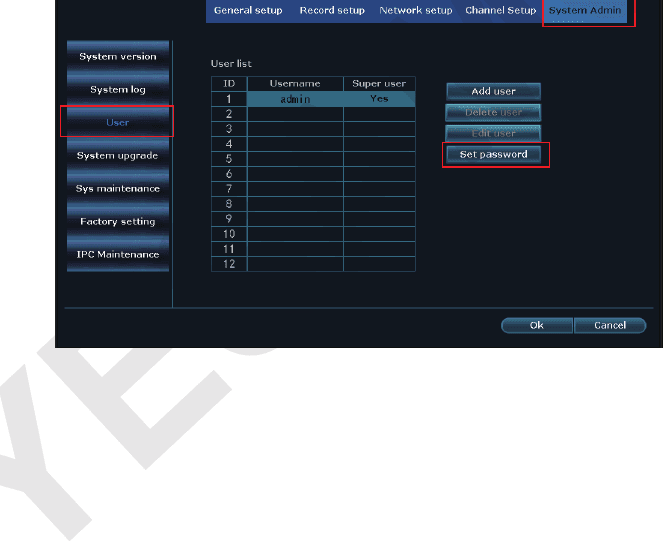
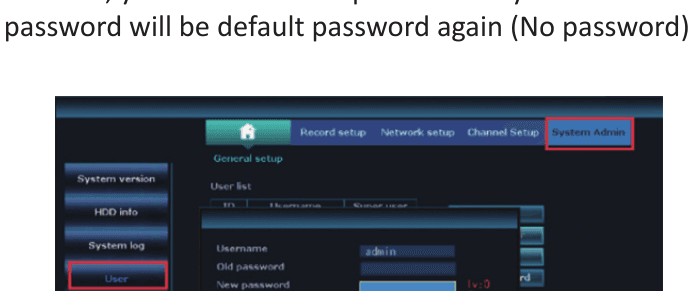
パスワードを変更したい場合は、マウスを右クリックしてメインメニューに入る > System Setup > System Admin > User > Set Password > New Password:ここで新しいパスワードを編集できます。
ご注意:新しいパスワードは10文字以内で、特殊文字は使用できません。
15. 新しいパスワードを忘れた場合の対処法
デフォルトのユーザー名はadmin、デフォルトのパスワードはなし、空欄のままです。
パスワードを変更して忘れてしまった場合:
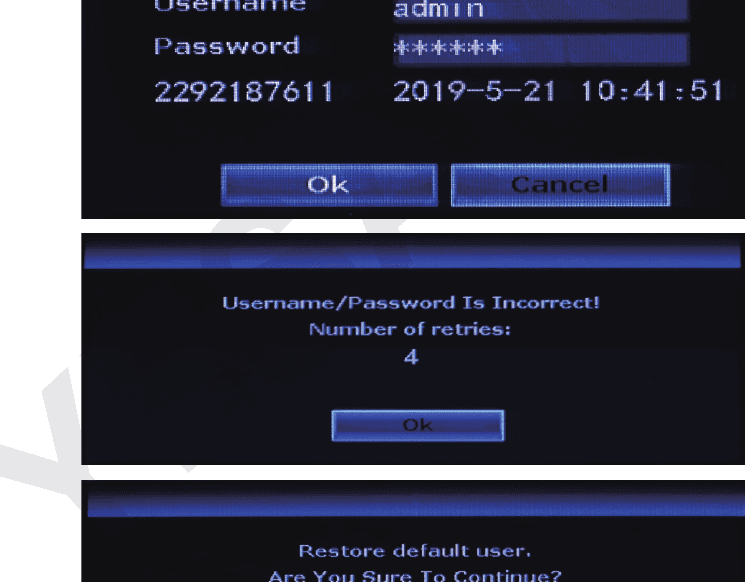
- 「OK」をクリックすると「User Name/Password is incorrect(ユーザー名/パスワードが正しくありません)」と表示されます
- 表示された画面の任意の場所にマウスの矢印を移動します(ここで「OK」をクリックしないでください)
- そして左クリックして右クリック、左クリックして右クリック、左、右…と数回繰り返すと、新しい画面「Restore default user(デフォルトユーザーを復元)」が表示されます
- 最後の画面で、新しいパスワードを再設定するか、そのまま「Ok」をクリックすると、システムのパスワードが再びデフォルトのパスワード(パスワードなし)に戻ります
16. NVRシステムを工場出荷時設定にリセットする方法
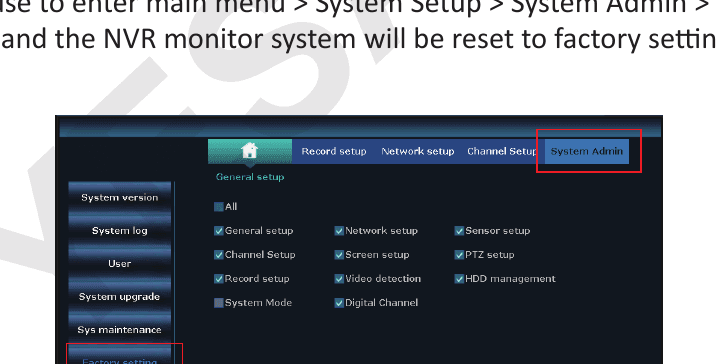
マウスを右クリックしてメインメニューに入る > System Setup > System Admin > Factory Setting >「Apply」をクリックすると、NVRモニターシステムが工場出荷時設定にリセットされます
17. NVRモニターの時刻と日付を設定する方法
NVRモニターの設定時刻は北京時間(+08:00)です。お住まいの地域の時刻に変更してください。
マウスを右クリックしてメインメニューに入る > System Setup > General Setup > Time Setup > タイムゾーンを編集 >「Apply」をクリックして設定を保存します。
タイムゾーンの例:
ロンドン:+00:00/北京:+08:00/ニューヨーク:-05:00
A:夏時間(DST)を使用している場合は、タイムゾーンと日付形式を選択した後、NVRモニターに表示されるシステムの日付と時刻がお住まいの地域の時刻と一致しているか確認してください。地域の時刻と異なる場合は、タイムゾーンを再設定してください。
B:NVRモニター画面では、各画面の右上隅にNVRのシステム時刻が表示されます。
18. YESKAMO NVRモニターシステムのアップグレード方法
NVRシステムに問題があり、ファームウェアをアップグレードする必要がある場合は、直接お問い合わせのうえアップグレードソフトウェアを入手してください。
- NVRファームウェアの.comファイルを、フォルダー内ではなくUSBフラッシュディスクのルートディレクトリにコピーします。
- USBディスクをNVRモニターのUSBポートに接続します(USBフォーマットはFAT32である必要があります。そうでない場合は、まずFAT32にフォーマットしてください)。
- マウスを右クリックしてメインメニューに入る > System Setup > System Admin > System Upgrade(下記参照):
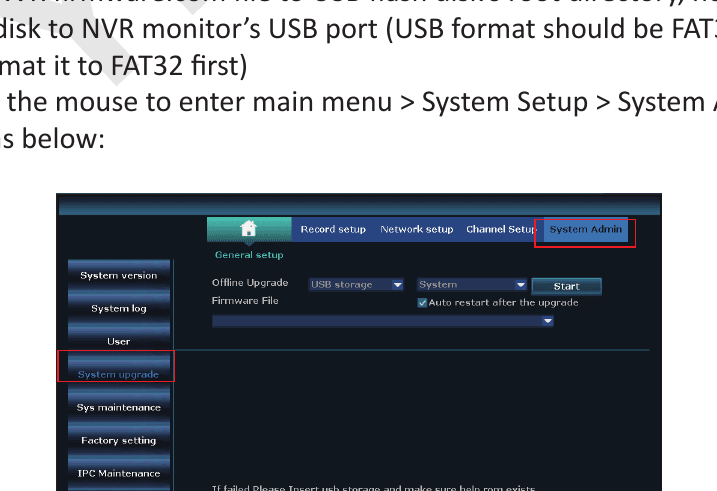
- Local upgrade、USB storage、systemを選択し、「Start」ボタンをクリックします。
- プロセスバーでシステムの状態を確認できます。システムのアップグレードが完了するまで待ちます。完了すると自動的に再起動します。全工程は約1分です。気長にお待ちください。
19. カメラのアップグレード方法
カメラに問題があり、ファームウェアをアップグレードする必要がある場合は、直接お問い合わせのうえアップグレードソフトウェアを入手してください。
-
カメラ更新用ファームウェアの.comファイルを、フォルダー内ではなくUSBフラッシュディスクのルートディレクトリにコピーします。USBディスクをNVRモニターのUSBポートに接続します(USBフォーマットはFAT32である必要があります。そうでない場合は、まずFAT32にフォーマットしてください)。
-
マウスを右クリックしてメインメニューに入る > System Setup > System Admin > IPC Maintenance(下記参照):
IPC Maintenance、USB storageを選択し、「Start」ボタンをクリックします。
-
プロセスバーでシステムの状態を確認できます。システムのアップグレードが完了するまで待ちます。完了すると自動的に再起動します。全工程は約1分です。気長にお待ちください。
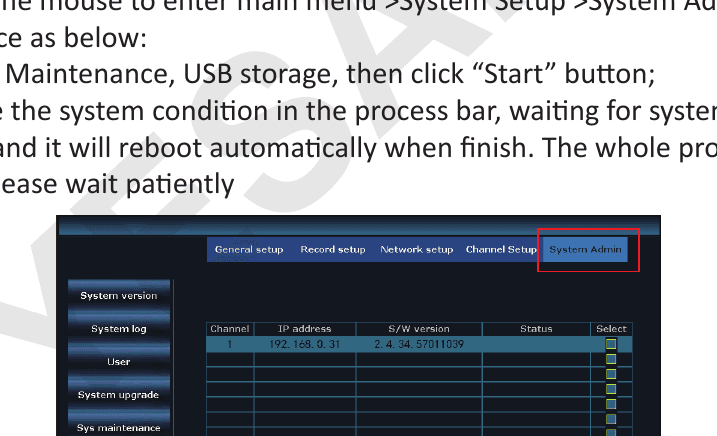
- USB storageとsystemを選択し、「Start」ボタンをクリックします。
- プロセスバーでシステムの状態を確認できます。システムのアップグレードが完了するまで待ちます。完了すると自動的に再起動します。全工程は約1分です。気長にお待ちください。
A:アップグレードソフトウェアをUSBディスクにダウンロードする際は、ルートディレクトリに置き、ファイルをクリック/開かないでください。システムが自動的にファイルを認識してアップグレードします。
B:アップグレード中はモニターの電源を切らないでください。切るとアップグレードが失敗します。
C:すべての設定が工場出荷時のデフォルト設定に戻ります。必要に応じてNVRシステムを再設定してください。
20. NVRにハードドライブを取り付ける方法
NVRモニターにはハードドライブが含まれている場合があります。ハードドライブなしのNVRモニターをご購入された場合や、プリインストールされたハードドライブをより大容量のものに交換したい場合は、ご自身でハードドライブを取り付けてください。
ハードドライブを取り付ける前に、NVRレコーダーの電源プラグを抜いてください。
-
NVRレコーダーの4本のネジを外します。
-
NVRレコーダーから上部パネルをスライドさせて外します。
-
NVRレコーダーのSATA電源ケーブルとデータケーブルを、HDDの対応するポートに接続します。
-
接続したら、図のようにケーブルを配置してHDDをNVR内に置きます。
-
ハードドライブとNVRパネルを持ち、ゆっくりと裏返して、ハードドライブの穴をNVRパネルの穴に合わせます。
付属のネジをプラスドライバー(キットに同梱)で穴に締め込みます。
NVRパネルを元の位置にスライドさせ、プラスネジでパネルを固定します。
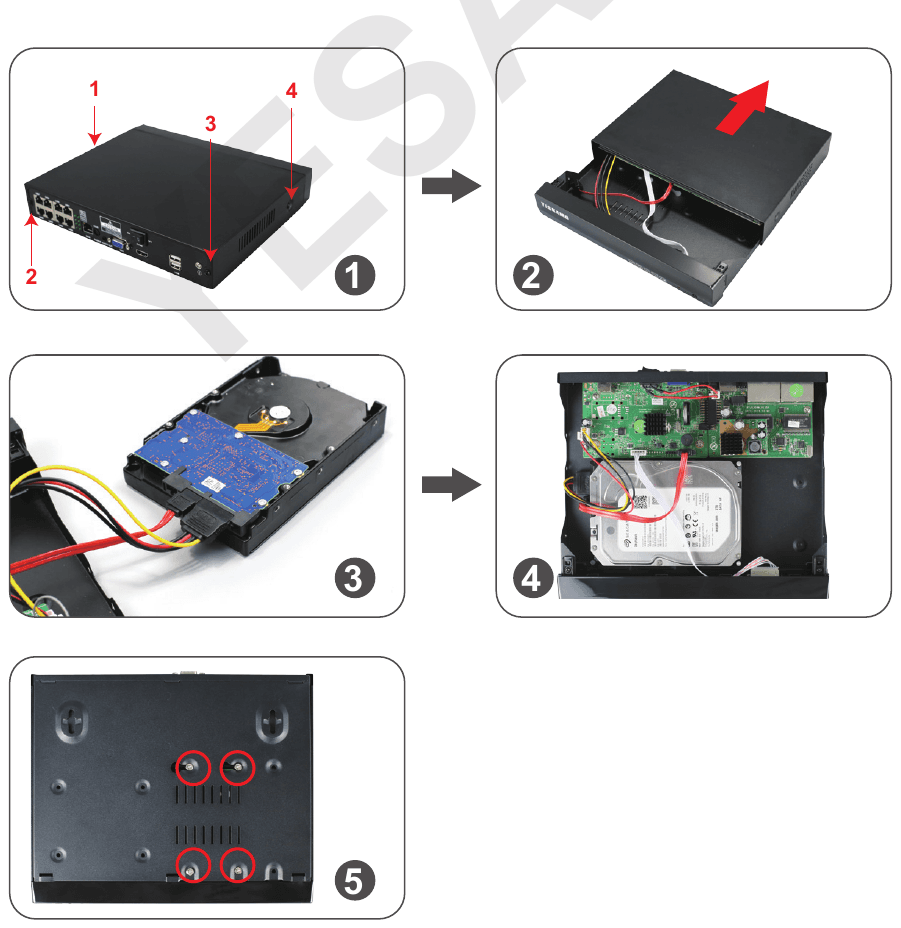
A:NVRシステムは最大6TBのハードドライブに対応し、内蔵の3.5インチSATAハードドライブ(Seagate、WD、TOSHIBAなど)のみで動作します。
B:ハードドライブを取り付けたら、録画の前にまずハードドライブディスクをフォーマットしてください。
ハードドライブのフォーマット方法
マウスを右クリックしてメインメニューに入る > System Setup > General Setup > HDD Setup >「Format」を有効にする >「Format」ボタンをクリックします。
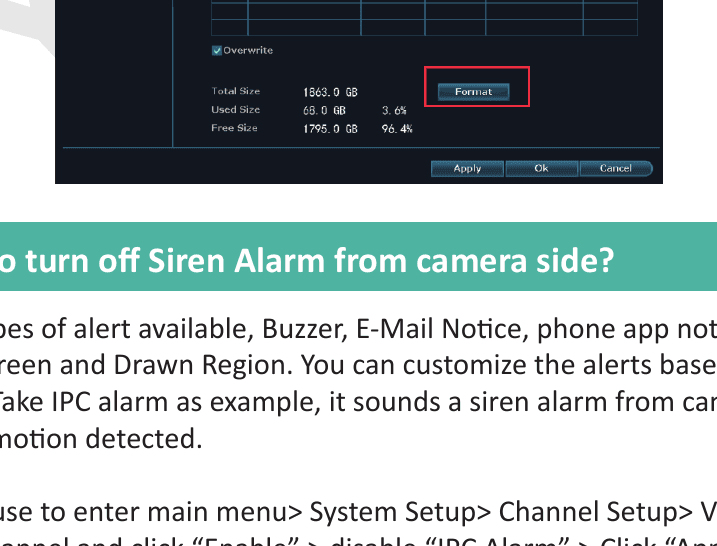
21. カメラ側のサイレンアラームをオフにする方法
利用できるアラートには6種類あります:Buzzer(ブザー)、E-Mail Notice(メール通知)、スマホアプリ通知、IPC Alarm、Split Screen(分割画面)、Drawn Region(検知領域表示)。ご要望に応じてアラートをカスタマイズできます。IPC alarmを例にとると、人の動きを検知するとカメラ側からサイレンアラームが鳴ります。
マウスを右クリックしてメインメニューに入る > System Setup > Channel Setup > Video Detection > Channelを選択し「Enable」をクリック >「IPC Alarm」を無効にする >「Apply」をクリックして設定を保存します。
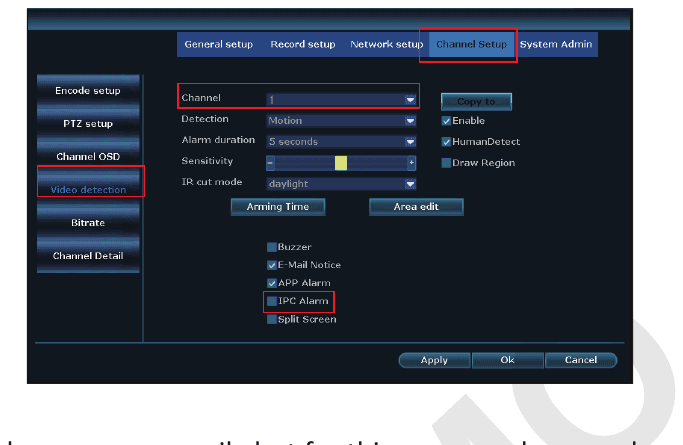
注意:
A:このカメラにスマホアプリまたはメールアラートを選択する場合は、アラートを受信できるよう、カメラシステムがオンラインであることを確認してください。詳細については、詳しいユーザーマニュアルを参照してください。
B:すべてのチャンネルに同じアラートを設定したい場合は、上記の手順を繰り返すか、「Copy to all」をクリックしてください。
ご注意ください。デフォルトのチャンネルはチャンネル「1」です。チャンネル「2〜8」など他のチャンネルを設定する必要がある場合は、チャンネルを変更してください。
22. 夜間に投光照明をオフにする方法
この投光照明カメラには、AIセンサーと投光照明が内蔵されています。投光照明は夜間に不審な活動を検知すると自動的に点灯し、真のカラー映像を提供します。ただし、IR-Cutモードをカスタマイズして投光照明をオフにすることができます。
選択したチャンネルのIR-Cutモードをカスタマイズする前に、選択したチャンネルをダブルクリックして全画面モードに入ってください。
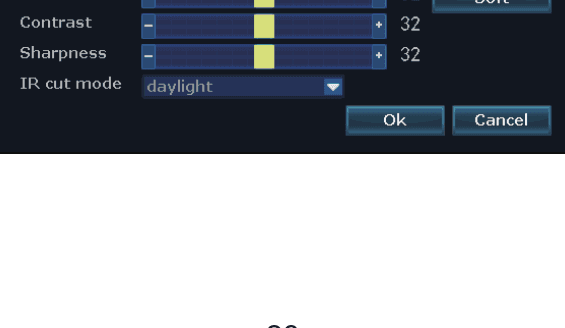
マウスを右クリックしてメインメニューに入る > Color Adjust > IR-Cut mode:Infrared mode、Smart Mode、full color mode、daylight、night >「Ok」をクリックして設定を保存します。
| IR-Cutモード | 投光照明カメラ(昼) | 投光照明カメラ(夜) | 標準カメラ(昼) | 標準カメラ(夜) |
|---|---|---|---|---|
| Infrared | カラー映像 | 白黒。投光照明は点灯しない | カラー映像 | 白黒 |
| Daylight | カラー映像 | 周囲の光が不十分になると完全に暗くなる。投光照明は点灯しない | カラー映像 | 周囲の光が不十分になると完全に暗くなる |
| Night | 白黒 | 白黒。投光照明は点灯しない | 白黒 | 白黒 |
| Full Color | カラー映像 | カラー映像。投光照明は夜間に常に点灯する | カラー映像 | 周囲の光が不十分になると完全に暗くなる |
| Smart | カラー映像 | 誰も通らないときは白黒、誰かが通ってPIRが作動すると投光照明が点灯してカラー映像を提供する | カラー映像 | 白黒 |
A:投光照明カメラの照明は約20秒間点灯します。
B:投光照明の点灯間隔は約2分です。
C:「Full color」モードと「Smart」モードでのみ、AIが監視エリア内で人を検知したときに夜間に投光照明が点灯します。
FAQ
あとがき
2006年に深圳で設立されたYESKAMOは、家庭用セキュリティカメラシステムの世界をリードするブランドであり続けています。最新のセキュリティ技術を用いて、家庭用・ビジネス用にお手頃価格で使いやすいセキュリティカメラキットを提供することに専念しています。
YESKAMOのセキュリティカメラのモデルは、一般的なワイヤレス家庭用セキュリティカメラシステムからPOEカメラシステムまで多岐にわたります。プロのエンジニアチームとともに、お客様のニーズに応える的確なモデルを生み出す深い洞察力を備えています。今後のさらに多機能なモデルについては、ぜひ当社のAmazonショップをご覧ください。
YESKAMOは、24時間以内にカスタマイズされた技術サポートとプロフェッショナルなエンドツーエンドのソリューションを提供します。より良いカスタマー体験のために、より一層努力してまいります。
YESKAMOブランドで登録された当社の革新的な製品はすべて、家庭、工場、銀行、公安、インテリジェント交通などの分野で、アジア、ヨーロッパ、アメリカで広く知られるようになりました。今後は世界中に市場を拡大する計画もあります。
テクニカルサポート
ご不明な点がございましたら、お気軽にお問い合わせください。
| 窓口 | 詳細 |
|---|---|
| ウェブサイト | www.yeskamo.com |
| Email(米国) | [email protected] |
| Email(英国) | [email protected] |
| US Cell | +1 830 745 5888 |
| UK Cell | +44 20 3807 4763 |
その他のトラブルシューティングやFAQについては、ヘルプセンター もご覧ください。