 EseeCloud ヘルプセンター
WiFi投光器付きセキュリティカメラ
YESKAMO WiFi投光器付きセキュリティカメラと2 in 1モニター一体型NVRレコーダーのクイックユーザーガイド — 外観、接続、スマホでの遠隔視聴、双方向通話、サイレン警報、投光器の制御、カメラの追加、ハードディスクの取り付けまで。
YESKAMO WiFi投光器付きセキュリティカメラ と 2 in 1モニター一体型NVRレコーダー(以下「モニター」と表記)のクイックユーザーガイドです。
- この製品をお買い上げいただきありがとうございます。YESKAMOは、信頼できるセキュリティソリューションをお客様にお届けし、お客様の財産を常にお守りすることをお約束します。
- これは本製品にすばやく慣れていただくためのクイックセットアップガイドです。製品に関するより詳しい情報は、完全版のユーザーマニュアルをご参照ください。
- マニュアルの内容を完全かつ正確なものにするよう最大限努めておりますが、製品の随時アップデートにより、一部に相違が生じる場合があります。詳細は最終製品の仕様に準じます。
安全上のご注意
- ワイヤレスとは、カメラとモニター本体の間にケーブルがないという意味であり、カメラシステム全体は電源供給のためコンセントに接続する必要があります。
- 製品の破損を防ぐため、必ず付属の電源アダプターをご使用ください。
- 良好な電波状態を保つため、カメラとモニターの間に避けられる障害物や電磁波を発する製品を置かないようにしてください。
- 人為的な破損はすべて無償保証の対象外となります。
製品紹介
WiFi投光器付きセキュリティカメラ
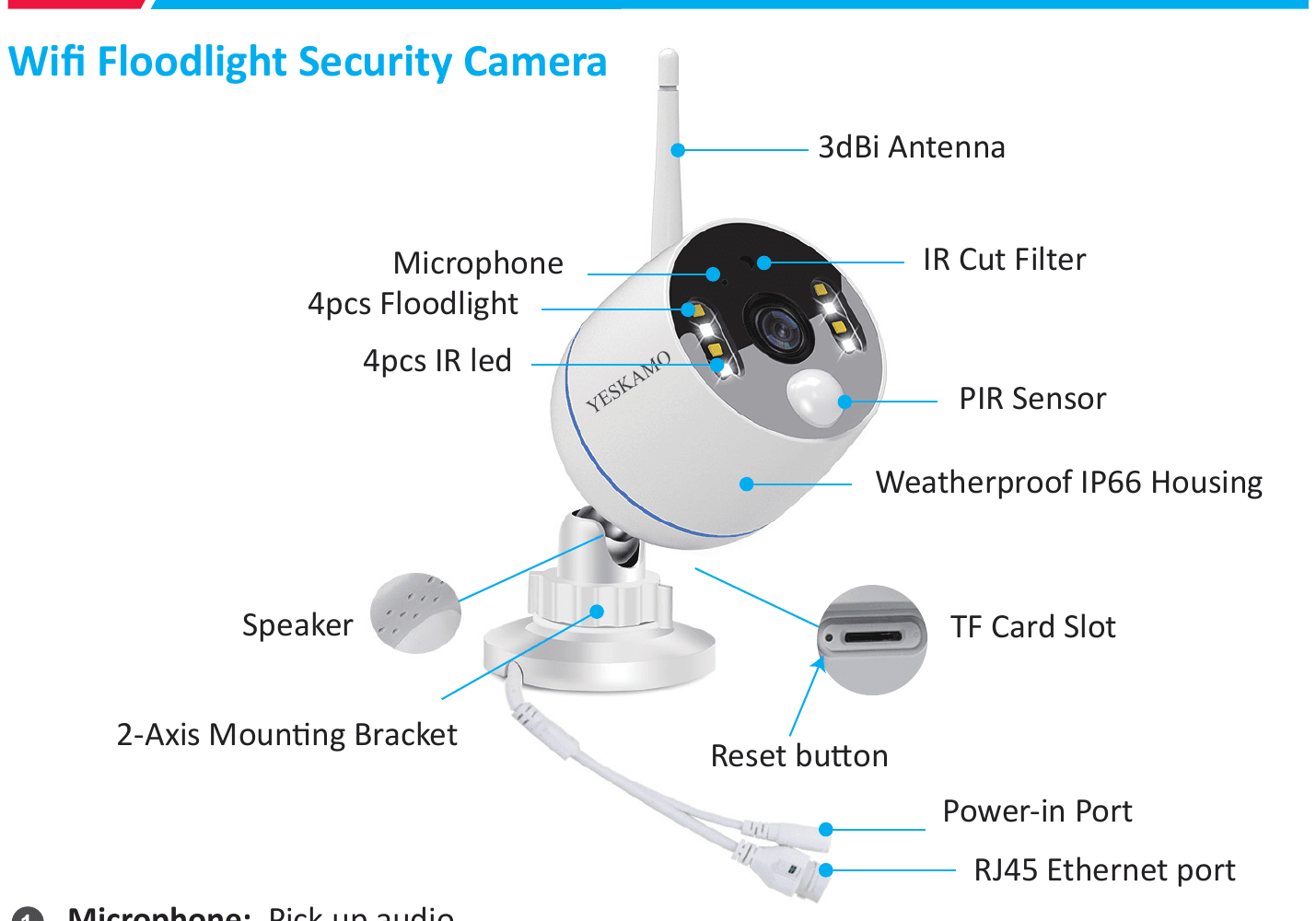
- マイク — 音声を集音します。
- 投光器 4個 — PIRセンサーが作動すると、暗所で自動的に点灯します。
- 赤外線LED 4個 — 暗所で自動的に点灯し、夜間視聴を可能にします。
- スピーカー — 音声を出力します。
- 3dBiアンテナ — モニターからのWiFi信号を受信します。
- 防水IP66ハウジング — 動作温度:-20℃/-4°Fから60℃/140°F。
- IRカットフィルター — 昼/夜を自動的に切り替えます。
- PIRセンサー — 監視エリア内の対象物を検知します。
- TFカードスロット — 録画保存用にTFカードを挿入します。(最大128GのTFカードに対応、TFカードはFAT32形式である必要があります。キット付属のカメラはTFカード機能に対応していません。)
- リセットボタン — リセットボタンを約5~10秒間押し続けると、カメラが工場出荷時の設定に戻ります。
- 2軸取り付けブラケット — 設置角度を調整し、内部ケーブルをいたずら防止します。360°全方向の旋回と90°の上下調整が可能です。
- 電源入力ポート — 付属の12V 1Aプラグを接続して電源を供給します。
- RJ45 イーサネットポート
- A:カメラが接続を失ったときに、カメラとモニターをペアリング/マッチコードします。
- B:安定した信号を得るため、カメラをモニターまたはルーターと有線接続します(絶対に切断しないでください)。
2 in 1モニター一体型NVRレコーダー
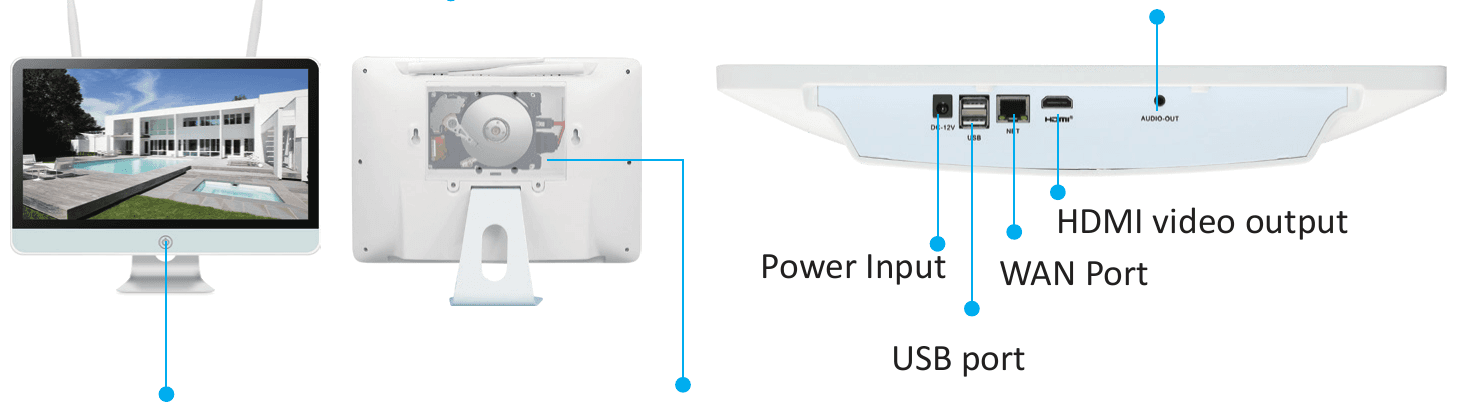
- 画面ボタン — 押すと画面がオン/オフします。(外出時は画面をオフにしておくと、より長持ちします。)
- アンテナ — モニターから強力なワイヤレス信号を発信します。
- 3.5インチ内蔵ハードディスク — NVRシステムの映像を保存します。
- 電源入力 — 付属の12V 3Aアダプターを接続して電源を供給します。
- USBポート — USBマウスの操作、および映像のバックアップやシステムのアップグレード用のUSBメモリ接続に使用します。
- WANポート
- A:遠隔視聴のため、イーサネットケーブルでルーターに接続します。
- B:YESKAMOモニターに新しいカメラを追加するとき、またはカメラがシステムからオフラインになったとき。モニターと接続する際、このイーサネットポートを使ってカメラとモニターをペアリングする必要があります。
- HDMI映像出力 — モニターをテレビ/ディスプレイのHDMI入力ポートに接続します(HDMIケーブルは付属していません)。
- 音声出力 — スピーカーを接続します。
接続手順
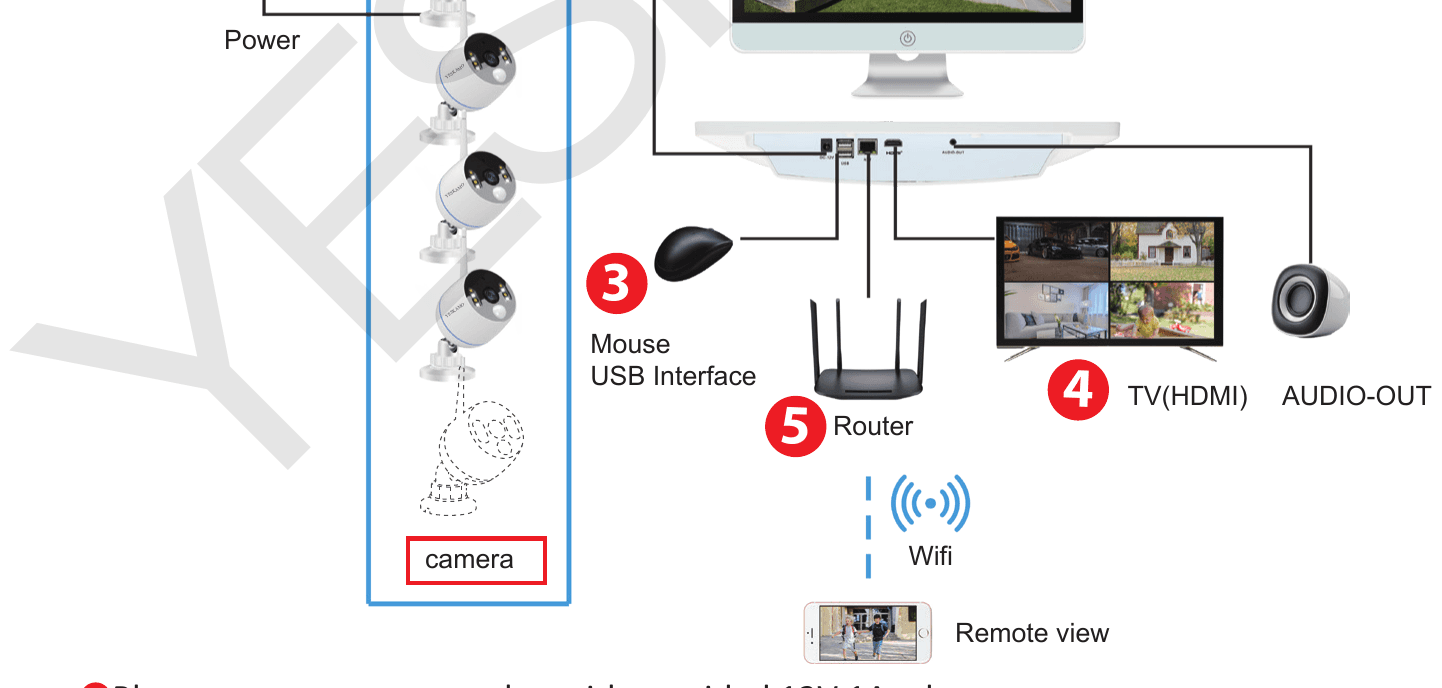
- 付属の12V 1Aアダプターでカメラをコンセントに接続します。
- 付属の12V 3Aアダプターでモニターをコンセントに接続します。
- マウスをモニターに接続します。
- 任意:別のテレビ/ディスプレイを使いたい場合は、HDMIケーブル(付属していません)でモニターと接続します。
- スマホアプリでカメラを遠隔視聴したい場合は、イーサネットケーブルでモニターのWANポートとルーターのLANポートを接続し、システムをオンラインにします。(モニターでローカル映像のみを視聴する場合は不要です。)
- ユーザー名: admin
- パスワード: パスワードなし(初期パスワードは設定されていません。空欄のまま「Ok」をクリックしてカメラシステムにログインしてください)。
- ノートパソコンを直接モニターとして使用することはできません。ローカル視聴にはテレビまたはデスクトップ用ディスプレイをご使用ください。
- モニターにはルーターが内蔵されており、カメラはモニターからのワイヤレス信号を受信します。そのため、モニターは監視エリアの中心に設置し、カメラとモニターの間に避けられる障害物を置かないようにし、カメラのアンテナをモニターのアンテナと平行に保つことをおすすめします。
スマホでカメラを遠隔視聴する
1) NVRモニターがオンライン状態であることを確認する
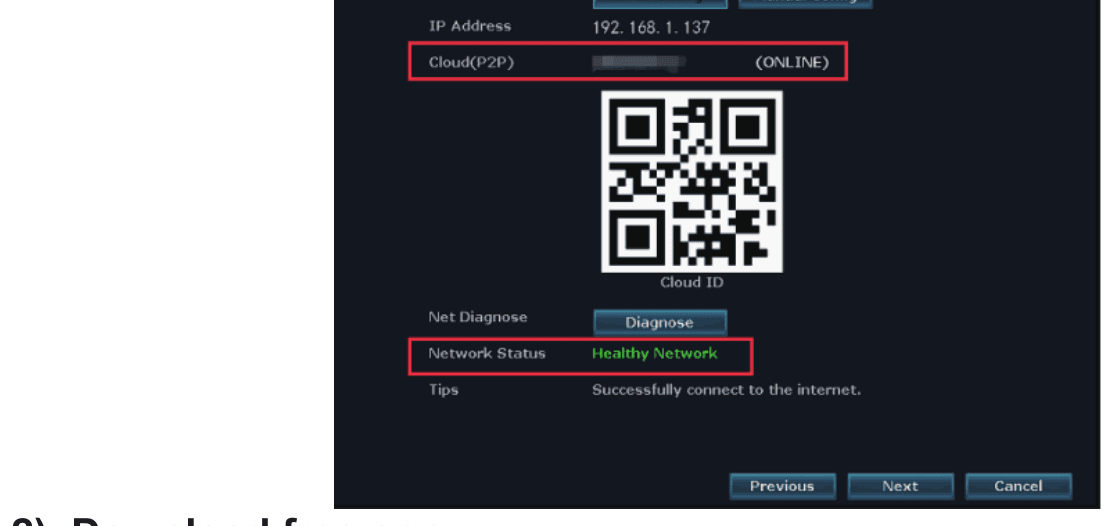
イーサネットケーブルでNVRモニターのWANポートとルーターのLANポートを接続すると、NVRモニターがオンラインになります。マウスを右クリックしてメインメニューに入り、Fast Network > Cloud (P2P) > ONLINE の順に進みます。
2) 無料アプリをダウンロードする
App StoreまたはGoogle Playで無料アプリ 「YESKAMO」 または 「EseeCloud」 を検索します。スマホアプリは随時アップデートされる場合があります。アプリのメニューがユーザーマニュアルと異なる場合は、最新のユーザーマニュアルを入手するためにお問い合わせください。
登録とログインの詳しい手順については、EseeCloudアプリ ユーザーガイド をご覧ください。
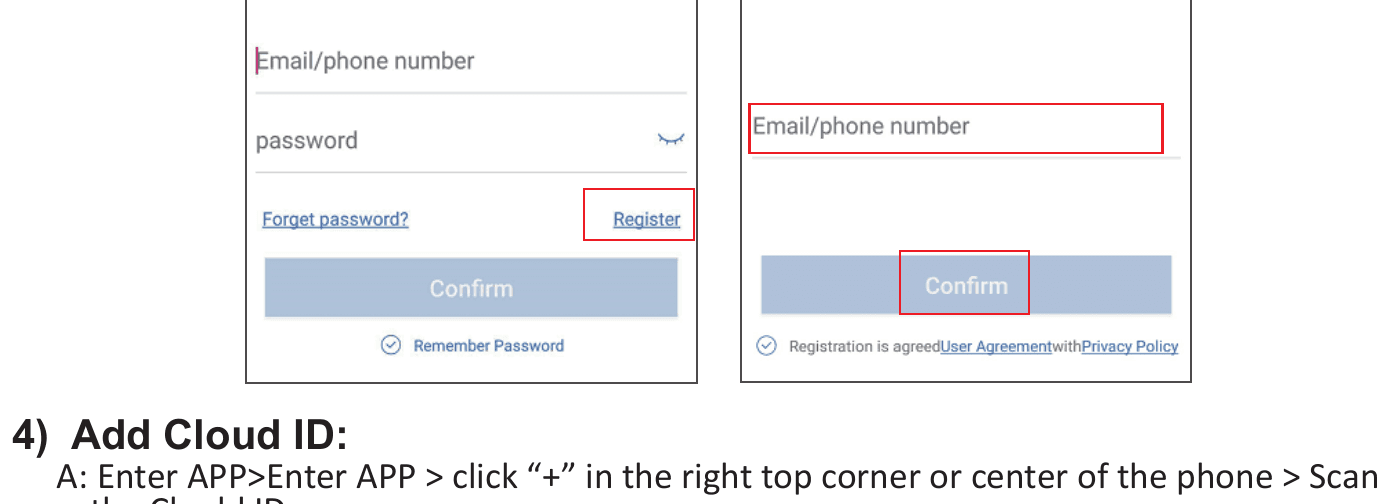
3) アカウントを作成してスマホアプリにログインする
メールアドレス/電話番号とパスワードでアカウントを登録します。確認コードがテキストメッセージで送信されます。
4) Cloud IDを追加する
- A: アプリを開く > 画面右上または中央の「+」をクリック > Cloud IDをスキャンします。
- B: アプリを開く > 画面右上または中央の「+」をクリック > 「Other ways to add(その他の追加方法)」 > 「Device Cloud ID」を入力 > 初期パスワードは設定されていないので、「Add(追加)」をクリックし、「Complete(完了)」をクリックして終了します。
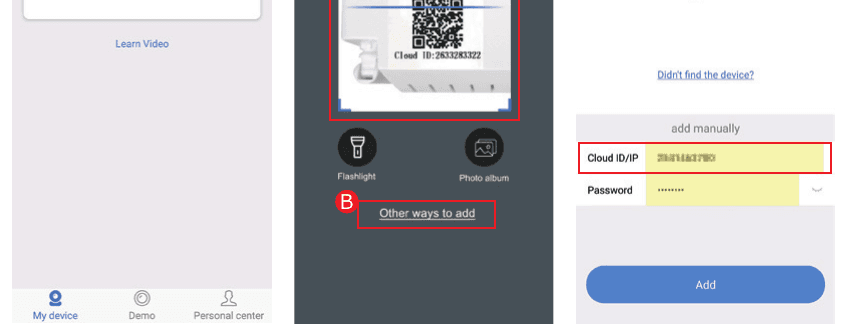
Cloud ID の確認場所:
- A:マウスを右クリックしてメインメニューに入り、Fast network > Cloud (P2P) の順に進みます。
- B:モニター画面の右下隅。
- C:NVR/モニターに貼付されたラベル。

- デバイス名: システム名を任意に設定します(自宅、オフィス、部屋…など)。
- ユーザー名: 初期値はadminです(NVRモニターと同じ)。
- パスワード: 初期値はパスワードなしです。空欄のままにしてください(NVRモニターシステムと同じ)。
5) スマホでカメラを遠隔視聴する
画面をダブルタップすると、いつでもどこでもカメラを視聴できます。

双方向通話
スマホアプリ右上隅の スピーカー ボタンをオンにすると、カメラ側の音声を聞くことができます。
マイク ボタンをタップして通話画面に入り、マイク ボタンを押し続けると、カメラ側へ話しかけることができます。通話終了 ボタンをタップするとプレビュー画面に戻ります。
「マイク」は同時に1人のユーザーしか使用できません。最初の人が通話を終了すると、他の人がマイクを使用できるようになります。
カメラ側のサイレン警報を有効にする方法
PIRが作動したときの通知方法は4種類あります — ブザー、メール、スマホアプリ通知、IPC Alarmです。必要に応じて、PIR作動時の通知方法をカスタマイズできます。
- ブザー — 動体を検知するとモニターがビープ音を鳴らします。
- メール通知 — メールによる通知を受け取ります(「完全版ユーザーマニュアル」を参照)。
- スマホアプリ通知 — スマホアプリにプッシュ通知が届きます。
- IPC Alarm — カメラ側からサイレン警報が鳴ります。
IPC Alarmを例にとると、PIRが作動したときにカメラ側からサイレン警報が鳴ります。マウスを右クリックしてメインメニューに入り、System Setup > Channel Setup > Video Detection の順に進み、チャンネルを選択して「Enable」をクリック > 「IPC Alarm」にチェックを入れて有効にする > 「Apply」をクリックして設定を保存します。
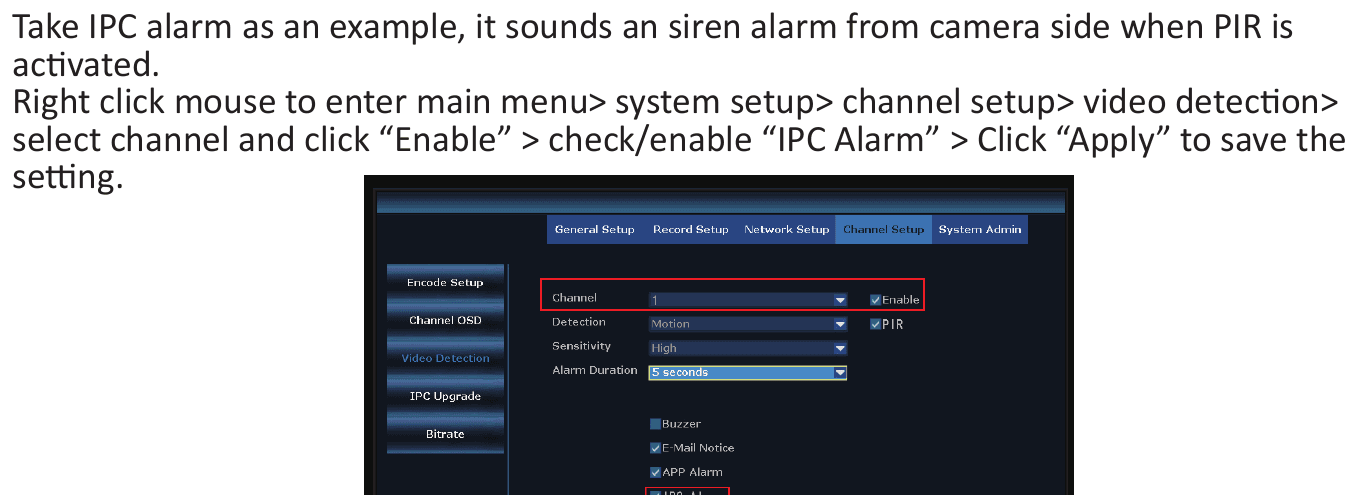
- このカメラでスマホアプリ通知またはメール通知を選択する場合は、カメラシステムがオンラインであることを確認してください。
- すべてのチャンネルに同じ通知設定をしたい場合は、上記の手順を繰り返すか、「Copy to all」をクリックしてください。
夜間に投光器を手動でオフにする方法
この投光器付きカメラには、PIRセンサーと投光器が内蔵されています。投光器は夜間に不審な動きを検知すると自動的に点灯し、フルカラーの映像を提供します。ただし、以下の手順でIRカットモードをカスタマイズして投光器をオフにすることもできます:
選択したチャンネルのIRカットモードをカスタマイズする前に、設定したいチャンネルを ダブルクリック して全画面モードに入ってください。マウスを右クリックしてメインメニューに入り、Color Adjust > IR-Cut mode:Infrared、Daylight、Night、Full Color、Smart Mode の順に進みます。
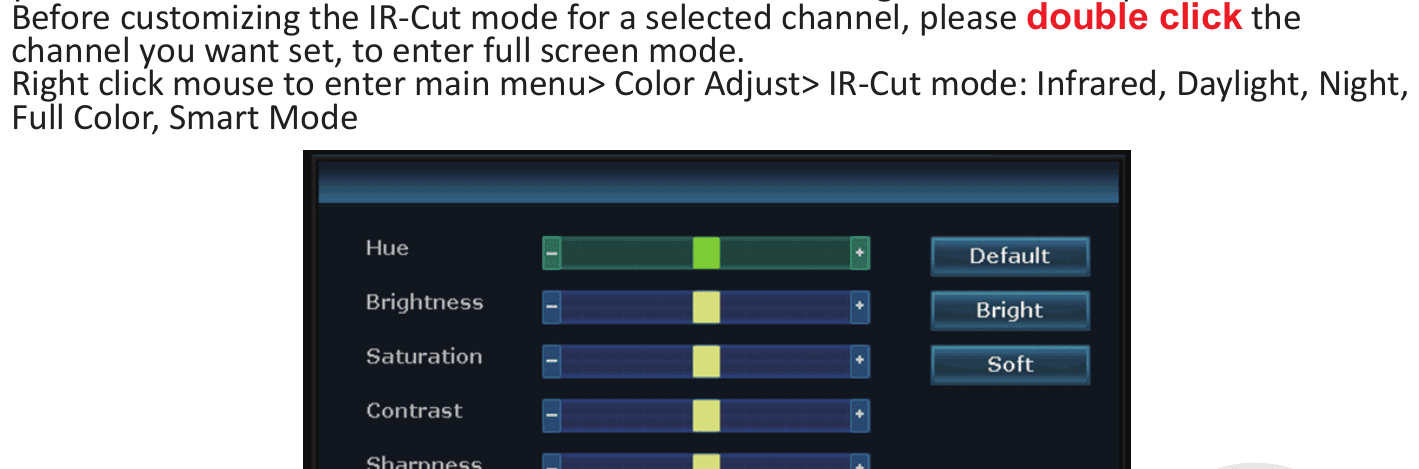
| IRカットモード | 昼間 | 夜間 |
|---|---|---|
| Infrared | カラー映像 | 白黒、投光器は点灯しません |
| Daylight | カラー映像 | 周囲の光が不十分になると完全に暗くなり、投光器は点灯しません |
| Night | 白黒 | 白黒、投光器は点灯しません |
| Full Color | カラー映像 | カラー映像、夜間は投光器が常に点灯します |
| Smart | カラー映像 | 誰も通らないときは白黒、誰かが通ってPIRが作動するとカラー映像を提供するために投光器が点灯します |
A. 投光器付きカメラの点灯時間は約20秒間です。 B. 投光器の点灯間隔は約2分間です。 C. 「Full Color」モードと「Smart」モードのときのみ、夜間に投光器が点灯します。
YESKAMO NVRモニターに新しいカメラを追加する方法
カメラは梱包前にモニターとペアリング済みであり、カメラシステム全体をコンセントに接続すると自動的にモニターとペアリングされます。ただし、カメラがモニターとの接続を不意に失った場合や、このキットに新しいカメラを追加したい場合は、以下の手順でカメラとモニターをペアリング/マッチコードしてください:
- カメラをモニターの近くに置きます。
- 付属の12V 1A電源アダプターでカメラをコンセントに接続します。
- イーサネットケーブル(RJ45)でカメラとモニターを接続すると、モニター背面パネルのWANインジケーターランプが点灯します。
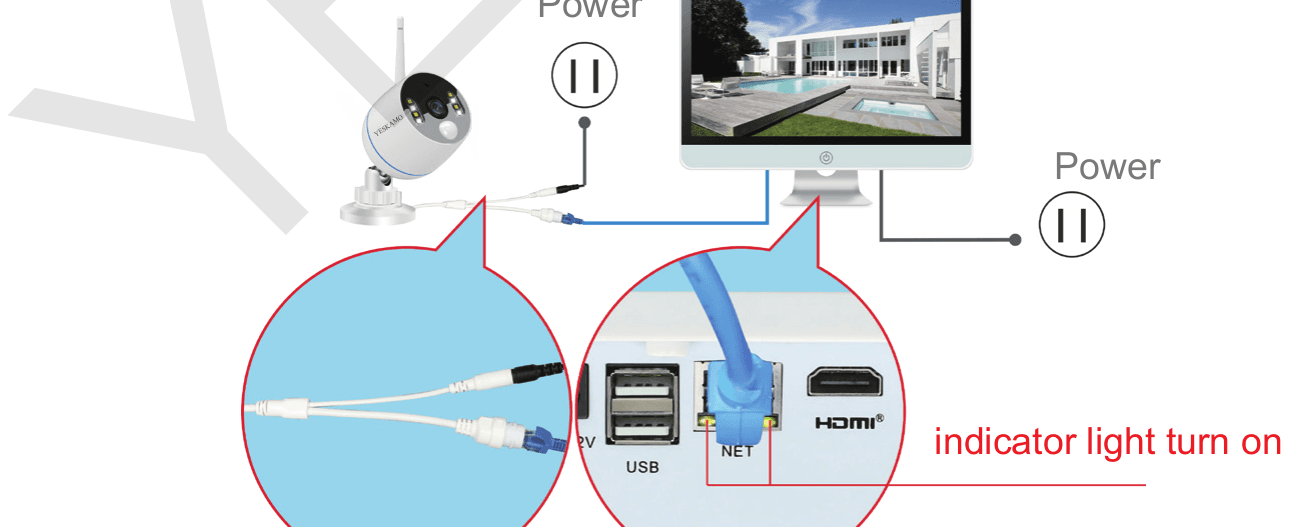
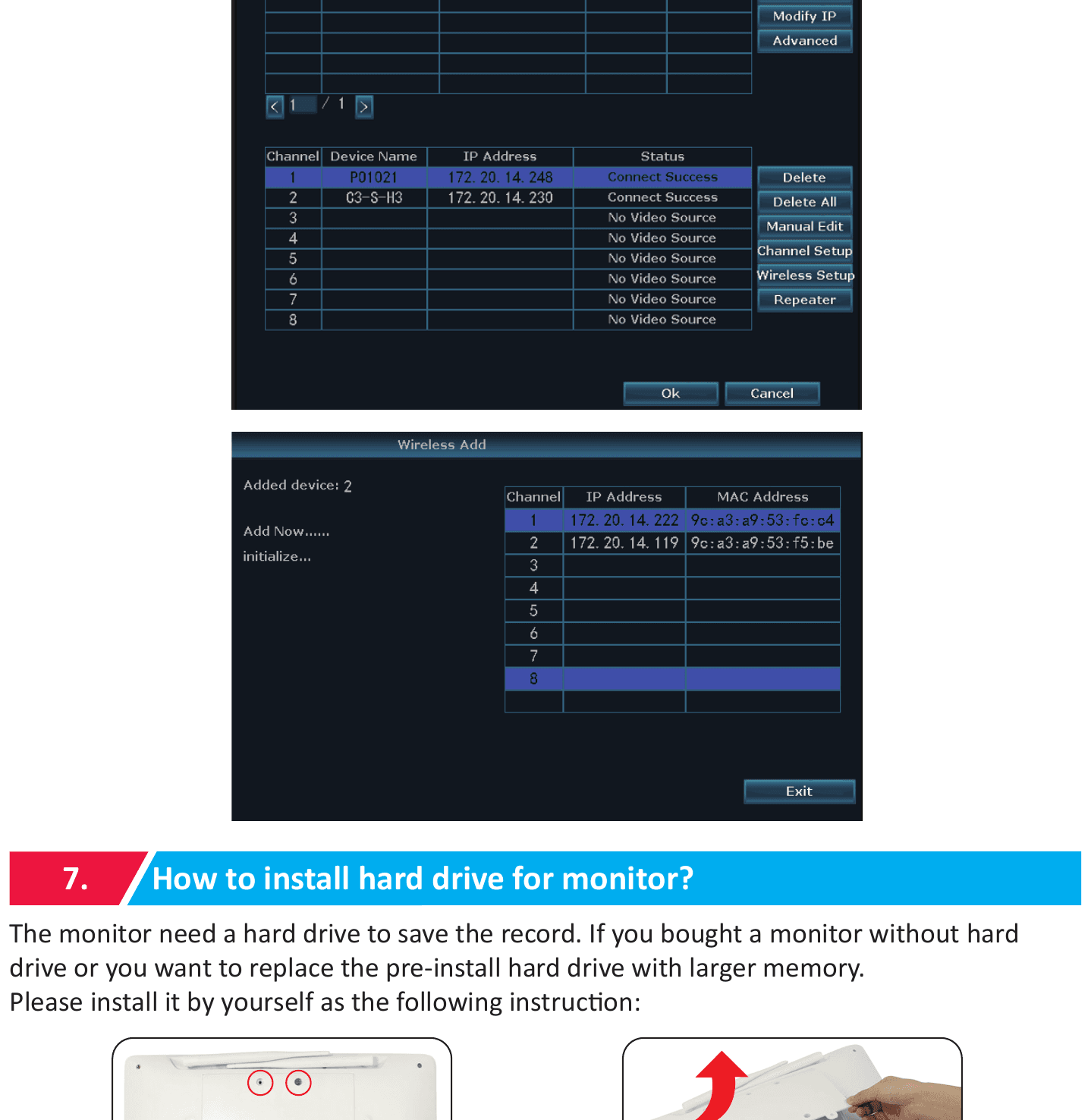
- マウスを右クリックしてメインメニューに入り、Video Manage の順に進みます。上のボックスにはカメラの情報、下のボックスにはモニターのチャンネル情報が表示されます。
- 下のボックスのチャンネルステータスに「IPC disconnect」「connect fail」「different segment」…などと表示されている場合は、マウスでそのチャンネルを選択し、「delete」をクリックすると、そのチャンネルのステータスが「No video source」になります。
- 上のボックスで「Search」をクリックすると、まもなく新しいIPアドレスが表示されるので、「match code」をクリックします。
- カメラがモニターと接続され、「Wifi add」画面が表示されます。
- そのチャンネルにカメラのIPアドレスが表示されるまで「Exit」をクリックします。(IPアドレスは172.20.14.xxになります。)
- カメラの映像がモニターに表示され、Video Manage画面でそのチャンネルのステータスが「connect success」になります。
- その後、イーサネットケーブルを取り外し、お好きな場所にカメラを設置できます。(カメラはモニターのWiFi範囲内に設置する必要があります。遠隔視聴が必要な場合は、イーサネットケーブルをモニターとともにルーターに接続し直してください。)
モニターにハードディスクを取り付ける方法
モニターで録画を保存するにはハードディスクが必要です。ハードディスクなしのモニターを購入した場合や、プリインストールされたハードディスクをより大容量のものに交換したい場合は、以下の手順でご自身で取り付けてください:
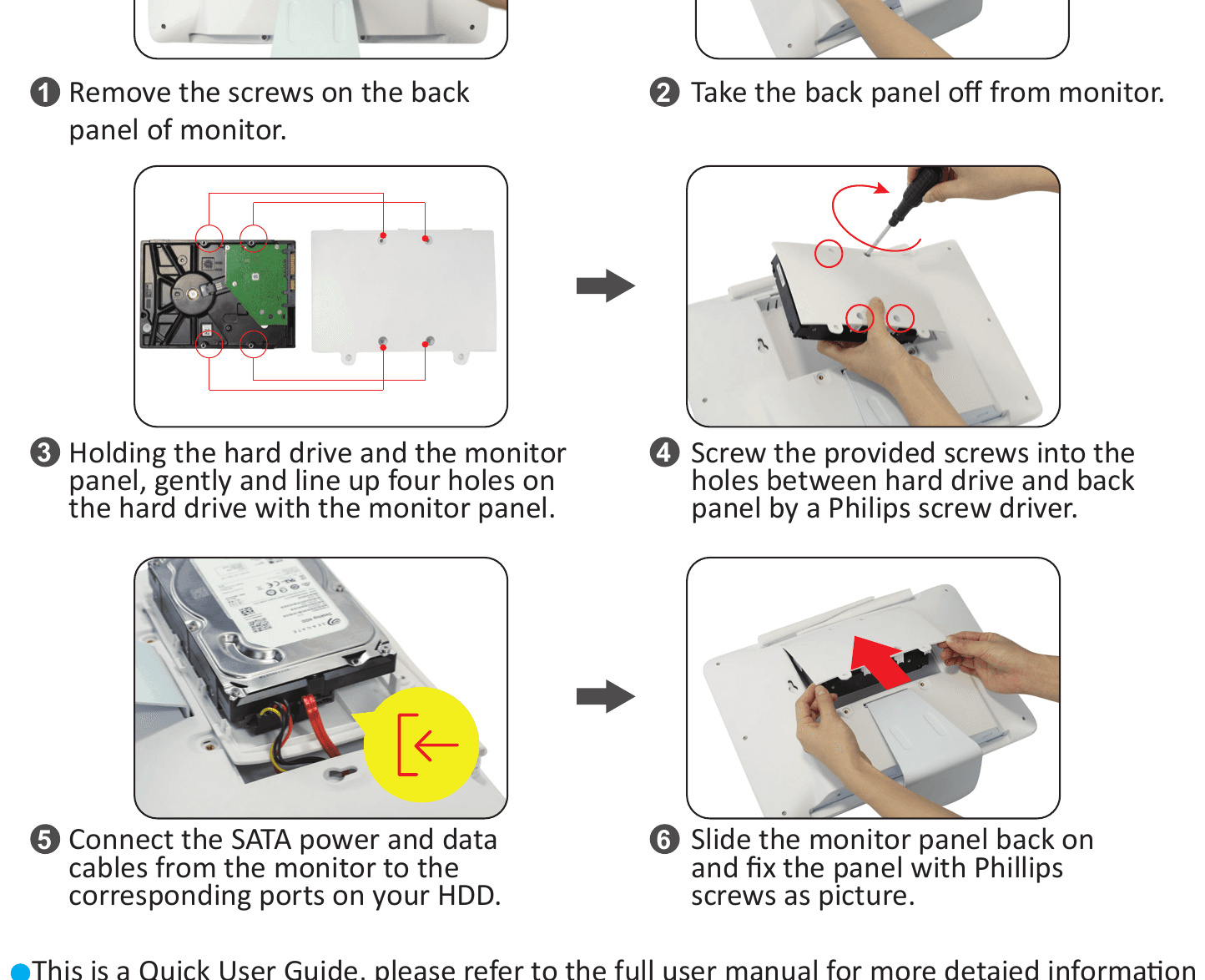
- モニター背面パネルのネジを取り外します。
- モニターから背面パネルを取り外します。
- ハードディスクとモニターパネルを持ち、ハードディスクの4つの穴をモニターパネルの穴にゆっくりと合わせます。
- プラスドライバーで、付属のネジをハードディスクと背面パネルの間の穴に締め込みます。
- モニターからのSATA電源ケーブルとデータケーブルを、HDDの対応するポートに接続します。
- モニターパネルを元に戻してスライドさせ、写真のようにプラスネジでパネルを固定します。
これはクイックユーザーガイドです。より詳しい情報については、完全版のユーザーマニュアルをご参照ください。
テクニカルサポート
- ウェブサイト: www.yeskamo.com
- メール: [email protected](米国向け)、[email protected](英国向け)
- 米国電話: +1 830 745 5888
- 英国電話: +44 20 3807 4763
その他のトラブルシューティングやFAQについては、ヘルプセンター もご覧ください。