EseeCloud ヘルプセンター
R51/R52 DVR ユーザーマニュアル(簡易版)
R51/R52 5-in-1 HD DVR のクイック操作ガイド——ワンキーインターネット、チャンネルモード、録画再生、録画バックアップ、録画設定、LAN/WANログイン、ESeeCloudモバイルアプリ。
本書は 5-in-1 HD DVR(R51 / R52 モデル)の簡易操作マニュアルです。このレコーダーは、標準アナログのほか、HD の AHD・TVI・CVI カメラおよび IP カメラに対応しています。
ヒント
製品ユーザーマニュアルおよびその他の付加価値ソフトウェア(PC クライアントを含む)は、www.dvr163.com/help/download.php からダウンロードしてください。その他のご質問はヘルプセンターをご覧ください。
ほとんどの操作は、DVR のメイン画面の右クリックメニューから行います。
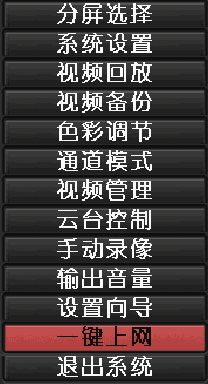
1. ワンキーインターネット
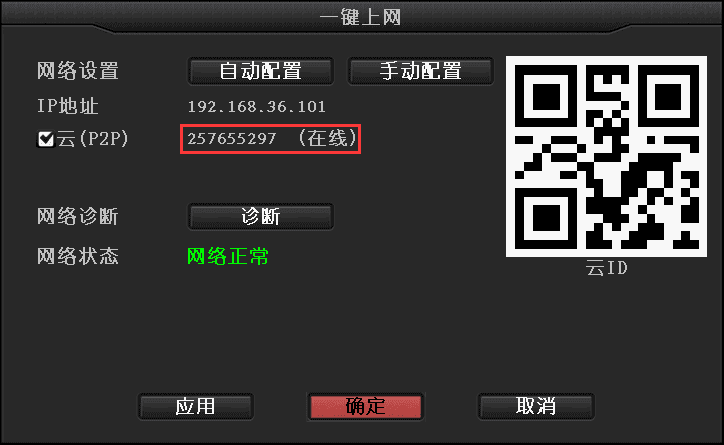
右クリック →「ワンキーインターネット」をクリック → 自動設定を選択 → 適用。または手動設定を選択し、IP アドレスを入力してから診断をクリックします。「ネットワーク正常」と表示されれば外部ネットワークに接続できています。「ネットワーク異常」と表示された場合は、案内に従って対処してください。(機器がすでにネットワークに接続されていることを確認してください。)
2. チャンネルモード(DVR / ハイブリッド / NVR)
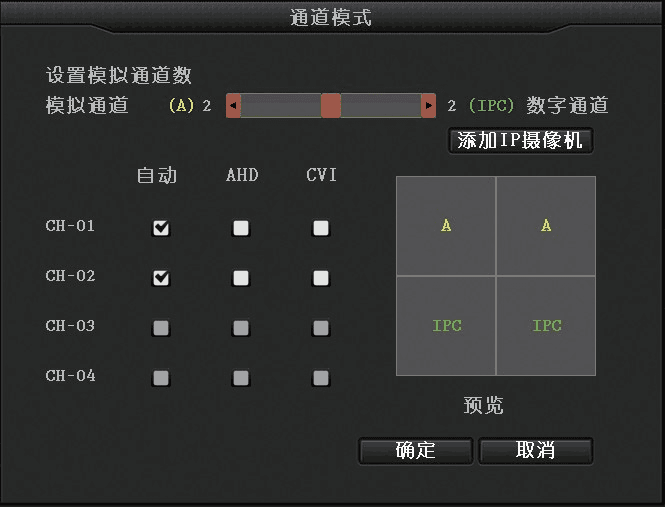
右クリック → 「チャンネルモード」をクリックします。
必要に応じてチャンネルモードを選択します。既定は DVR モードです。マウスでスクロールバーを動かして、アナログカメラとデジタル(IPC)カメラの台数を設定し、完了したらOKをクリックします。
注意
チャンネルモードは工場出荷時に DVR モードに設定されています。チャンネルモードの「カメラの追加」は、IPC チャンネル数を設定して再起動し有効になるまでクリックして開けません。
アナログチャンネルは既定で自動モードになっており、標準アナログのほか HD AHD・HD TVI カメラを自動認識します。接続した AHD カメラが認識されない場合は、該当チャンネルを手動で AHD モードに設定してください。CVI カメラを接続した場合は、該当チャンネルを手動で CVI モードに設定してください。
3. 録画再生
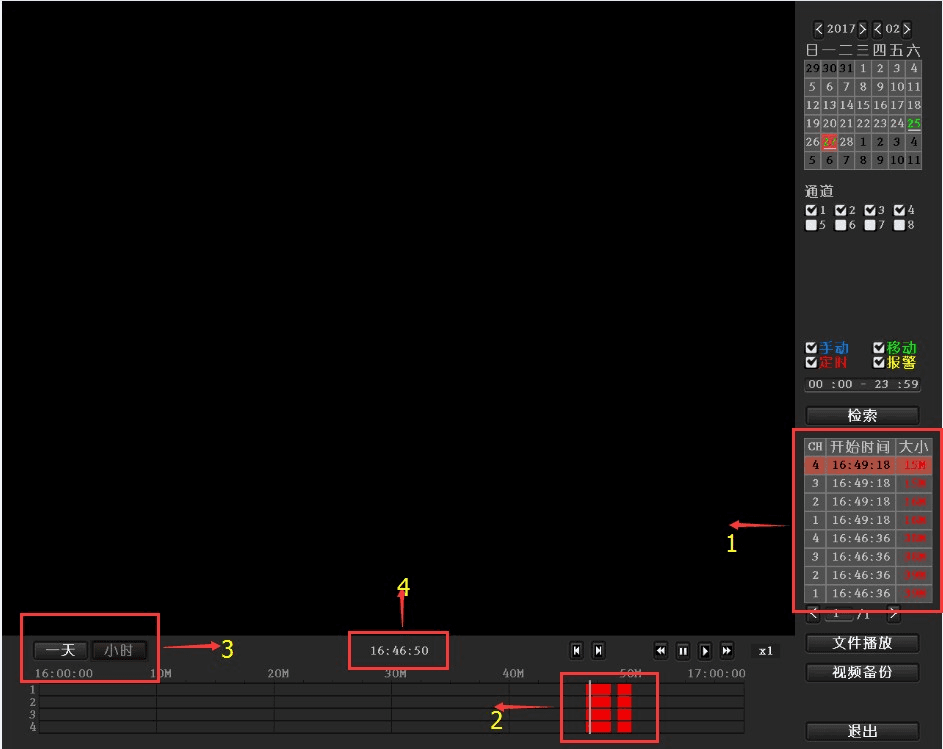
メイン画面で右クリック → 「録画再生」をクリック → 日付・チャンネル・録画タイプを選択 → 「検索」をクリックすると、再生映像を視聴できます。
注意
- 再生ボタンの説明: 逆再生;数秒戻し;数秒送り;再生;一時停止;早送り 2 倍・4 倍・8 倍。
- ファイル再生: ファイルリストから録画ファイル(図中の番号「1」)を選び、いずれかの録画区間を選択してからファイル再生をクリックすると、その区間を再生できます。
- 録画バックアップ: ファイルリストから録画ファイル(図中の番号「1」)を選び、USB メモリを接続して録画バックアップをクリックすると、その録画ファイルをバックアップできます。
- 進捗バー: 左下の日付と時刻をクリックすると、録画の進捗バー(図中の番号「2」)を確認できます。
- 録画がある進捗バー上で左クリックすると、クリックした時刻から再生を開始できます。
4. 録画バックアップ
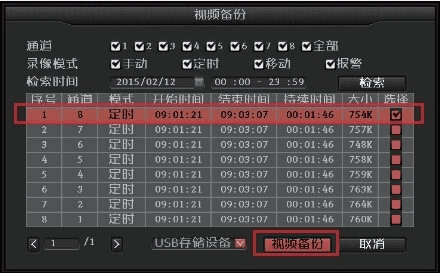
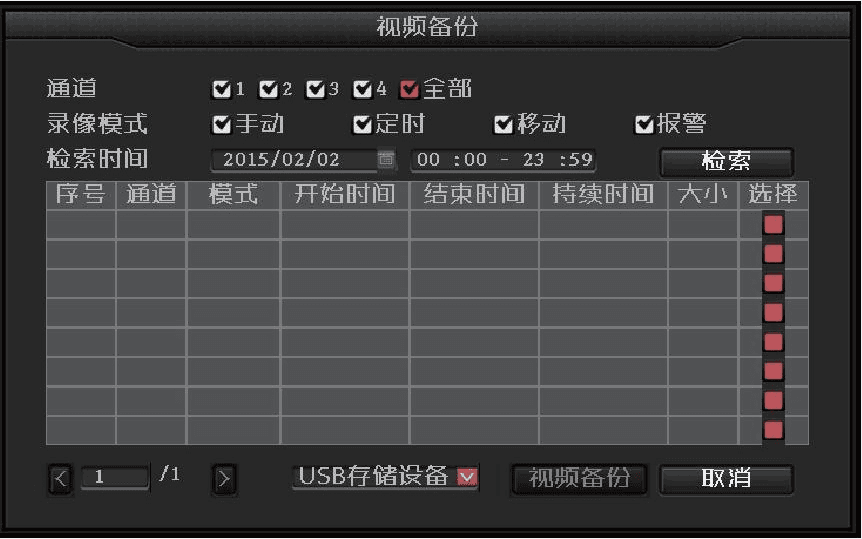
メイン画面で右クリック → 「録画バックアップ」をクリック → バックアップする「チャンネル」を選択 → 「録画モード」を選択 → 「検索時間」を設定 → 「検索」をクリック → リストの該当録画を選択 → 「録画バックアップ」をクリックします。
注意
最大 32GB の USB メモリに対応しています。
5. 録画設定
メイン画面で右クリック → 「システム設定」→「録画設定」→「録画スケジュール」→「スケジュール」にチェック →「すべて」を選択 →「コピー先」をクリック →「OK」をクリックします。
注意
録画を設定する前に、機器にハードディスクが接続され、ハードディスクがフォーマット済みであることを確認してください。
6. LAN からレコーダーにログイン
(レコーダーと同じルーターまたはスイッチに接続されたパソコン向け。)
メイン画面で右クリック → 「ワンキーインターネット」→ 現在のネットワークの IP アドレスを確認して控えます。
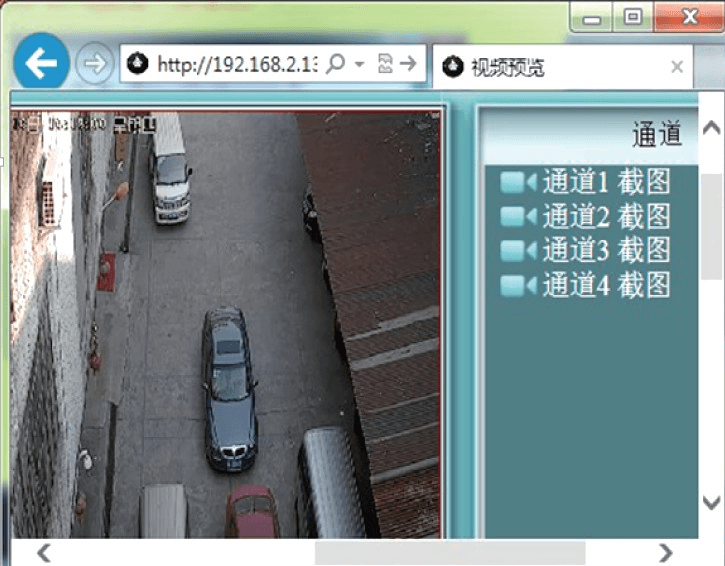
同じ LAN 内のパソコンで、IE または任意のブラウザのアドレスバーにレコーダーの内部 IP とポート(80 のときは入力不要)を入力してレコーダーの内蔵ウェブページにアクセスし、ユーザー名とパスワードを入力してログインします。
ウェブページにログインできたら、LAN 経由で映像を監視できます。
注意
レコーダーとパソコンが同じ IP サブネットにあることを確認してください。
7. WAN(インターネット)からレコーダーにログイン
(レコーダーと同じルーター以外のパソコン向け。)
メイン画面で右クリック → 「ワンキーインターネット」→ クラウド ID 番号を確認して控えます。
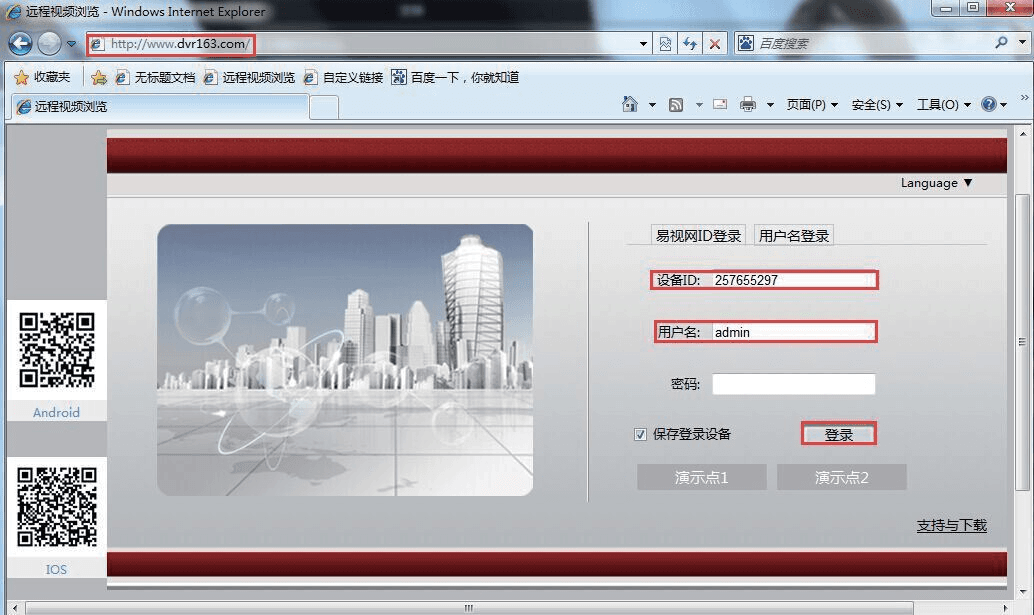
IE ブラウザを開き、アドレスバーに www.dvr163.com を入力した後、ID 番号・ユーザー名・パスワードを入力してログインをクリックします。
ウェブページにログインできたら、インターネット経由で遠隔監視ができます。
注意
遠隔映像の滑らかさは、レコーダー側のアップロード帯域と遠隔視聴側のダウンロード帯域に依存します。各チャンネルは少なくとも 30KB/s 以上の帯域を使用します。
8. QR コードをスキャンしてモバイルアプリをダウンロード
セットアップウィザードを開くと QR コードが表示されます。Android ユーザーは Android クライアントの QR コードをスキャンしてダウンロードリンクを開きます。iPhone(iOS)ユーザーは iPhone クライアントの QR コードをスキャンしてダウンロードリンクを開きます。ソフトウェアをダウンロードしてインストールしてください。

9. アプリストアからアプリをダウンロード
Tencent App Market — 応用宝(Android)
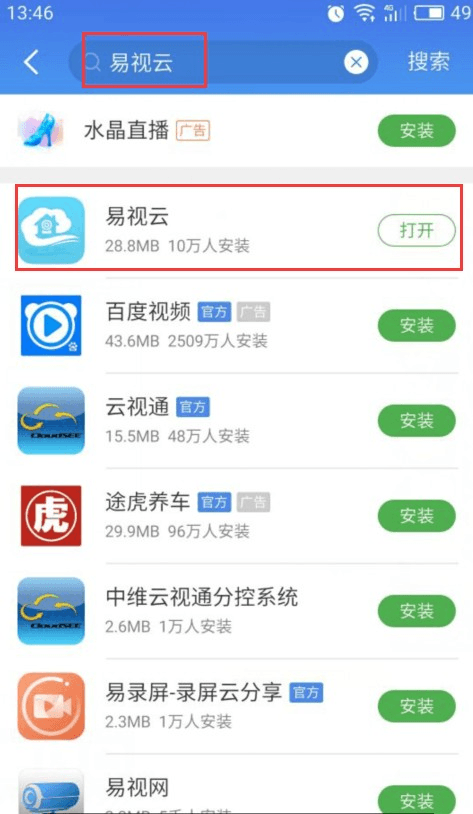
Android ユーザーは Tencent App Market(応用宝)またはアプリストアを開きます。
検索ボックスで ESeeCloud(易視雲)を検索します。
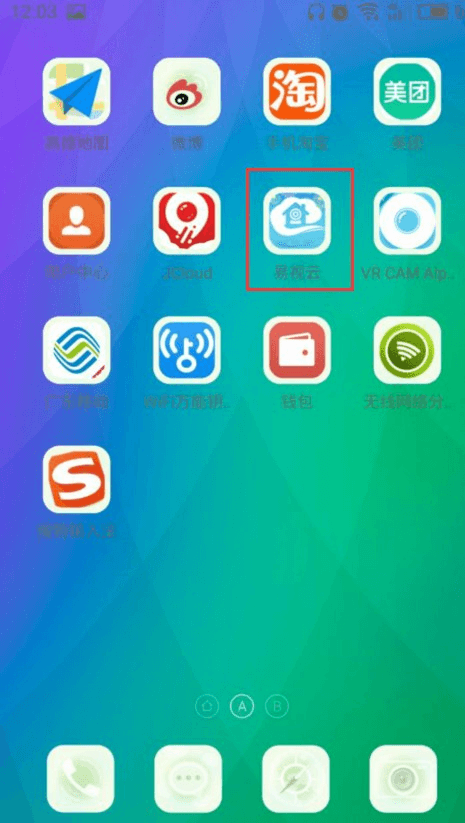
ソフトウェアをダウンロードしてインストールします。
App Store(iPhone)
iPhone 内蔵の App Store を開きます。
検索ボックスで ESeeCloud(易視雲)を検索します。
Apple ID を入力して認証します。
ソフトウェアをダウンロードしてインストールします。
10. ESeeCloud アプリで機器を追加
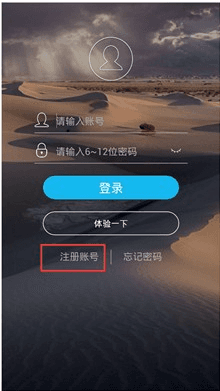
ユーザー登録をします。
機器画面を開きます。
機器を追加します。
機器を追加したら、該当チャンネルをタップしてプレビューを開始します。
リモート再生を行います。

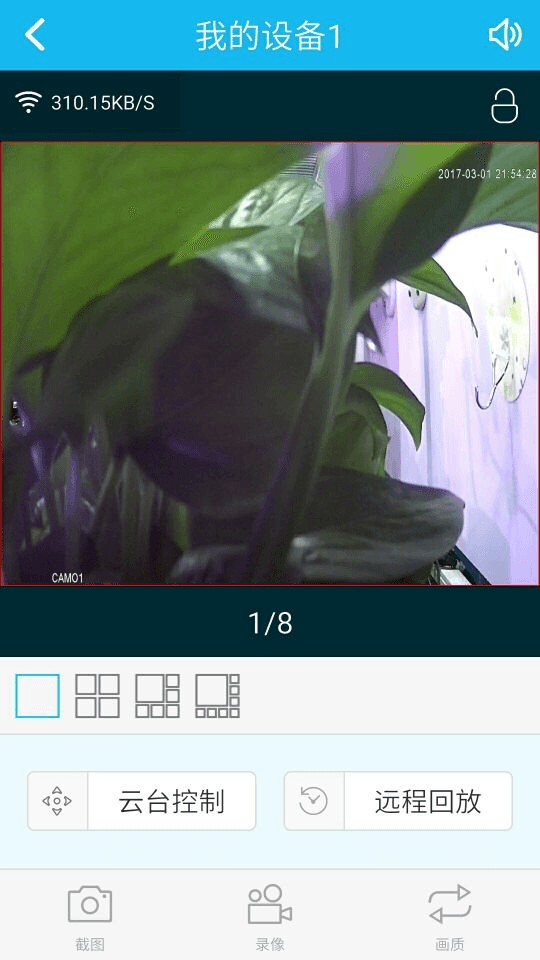
ESeeCloud モバイルアプリの詳しい使い方については、App User Guide をご覧ください。
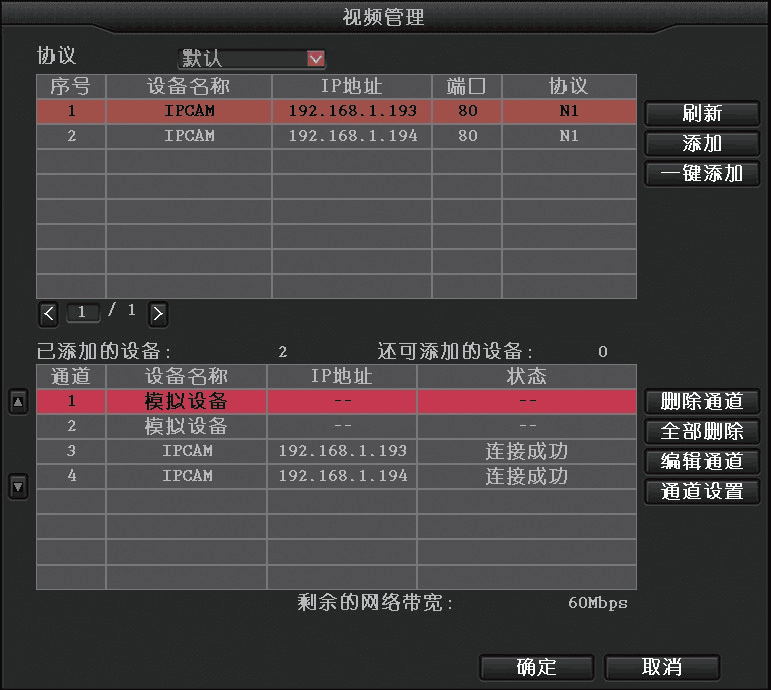
11. ビデオ管理(IP カメラの追加)
右クリック → 「ビデオ管理」をクリックします。
「更新」ボタンをクリックすると、追加可能な IPC カメラが表示されます。
該当する IPC カメラを選択し、ダブルクリックするか「追加」をクリックして IPC チャンネルの追加を完了します。
さらにサポートが必要ですか?ヘルプセンターをご覧いただくか、下のテクニカルサービスプラットフォームの QR コードをスキャンしてください。