EseeCloud ヘルプセンター
NVR(N98)ユーザーマニュアル(簡易版)
N98 NVR のクイック操作ガイド — ワンキーインターネット、IP カメラの追加、魚眼プレビューと再生モード、動体録画、バックアップ、LAN/WAN ウェブログイン、ESeeCloud モバイルアプリ。
本書は N98 ネットワークビデオレコーダー(NVR) の簡易操作ガイドです。
ヒント
製品ユーザーマニュアルおよびその他の付加価値ソフトウェア(PC クライアントを含む)は www.dvr163.com/help/download.php からダウンロードしてください。その他のご質問はヘルプセンターをご覧ください。
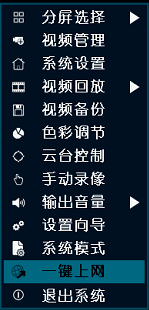
レコーダーのほとんどの操作は、メイン画面の右クリックメニューから行います。
1. ワンキーインターネット
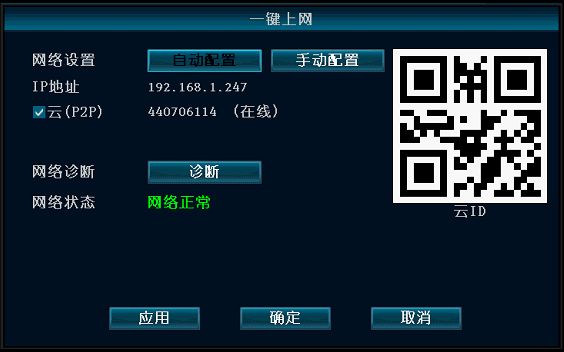
メイン画面で右クリック →「ワンキーインターネット」をクリック →「自動設定」を選択 →「適用」。または「手動設定」を選択して IP アドレスを入力し、「診断」をクリックします。「ネットワーク正常」と表示されれば外部ネットワークに接続されています。「ネットワーク異常」と表示された場合は、指示に従って対処してください。(デバイスがネットワークに接続済みであることを確認してください。)
2. ネットワークカメラ(IPC)の追加
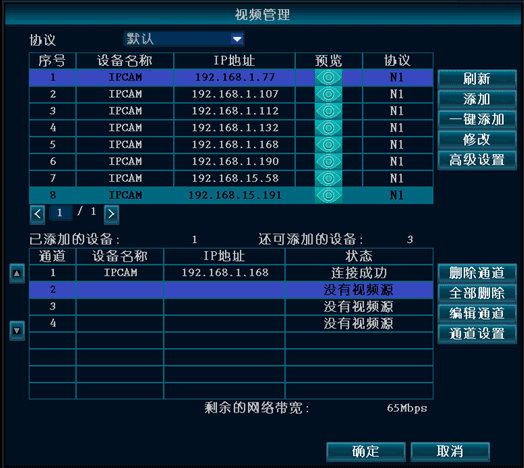
メイン画面の空白部分で右クリック →「ビデオ管理」をクリック →「更新」ボタンをクリックして IPC を検索します。検出された IPC を選択し、「追加」ボタンをクリックすると追加が完了します。または「ワンキー追加」で IPC を追加します(ワンキー追加は検出されたすべての IPC を自動的にチャンネルリストに追加します)。「チャンネル削除」は指定したチャンネル記録を削除し、「チャンネル編集」はチャンネルパラメーター(ユーザー名やパスワードなど)を手動で変更します。「OK」をクリックして追加操作を完了します。
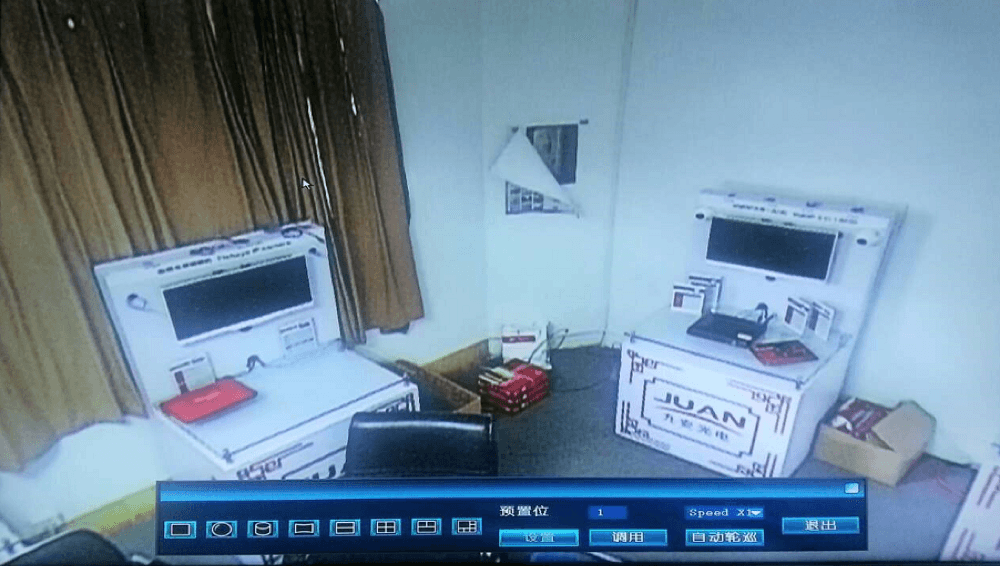
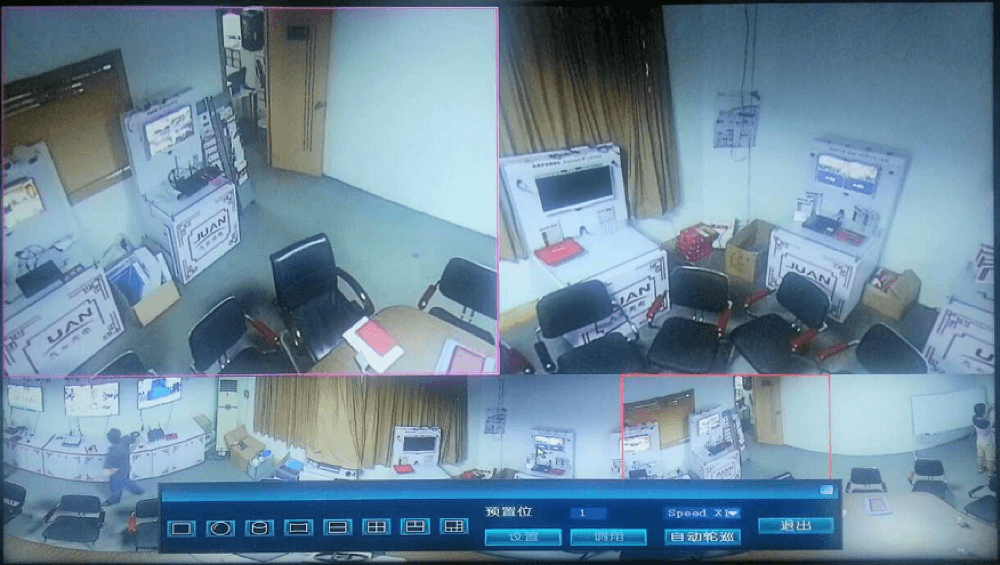
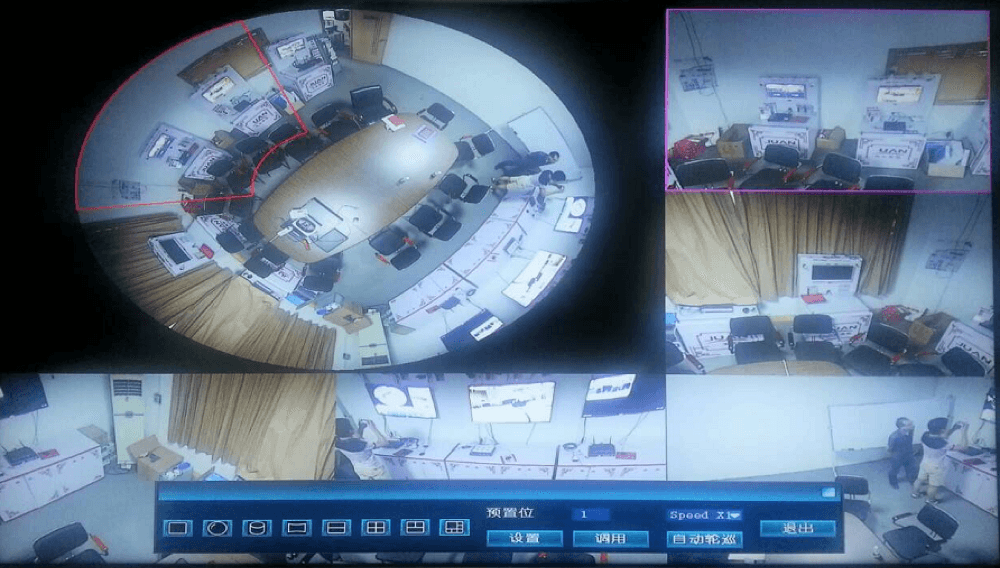
3. プレビューレイアウトの切り替え
メイン画面で画面をダブルクリックすると、異なるプレビューレイアウトを切り替えられます。
4. 動体録画の設定
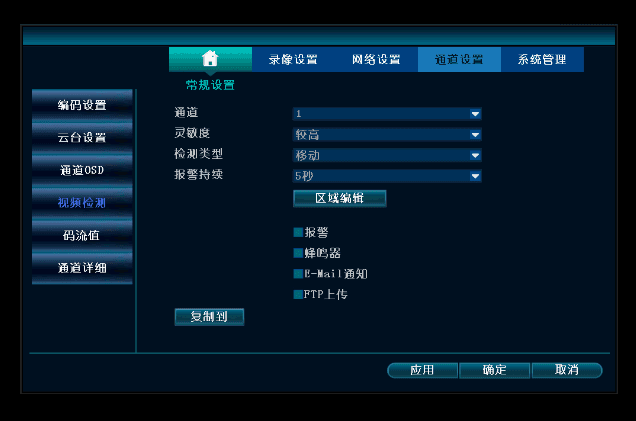
右クリック →「システム設定」→「録画設定」→「録画スケジュール」→「動体」にチェック →「すべて」を選択 →「コピー先」をクリック →「OK」をクリック。
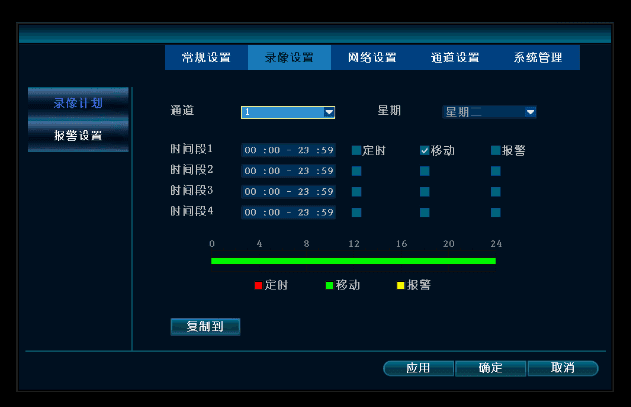
右クリック →「システム設定」→「チャンネル設定」→「ビデオ検出」→「検出タイプ」を「動体」に変更 →「有効」にチェック →「OK」をクリック。
5. 録画再生
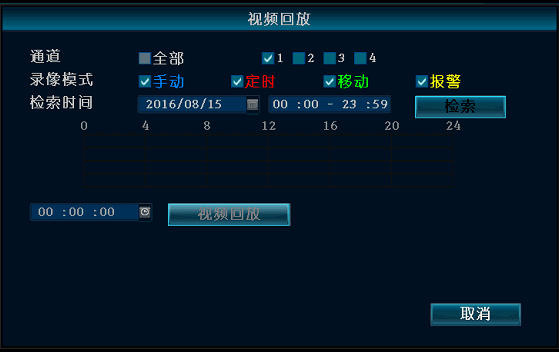
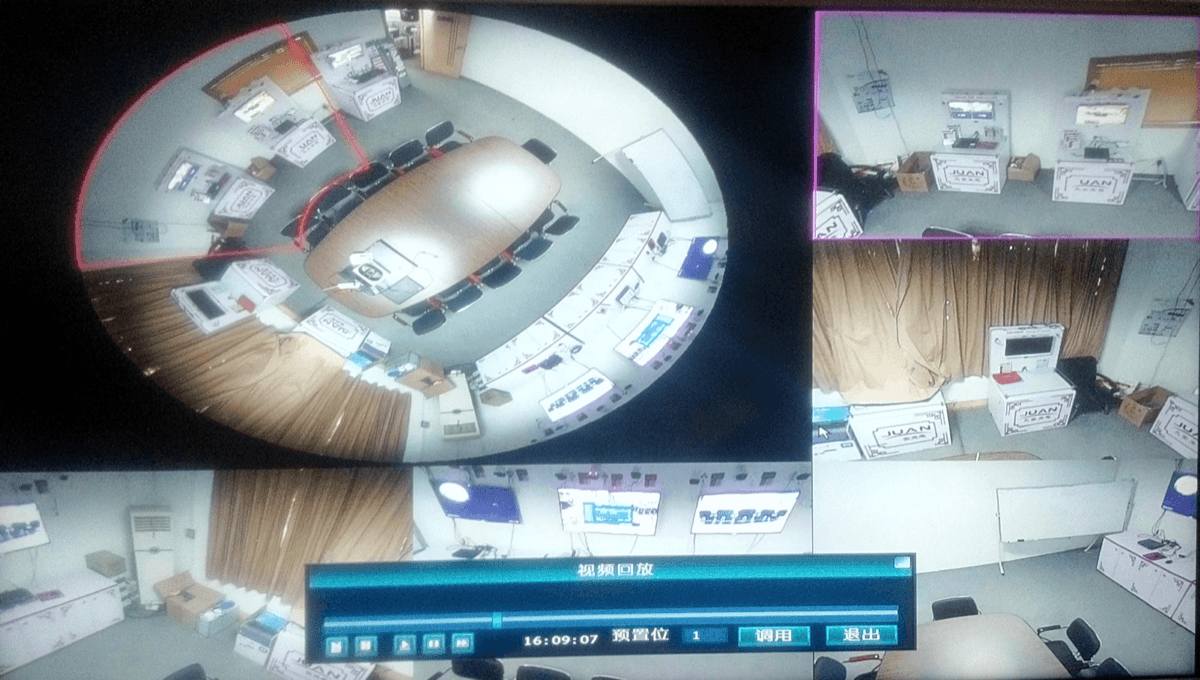
右クリック →「録画再生」→ 必要な「チャンネル」を選択 →「録画モード」を選択 →「検索時間」を設定 →「検索」をクリックし、タイムバー上で表示したい時点をクリック →「録画再生」をクリックすると録画を再生できます。
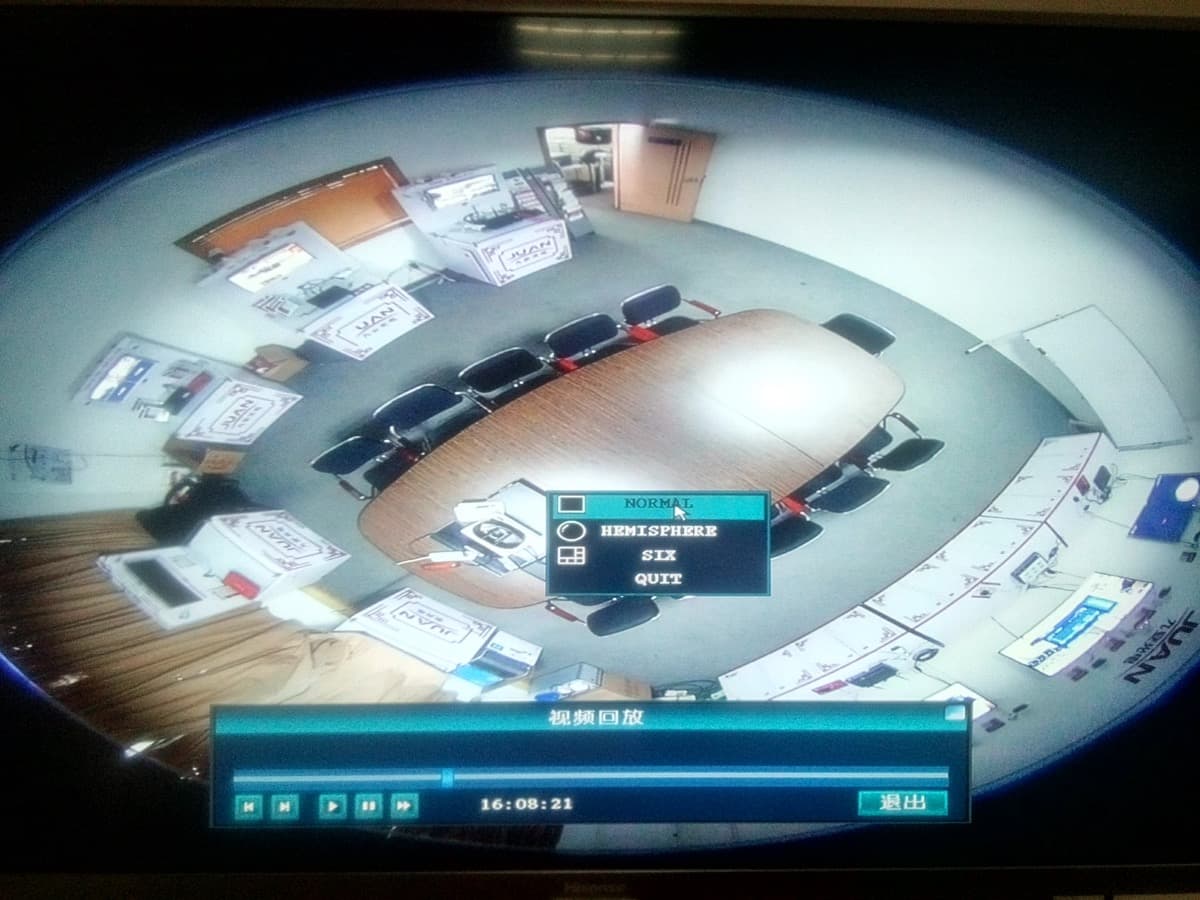
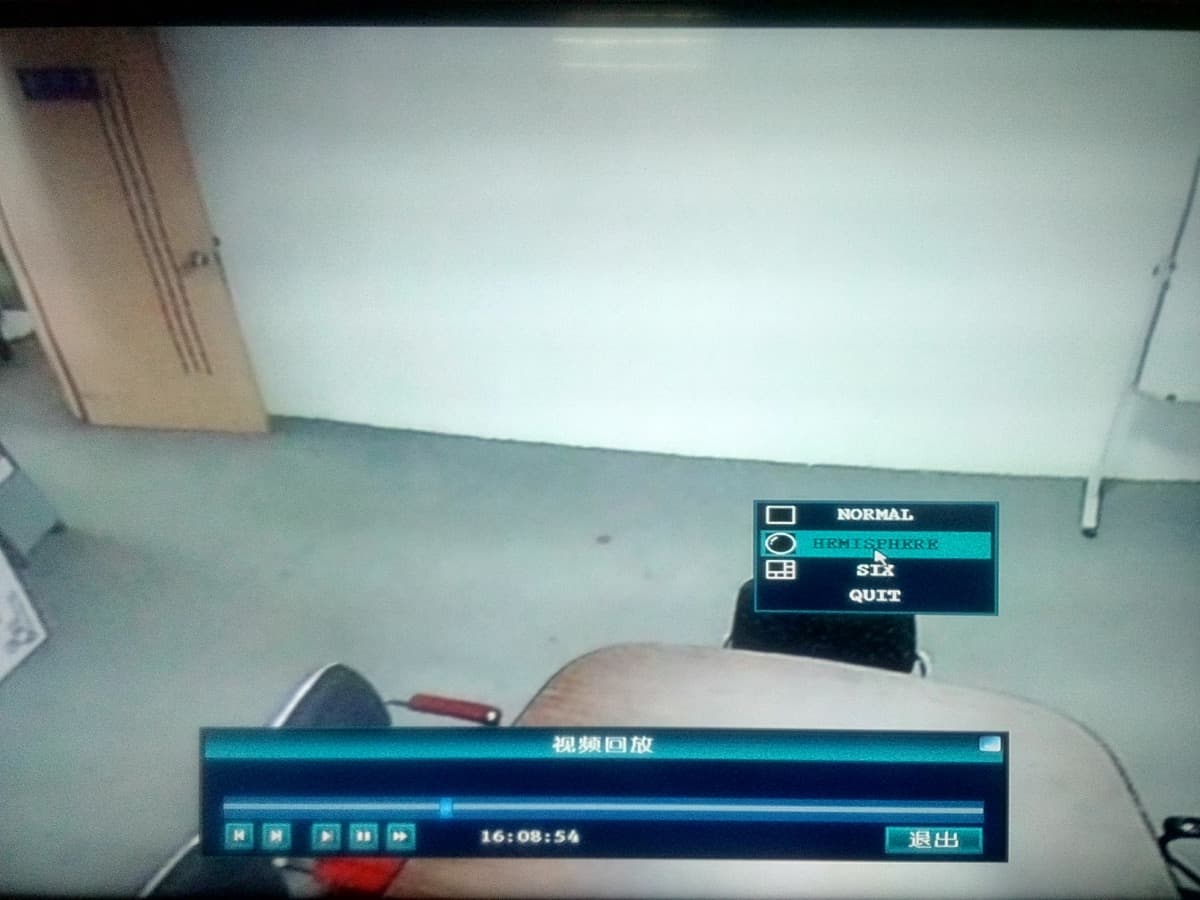
魚眼/パノラマカメラの場合、再生表示モード(NORMAL、HEMISPHERE、SIX)を切り替えられます。
6. 録画バックアップ
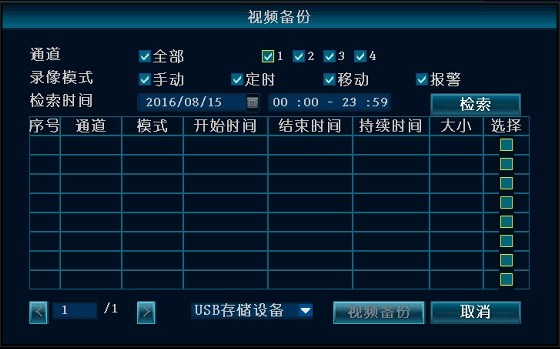
右クリック →「録画バックアップ」→ バックアップする「チャンネル」を選択 →「録画モード」を選択 →「検索時間」を設定 →「検索」をクリック → リストから対応する録画を選択 →「録画バックアップ」をクリック。
注
最大 32 GB の USB メモリに対応します。録画ファイルは 1 時間ごとにパッケージ化されます。
7. LAN でレコーダーにログイン
(レコーダーと同じルーターまたはスイッチに接続されたコンピューター向け。)
「ワンキーインターネット」を開き、現在のデバイスの IP アドレスを確認して記録します。
同じ LAN 内のコンピューターで、IE またはいずれかのブラウザーのアドレスバーにレコーダーの内部 IP とポートを入力し、レコーダー内蔵のウェブページを開いて、ユーザー名とパスワードを入力してログインします。
既定のポートは 80 で、入力する必要はありません。ウェブポートを変更した場合は、対応するポートを入力します。たとえば 1111 に変更した場合は http://192.168.1.247:1111 と入力します。
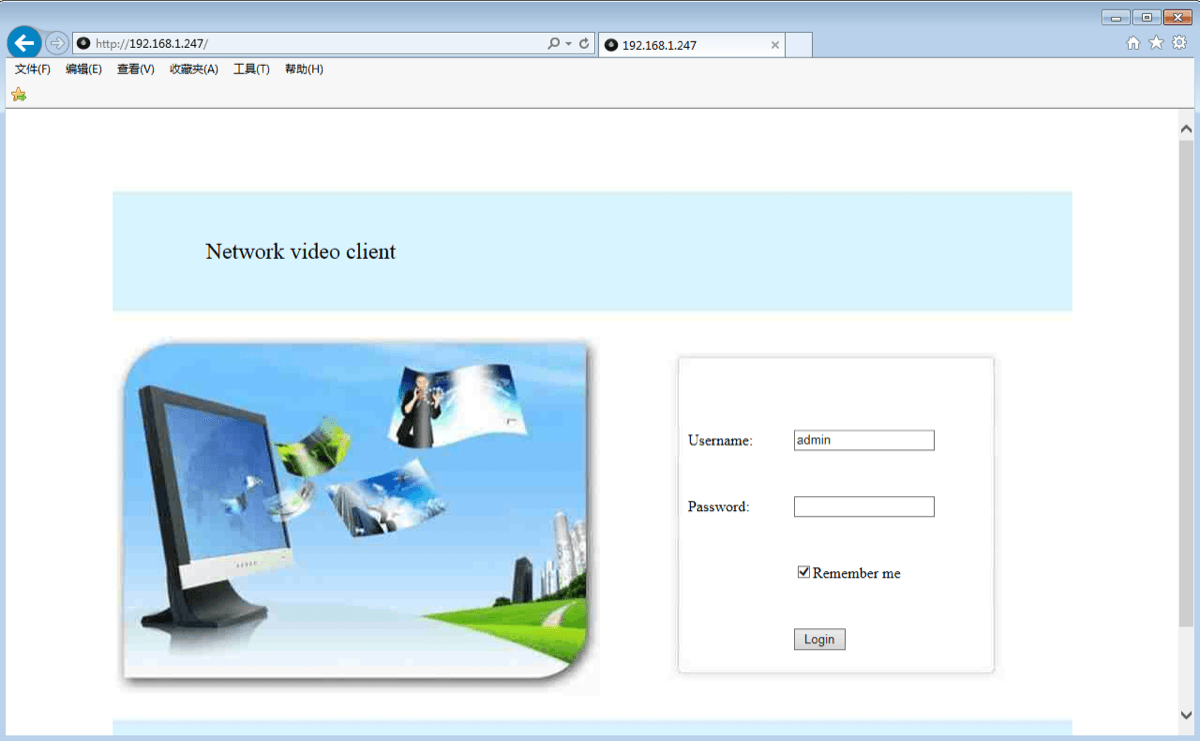
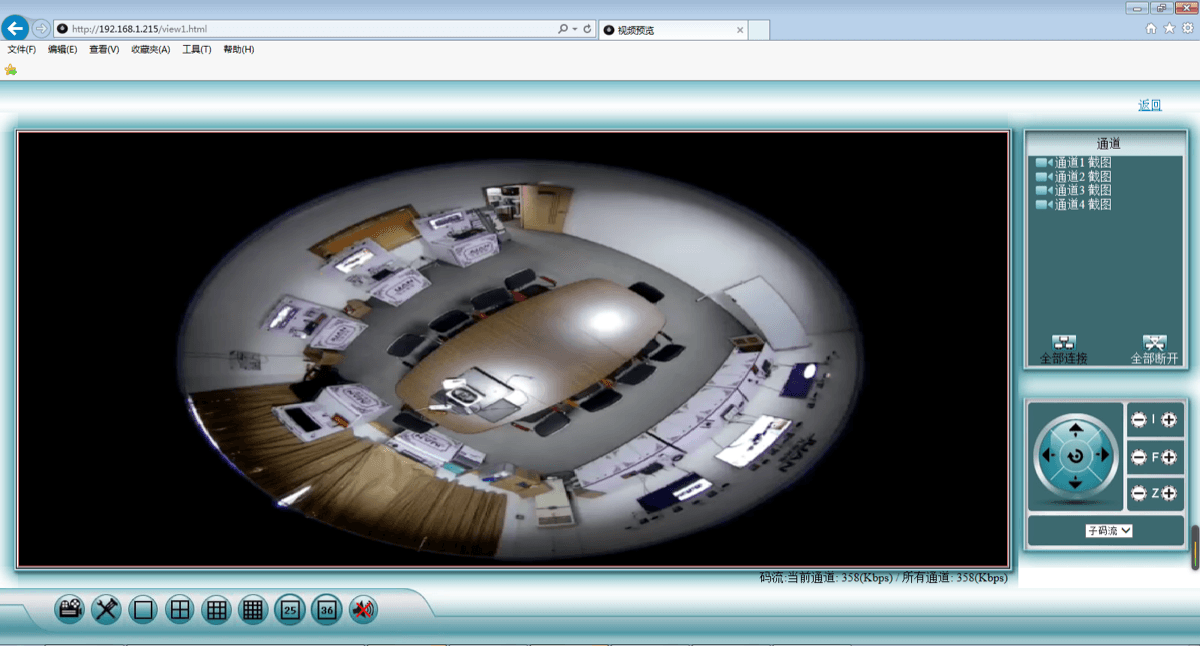
ウェブページへのログインに成功すると、LAN 経由で映像を監視できます。
注
レコーダーとコンピューターが同じネットワークセグメントにあることを確認してください。
8. WAN(インターネット)でレコーダーにログイン
(レコーダーと同じルーター下にないコンピューター向け。)
右クリック →「ワンキーインターネット」で現在のデバイスの ID 番号を確認して記録します。
IE ブラウザーを開き、アドレスバーに www.dvr163.com を入力し、ID 番号、ユーザー名、パスワードを入力して「ログイン」をクリックします。
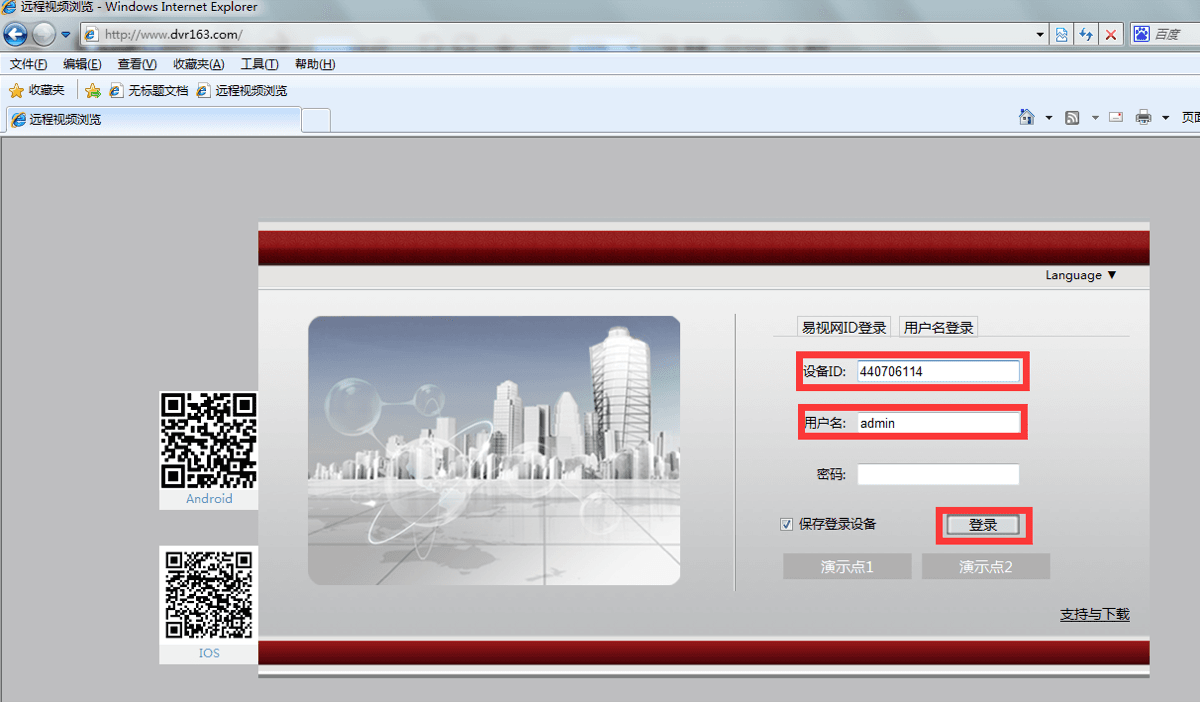
ウェブページへのログインに成功すると、インターネット経由で遠隔監視できます。
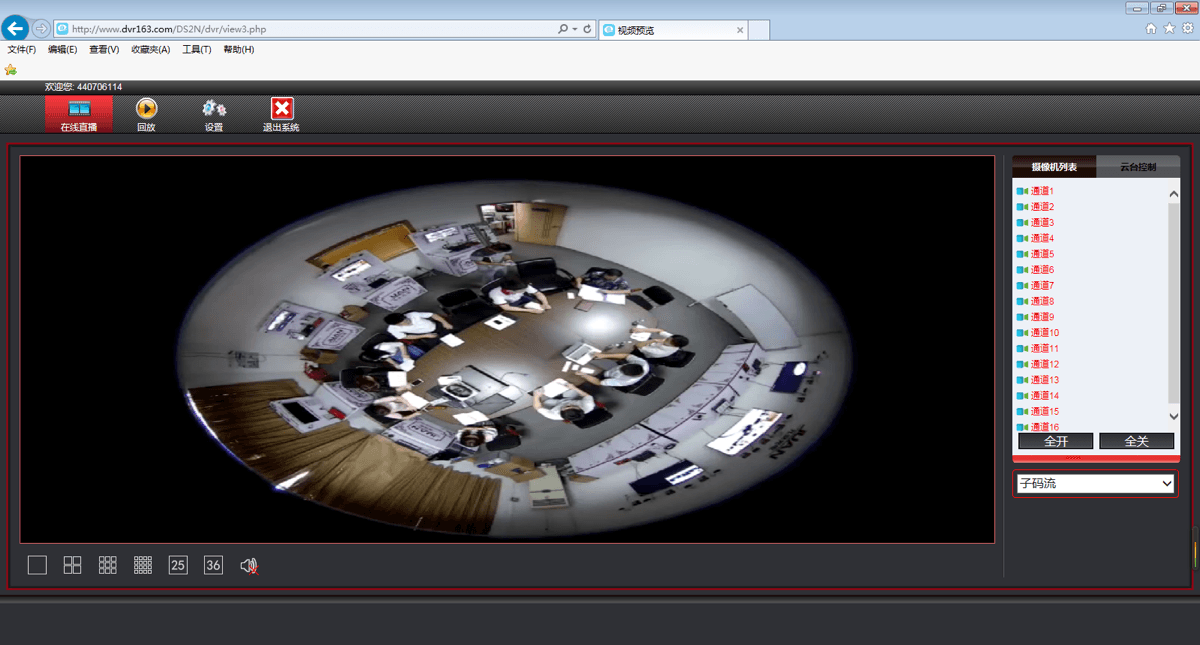
注
遠隔監視映像の滑らかさは、レコーダー側のアップロード帯域幅と遠隔閲覧側のダウンロード帯域幅に依存します。
9. QR コードをスキャンしてモバイルアプリをダウンロード
セットアップウィザードを開くと QR コードが表示されます。Android ユーザーは Android クライアント の QR コードをスキャンしてダウンロードリンクを開きます。iPhone(iOS)ユーザーは iPhone クライアント の QR コードをスキャンしてダウンロードリンクを開きます。ソフトウェアをダウンロードしてインストールします。

10. アプリストアからアプリをダウンロード
Tencent App Market — 应用宝(Android)
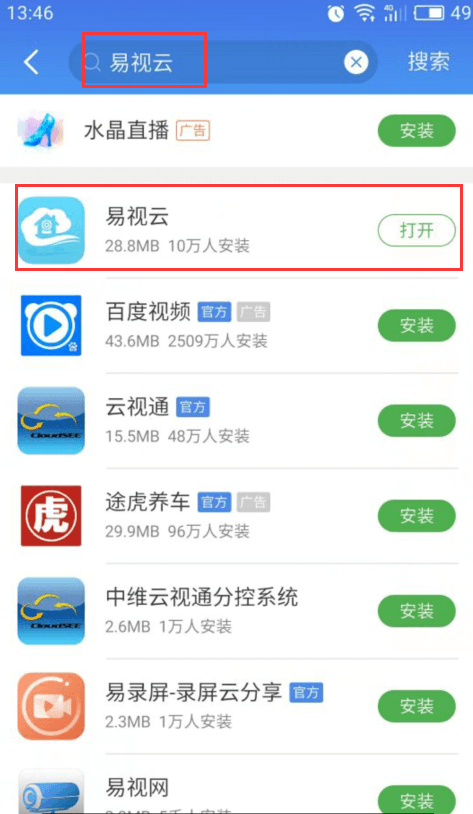
Android ユーザーは Tencent App Market(应用宝)またはその他のアプリストアを開きます。
検索ボックスに ESeeCloud(易视云)と入力して検索します。
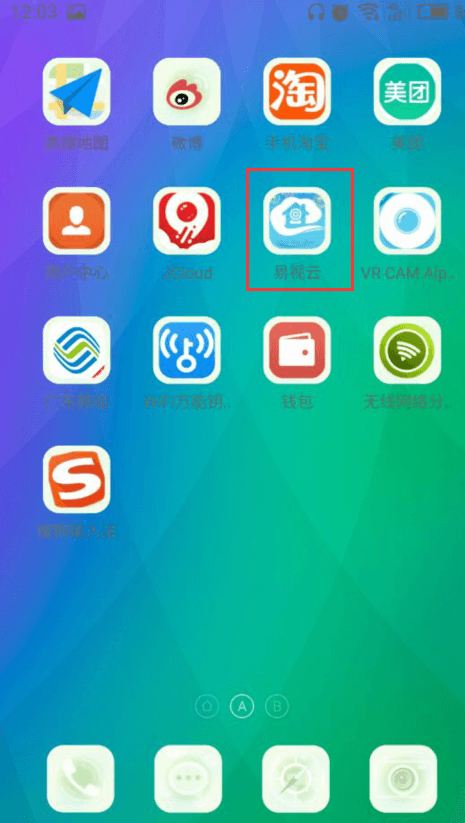
ソフトウェアをダウンロードしてインストールします。
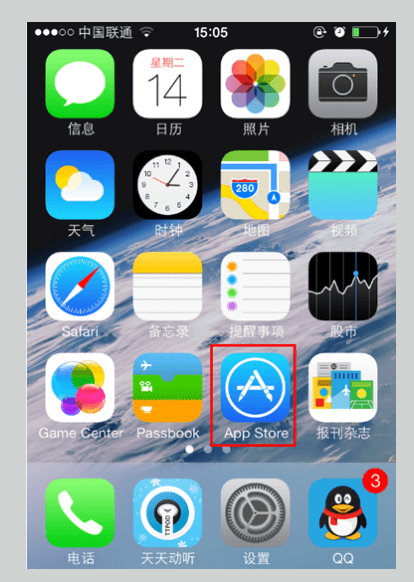
App Store(iPhone)
iPhone 内蔵の App Store を開きます。
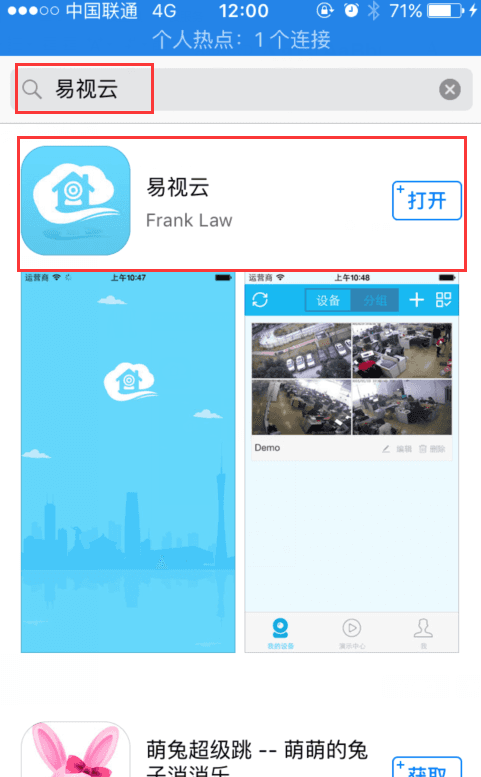
検索ボックスに ESeeCloud(易视云)と入力して検索します。
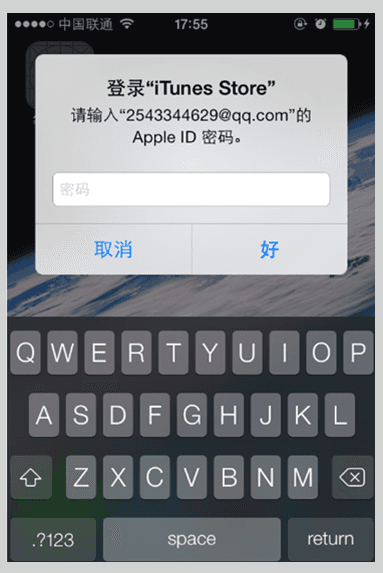
Apple ID を入力して認証します。
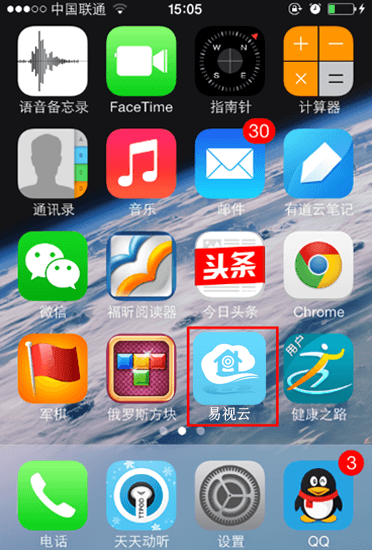
ソフトウェアをダウンロードしてインストールします。
11. ESeeCloud アプリでデバイスを追加
アカウントを登録してログインします。
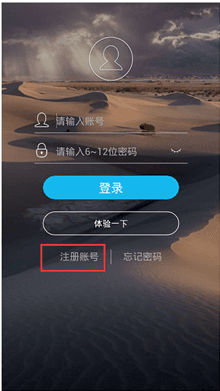
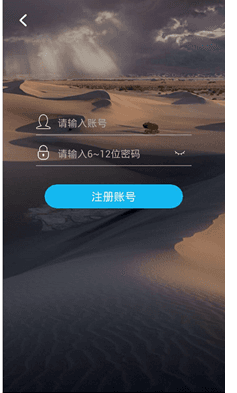
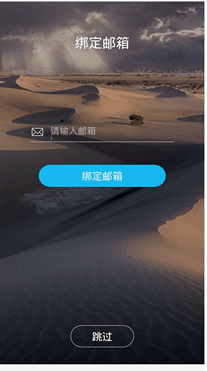
メイン画面で + ボタンをタップしてデバイスを追加します。

「クラウド ID」を選択し、デバイスのクラウド ID、説明、ユーザー名、パスワードを入力して「送信」をタップします。
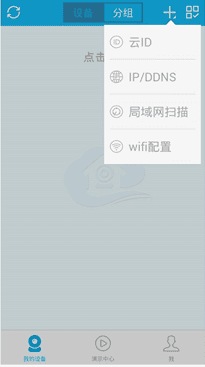
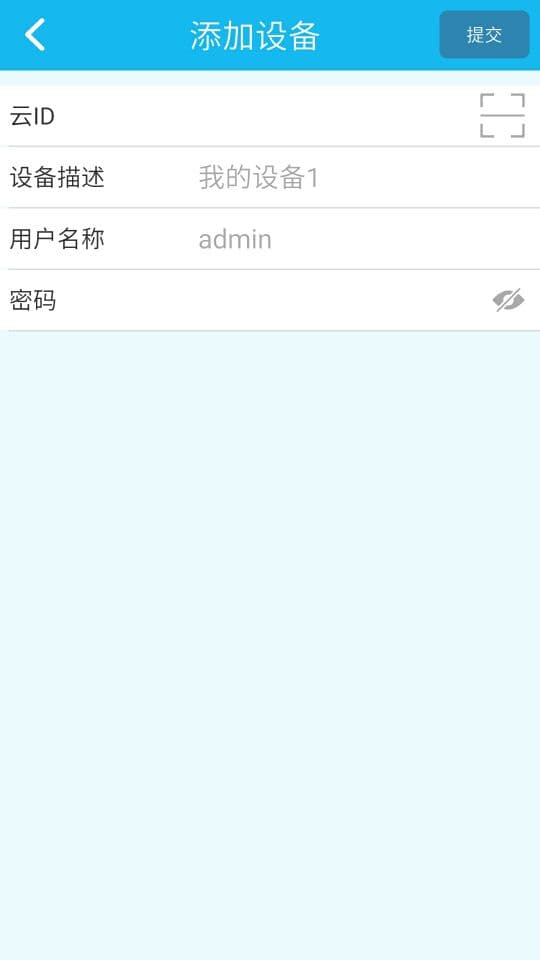
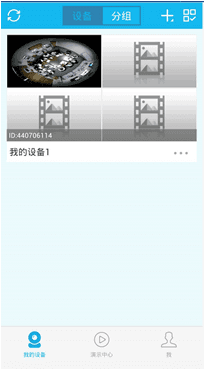
デバイスをタップしてプレビューを開始します。
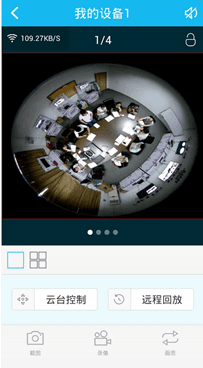
遠隔再生を行います。
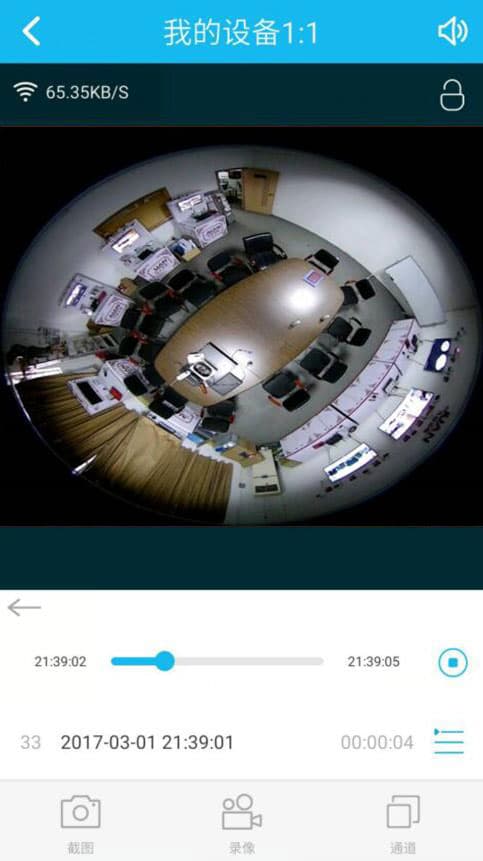
ESeeCloud モバイルアプリの詳しい操作については、アプリ使用ガイドをご覧ください。
お困りですか?ヘルプセンターをご覧いただくか、下の技術サービスプラットフォームの QR コードをスキャンしてください。