 EseeCloud ヘルプセンター
IPC ルーター取扱説明書
IPC ルーターのクイックガイド——有線 NVR を IP カメラ対応のワイヤレスシステムに変える、ペアリング、ONVIF/N1 接続、リピーターモード、FAQ、設置方法を解説。
IPC ルーターを使うと、有線 NVR システムを無線 NVR のように動作させ、2.4G Wi-Fi の IP カメラに接続できるようになります。本クイックガイドでは、製品の外観、仕様、ペアリング、NVR への接続、リピーター設定、FAQ、設置方法について説明します。
主な機能:
- 有線 NVR システムを無線 NVR のように動作させ、無線 IP カメラに対応します。
- 無線リピーター機能に対応します。
- 2.4G Wi-Fi の IP カメラに対応します。
- すばやくペアリングできます。
- IPC ごとの信号状態を表示します。
- ペアリング時に音声ガイドが利用できます。
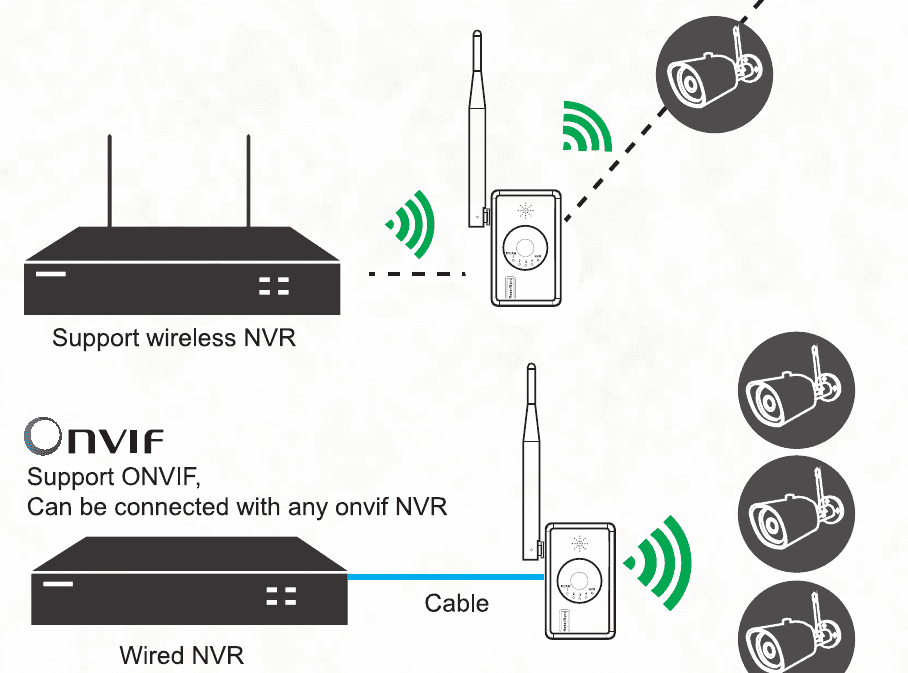
製品の外観
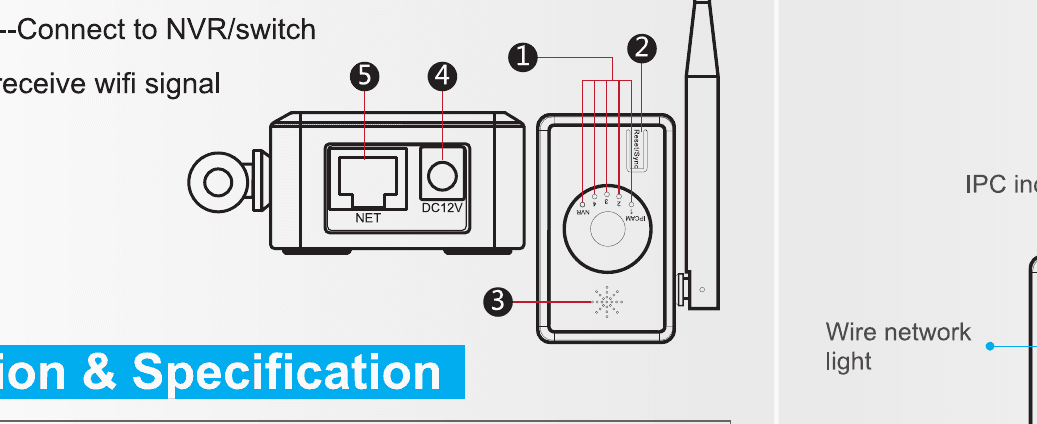
- インジケーターランプ —— IPC ごとの信号状態を表示します。
- ペアリング/リセットボタン —— 3 秒間押すとペアリングを開始します。
- スピーカー —— ペアリング中に通知音を鳴らします。
- 電源 —— 電力を供給します。
- ネットワークポート —— NVR/スイッチに接続します。
- アンテナ —— Wi-Fi 信号を受信します。
寸法と仕様
| 項目 | 詳細 |
|---|---|
| Wi-Fi | 802.11 b/g/n 2.4G |
| 接続台数 | 無線 IPC 4 台 |
| インジケーター | 5 個の LED インジケーター——4 個は IPC の信号状態用、1 個は NVR の接続状態用 |
| ネットワークインターフェース | 1 × RJ45 100 Mb/s——IPC とのペアリング、映像出力 |
| リセットボタン | 1 × リセットボタン——ワンタッチでペアリング、リセット |
| 電源 | 1 × 12V 電源——ルーターへの給電用 |
| 寸法 | 74 × 31 × 86 mm |
操作ガイド
有線でのペアリング
LAN ケーブルでルーターとカメラを接続します。スイッチを使えば、複数のカメラを一度にペアリングできます。ルーターのリセットボタンを 3 秒間押し、音声ガイドに従ってペアリングを行います。ペアリングが成功したことを音声が知らせたら、カメラのペアリングは完了です。
工場出荷時の設定に戻すには、ボタンを 10 秒間押してください。
ルーターのインジケーターランプ
本ルーターには合計 5 個の LED インジケーターがあります。右端は有線ネットワーク用インジケーターで、点灯しているときはルーターが有線ネットワークに接続されていることを示します。左側の 4 個のランプは接続中の無線カメラの台数を示し、4 台のカメラが正常に接続されると 4 個すべてが点灯します。
ONVIF で NVR に接続する
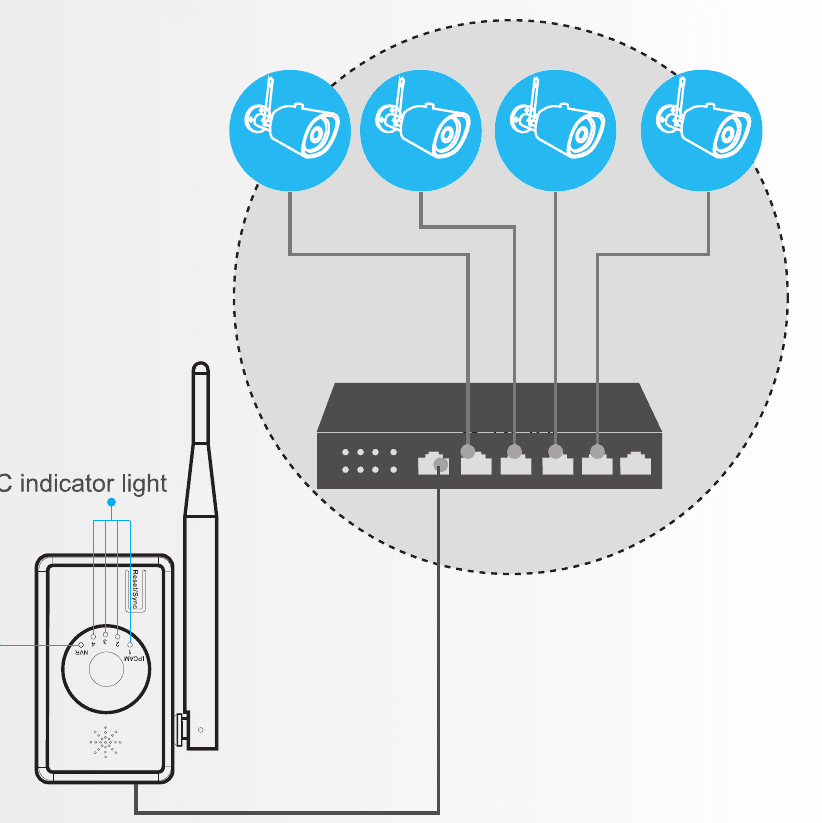
無線カメラと IPC ルーターのペアリングが成功したら、LAN ケーブルで IPC ルーターと NVR/DVR を接続します。NVR/DVR 上で無線カメラを検索して追加します。これらのカメラには IP 自動調整機能があるため、ネットワークセグメントの違いを気にする必要はありません。
N1 で NVR に接続する
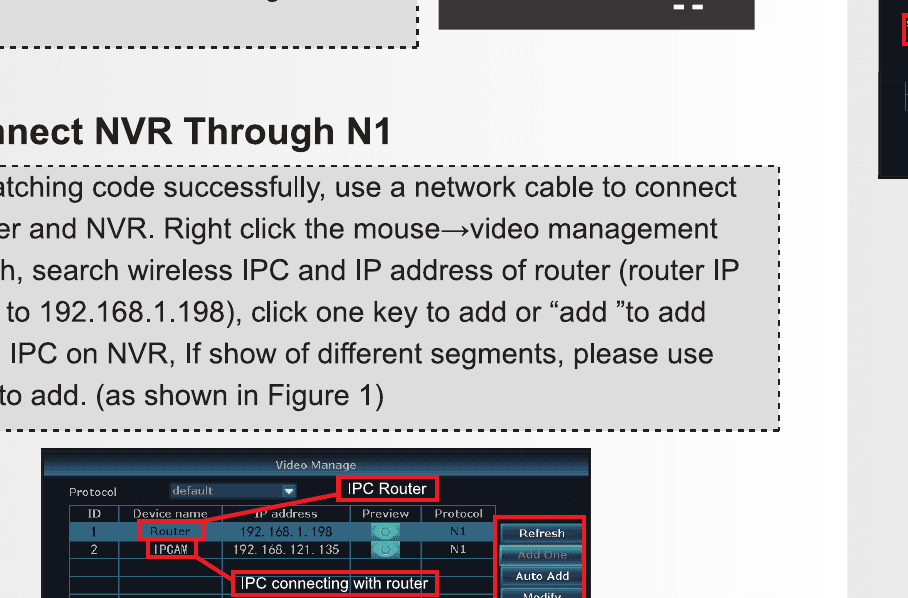
ペアリングが成功したら、LAN ケーブルでルーターと NVR を接続します。マウスを右クリックして ビデオ管理 → 更新 を選び、無線 IPC とルーターの IP アドレスを検索します(ルーターの IP は初期値が 192.168.1.198 です)。ワンタッチ追加 または 追加 をクリックして、無線 IPC を NVR に追加します。ネットワークセグメントが複数ある場合は ワンタッチ追加 を使用してください(図 1 参照)。
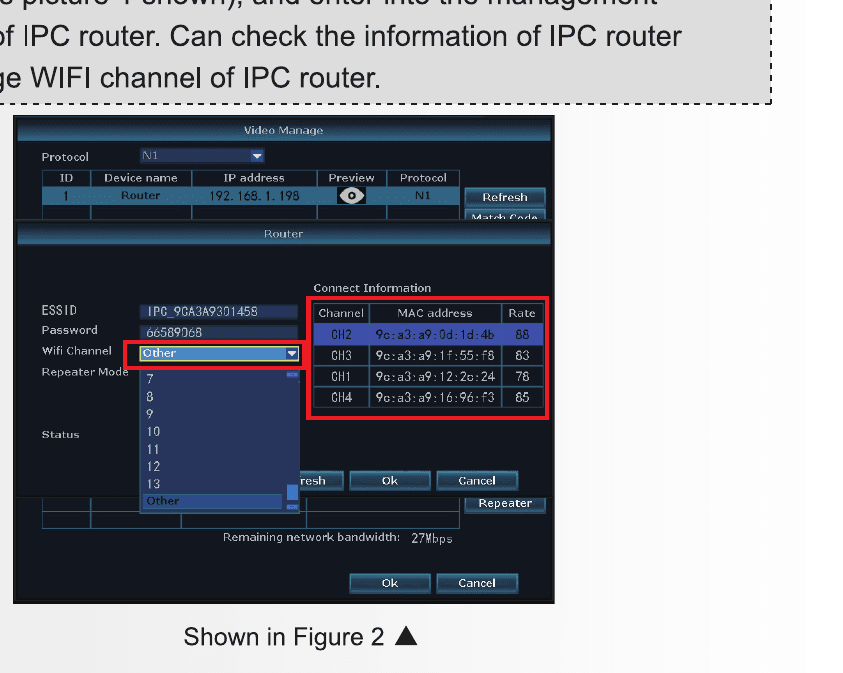
ビデオ管理の GUI の検索結果で router をダブルクリックすると(図 2 参照)、IPC ルーターの管理画面に入ります。ここで IPC ルーターの情報を確認したり、Wi-Fi チャンネルを変更したりできます。
リピーター設定
IPC ルーターは無線 NVR システムでリピーターとして使用できます。
- LAN ケーブルで IPC ルーターを NVR に接続します。
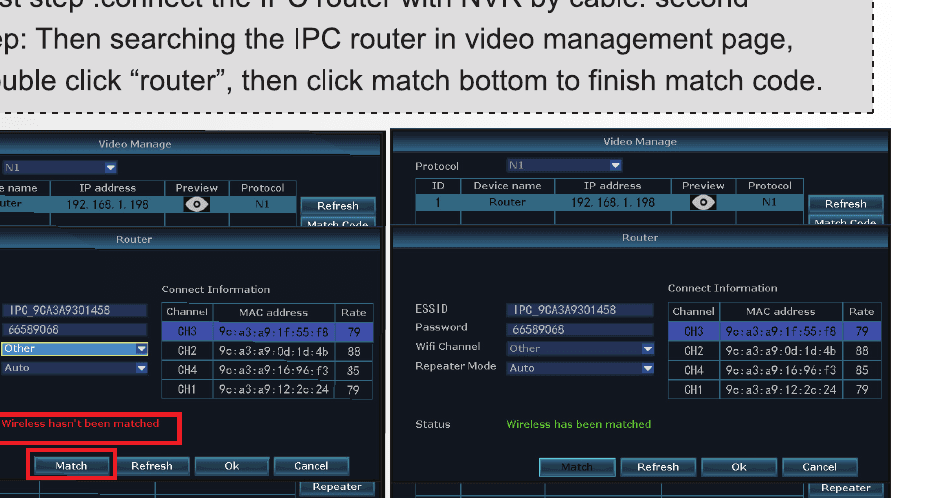
- ビデオ管理ページで IPC ルーターを検索します。router をダブルクリックし、ペアリングボタンをクリックしてペアリングを完了します。
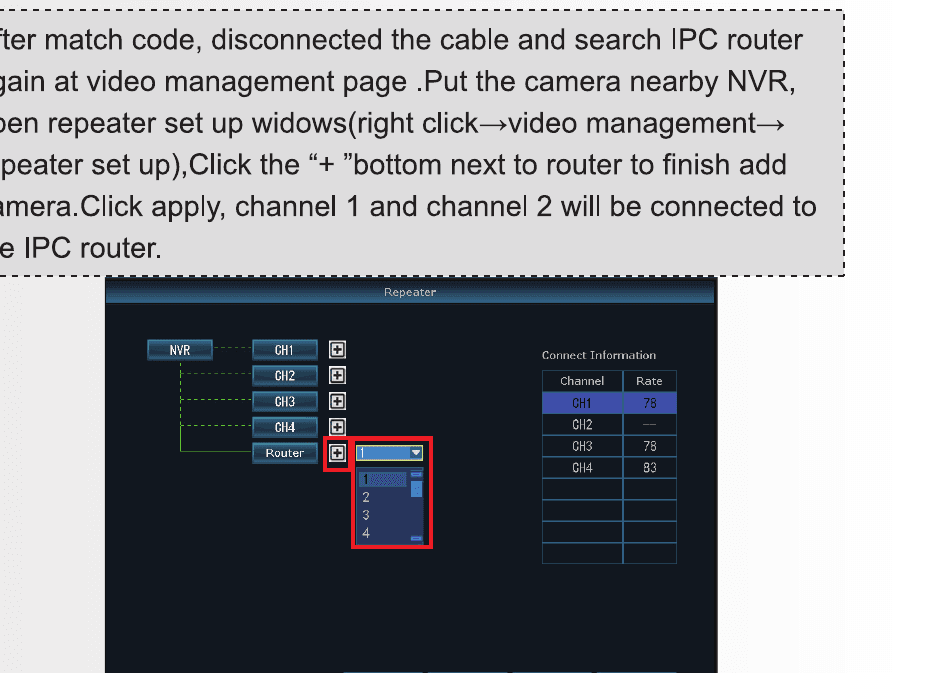
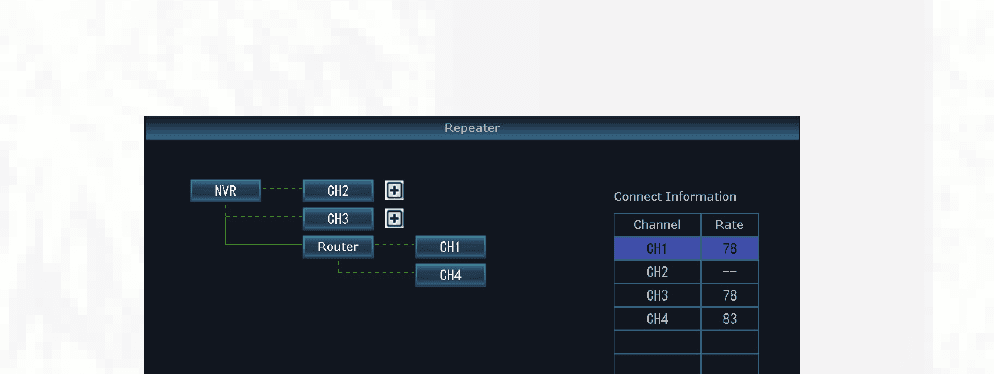
ペアリング後、LAN ケーブルを外し、ビデオ管理ページで IPC ルーターを再度検索します。カメラを NVR の近くに置き、リピーター設定ウィンドウを開きます(右クリック → ビデオ管理 → リピーター設定)。router の横にある + ボタンをクリックしてカメラを追加します。適用 をクリックすると、チャンネル 1 とチャンネル 2 が IPC ルーターに接続されます。
FAQ
Q:同じ場所に複数の IPC ルーターを設置し、無線カメラが IPC ルーターのすぐ近く(わずか約 10 メートル)にあるのに、映像が非常に遅く、カメラがオフラインになって再接続できないことがよくあります。何が起きているのでしょうか?
これは、複数の IPC ルーターが同じ Wi-Fi チャンネルを使用することで互いに干渉するために起こります。互いに干渉しない Wi-Fi チャンネルが 4 つあります(1、6、11 など)。同じ場所に IPC ルーターが 4 台ある場合は、各 IPC ルーターの Wi-Fi チャンネルをそれぞれ異なる値(たとえば 1、6、11 など)に設定してください。Wi-Fi チャンネル設定の原則は、同じ Wi-Fi チャンネルを使用する IPC ルーターどうしを、干渉しないようできるだけ離して配置することです。人の多い場所での IPC ルーターの使用はおすすめしません。
設置
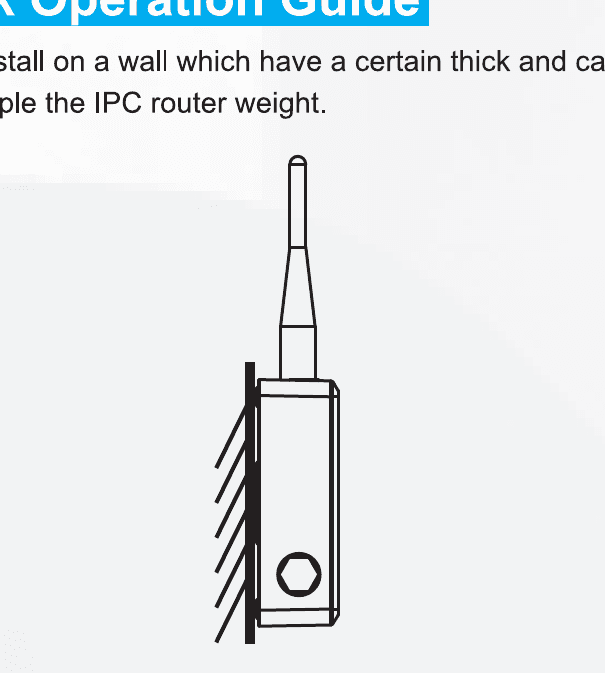
ルーターは、IPC ルーターの重量の少なくとも 3 倍を支えられる、十分な厚さのある壁に設置してください。
感電の危険があるため、装置を開けないでください。
感電の危険があるため、専門知識のない方は装置を操作しないでください。
火災および感電の危険があるため、DC 12V を超える電源は使用しないでください。
活用シーン
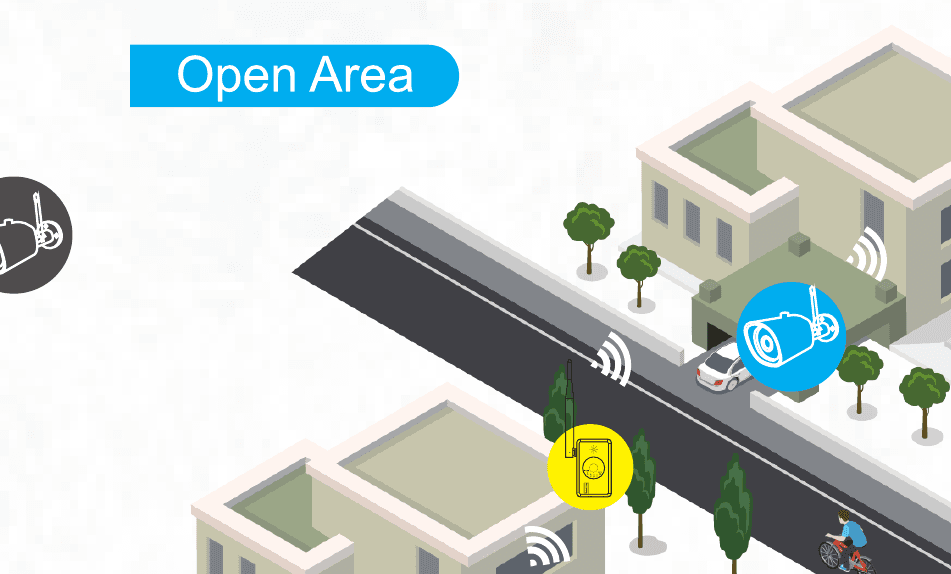
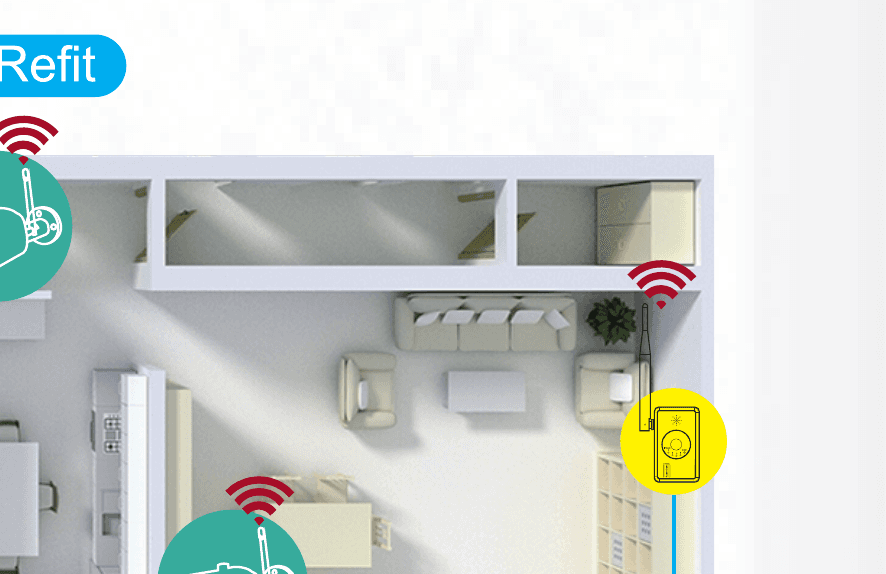
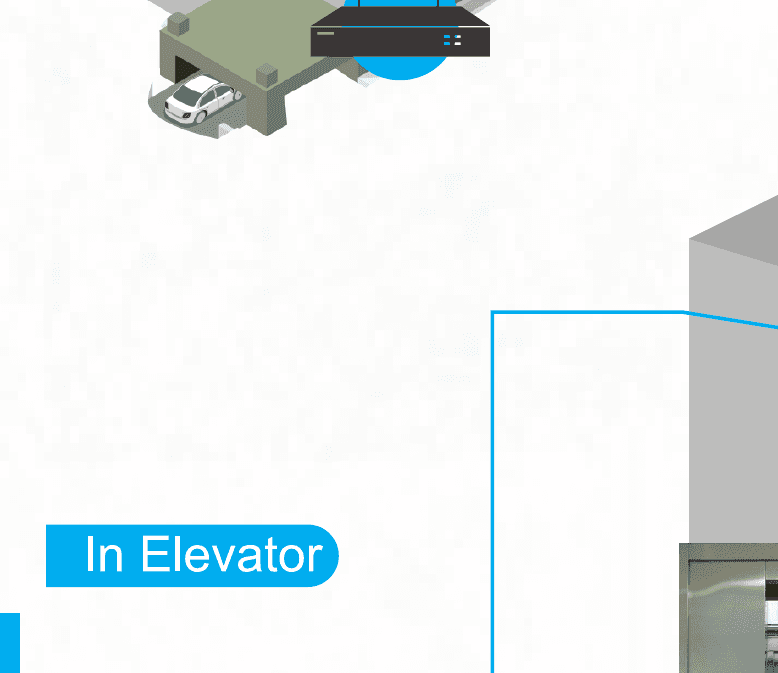
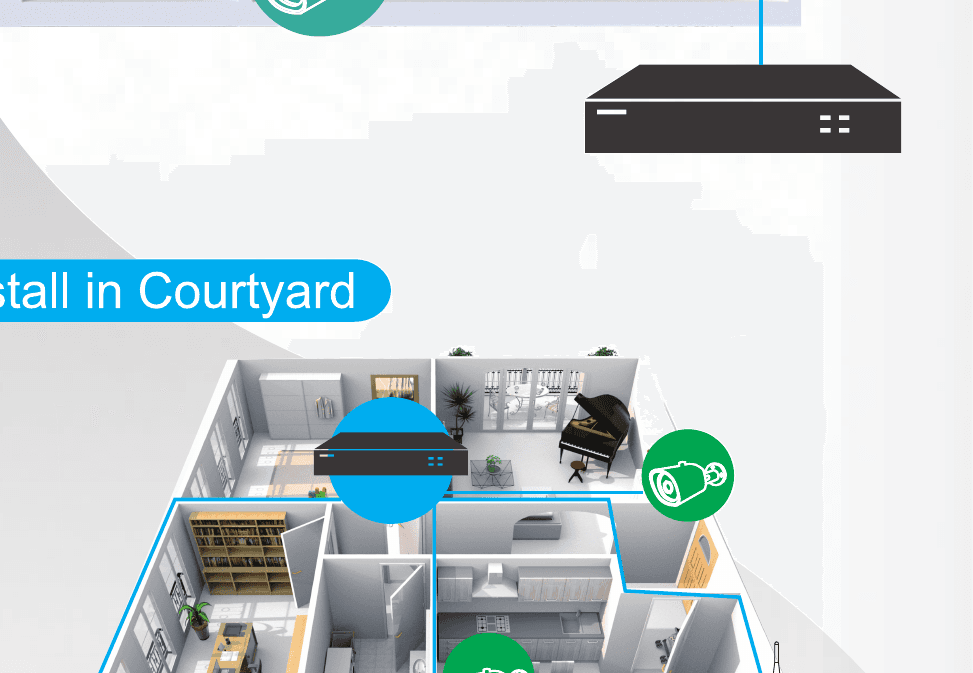
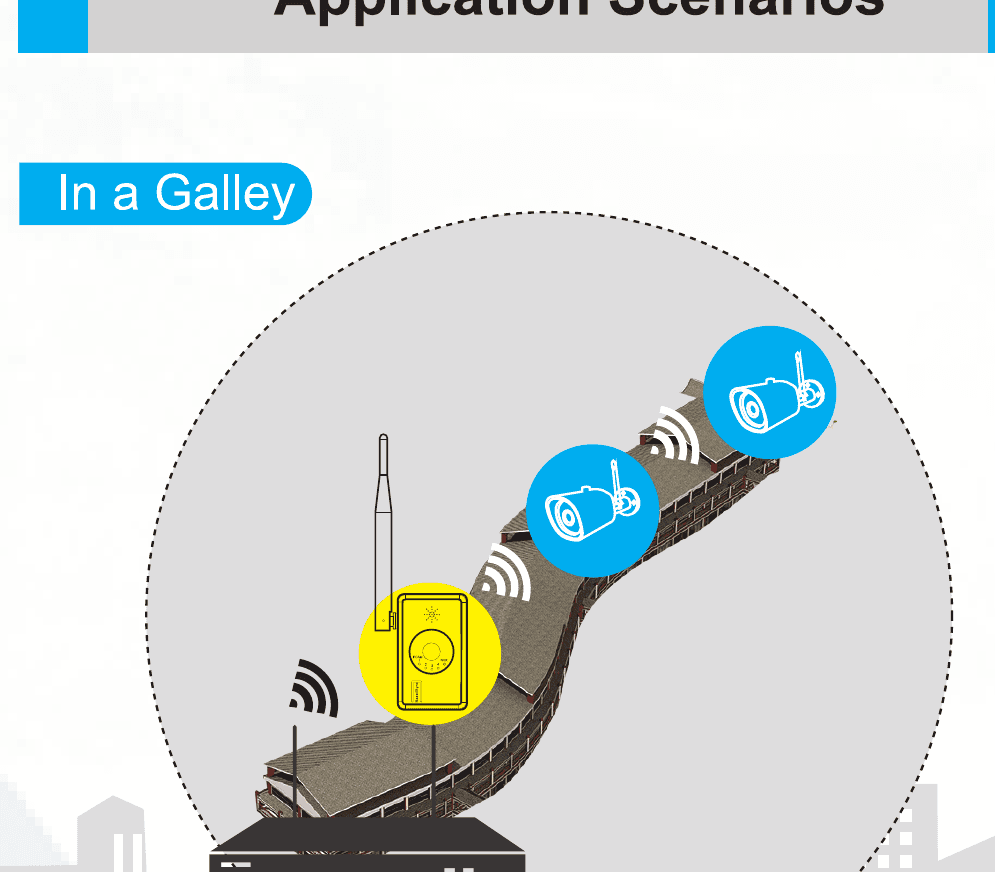
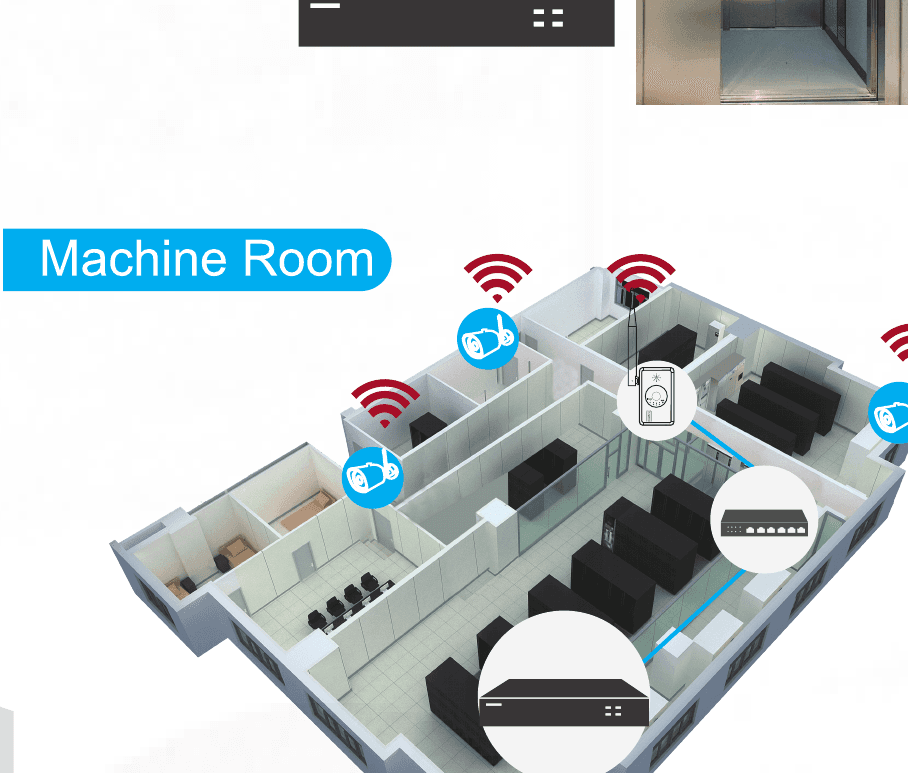
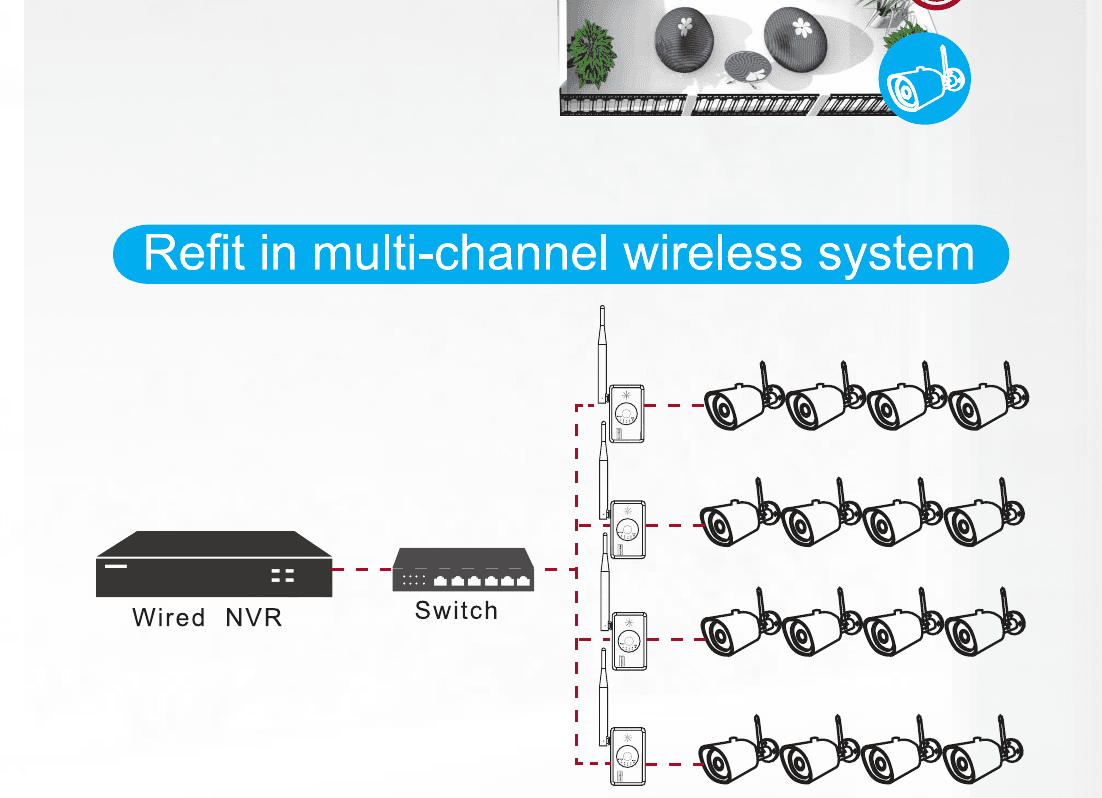
各 IPC ルーターは最大 4 台のカメラを接続できます。
さらにサポートが必要ですか?ヘルプセンターにアクセスするか、ESeeCloud アプリ ユーザーガイドをご覧ください。