 EseeCloud ヘルプセンター
屋内用セキュリティカメラ
YESKAMO Y661 ウィンドウカメラの詳細な電子マニュアル — 製品仕様、LEDランプガイド、Yeskamo アプリのインストール、Bluetooth と QR コードによるセットアップ、窓ガラスへの取り付け方法を解説します。
YESKAMO Y661 ウィンドウカメラ の詳細な電子マニュアル — 家庭のセキュリティ向け屋内用カメラです。
保証とサポート
本製品には、2年間のメーカー保証と100%満足保証が付いています。
保証による交換や返品については、カスタマーサポートチームまでお問い合わせください。専門スタッフが以下の窓口で対応いたします。
- メール: [email protected]
- 当社のセキュリティ製品をお選びいただき、ありがとうございます。
- このクイックガイドはセットアップを簡単に行えるようまとめたものです。
- マニュアルの内容は可能な限り完全かつ正確を期しておりますが、製品の随時アップデートにより、一部相違がある場合があります。詳細は最終的な製品に準じます。
製品仕様
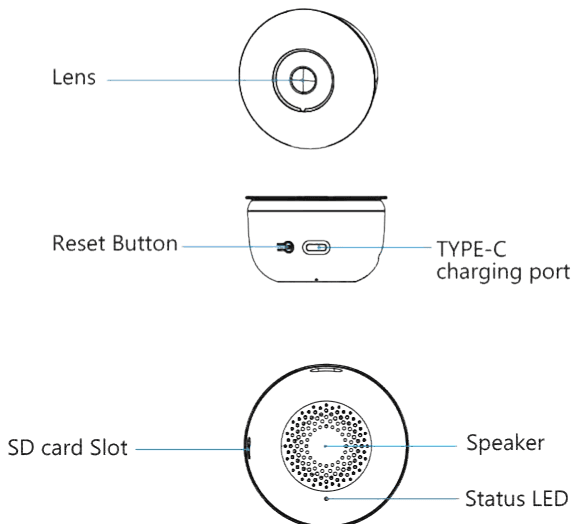
- レンズ
- リセットボタン
- TYPE-C 充電ポート
- SD カードスロット
- スピーカー
- ステータス LED
LED ランプガイド
| LED | 状態 |
|---|---|
| 青色点滅 | カメラがセットアップ可能な状態です |
| 青色点灯 | カメラがオンラインです |
Yeskamo アプリのインストール
デバイスを追加できるように、「YESKAMO」がモバイルデータと WLAN にアクセスすることを許可してください。また、モーションを検知した際にアラート通知を受け取れるように、「YESKAMO」が通知を受信することを許可してください。
(以下の QR コードは iOS と Android で共通です。)
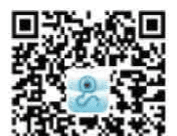
注意: 上記のアプリをダウンロードできない、または接続できない場合は、「Eseecloud」アプリを検索してダウンロードしてください。
アカウント登録とログインの詳しい手順については、EseeCloud アプリ ユーザーガイド をご覧ください。
1. アカウント登録
- 「登録(Register)」をタップします
- 画面の手順に従ってアカウント登録を完了します
- ログインします
アドバイス
- 正しいメールアドレスを使用していることを確認してください。
- 正しい地域を選択してください。
- 新しいアカウントを登録する際は、実際にお住まいの地域を選択してください。(YESKAMO アカウント間での地域をまたいだデータ共有はサポートされていません。)
2. カメラの電源を入れて再起動する
カメラを電源に接続した状態で、リセットボタンを5~10秒間押し続け、音が鳴ったら離します。しばらく待って「ピッ」という音が鳴ったら、アプリから Wi-Fi の設定を開始してください。
3. Wi-Fi に接続する
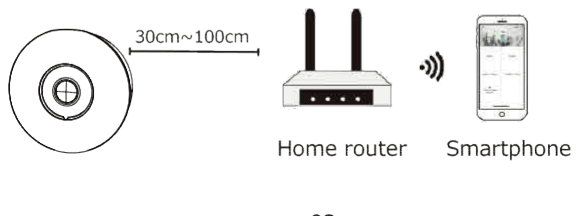
カメラとスマートフォンをルーターから30~100cm(1~3フィート)の距離に置き、Wi-Fi の電波を十分に確保してください。
注意: このカメラは 2.4G Wi-Fi と 5G Wi-Fi の両方に対応しています。
カメラの追加
方法1: Bluetooth ペアリング
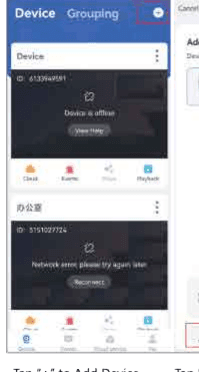
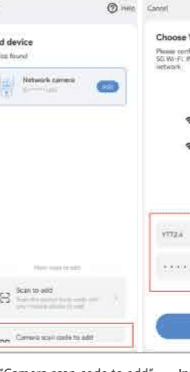
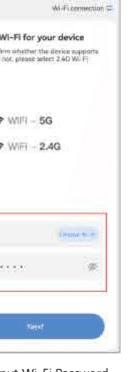
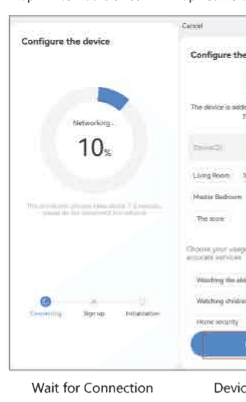
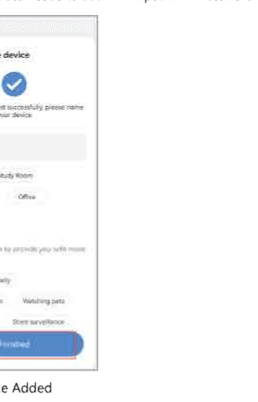
- スマートフォンの Bluetooth と Wi-Fi を有効にします
- YESKAMO アプリで、デバイス → + → ネットワークカメラ の順にタップします(30秒以内に自動検出されます)
- トラブルシューティング:
- 失敗した場合はカメラの RESET ボタンを押す → 再試行
- セットアップ後にスマート検知アラームを手動で有効にする
方法2: QR コードによるセットアップ
- カメラの電源を入れる → LED ランプがゆっくり点滅します
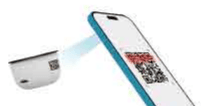
- 「+」をタップ → QR コードをスキャン → 次へをタップ → Wi-Fi(2.4/5GHz)を選択 → パスワードを入力
- 「接続成功」と表示されるまで待ちます
お困りですか?
- 一方の方法で失敗した場合は、もう一方の方法に切り替えてください
重要なポイント:
- セットアップ中はスマートフォンをカメラの近くに置いてください
- 5GHz Wi-Fi はより強い電波が必要になる場合があります
- アラームの初期設定はオフです — 手動で有効にしてください
カメラの取り付け
希望する視野角に合わせて、窓ガラスにカメラを取り付けてください。安定した接続のため、電源コンセントの近く、かつルーターに近い場所に設置するようにしてください。
手順
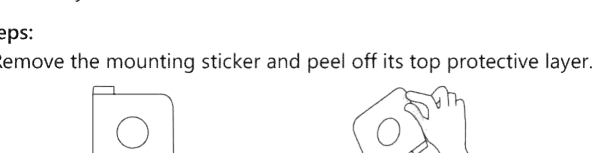
- 取り付け用シールを取り出し、上面の保護フィルムをはがします。
- シールを窓に貼り付け、その上にカメラを押し付けて固定します。
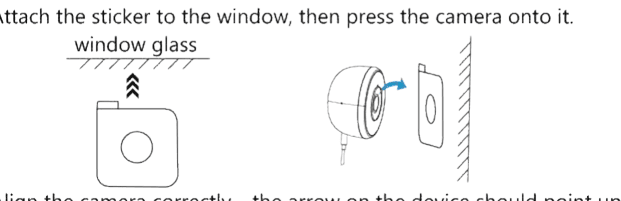
- カメラの向きを正しく合わせます — デバイスの矢印が上を向くようにしてください。設置はシンプルにし、固定する前にカメラの向きをもう一度確認してください。
その他のトラブルシューティングやよくある質問については、ヘルプセンター もご覧ください。